倉庫
倉庫部門繁體中文操作手冊
簡介
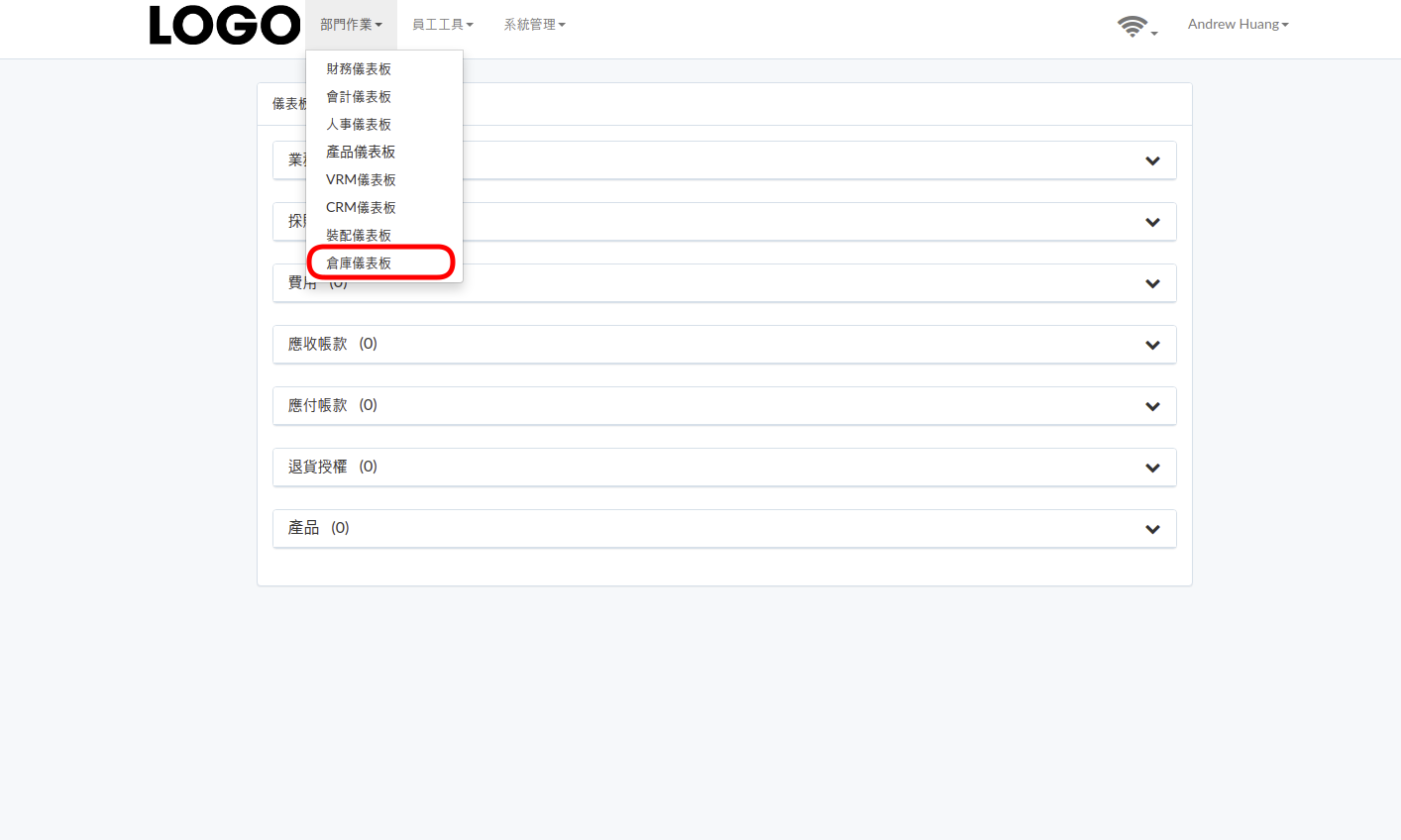
倉庫儀表板可以在“部門作業”選單下選取
儀表板
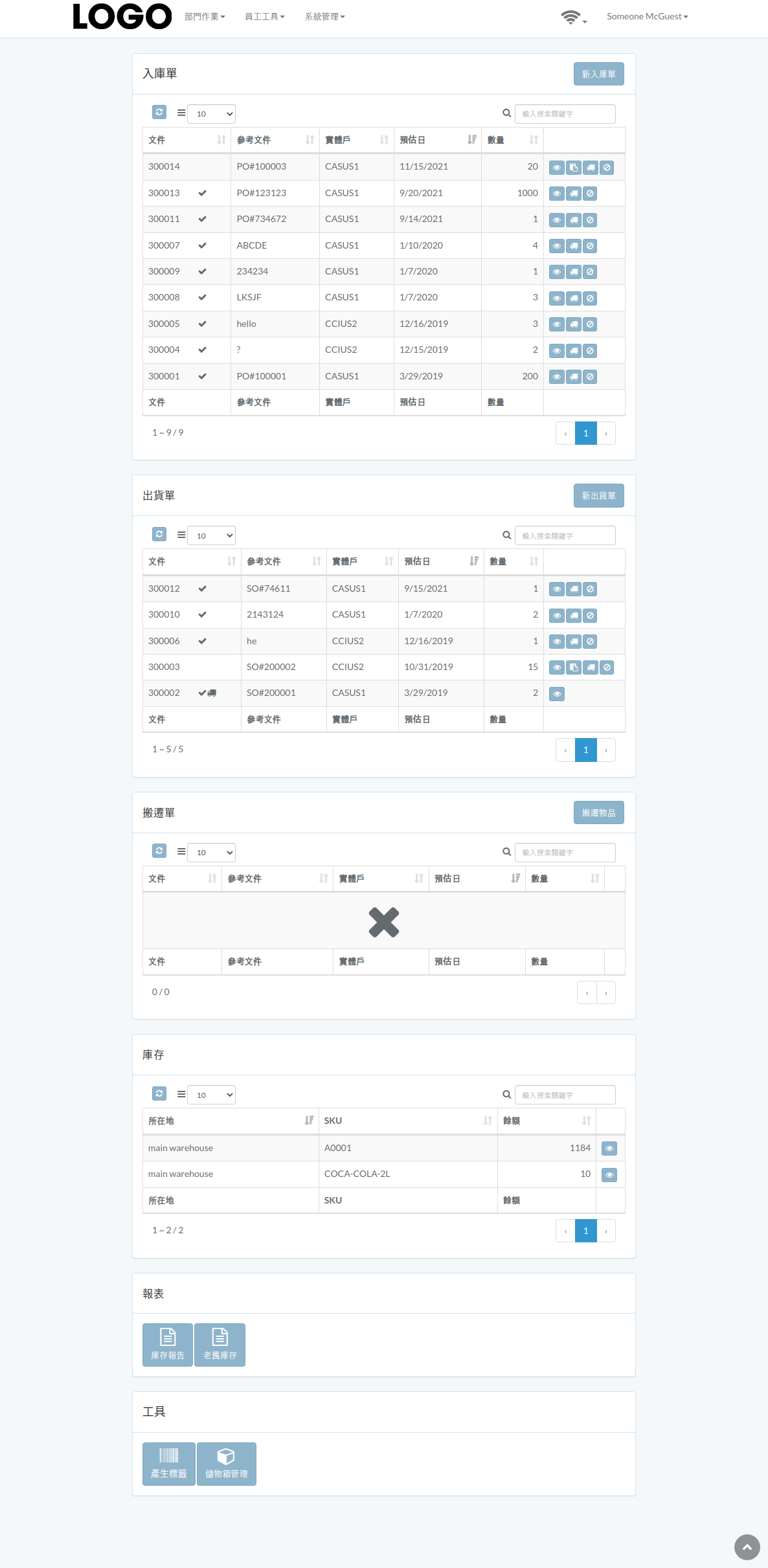
以下是一個示例儀表板
有幾個主要部分; 進貨工單、出貨工單、搬遷工單、庫存、報告、工具。
某些部分可能由於客制化的關係不存在
進貨工單
簡介
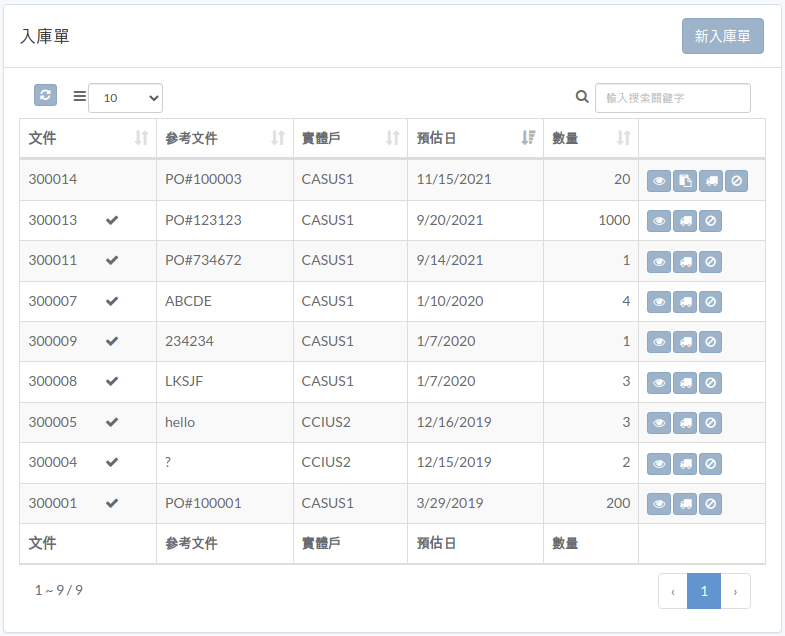
下面顯示範例視窗。
本章節介紹視窗中包含的功能。
新增工單
點擊入庫單表右上角的“新入庫單”
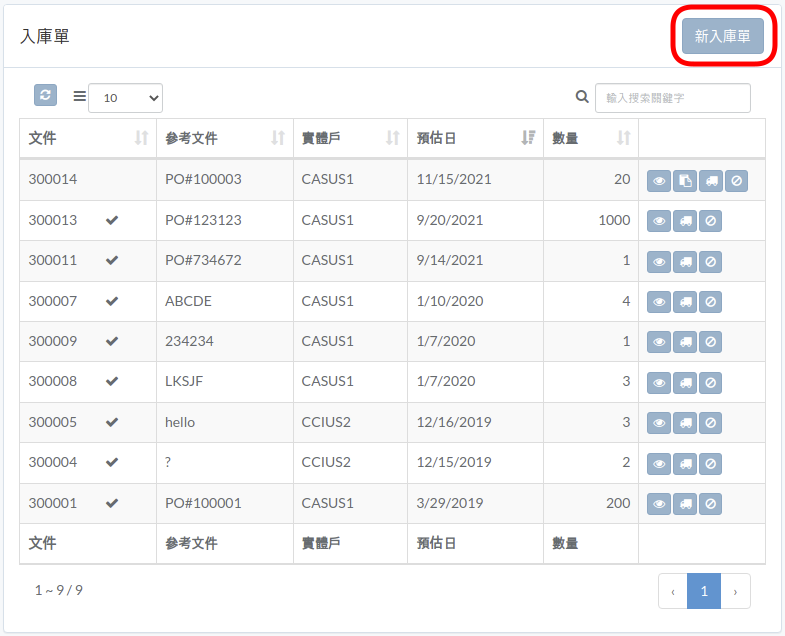
輸入工單數據,然後單擊“提交”。
單擊“+ 添加”將產品添加到工單中
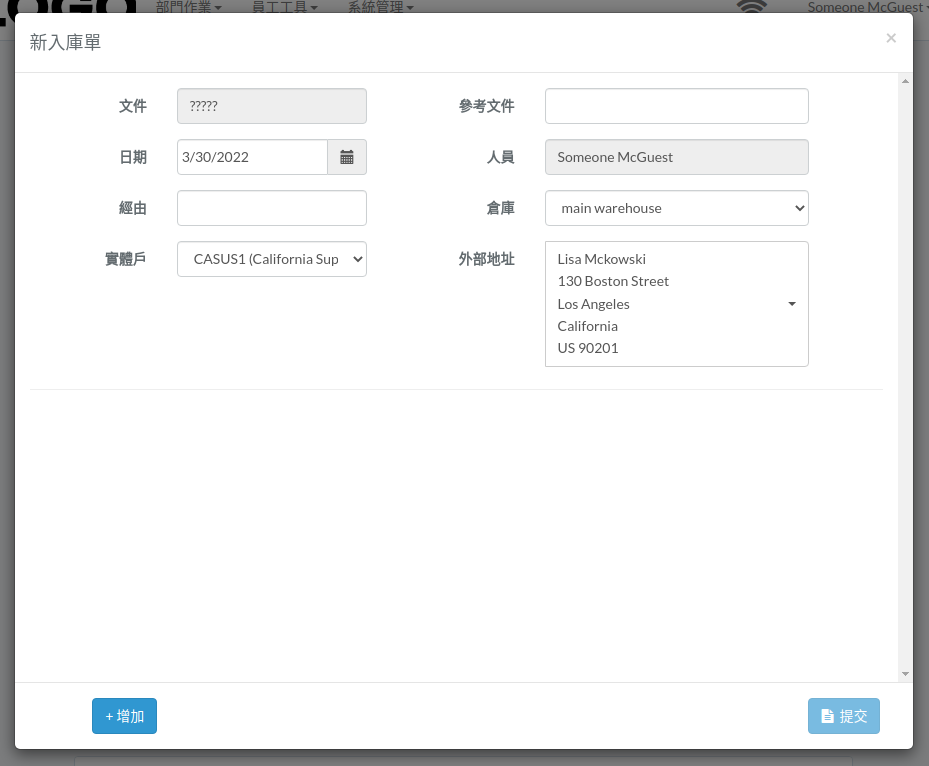
處理工單
點擊工單右側的“處理”按鈕
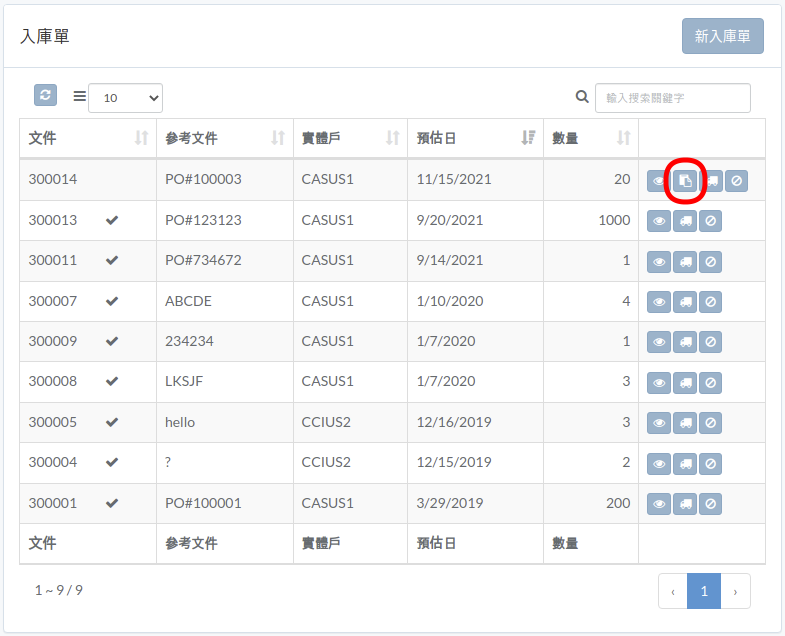
輸入工單數據,然後點擊“提交”
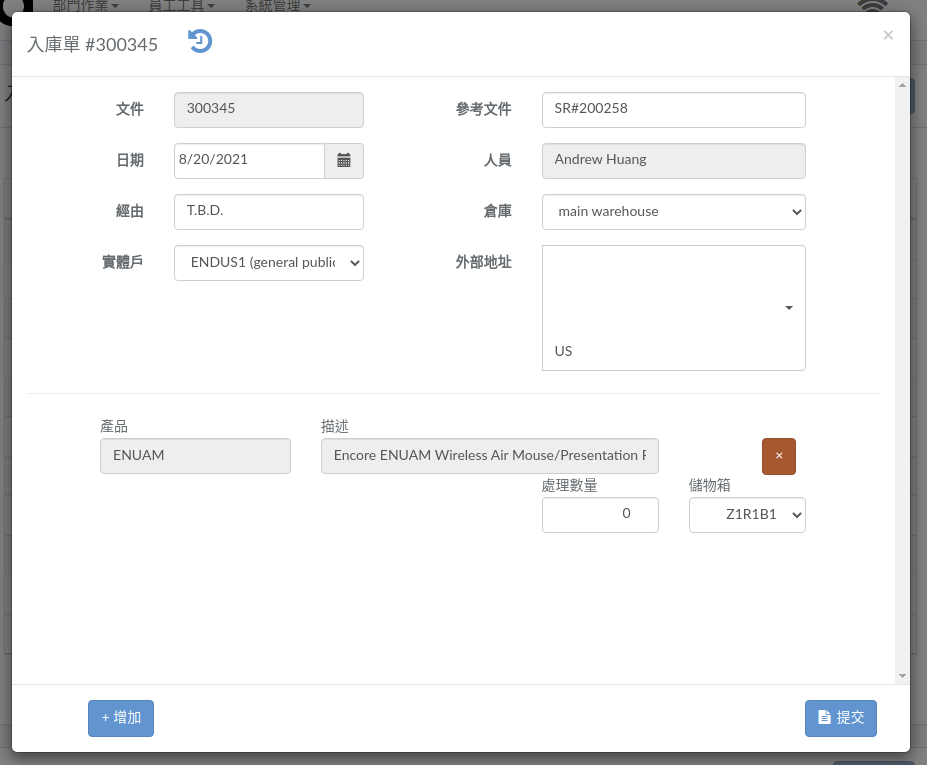
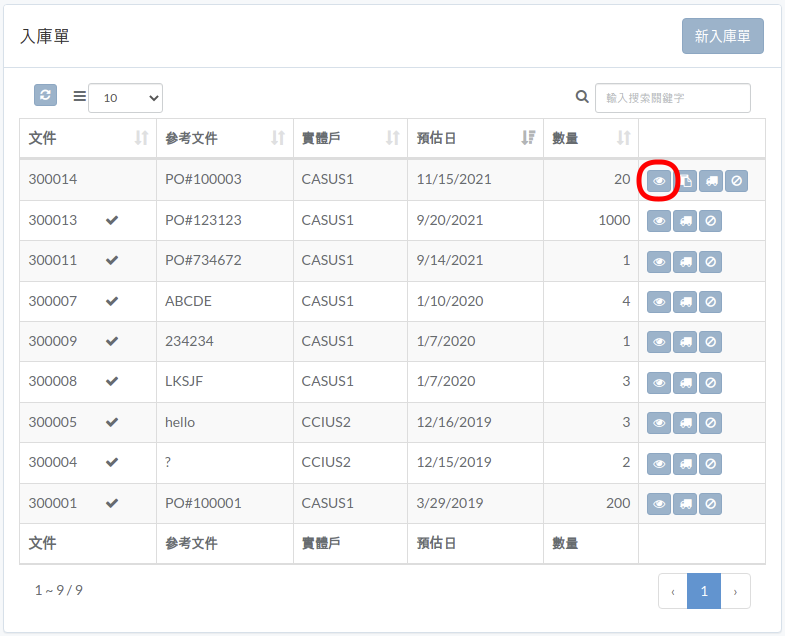
查詢工單
點擊工單右側的“查詢”按鈕
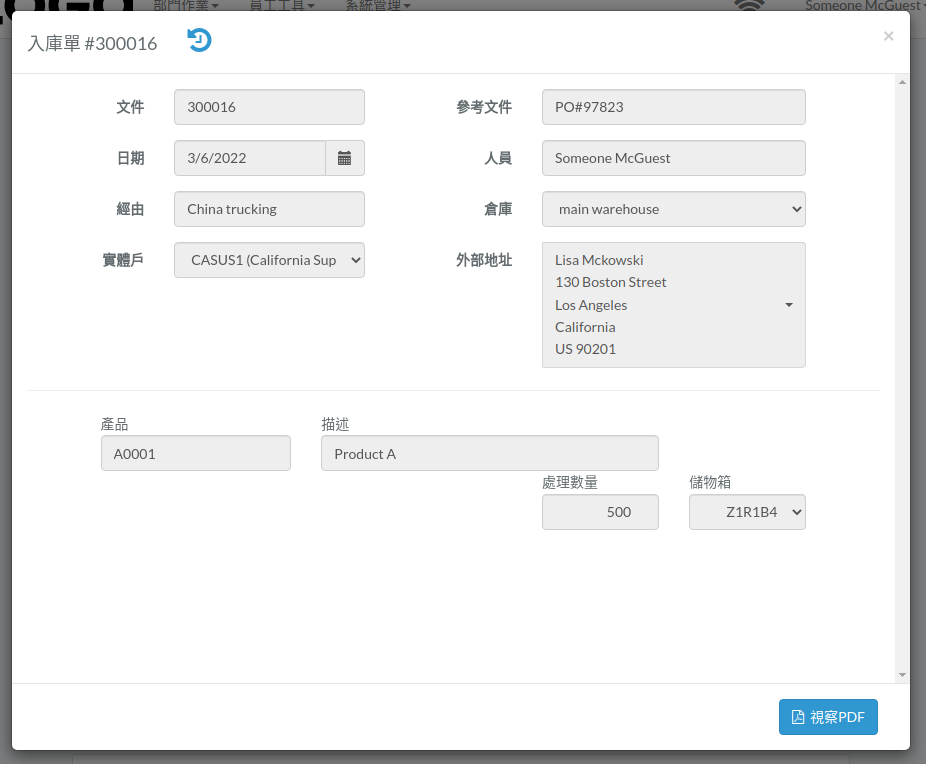
工單模態出現
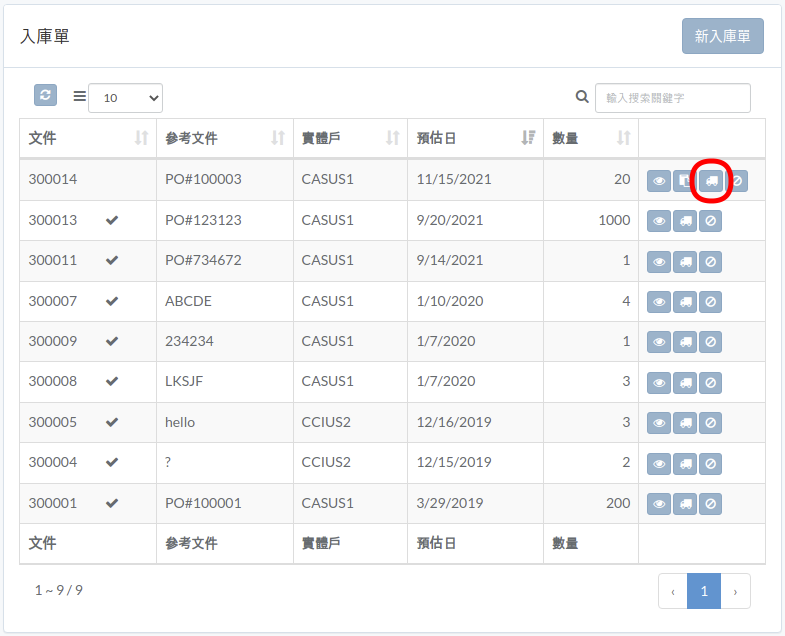
上傳文件
點擊工單右側的“上傳”按鈕
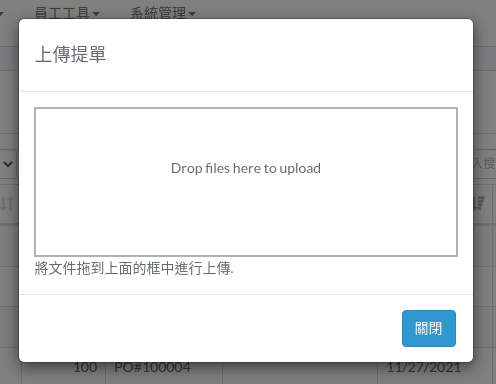
上傳文件,然後點擊“關閉”
作廢工單
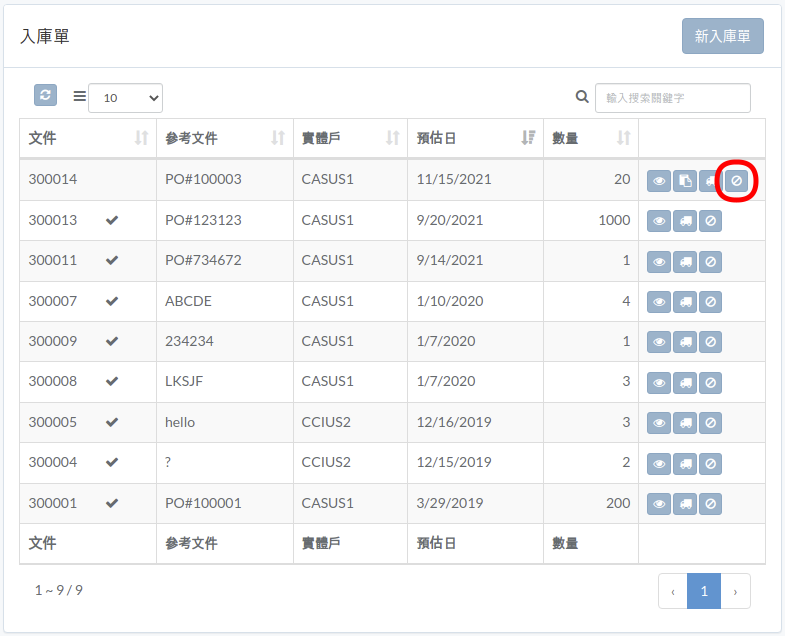
點擊工單右側的“作廢”按鈕
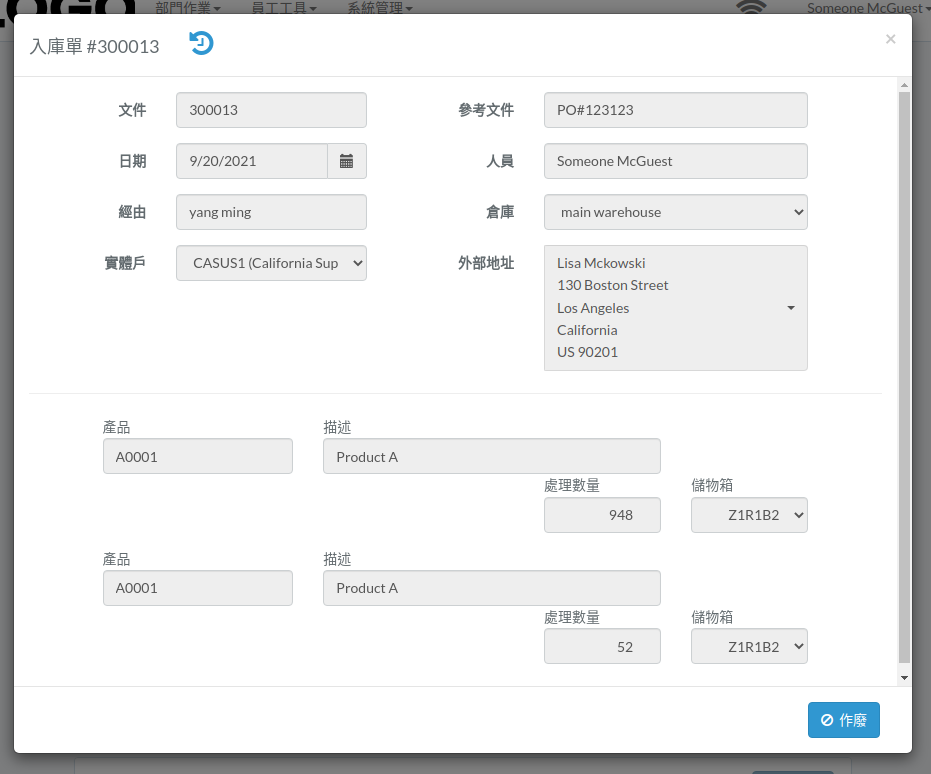
當工單模態出現時,點擊“作廢”按鈕確認
出貨工單
簡介
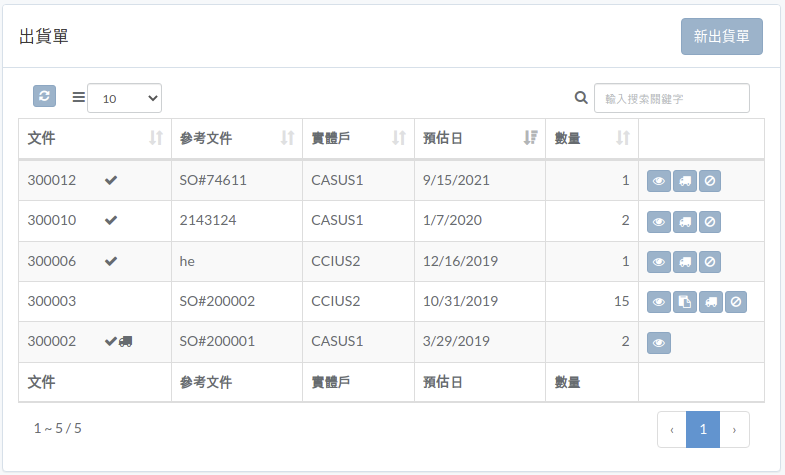
下面顯示範例視窗。
本章節介紹視窗中包含的功能。
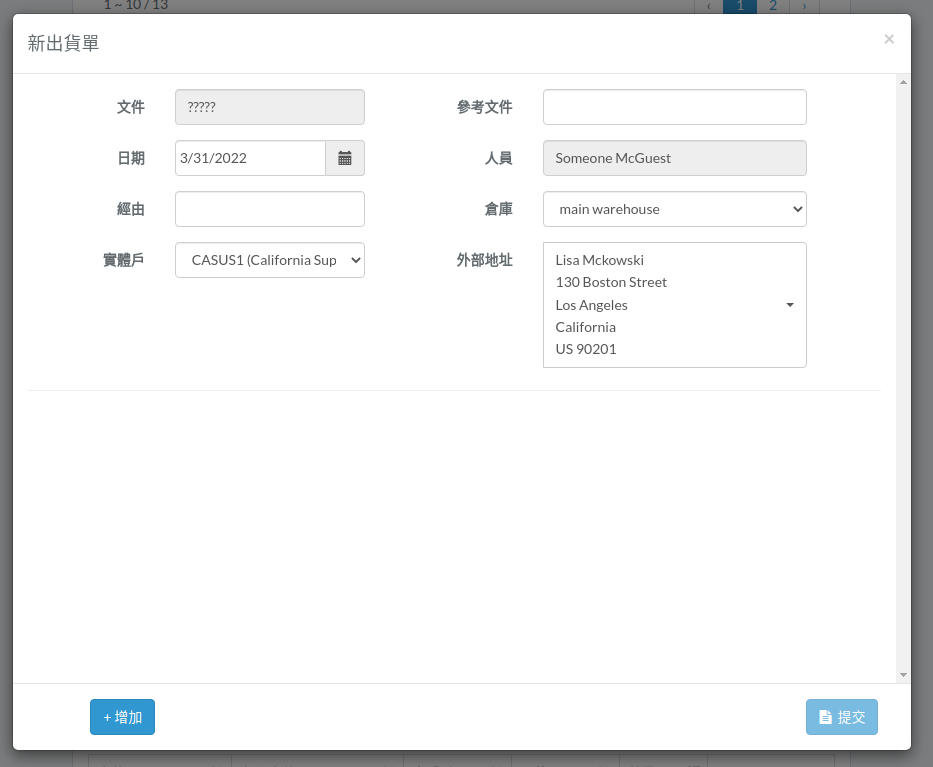
新增工單
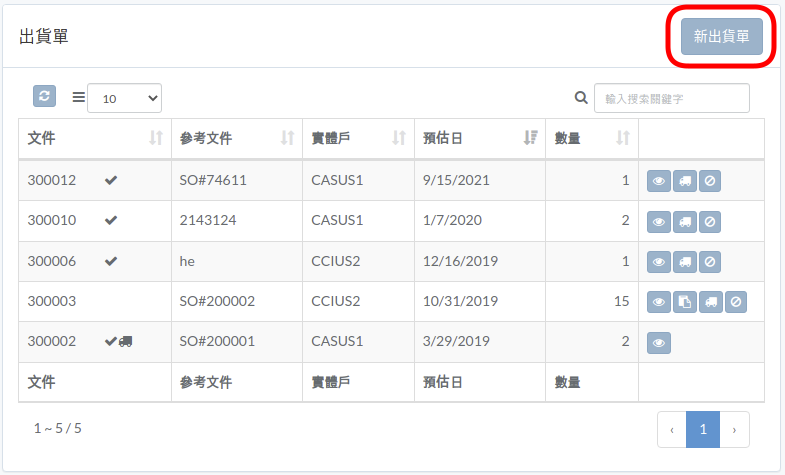
點擊出貨單表右上角的“新出貨單”
輸入工單數據,然後單擊“提交”。
單擊“+ 添加”將產品添加到工單中
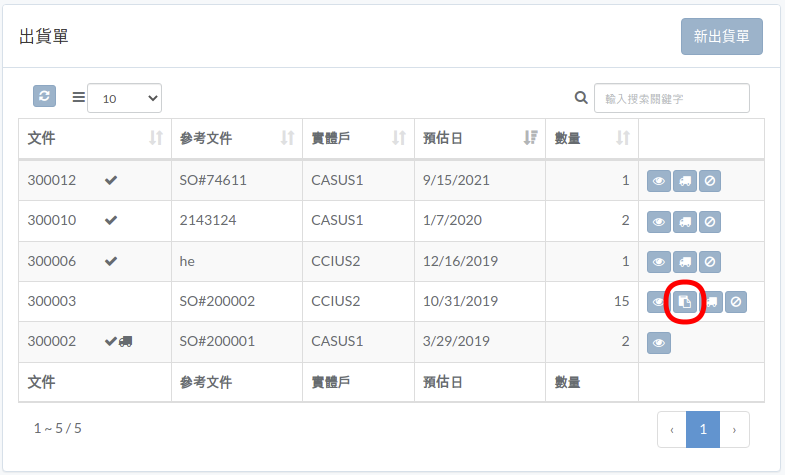
處理工單
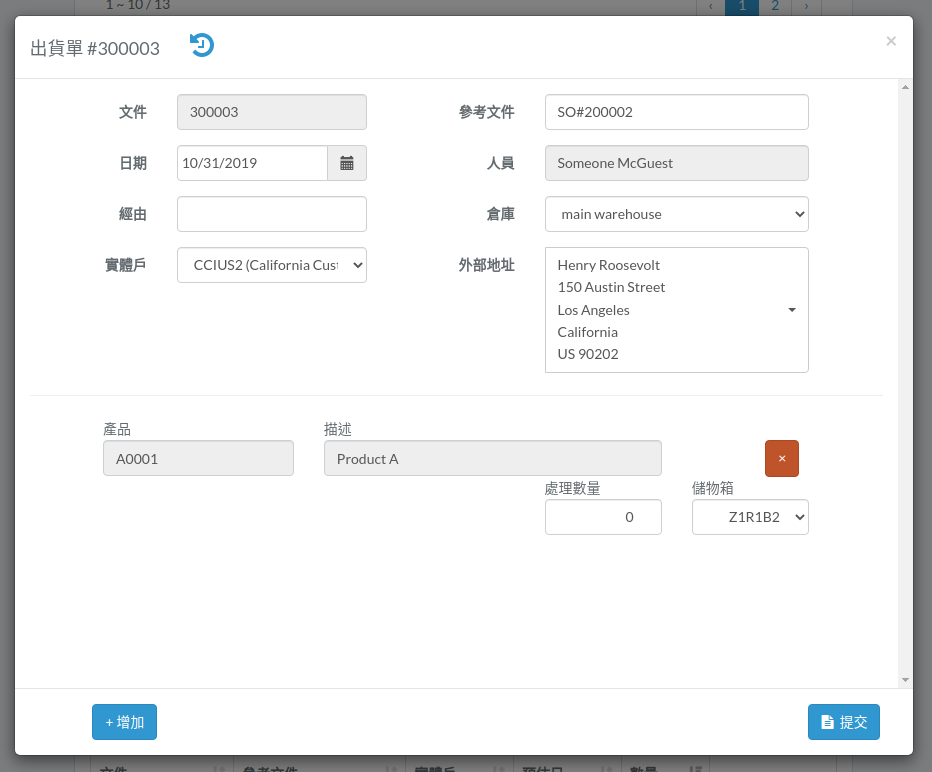
點擊工單右側的“處理”按鈕
輸入工單數據,然後點擊“提交”
查詢工單
點擊工單右側的“查詢”按鈕
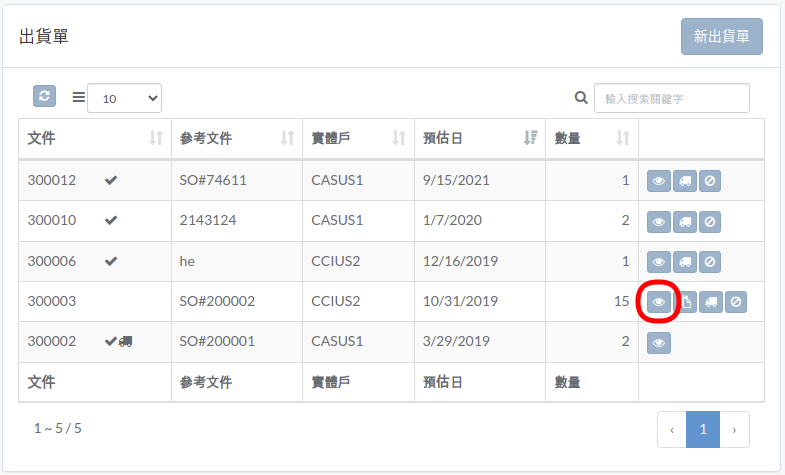
工單模態出現
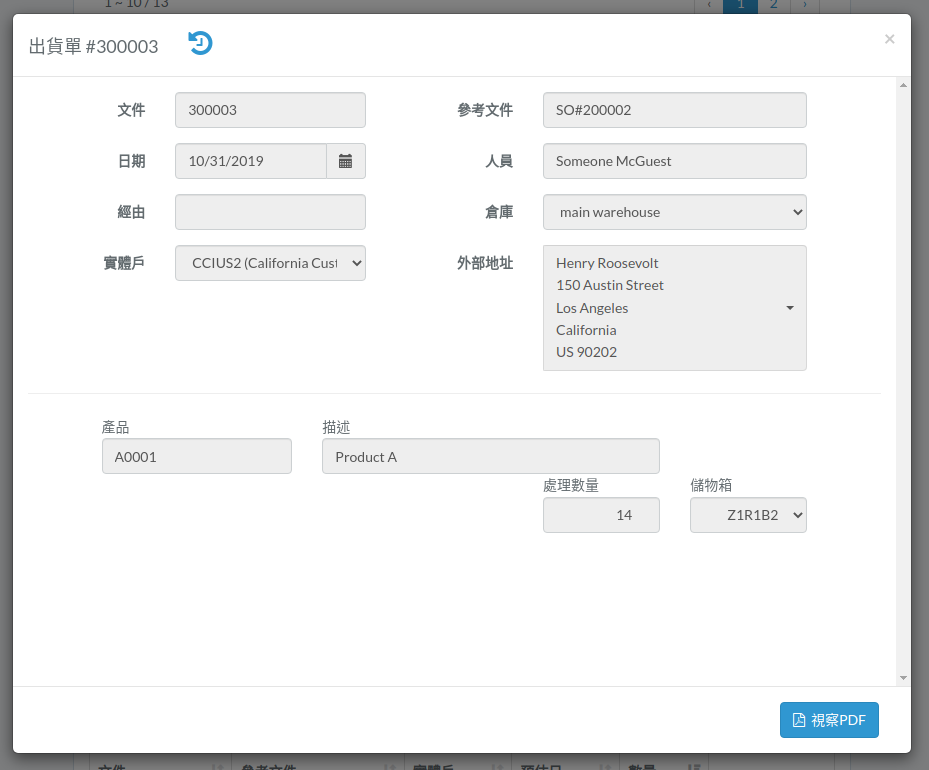
上傳文件
點擊工單右側的“上傳”按鈕
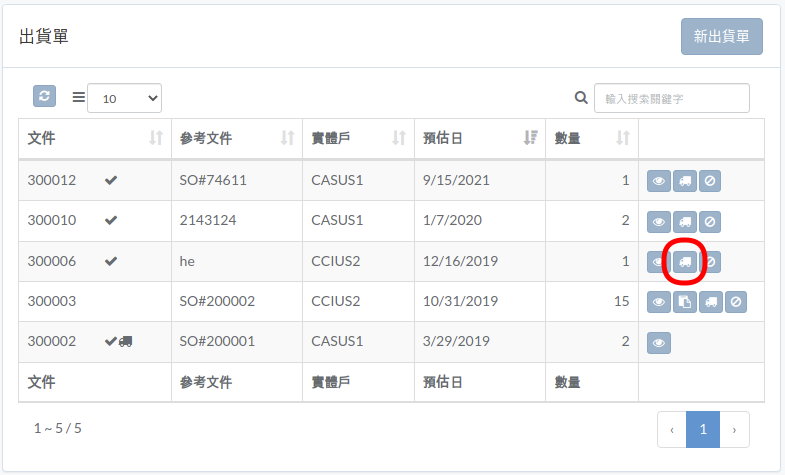
上傳文件,然後點擊“關閉”
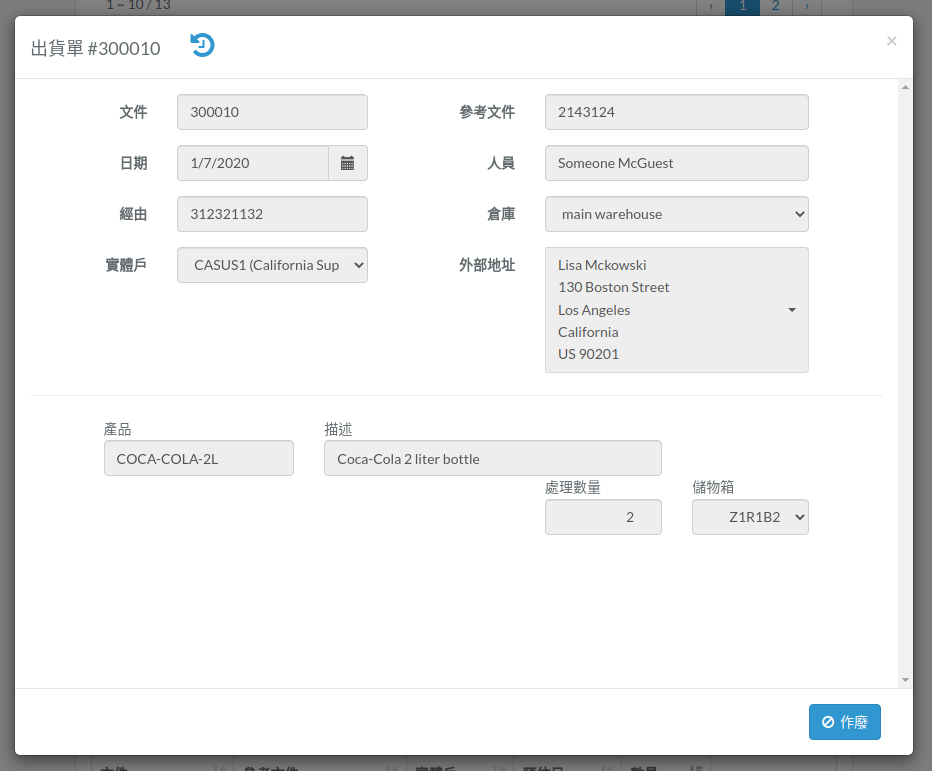
作廢工單
點擊工單右側的“作廢”按鈕
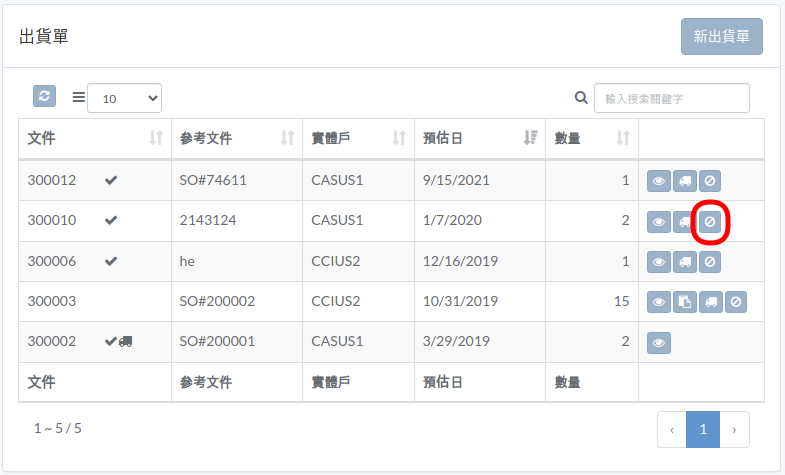
當工單模態出現時,點擊“作廢”按鈕確認
搬遷工單
簡介
下面顯示範例視窗。
本章節介紹視窗中包含的功能。
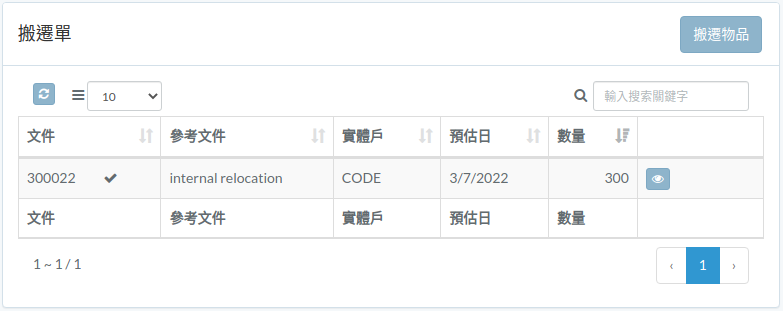
新增工單
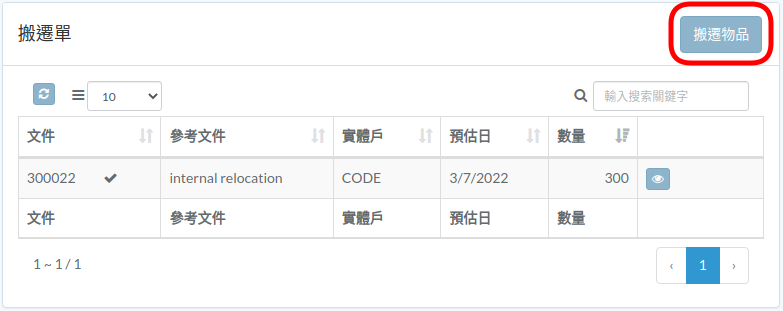
點擊工單表右上角的“搬遷物品”
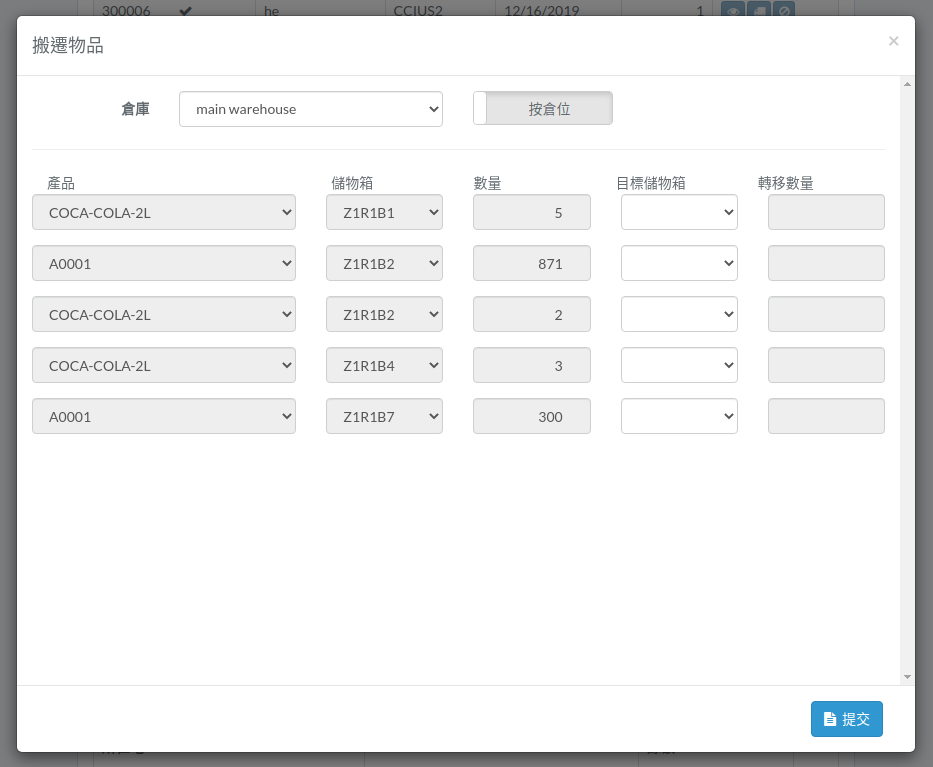
輸入工單數據,然後單擊“提交”。
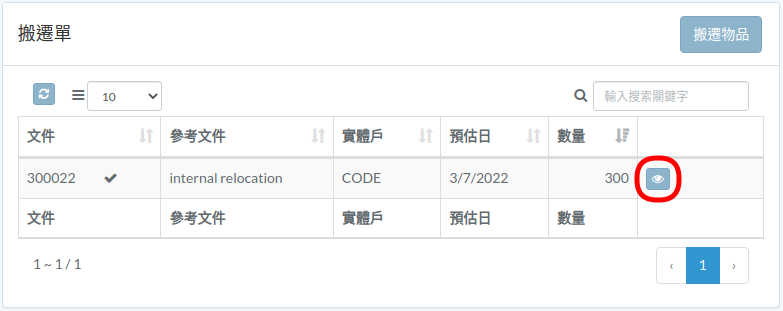
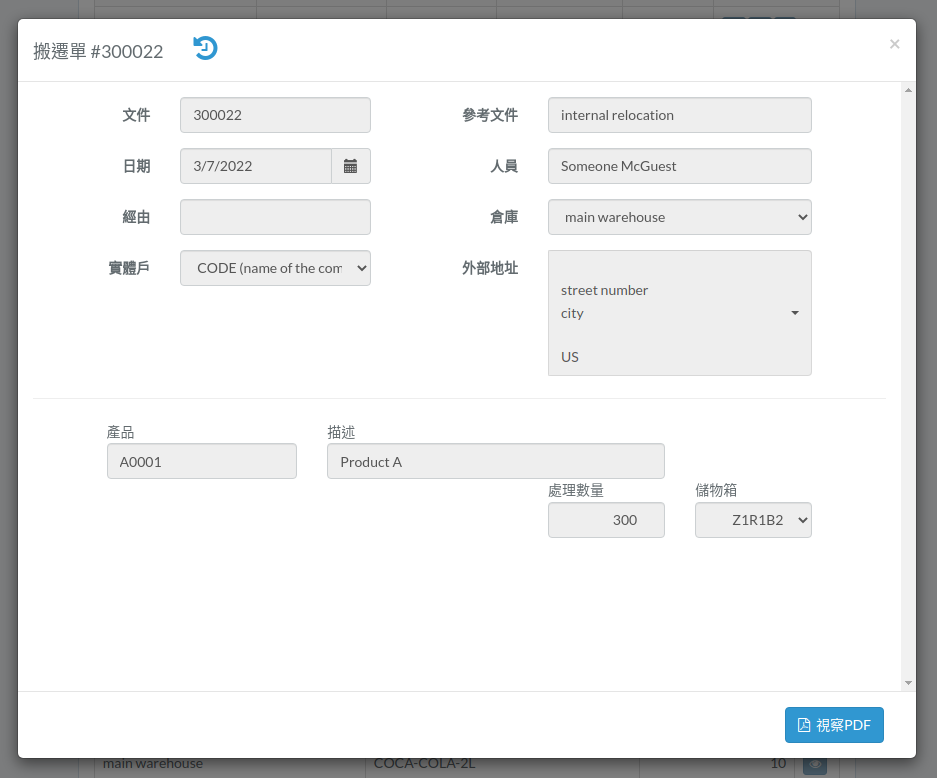
查詢工單
點擊工單右側的“查詢”按鈕
工單模態出現
庫存
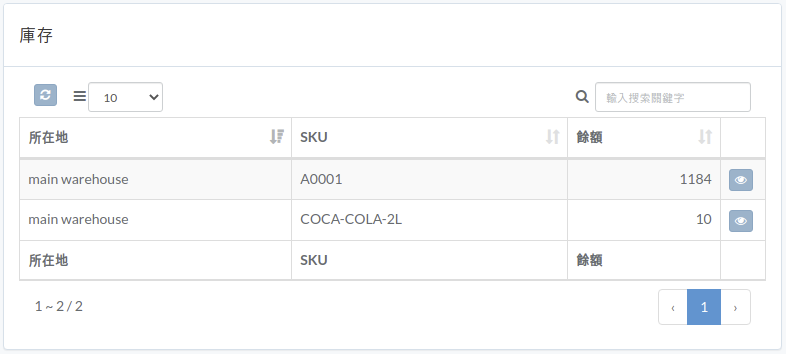
簡介
下面顯示範例視窗。
本章節介紹視窗中包含的功能。
庫存
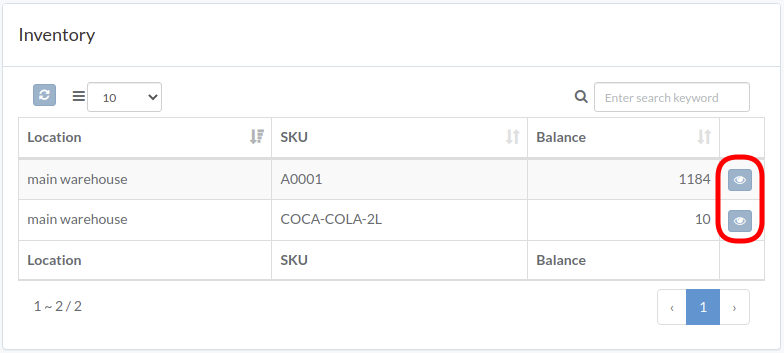
點擊庫存物品右側的“查看”按鈕
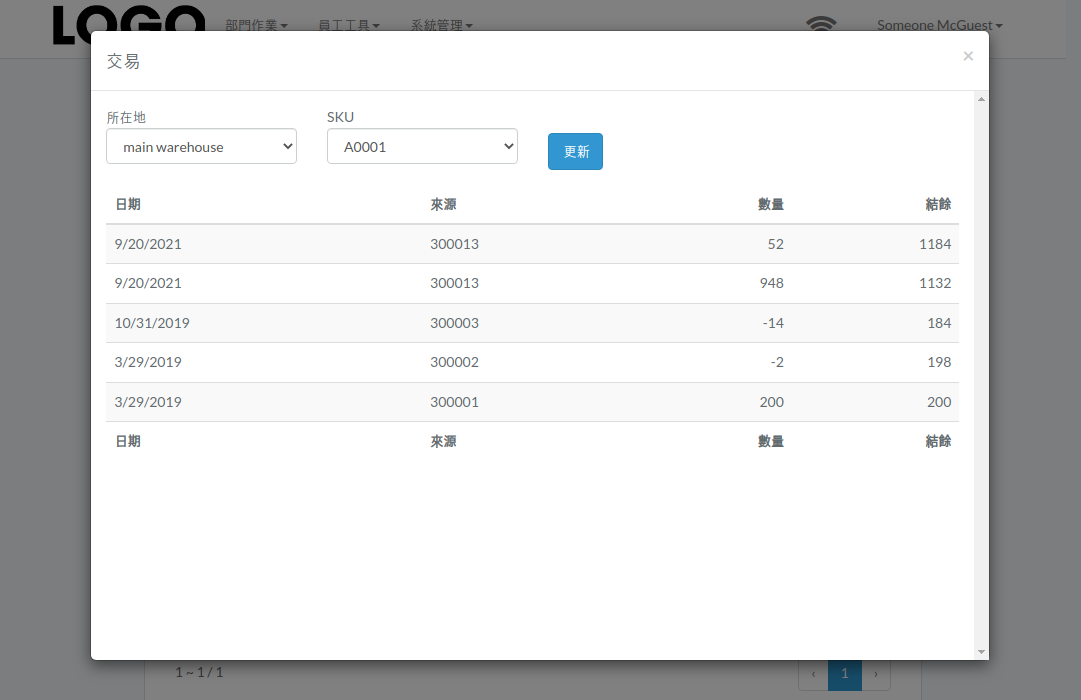
出現該物品的庫存交易模態
報告
簡介
下面顯示範例視窗。
本章節介紹視窗中包含的功能。
庫存報告
點擊“庫存報告”; 然後下載 PDF 庫存報告。
老舊庫存
點擊“老化庫存”
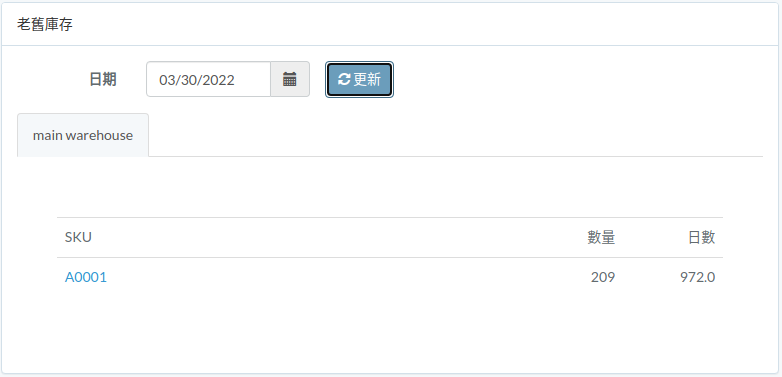
選擇日期,然後單擊“更新”
工具
簡介
下面顯示範例視窗。
本章節介紹視窗中包含的功能。
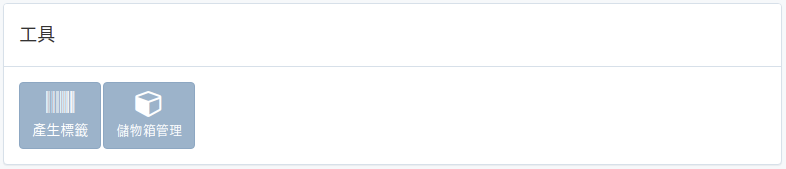
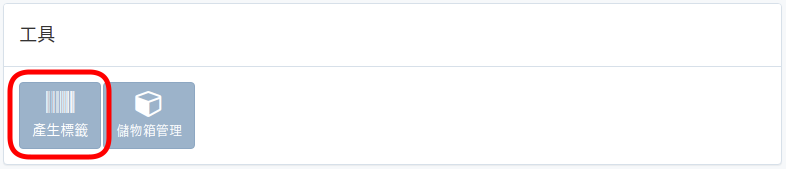
產生標籤
單擊工具窗口中的“產生標籤”
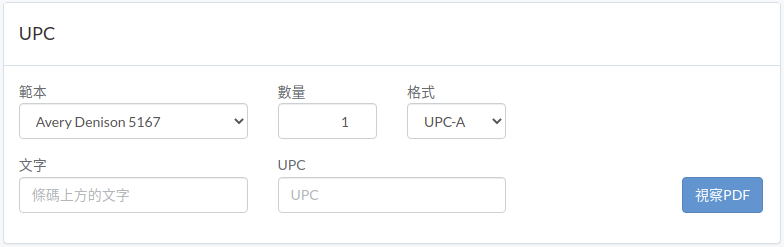
如果需要產生 UPC 標籤,選擇模板、格式、輸入數量、文字、UPC
點擊“視察PDF”產生標籤
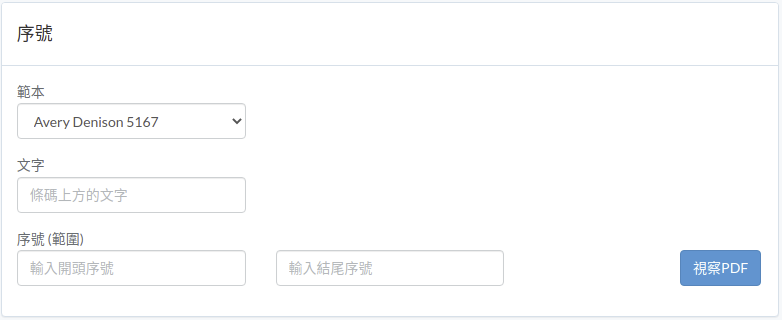
如果需要產生序號標籤,選擇範本,輸入文字,序號範圍
點擊“視察PDF”產生標籤
如果需要產生外箱標籤,請選擇範本、格式、輸入每箱數量、文字、UPC、紙箱/序號範圍
點擊“視察PDF”產生標籤
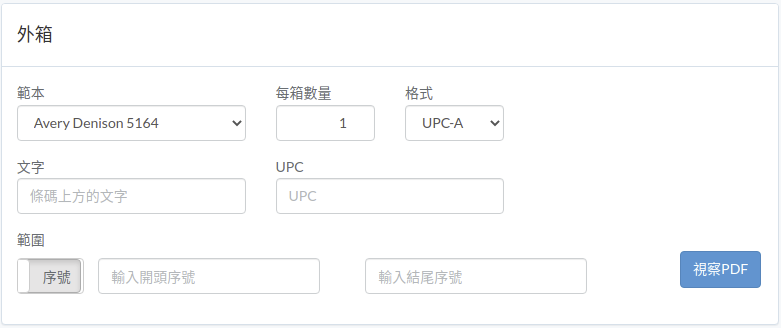
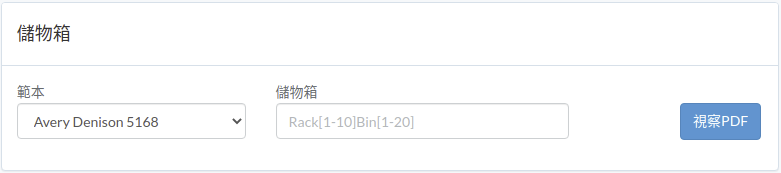
如果需要產生儲物箱標籤,選擇範本,輸入儲物箱範圍
點擊“視察PDF”產生標籤
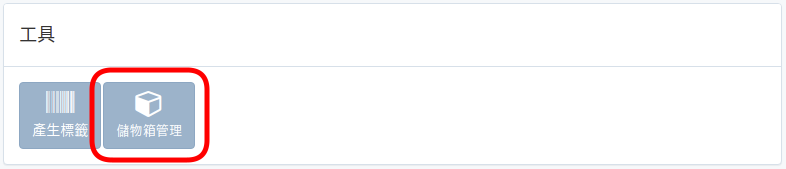
管理儲物箱
點擊工具窗口中的“儲物箱管理”
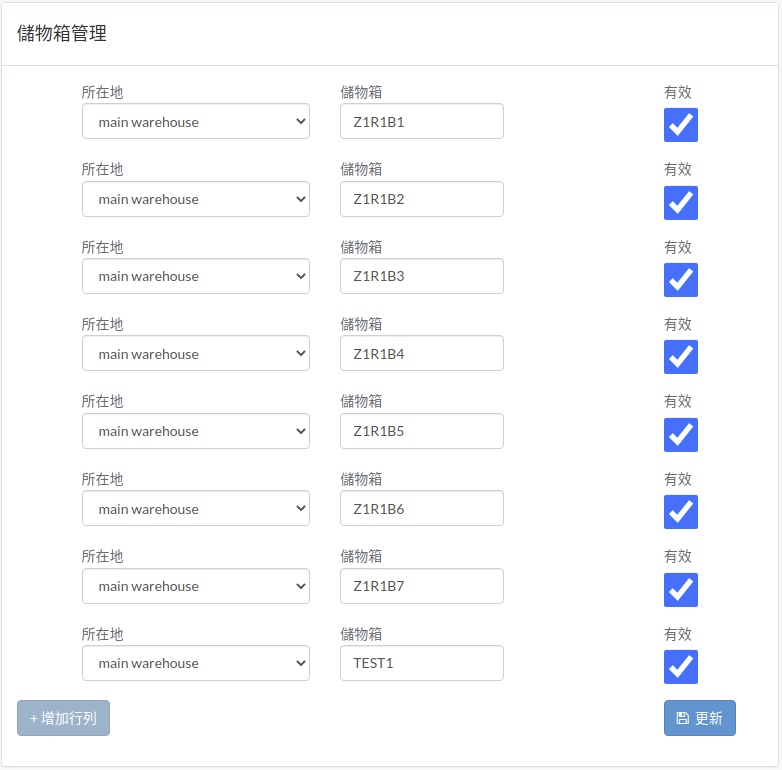
選擇所在地,輸入儲物箱和有效性。
如果需要,請單擊“+ 增加行列”
完成後單擊“更新”。