# Almacén
Manual de operación de almacén en español
# Introducción
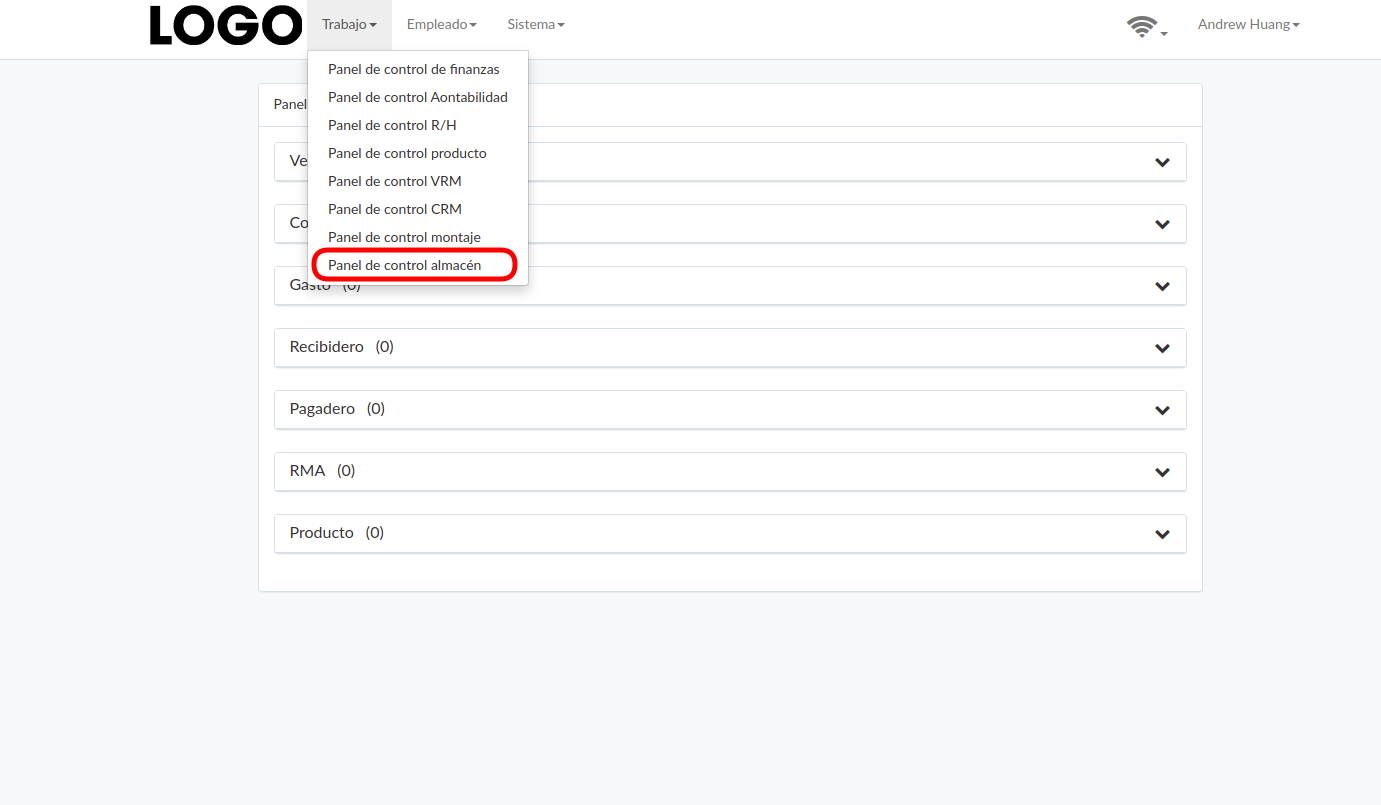
Warehouse dashboard can be found under "Work" menu
[](https://bookstack-media.s3.us-west-2.amazonaws.com/uploads/images/gallery/2021-11/home-warehouse-es.png)
# Panel de control
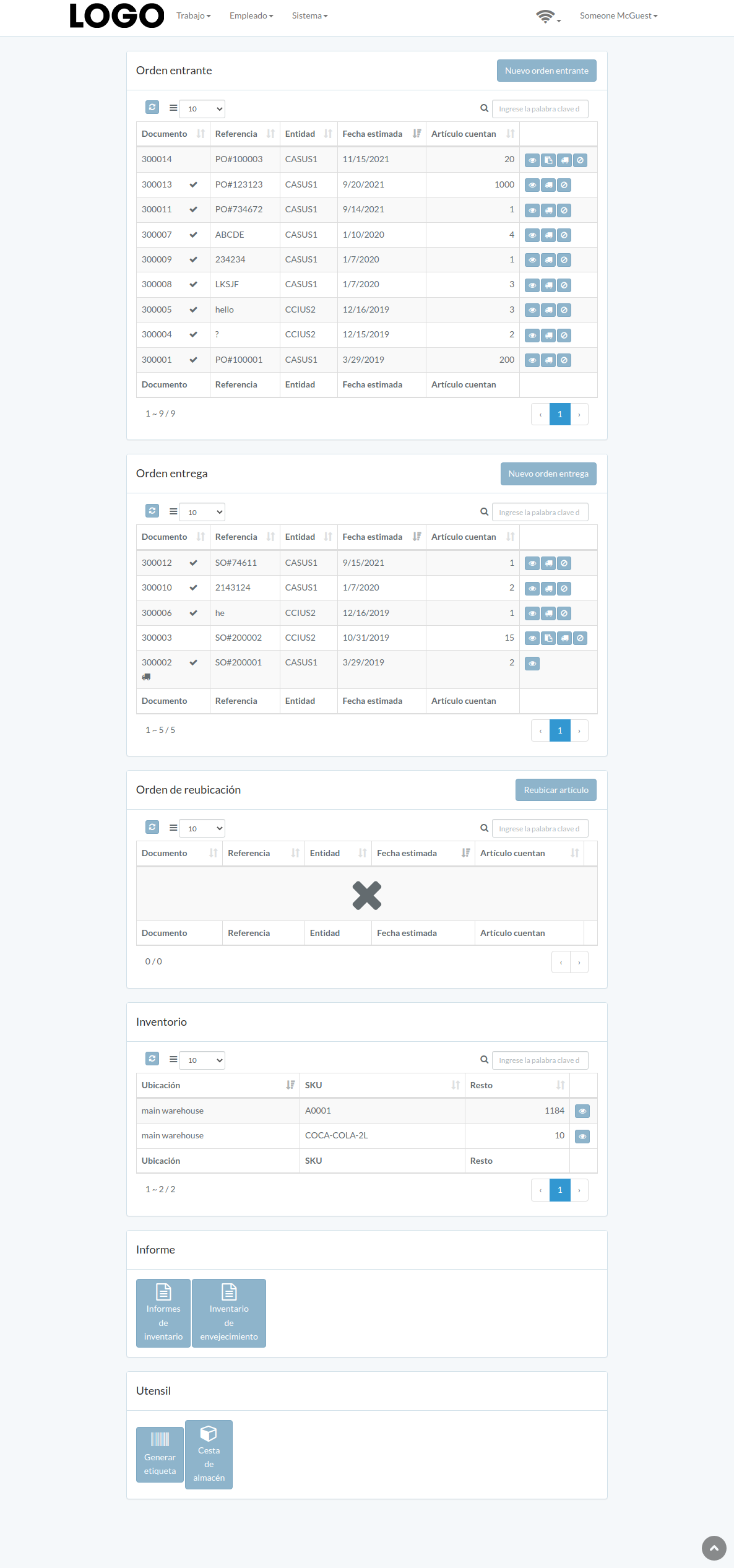
Following is an example dashboard
There are several major sections; Incoming-order, Outgoing-order, Relocate-order, Inventory, Report, Tool.
Some sections may not be available from customization
[](https://bookstack-media.s3.us-west-2.amazonaws.com/uploads/images/gallery/2021-11/warehouse-es.png)
# Orden entrante
# Introducción
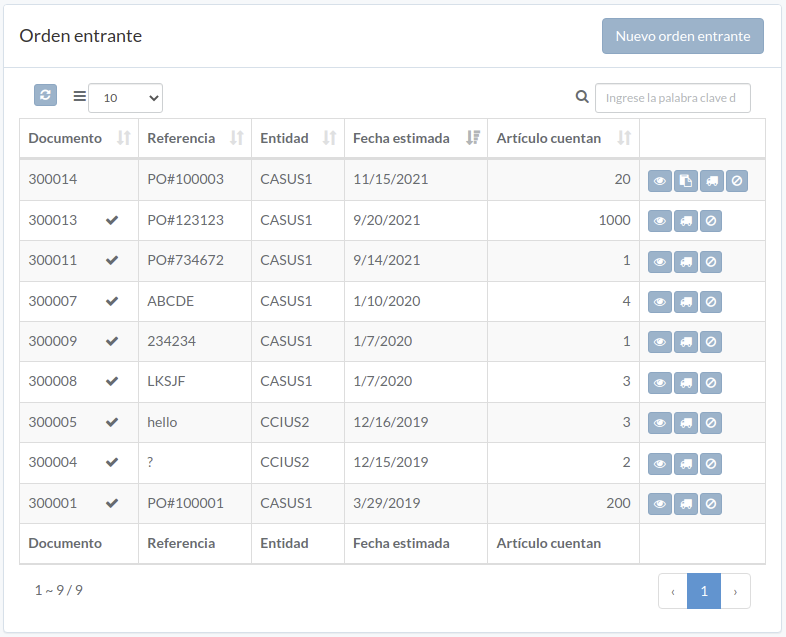
Following shows a sample window.
The chapter describes features available within the window.
[](https://bookstack-media.s3.us-west-2.amazonaws.com/uploads/images/gallery/2021-11/warehouse-incoming-es.png)
# Crear orden
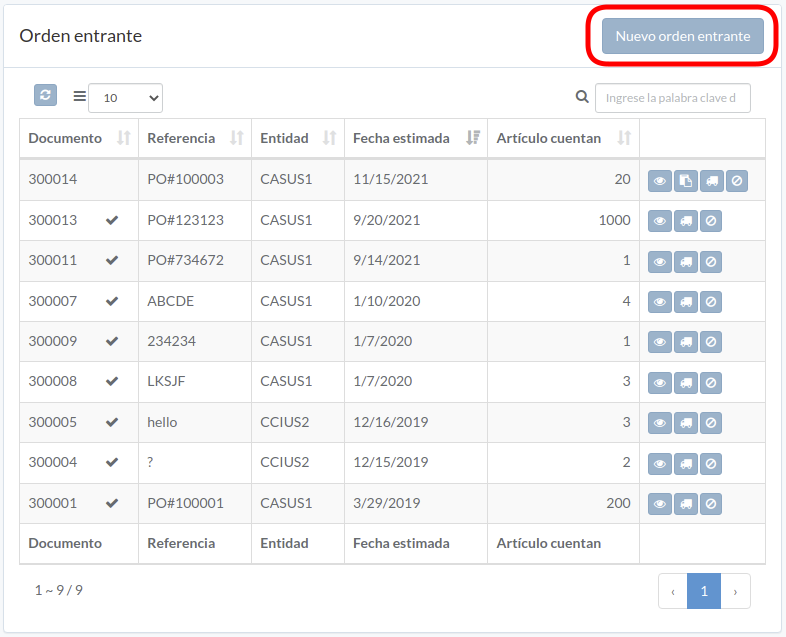
Click "New incoming order" on upper right corner of incoming-order table
[](https://bookstack-media.s3.amazonaws.com/uploads/images/gallery/2022-03/warehouse-incoming-es.png)
Enter order data, then click "Submit".
Click "+ Add" to add items into order
[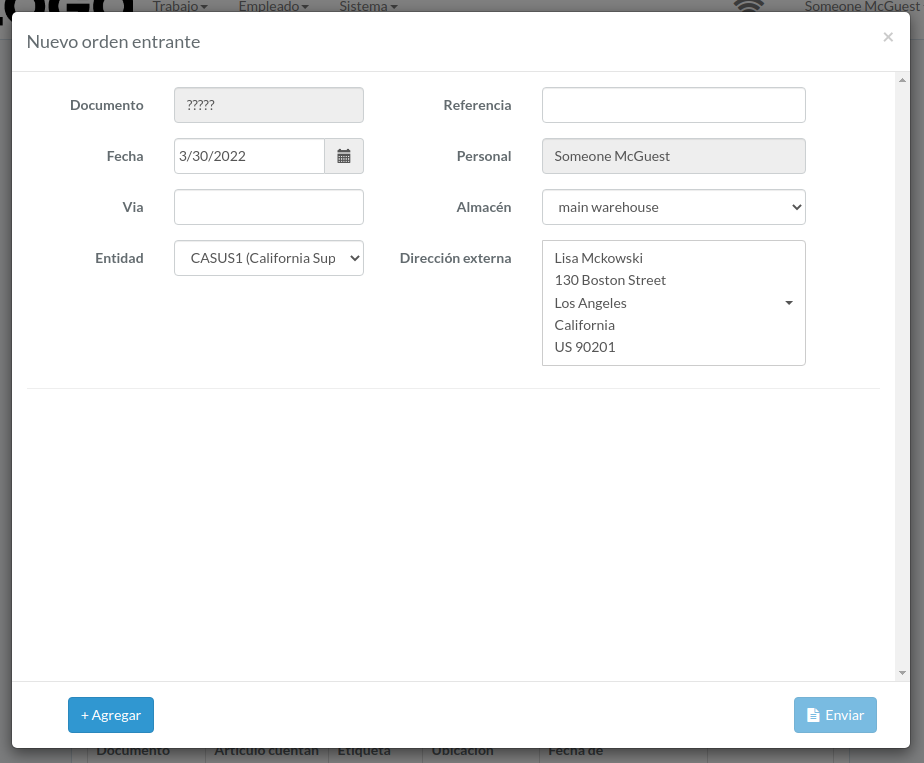](https://bookstack-media.s3.amazonaws.com/uploads/images/gallery/2022-03/new-incoming-modal-es.png)
# Procesar orden
Click "Process" button on the right of order
[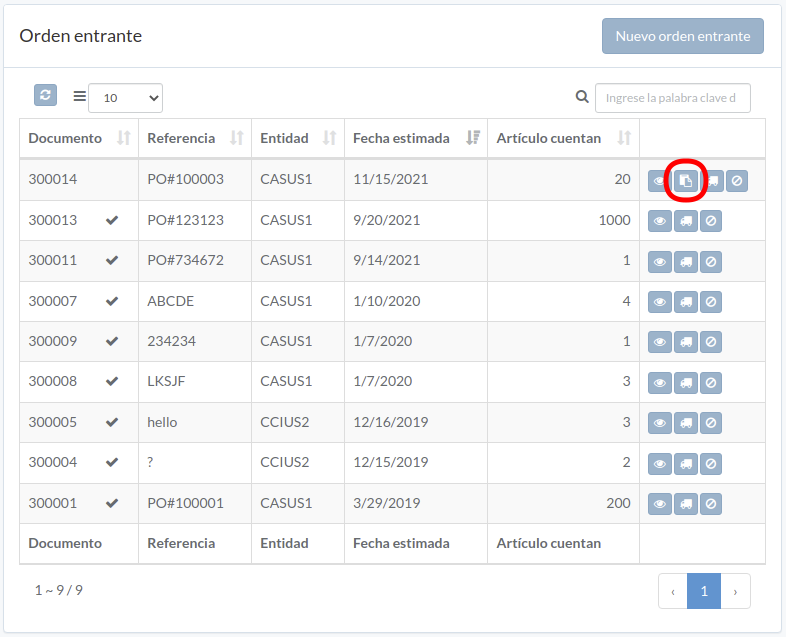](https://bookstack-media.s3.amazonaws.com/uploads/images/gallery/2022-03/gfewarehouse-incoming-es.png)
Enter order data and then click "Submit"
[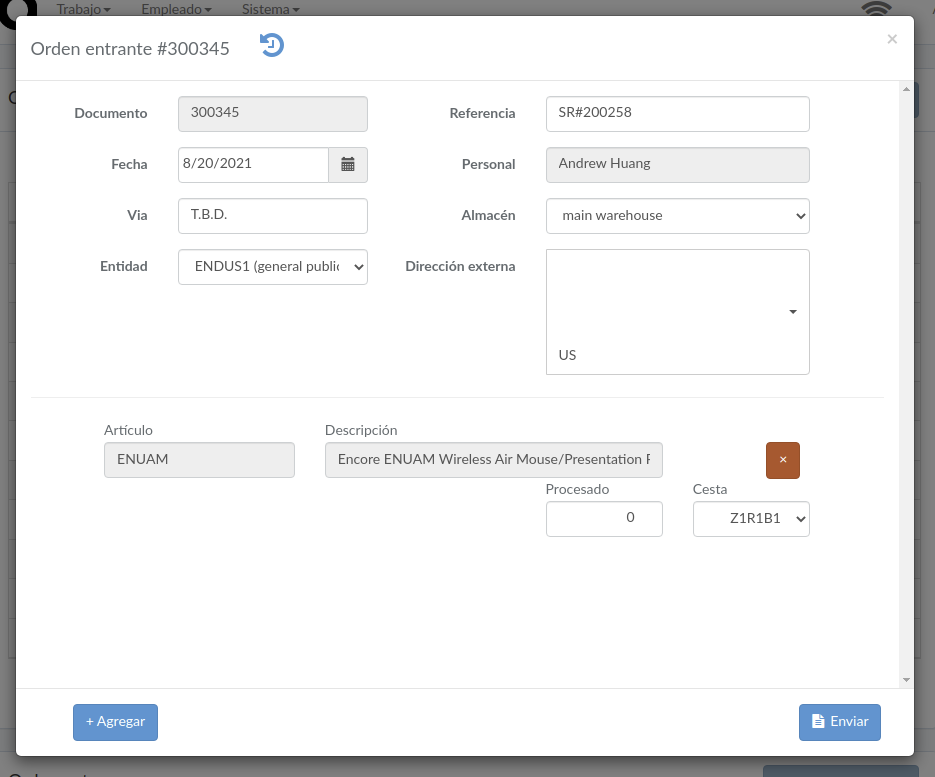](https://bookstack-media.s3.amazonaws.com/uploads/images/gallery/2022-03/incoming-modal-es.png)
# Ver orden
Click "View" button on the right of order
[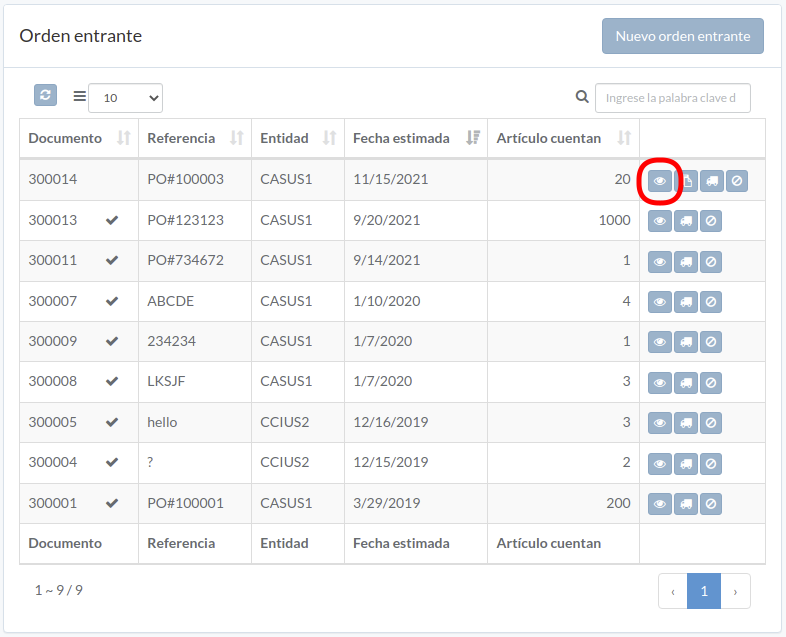](https://bookstack-media.s3.amazonaws.com/uploads/images/gallery/2022-03/h7mwarehouse-incoming-es.png)
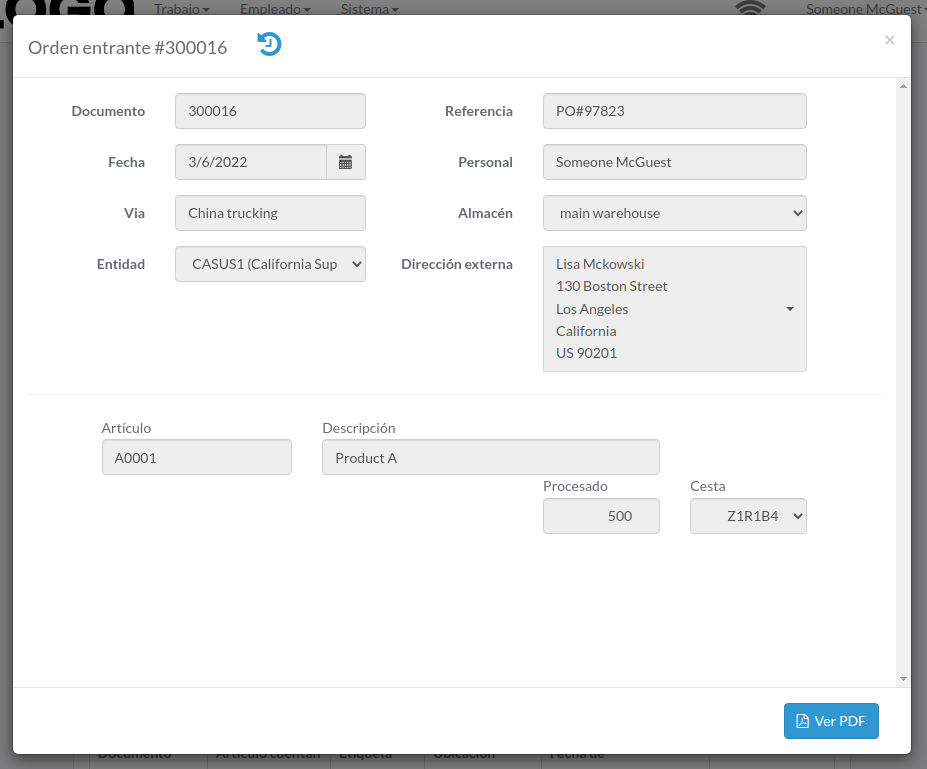
Order modal appears
[](https://bookstack-media.s3.amazonaws.com/uploads/images/gallery/2022-03/kUsincoming-modal-es.png)
# Cargar documento
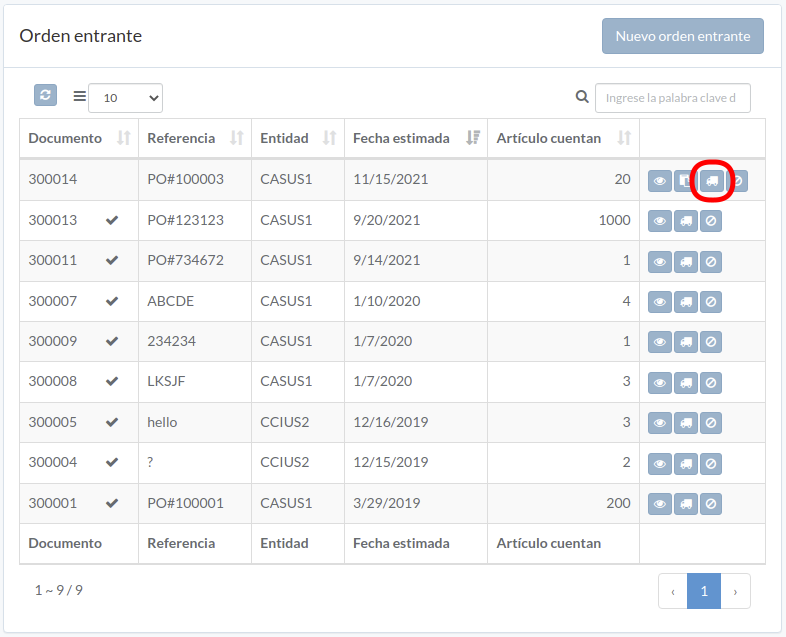
Click "Upload" button on right of the order
[](https://bookstack-media.s3.amazonaws.com/uploads/images/gallery/2022-03/yR3warehouse-incoming-es.png)
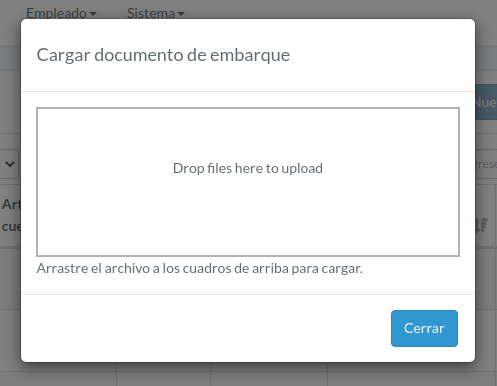
Upload file, then click "Close"
[](https://bookstack-media.s3.amazonaws.com/uploads/images/gallery/2022-03/upload-lading-es.png)
# Anular orden
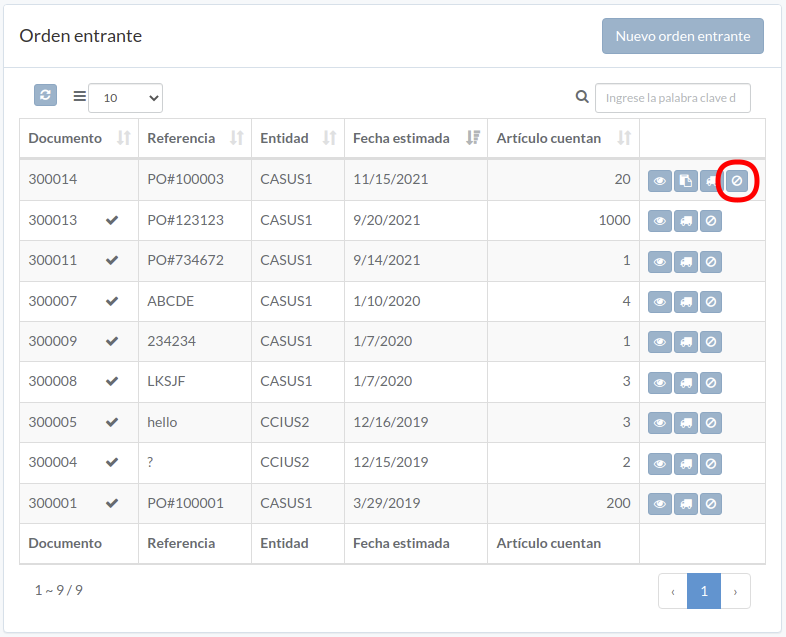
Click "Void" button on right of the order
[](https://bookstack-media.s3.amazonaws.com/uploads/images/gallery/2022-03/zNqwarehouse-incoming-es.png)
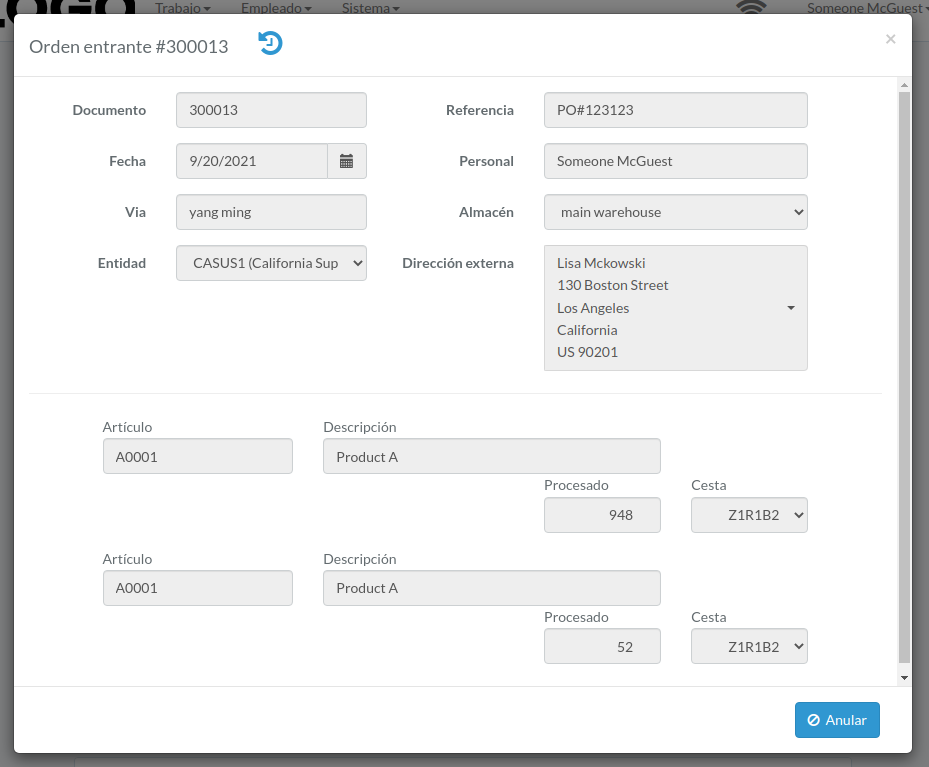
When order modal appears, click "Void" button to confirm
[](https://bookstack-media.s3.amazonaws.com/uploads/images/gallery/2022-03/incoming-void-es.png)
# Orden entrega
# Introducción
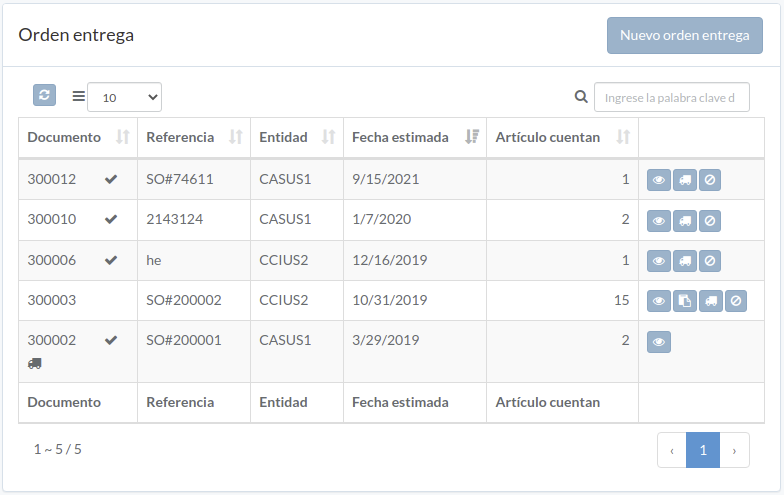
Following shows a sample window.
The chapter describes features available within the window.
[](https://bookstack-media.s3.us-west-2.amazonaws.com/uploads/images/gallery/2021-11/warehouse-outgoing-es.png)
# Crear orden
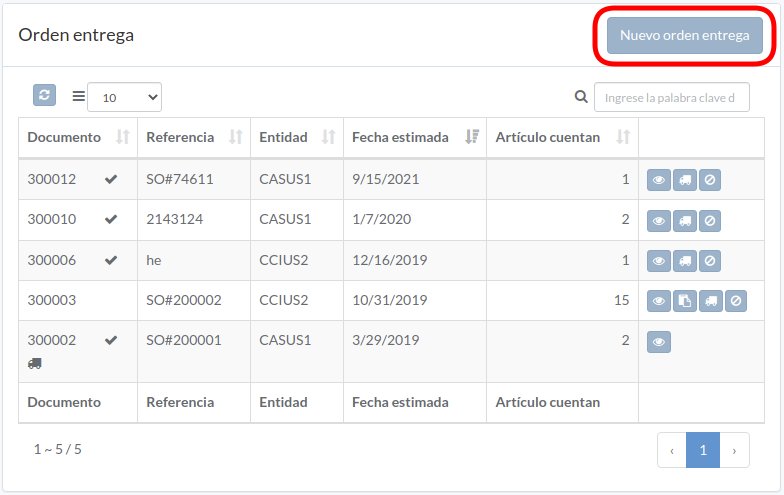
Click "New outgoing order" on upper right corner of outgoing-order table
[](https://bookstack-media.s3.amazonaws.com/uploads/images/gallery/2022-03/warehouse-outgoing-es.png)
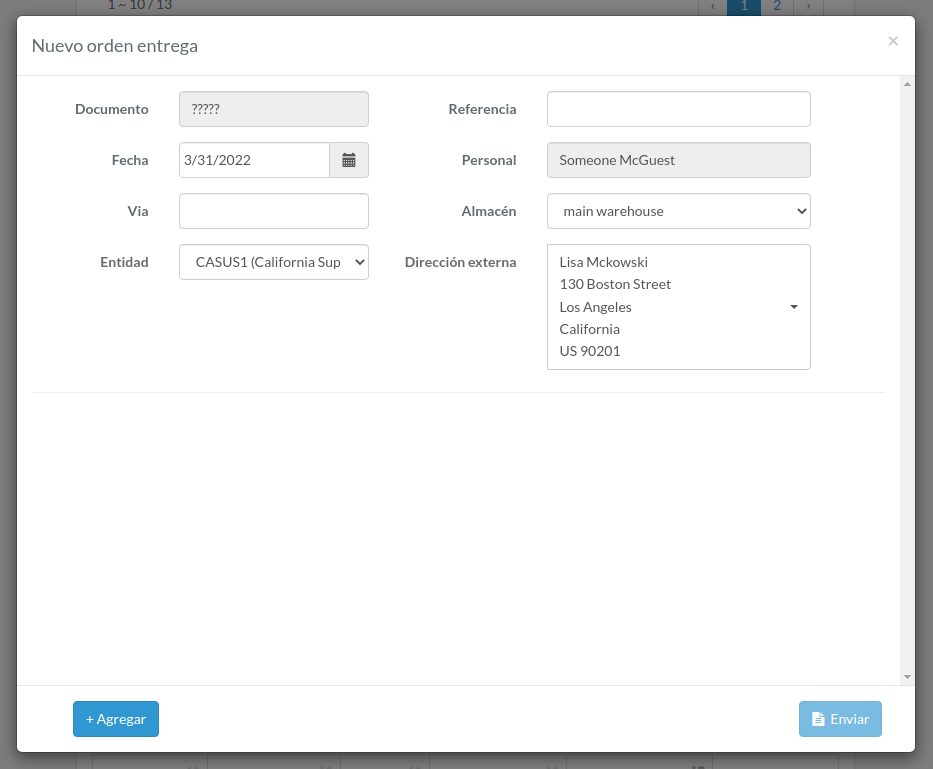
Enter order data, then click "Submit".
Click "+ Add" to add items into order
[](https://bookstack-media.s3.amazonaws.com/uploads/images/gallery/2022-03/outgoing-new-es.png)
# Procesar orden
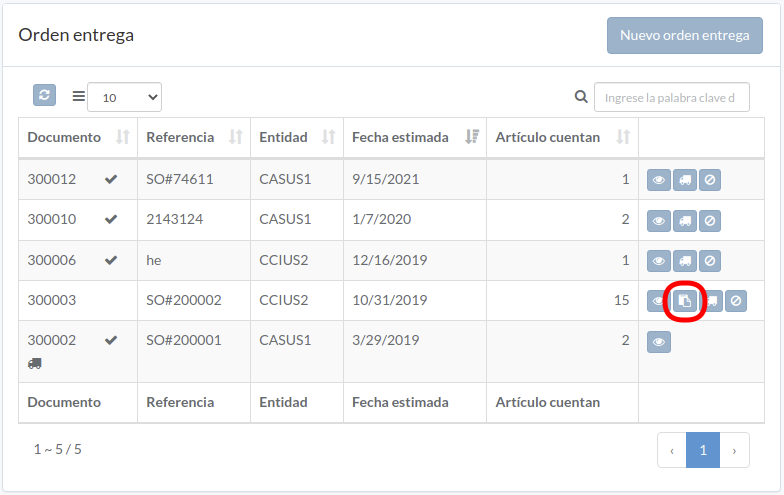
Click "Process" button on the right of order
[](https://bookstack-media.s3.amazonaws.com/uploads/images/gallery/2022-03/0U0warehouse-outgoing-es.png)
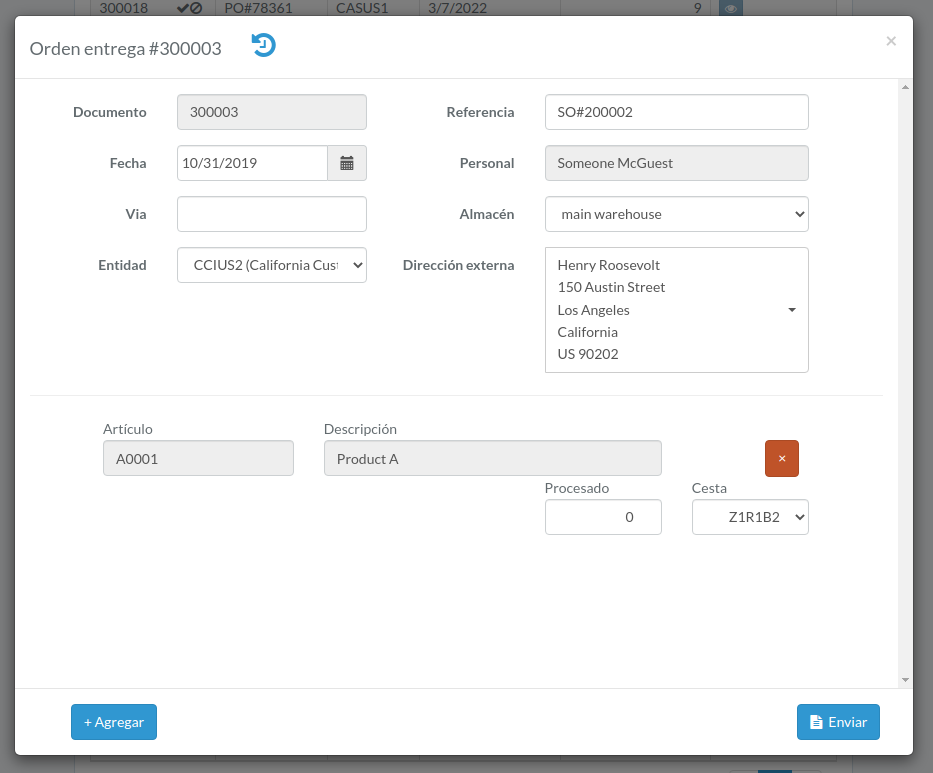
Enter order data and then click "Submit"
[](https://bookstack-media.s3.amazonaws.com/uploads/images/gallery/2022-03/outgoing-process-es.png)
# Ver orden
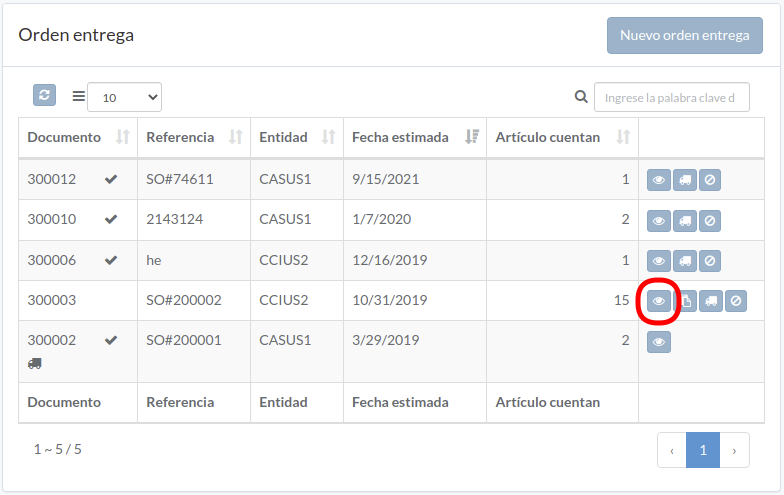
Click "View" button on the right of order
[](https://bookstack-media.s3.amazonaws.com/uploads/images/gallery/2022-03/Wkpwarehouse-outgoing-es.png)
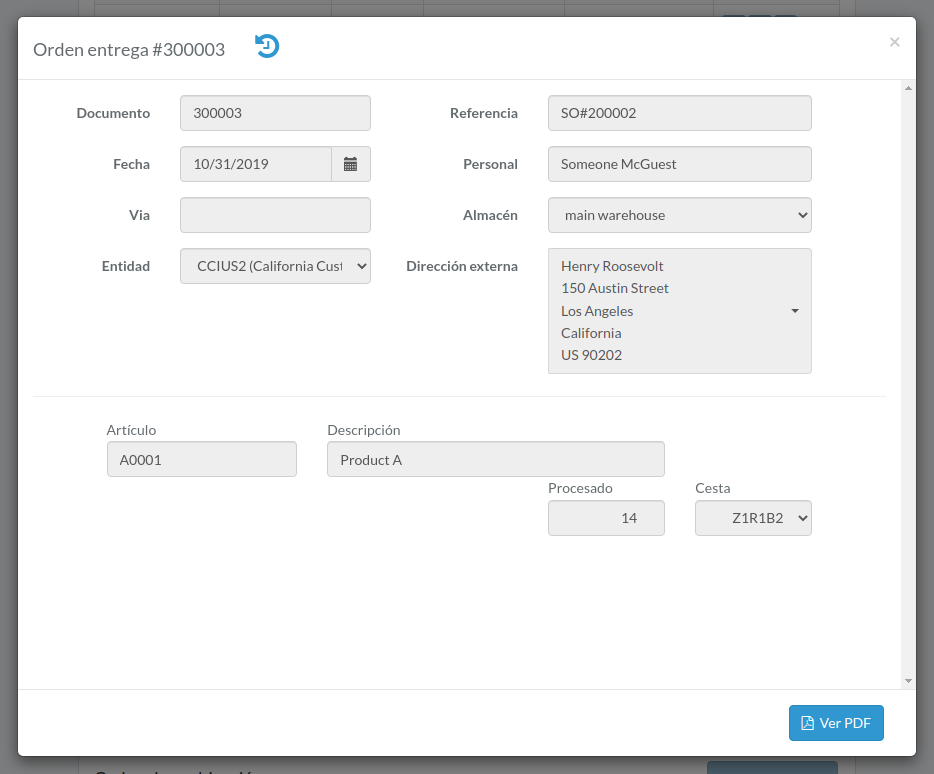
Order modal appears
[](https://bookstack-media.s3.amazonaws.com/uploads/images/gallery/2022-03/outgoing-view-es.png)
# Cargar documento
Click "Upload" button on right of the order
[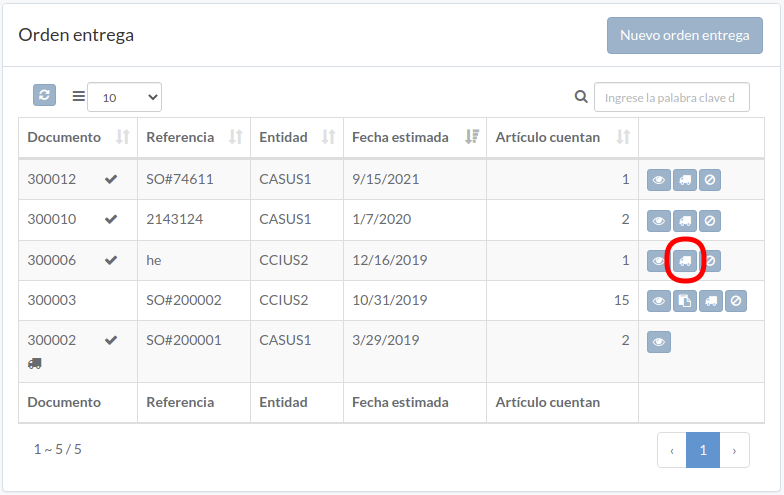](https://bookstack-media.s3.amazonaws.com/uploads/images/gallery/2022-03/dlKwarehouse-outgoing-es.png)
Upload file, then click "Close"
[](https://bookstack-media.s3.amazonaws.com/uploads/images/gallery/2022-03/upload-lading-es.png)
# Anular orden
Click "Void" button on right of the order
[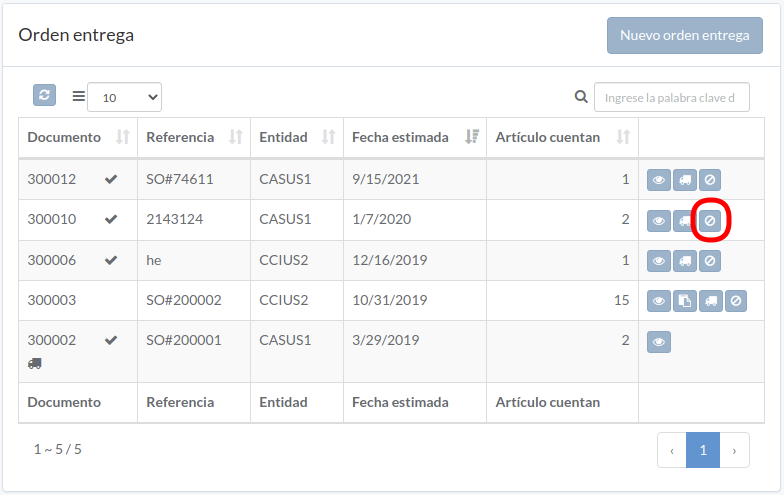](https://bookstack-media.s3.amazonaws.com/uploads/images/gallery/2022-03/XmRwarehouse-outgoing-es.png)
When order modal appears, click "Void" button to confirm
[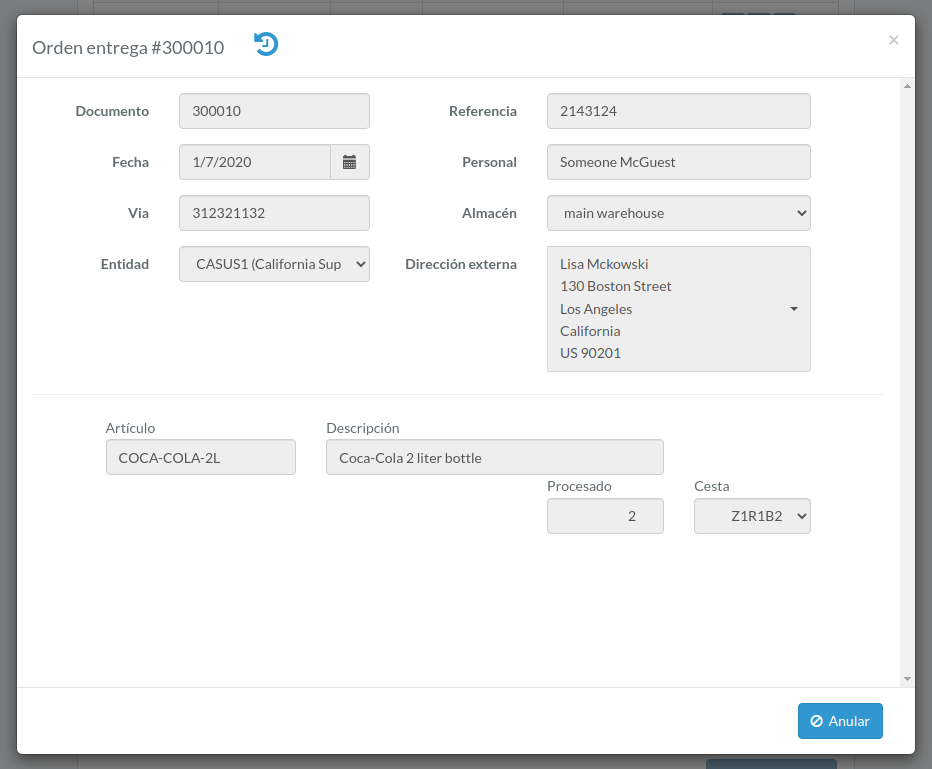](https://bookstack-media.s3.amazonaws.com/uploads/images/gallery/2022-03/outgoing-void-es.png)
# Orden de reubication
# Introducción
Following shows a sample window.
The chapter describes features available within the window.
[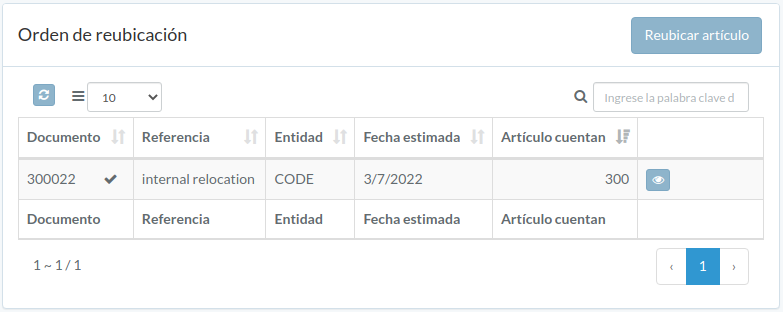](https://bookstack-media.s3.amazonaws.com/uploads/images/gallery/2022-03/warehouse-relocation-es.png)
# Crear orden
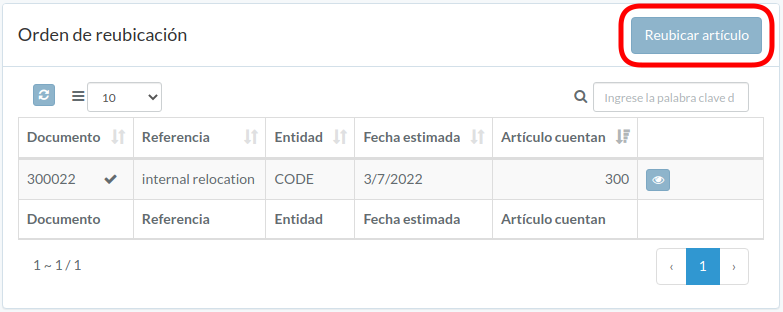
Click "Relocate item" on upper right corner of order table
[](https://bookstack-media.s3.amazonaws.com/uploads/images/gallery/2022-03/2cewarehouse-relocation-es.png)
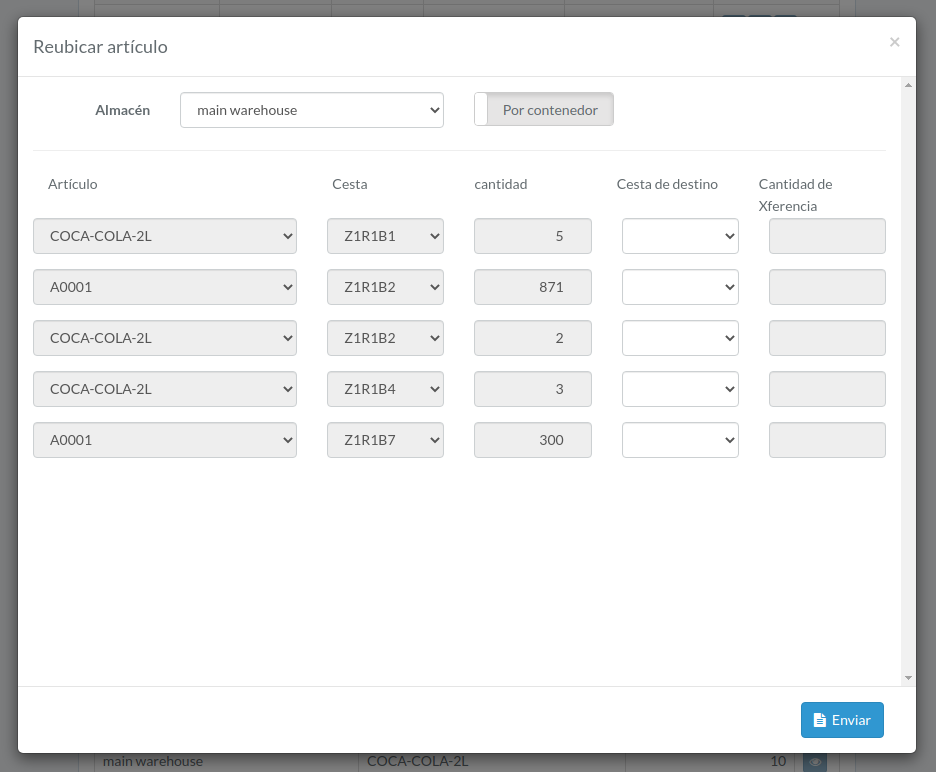
Enter order data, then click "Submit".
[](https://bookstack-media.s3.amazonaws.com/uploads/images/gallery/2022-03/relocate-new-es.png)
# Ver orden
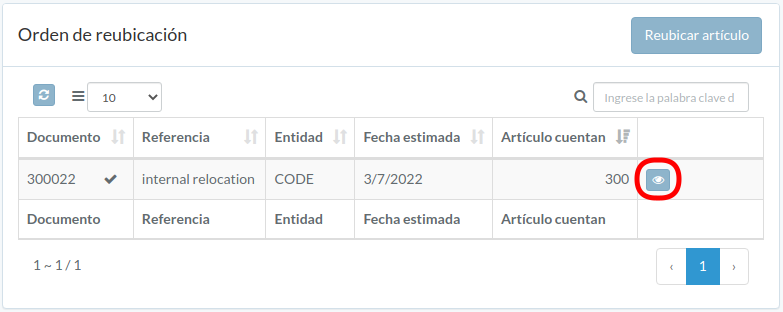
Click "View" button on the right of order
[](https://bookstack-media.s3.amazonaws.com/uploads/images/gallery/2022-03/m6Ewarehouse-relocation-es.png)
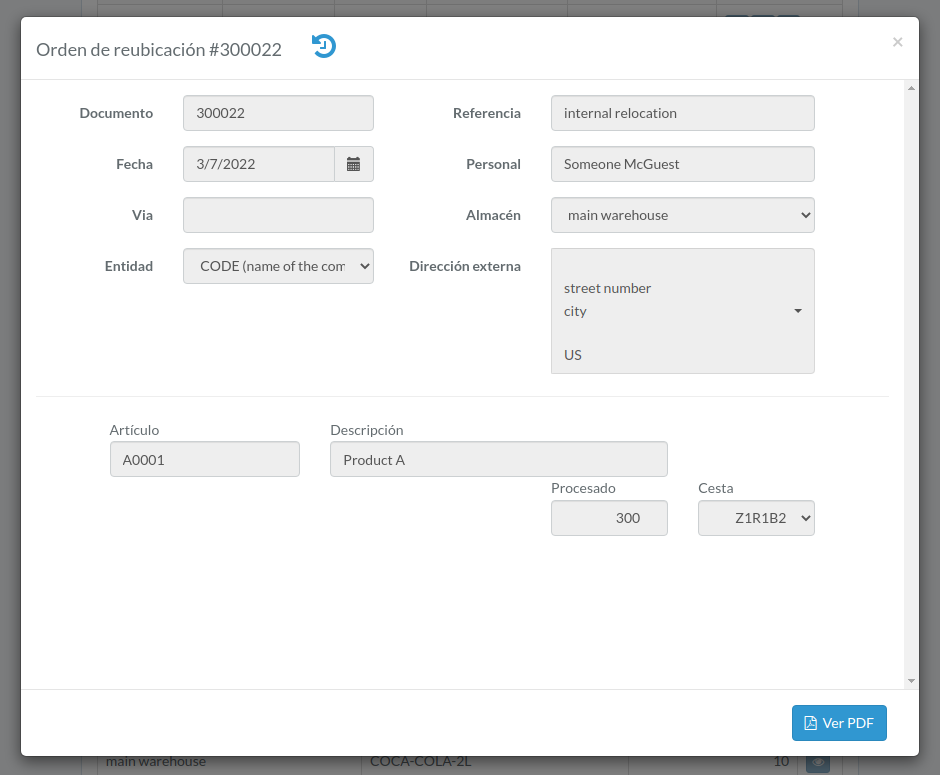
Order modal appears
[](https://bookstack-media.s3.amazonaws.com/uploads/images/gallery/2022-03/relocate-view-es.png)
# Inventorio
# Introducción
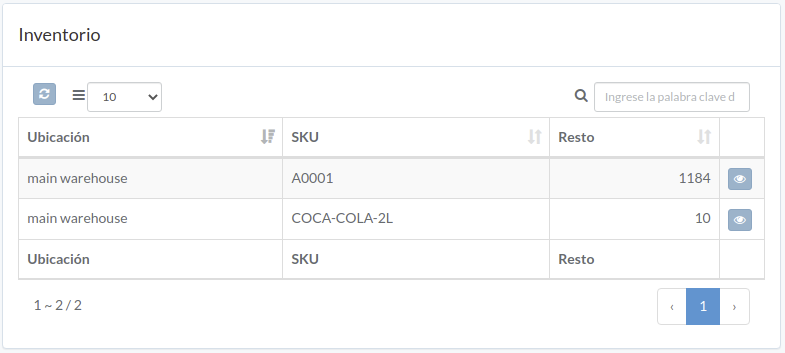
Following shows a sample window.
The chapter describes features available within the window.
[](https://bookstack-media.s3.us-west-2.amazonaws.com/uploads/images/gallery/2021-11/warehouse-inventory-es.png)
# Inventorio
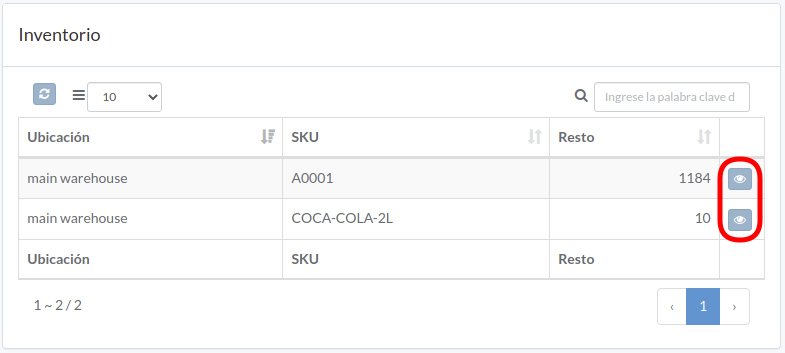
Click "View" button on the right of inventory item
[](https://bookstack-media.s3.us-west-2.amazonaws.com/uploads/images/gallery/2021-11/CaZwarehouse-inventory-es.png)
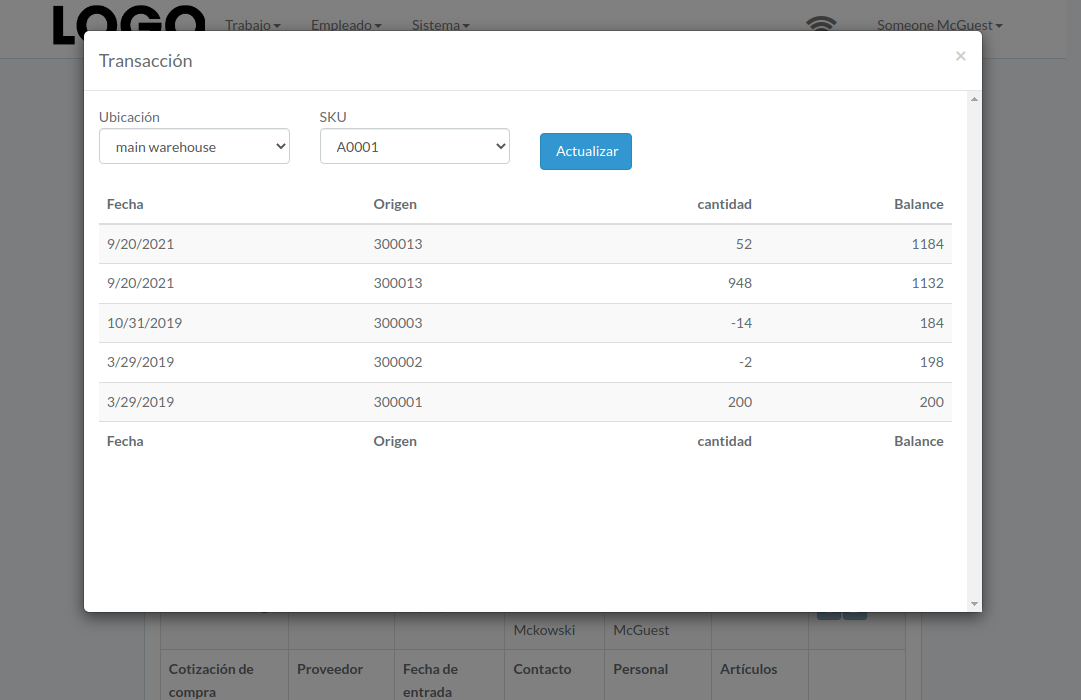
inventory transaction modal of the item appears
[](https://bookstack-media.s3.us-west-2.amazonaws.com/uploads/images/gallery/2021-11/inventory-transaction-modal-es.png)
# Informe
# Introducción
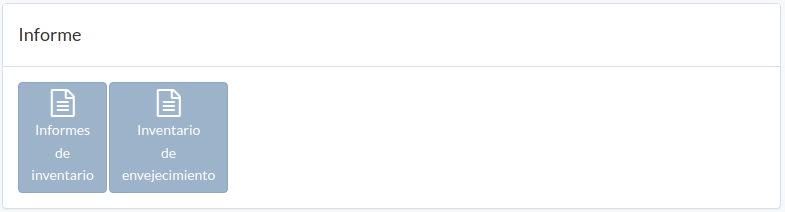
Following shows a sample window.
The chapter describes features available within the window.
[](https://bookstack-media.s3.us-west-2.amazonaws.com/uploads/images/gallery/2021-11/warehouse-report-es.png)
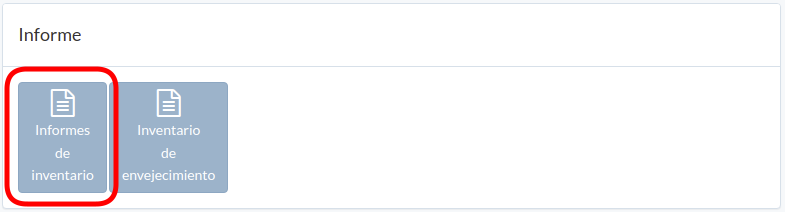
# Informes de inventario
Click "Inventory Report"; then a PDF inventory report is downloaded.
[](https://bookstack-media.s3.amazonaws.com/uploads/images/gallery/2022-03/warehouse-report-es.png)
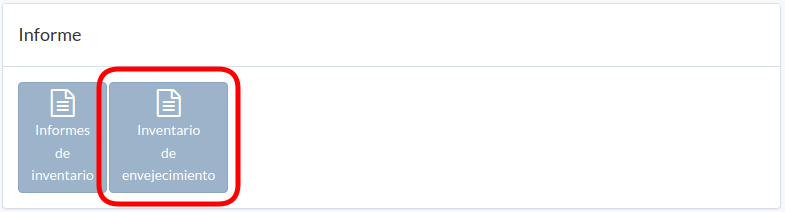
# Inventario de envejecimiento
Click "Aging inventory"
[](https://bookstack-media.s3.amazonaws.com/uploads/images/gallery/2022-03/VrIwarehouse-report-es.png)
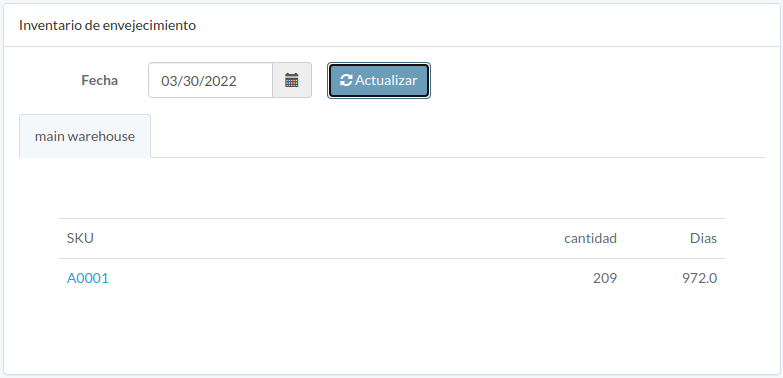
Select date and then click "Update"
[](https://bookstack-media.s3.amazonaws.com/uploads/images/gallery/2022-03/aging-inventory-es.png)
# Utensil
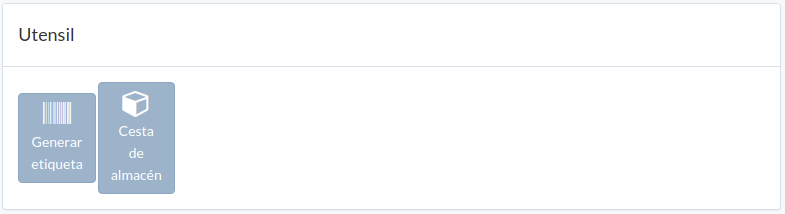
# Introducción
Following shows a sample window.
The chapter describes features available within the window.
[](https://bookstack-media.s3.us-west-2.amazonaws.com/uploads/images/gallery/2021-11/warehouse-tool-es.png)
# Generar etiqueta
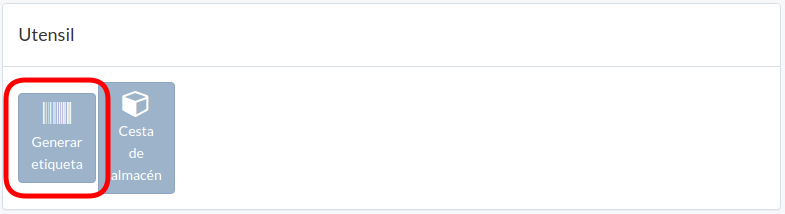
Click "Generate label" in tool window
[](https://bookstack-media.s3.amazonaws.com/uploads/images/gallery/2022-04/3Kxwarehouse-tool-es.png)
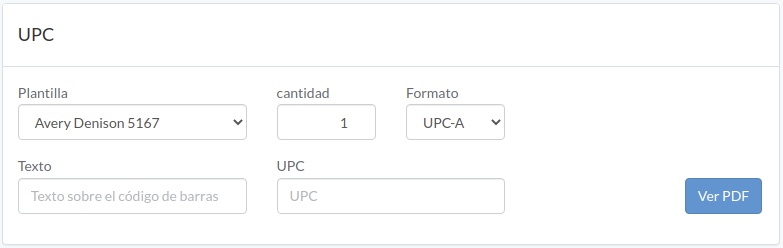
To generate UPC label, select template, format, enter quantity, text, UPC
Click "View PDF" to generate label
[](https://bookstack-media.s3.amazonaws.com/uploads/images/gallery/2022-04/warehouse-tool-label-upc-es.png)
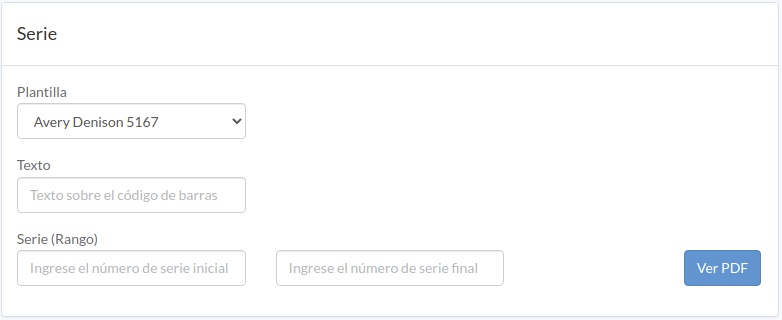
To generate serial label, select template, enter text, serial-range
Click "View PDF" to generate label
[](https://bookstack-media.s3.amazonaws.com/uploads/images/gallery/2022-04/warehouse-tool-label-serial-es.png)
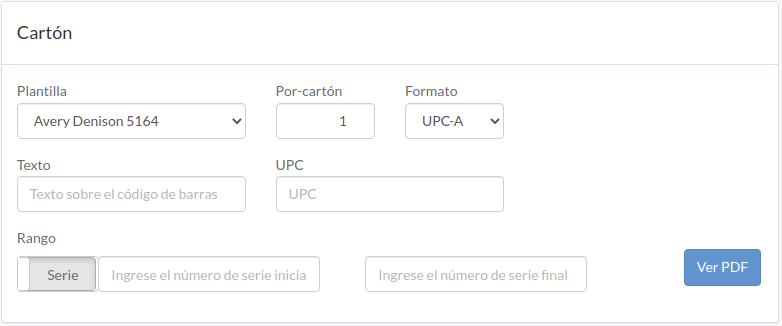
To generate carton label, select template, format, enter per-carton quantity, text, UPC, carton/serial-range
Click "View PDF" to generate label
[](https://bookstack-media.s3.amazonaws.com/uploads/images/gallery/2022-04/warehouse-tool-label-carton-es.png)
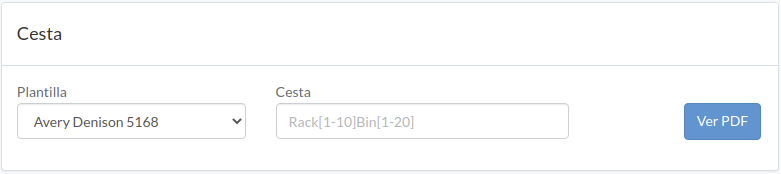
To generate bin label, select template, enter bin-range
Click "View PDF" to generate label
[](https://bookstack-media.s3.amazonaws.com/uploads/images/gallery/2022-04/warehouse-tool-label-bin-es.png)
# Administrar cesta de almacén
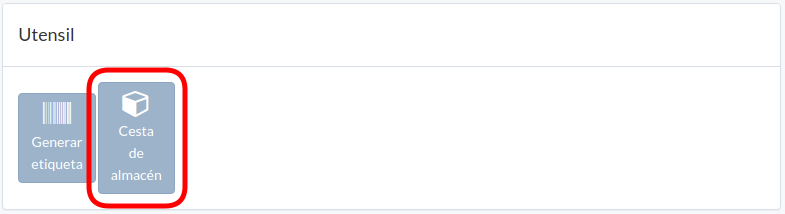
Click "Bin management" in tool window
[](https://bookstack-media.s3.amazonaws.com/uploads/images/gallery/2022-04/warehouse-tool-es.png)
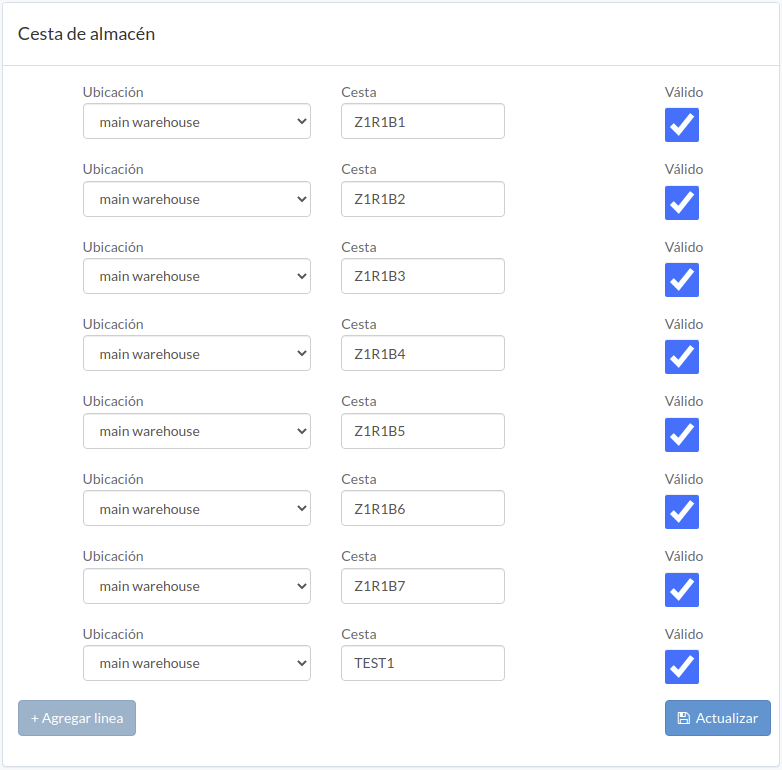
Select location, enter bin and validity.
Click "+ Add line" if needed
Click "Update" when done.
[](https://bookstack-media.s3.amazonaws.com/uploads/images/gallery/2022-04/warehouse-tool-bin-es.png)