# Relaciones con proveedores
Manual de operación de relaciones con proveedores en español
# Introducción
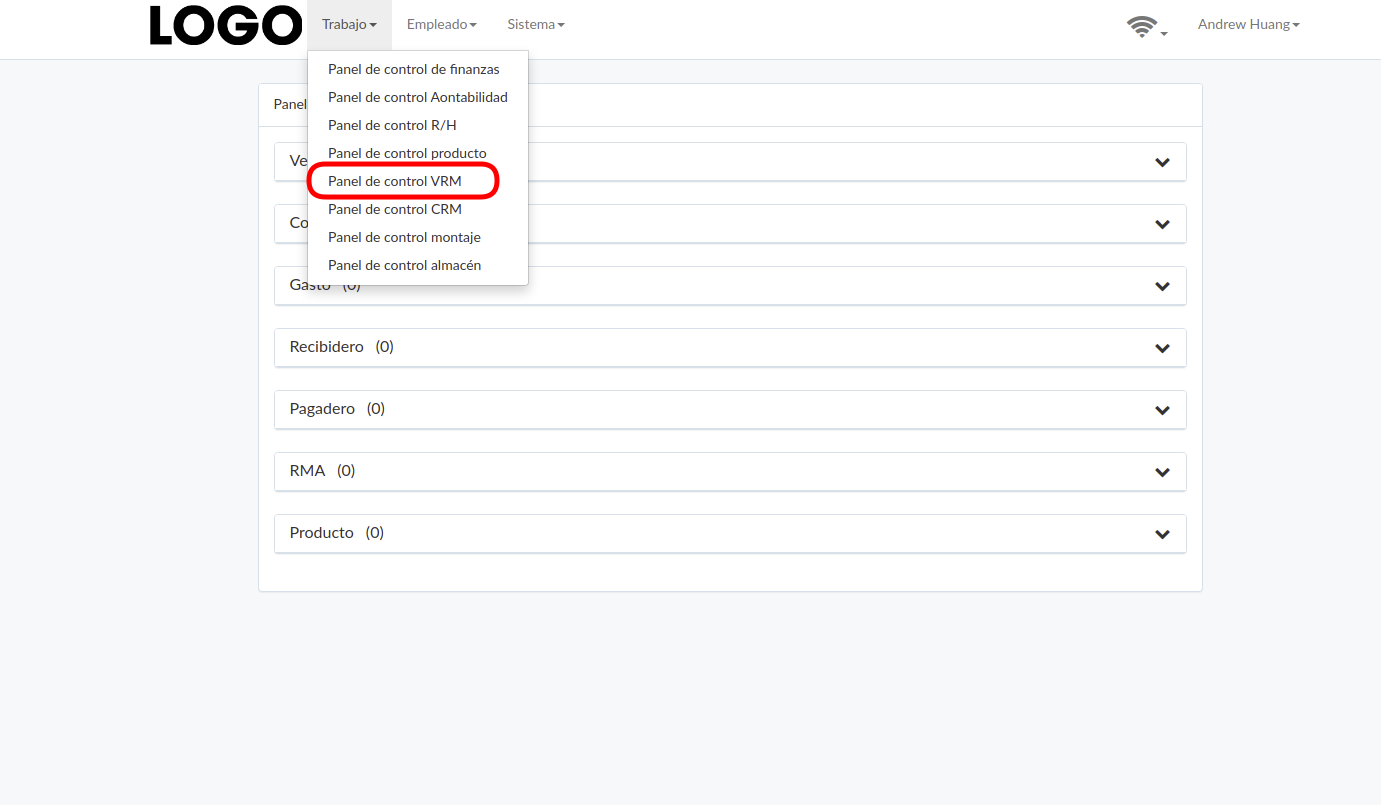
VRM dashboard can be found under "Work" menu
[](https://bookstack-media.s3.us-west-2.amazonaws.com/uploads/images/gallery/2021-11/Hhqhome-vrm-es.png)
# Panel de control
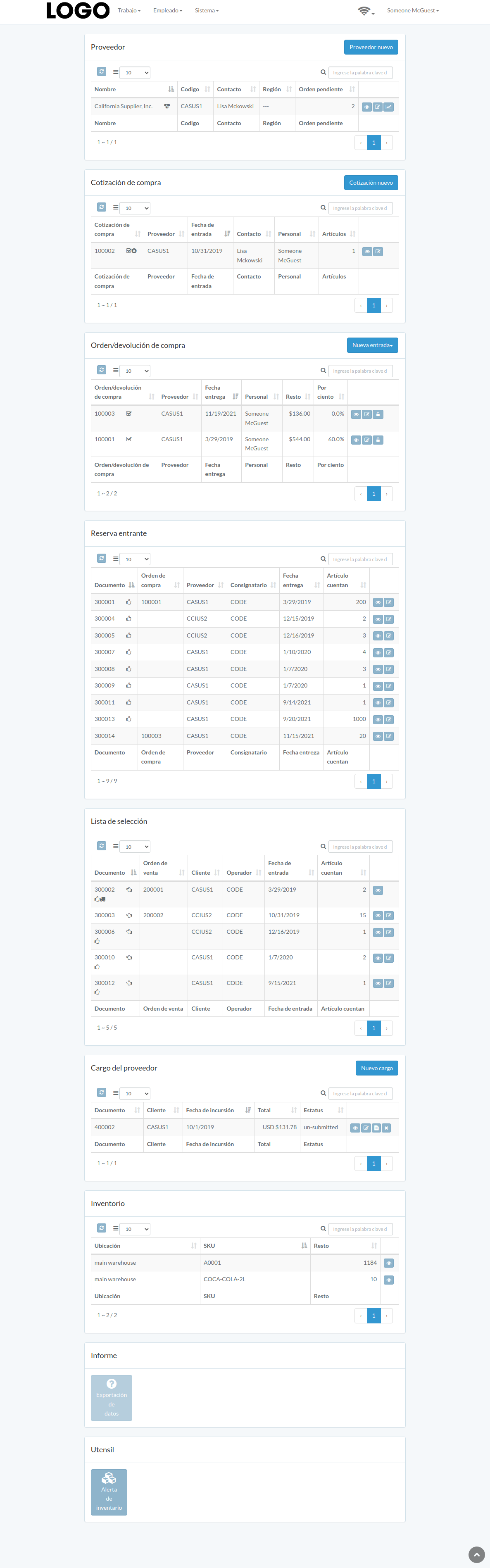
Following is an example dashboard
There are several major sections; Supplier, Quote, Order/Return, Inbound-booking, Picking-list, Charge, Inventory, Report, Tool.
Some sections may not be available from customization
[](https://bookstack-media.s3.us-west-2.amazonaws.com/uploads/images/gallery/2021-11/vrm-es.png)
# Proveedor
# Introducción
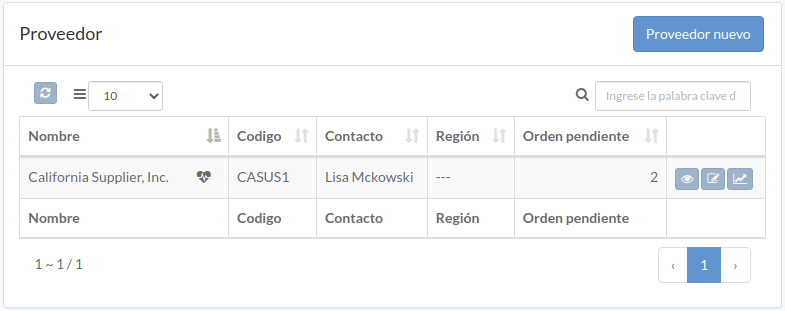
Following shows a sample window.
The chapter describes features available within the window.
[](https://bookstack-media.s3.us-west-2.amazonaws.com/uploads/images/gallery/2021-11/vrm-supplier-es.png)
# Crear Proveedor
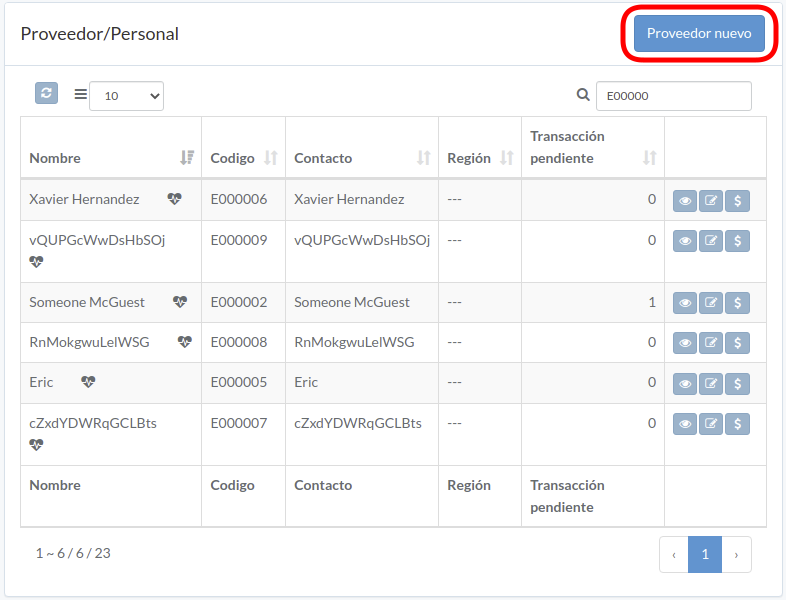
Click "New supplier" on upper right corner of Supplier/Staff table
[](https://bookstack-media.s3.us-west-2.amazonaws.com/uploads/images/gallery/2021-11/lLifinance-employee-es.png)
Enter supplier data, then click "Create".
[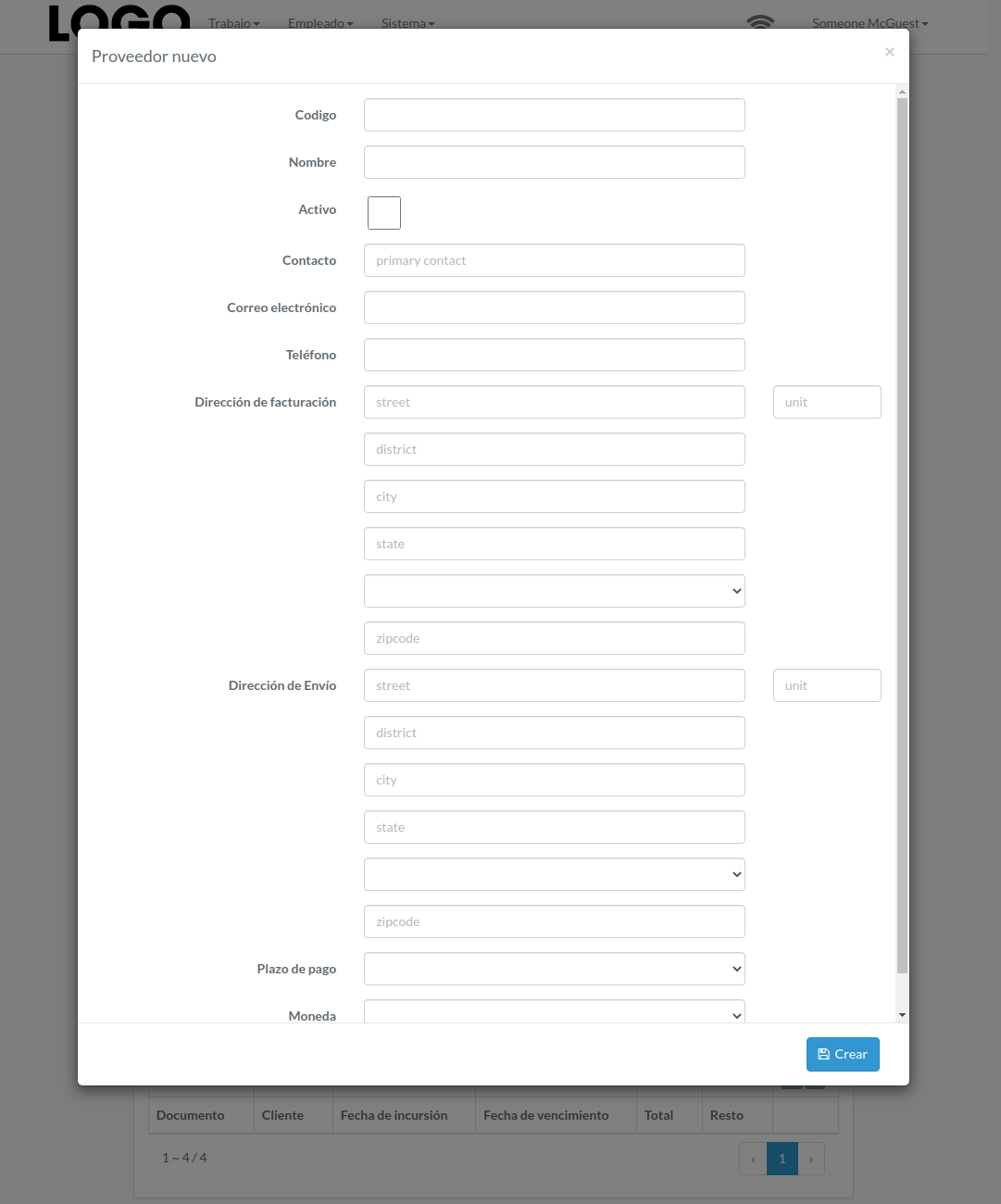](https://bookstack-media.s3.us-west-2.amazonaws.com/uploads/images/gallery/2021-11/supplier-new-modal-es.png)
# Actualizar Proveedor
Click "Update" button on the right of supplier
[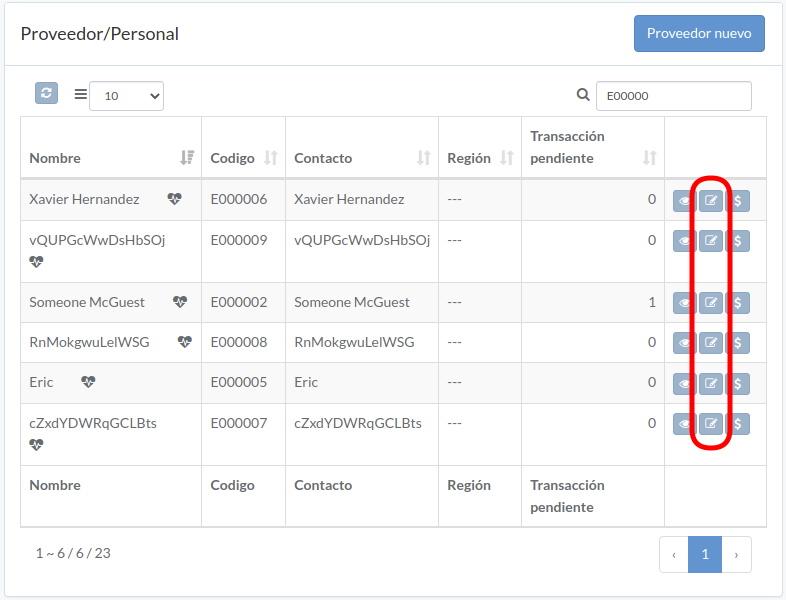](https://bookstack-media.s3.us-west-2.amazonaws.com/uploads/images/gallery/2021-11/jHnfinance-employee-es.png)
Update information, then click "Update".
[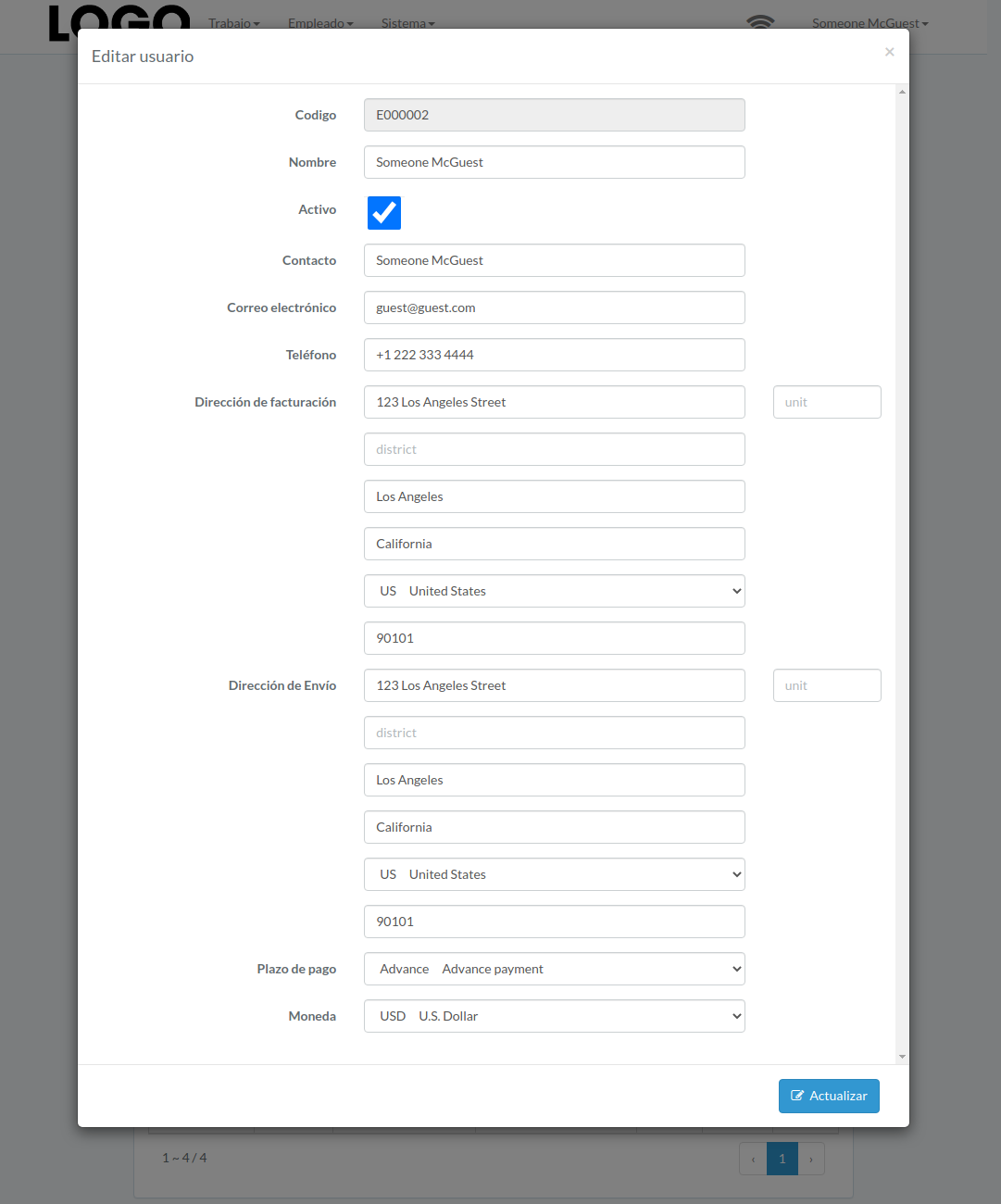](https://bookstack-media.s3.us-west-2.amazonaws.com/uploads/images/gallery/2021-11/supplier-update-modal-es.png)
# Ver Proveedor
Click "View" button on the right of supplier
[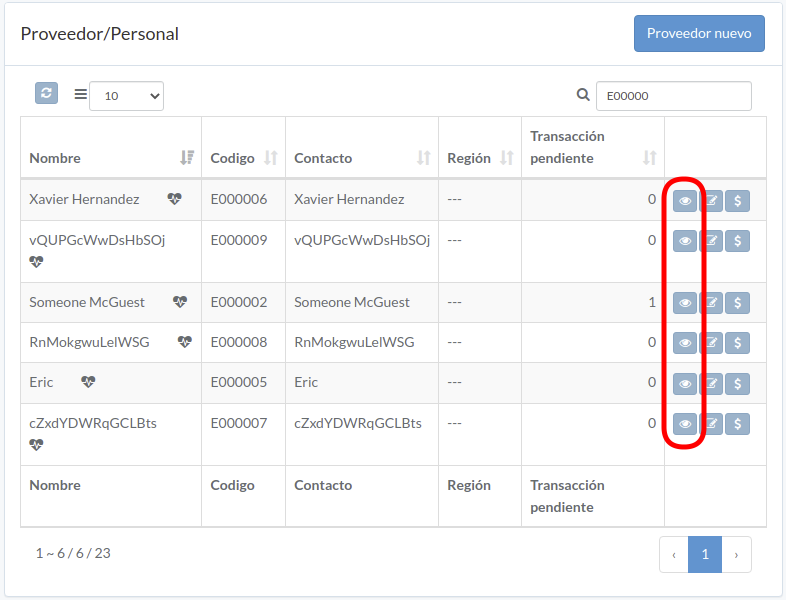](https://bookstack-media.s3.us-west-2.amazonaws.com/uploads/images/gallery/2021-11/lKifinance-employee-es.png)
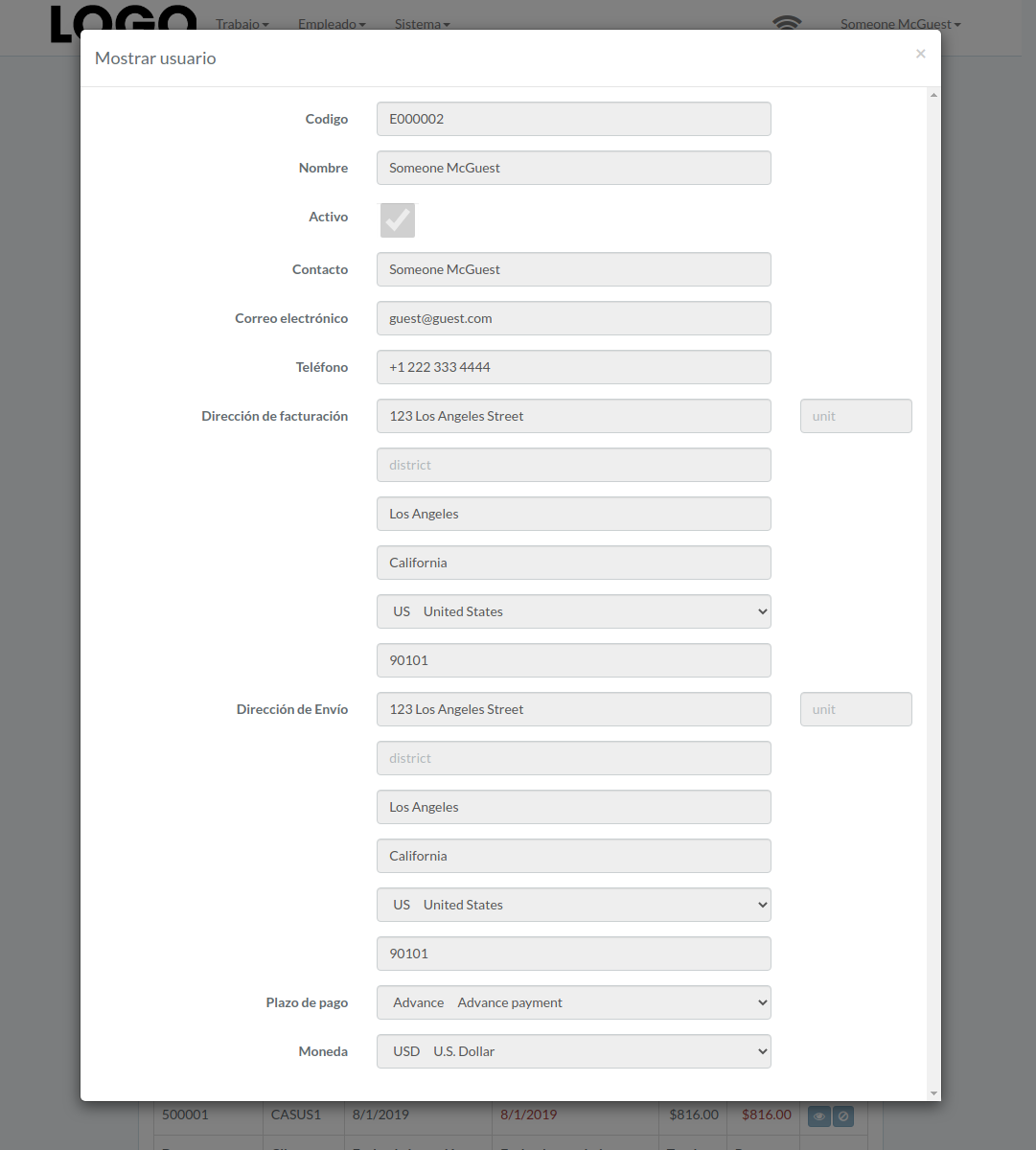
Supplier modal appears
[](https://bookstack-media.s3.us-west-2.amazonaws.com/uploads/images/gallery/2021-11/supplier-view-modal-es.png)
# Rendimiento de los Proveedores
# Cotización
# Introducción
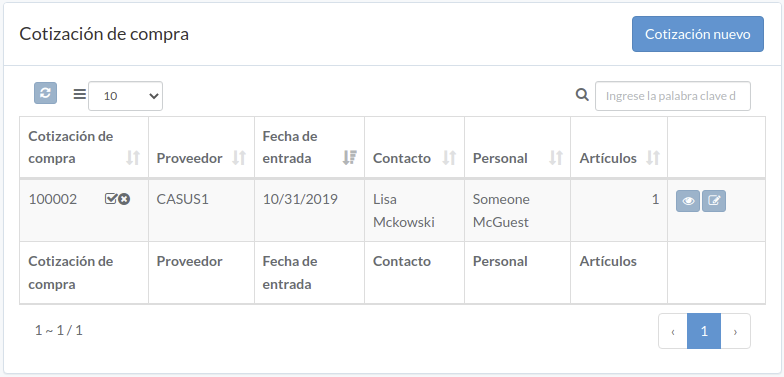
Following shows a sample window.
The chapter describes features available within the window.
[](https://bookstack-media.s3.us-west-2.amazonaws.com/uploads/images/gallery/2021-11/vrm-quote-es.png)
# Crear cotización
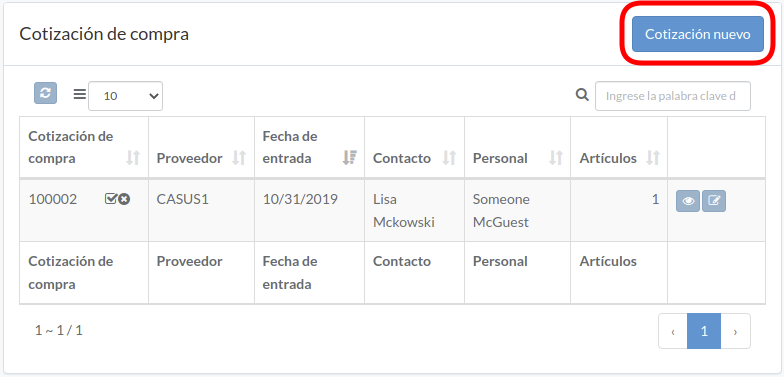
Click "New quote" on upper right corner of quote table
[](https://bookstack-media.s3.amazonaws.com/uploads/images/gallery/2022-04/vrm-quote-es.png)
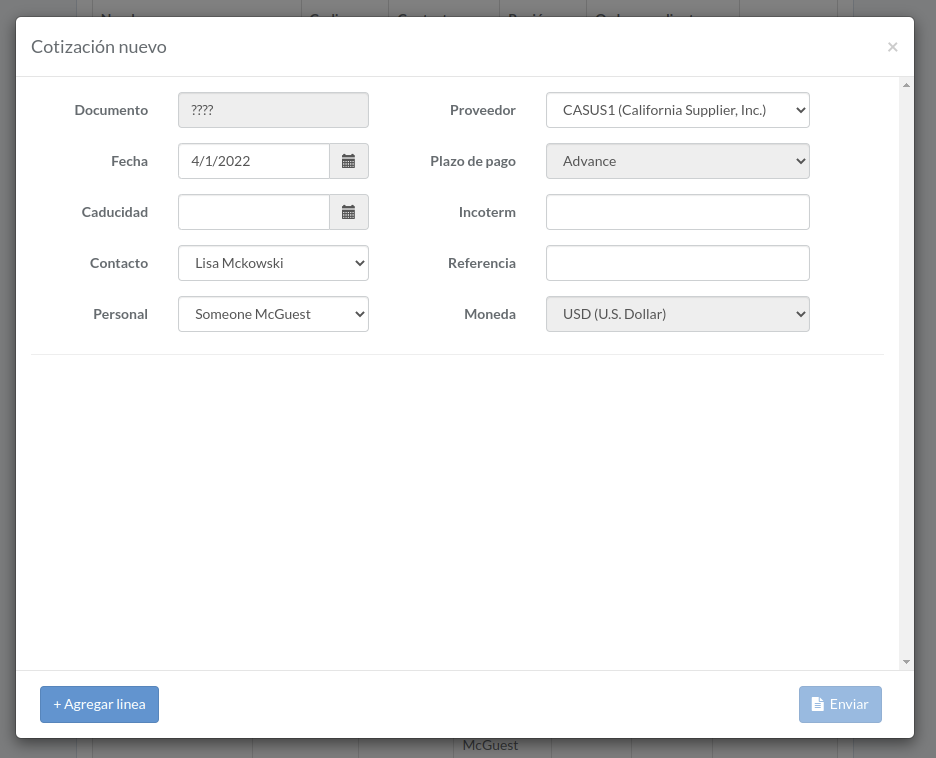
Enter quote data. Click "+ Add line" if needed. Click "Submit" when done.
[](https://bookstack-media.s3.amazonaws.com/uploads/images/gallery/2022-04/purchase-quote-modal-new-es.png)
# Actualizar cotización
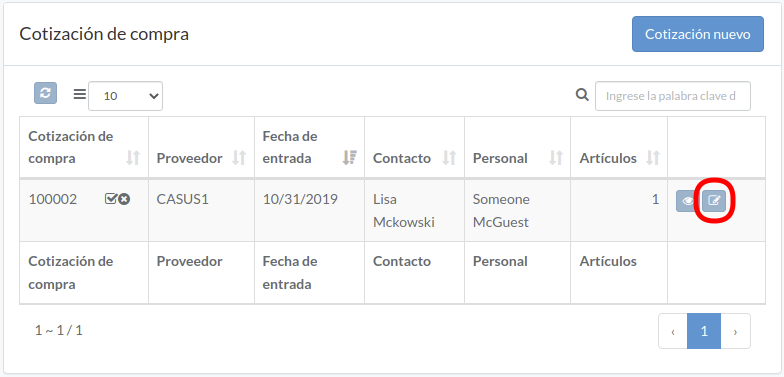
Click "Update" button on right of the quote
[](https://bookstack-media.s3.amazonaws.com/uploads/images/gallery/2022-04/eyyvrm-quote-es.png)
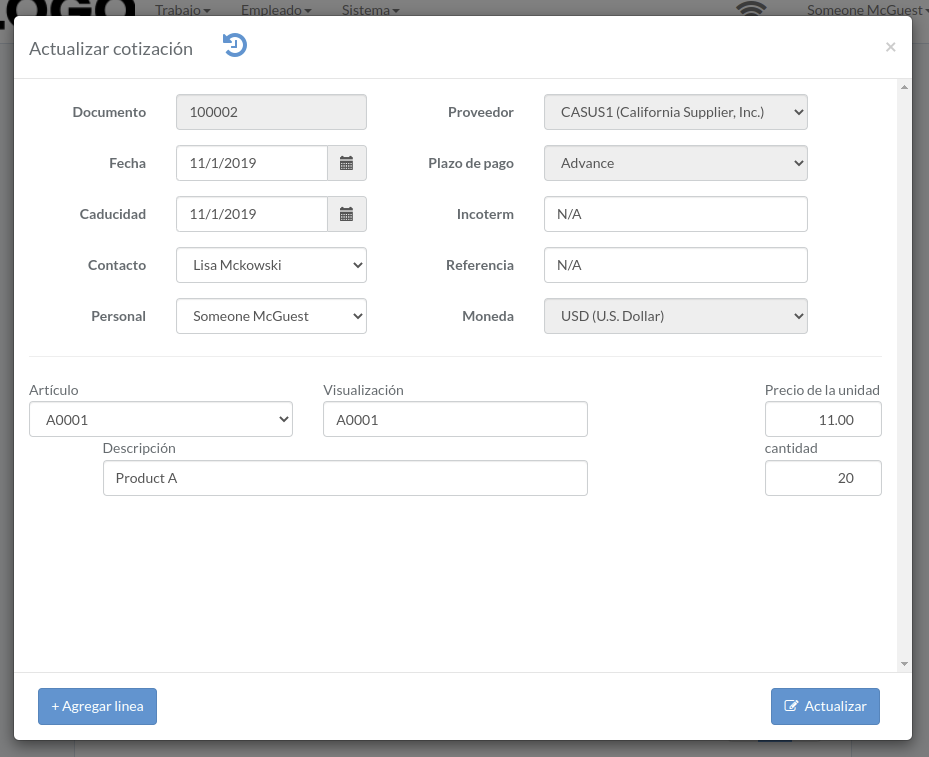
Update quote data, then click "Update"
Click "+ Add line" if needed
[](https://bookstack-media.s3.amazonaws.com/uploads/images/gallery/2022-04/purchase-quote-modal-update-es.png)
# Ver cotización
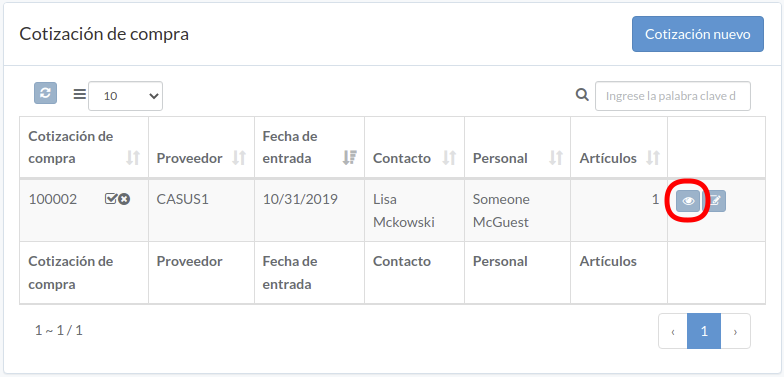
Click "View" button on right of the quote
[](https://bookstack-media.s3.amazonaws.com/uploads/images/gallery/2022-04/f1kvrm-quote-es.png)
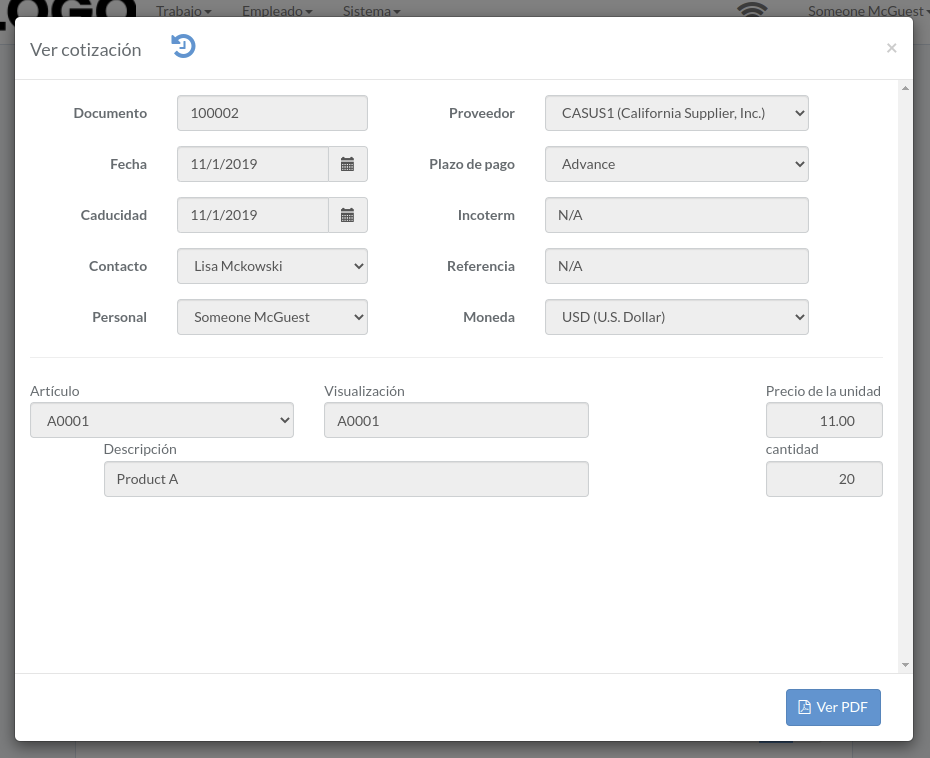
Quote modal appears
[](https://bookstack-media.s3.amazonaws.com/uploads/images/gallery/2022-04/vrm-quote-modal-view-es.png)
# Aprobar cotización
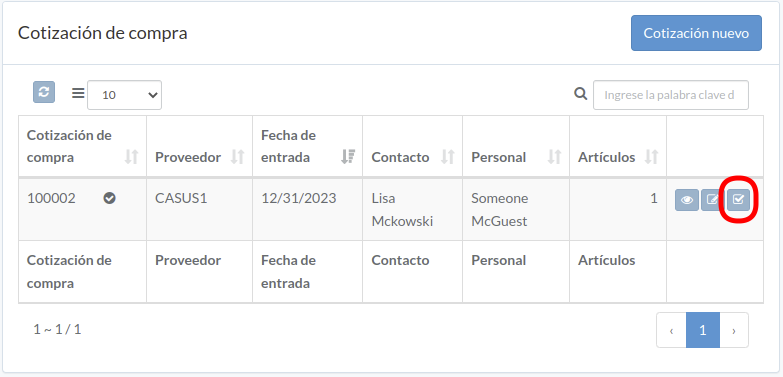
Click "Approve" button on the right of quote
[](https://bookstack-media.s3.amazonaws.com/uploads/images/gallery/2022-04/e24vrm-quote-es.png)
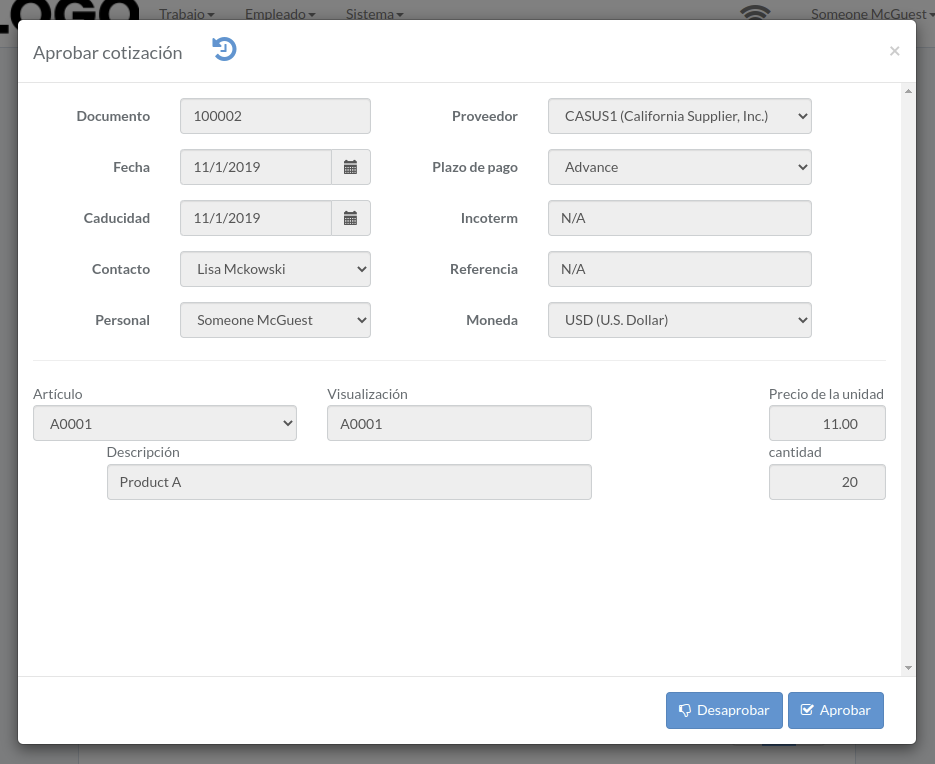
When quote modal appears, click "Approve" or "Disapprove" button to confirm
[](https://bookstack-media.s3.amazonaws.com/uploads/images/gallery/2022-04/vrm-quote-modal-approve-es.png)
# Orden
# Introducción
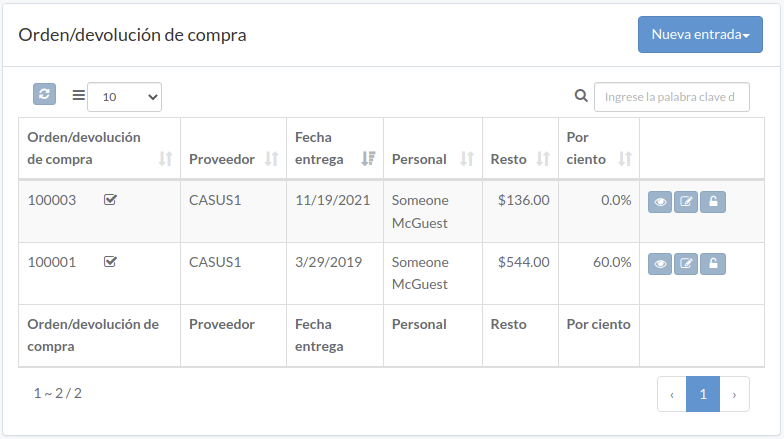
Following shows a sample window.
The chapter describes features available within the window.
[](https://bookstack-media.s3.us-west-2.amazonaws.com/uploads/images/gallery/2021-11/vrm-order-es.png)
# Crear Orden
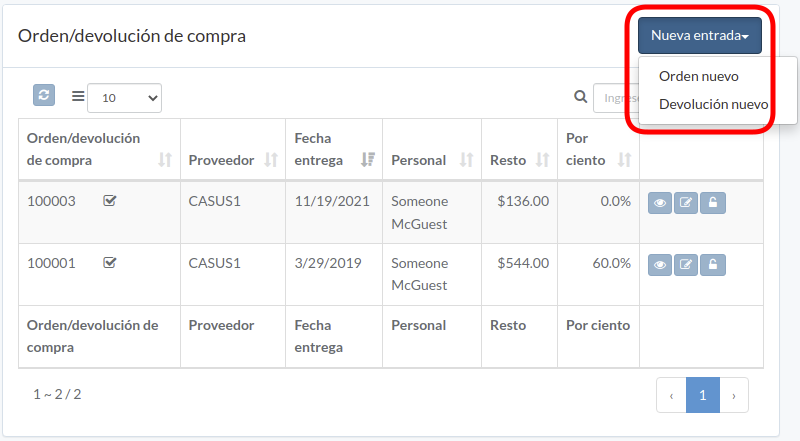
Click "New entry", and select order or return
[](https://bookstack-media.s3.us-west-2.amazonaws.com/uploads/images/gallery/2021-11/new-po-es.png)
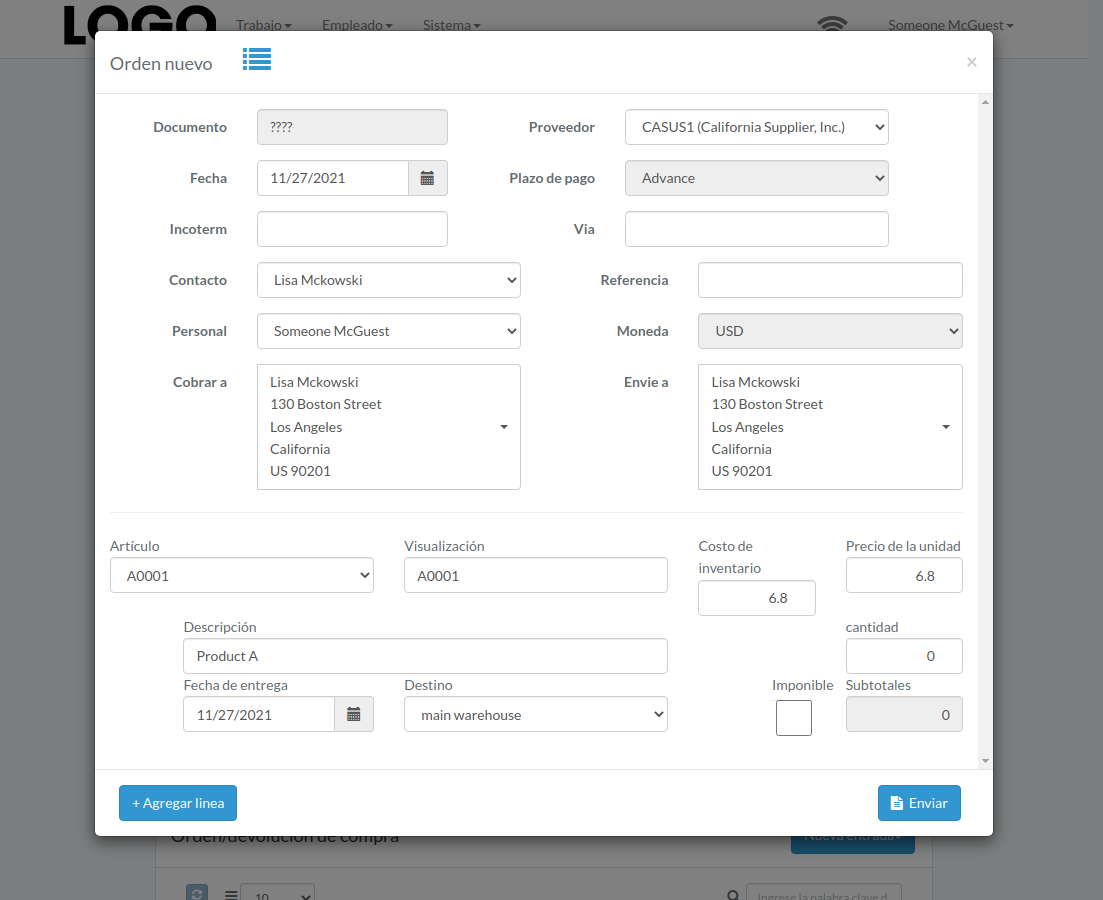
Enter order/return data, then click "Submit"
Click "+ Add line" if needed
[](https://bookstack-media.s3.us-west-2.amazonaws.com/uploads/images/gallery/2021-11/po-modal-es.png)
# Actualizar Orden
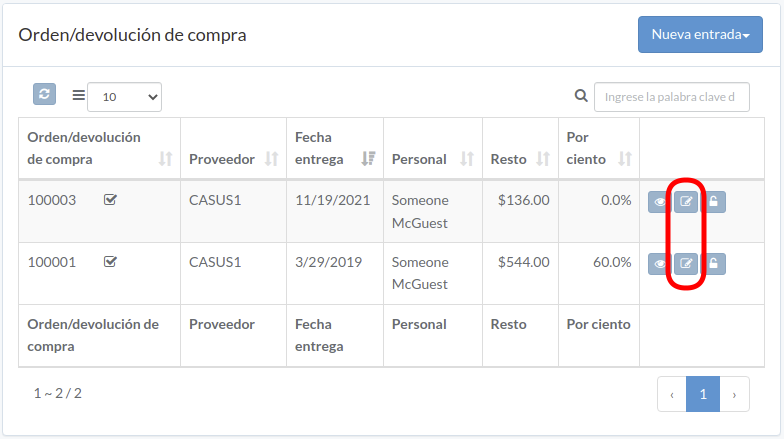
Click "Update" button on right of the order/return
[](https://bookstack-media.s3.us-west-2.amazonaws.com/uploads/images/gallery/2021-11/r6dvrm-order-es.png)
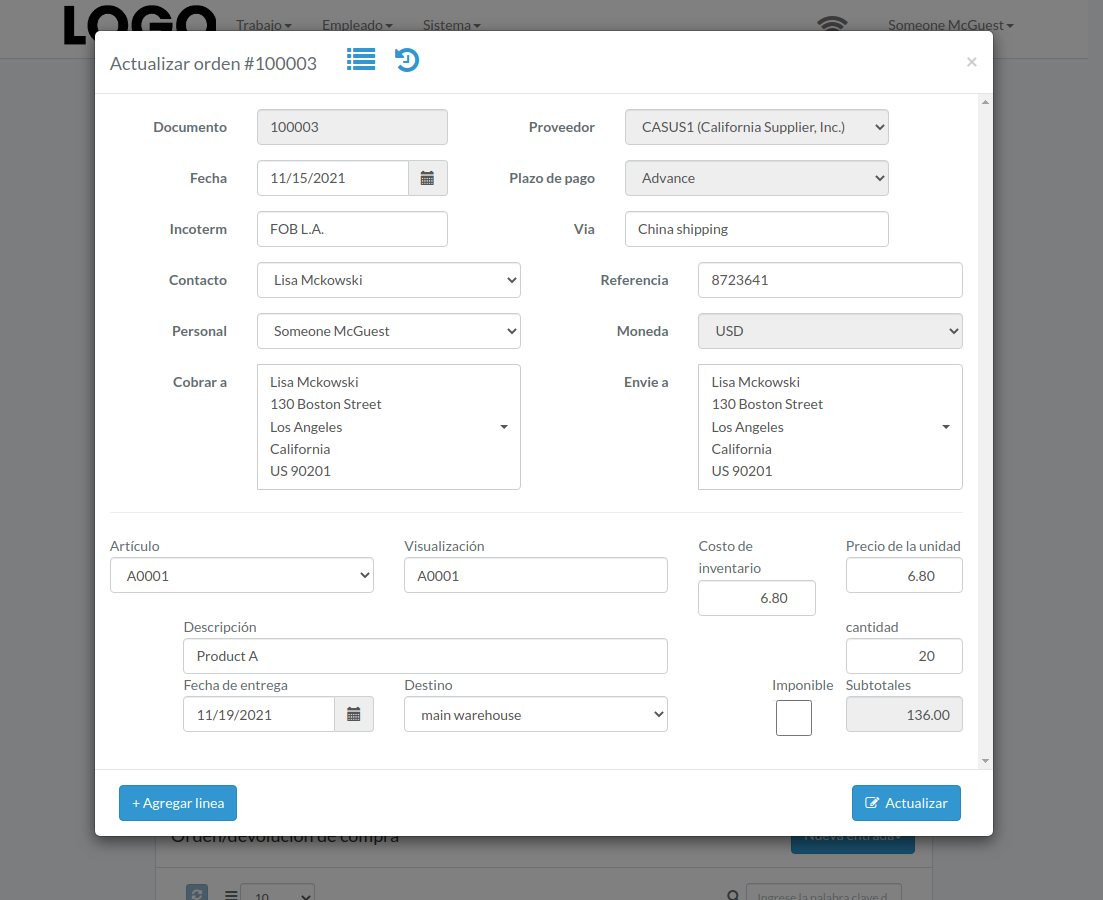
Update order/return data, then click "Update"
Click "+ Add line" if needed
[](https://bookstack-media.s3.us-west-2.amazonaws.com/uploads/images/gallery/2021-11/update-po-modal-es.png)
# Ver Orden
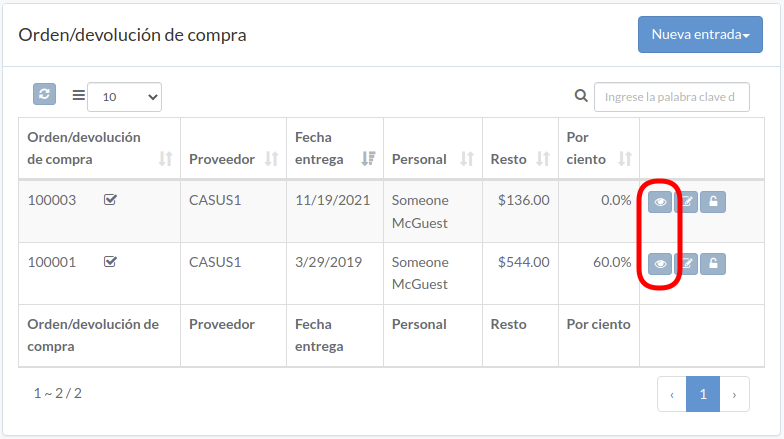
Click "View" button on right of the order/return
[](https://bookstack-media.s3.us-west-2.amazonaws.com/uploads/images/gallery/2021-11/mKtvrm-order-es.png)
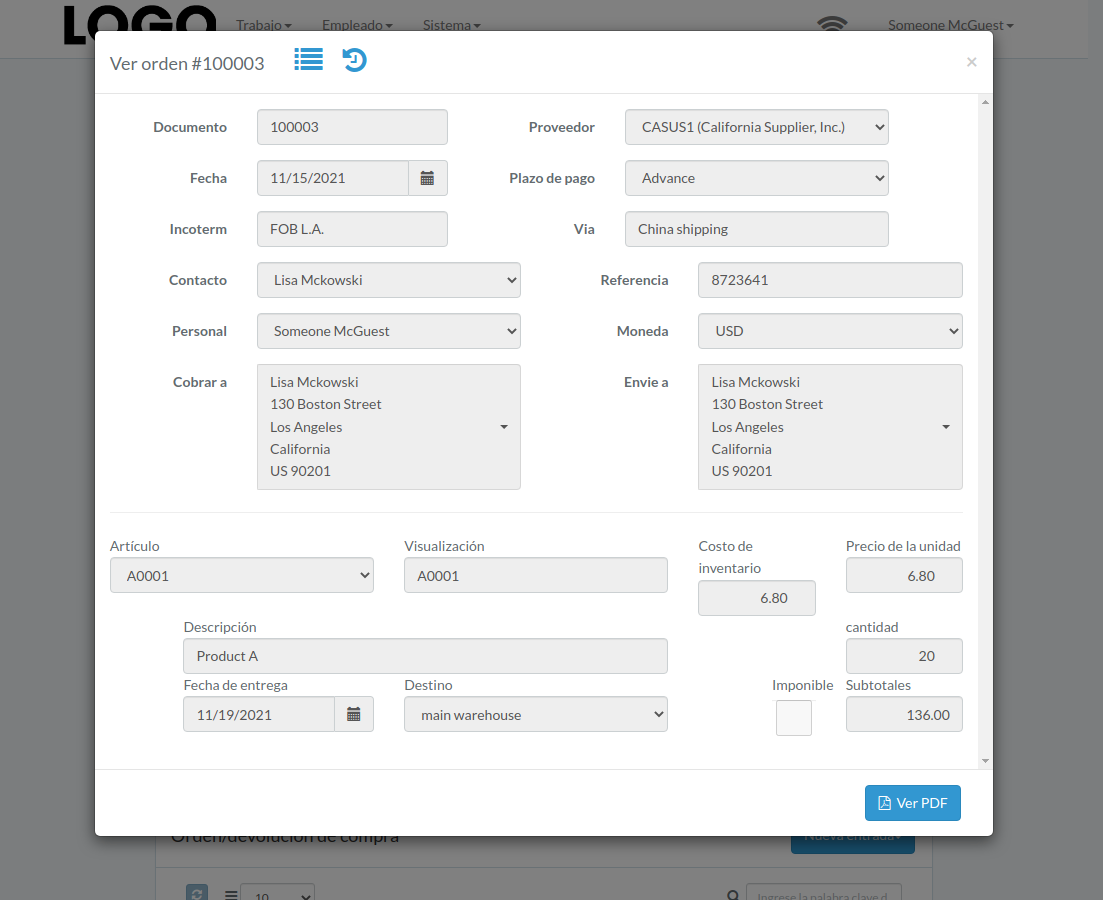
Order/return modal appears
[](https://bookstack-media.s3.us-west-2.amazonaws.com/uploads/images/gallery/2021-11/view-po-modal-es.png)
# Aprobar Orden
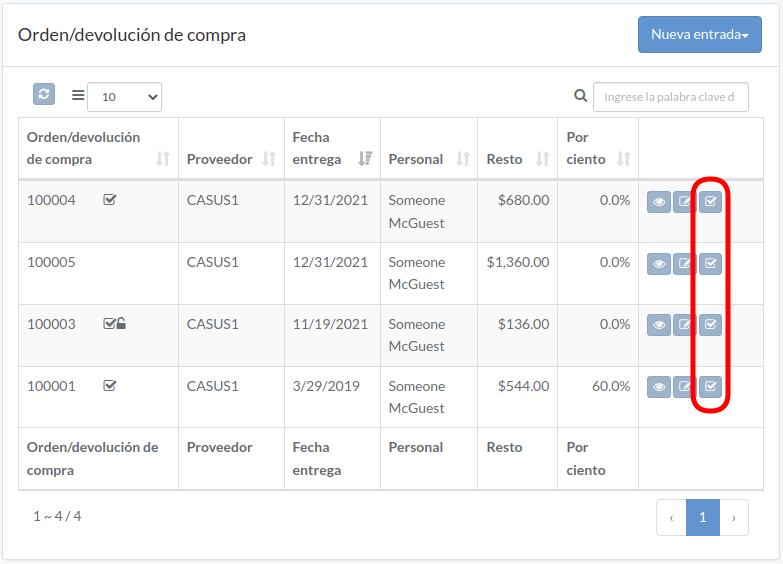
Click "Approve" button to right of the order/return
[](https://bookstack-media.s3.us-west-2.amazonaws.com/uploads/images/gallery/2021-11/BF3vrm-order-es.png)
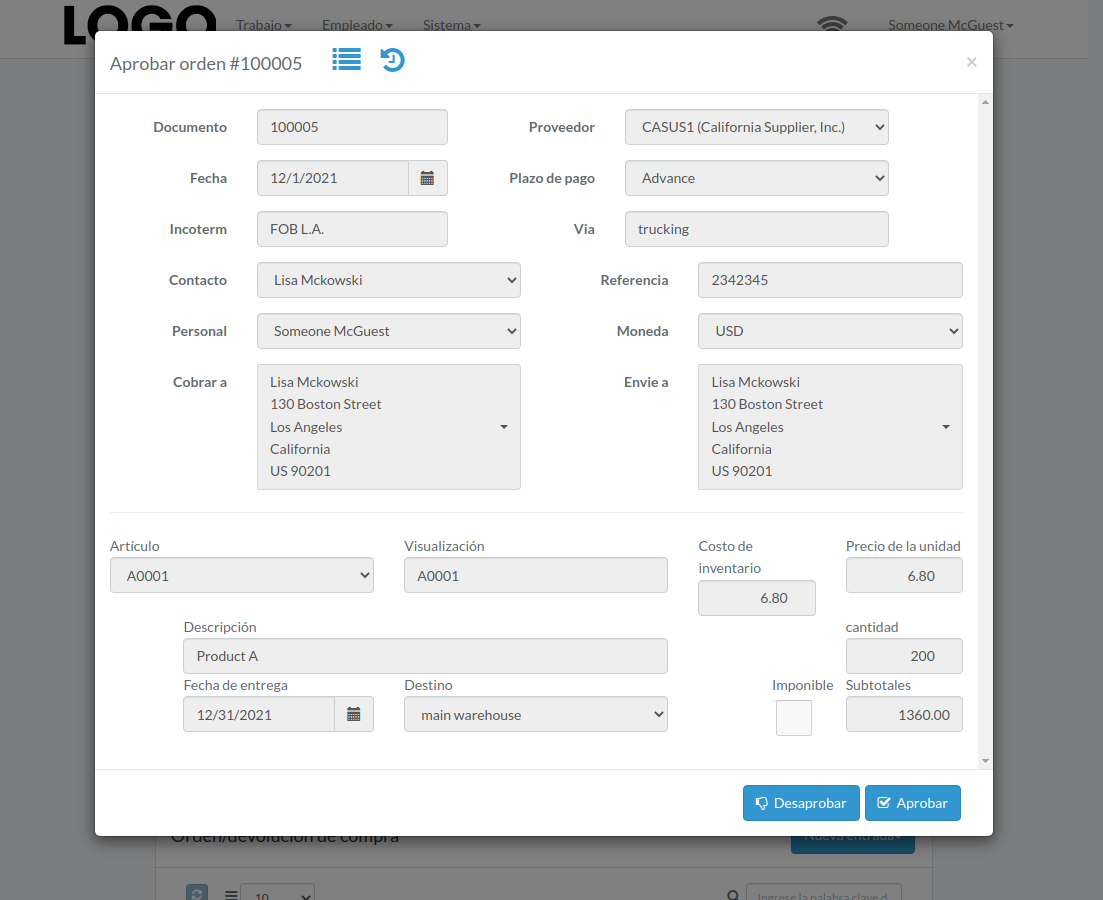
When order/return modal appears, click "Approve" or "Disapprove" button to confirm
[](https://bookstack-media.s3.us-west-2.amazonaws.com/uploads/images/gallery/2021-11/approve-po-modal-es.png)
# Soltar Orden
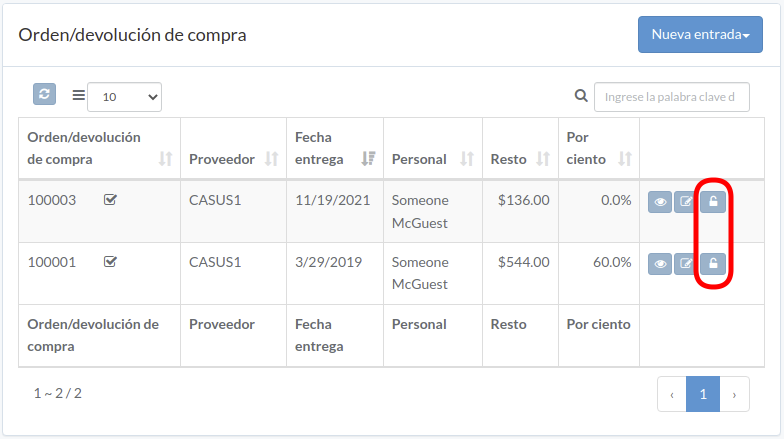
Click "Release" button to right of the order/return
An email with order/return attachment is sent to vendor
[](https://bookstack-media.s3.us-west-2.amazonaws.com/uploads/images/gallery/2021-11/Nqdvrm-order-es.png)
# Reserva entrante
# Introducción
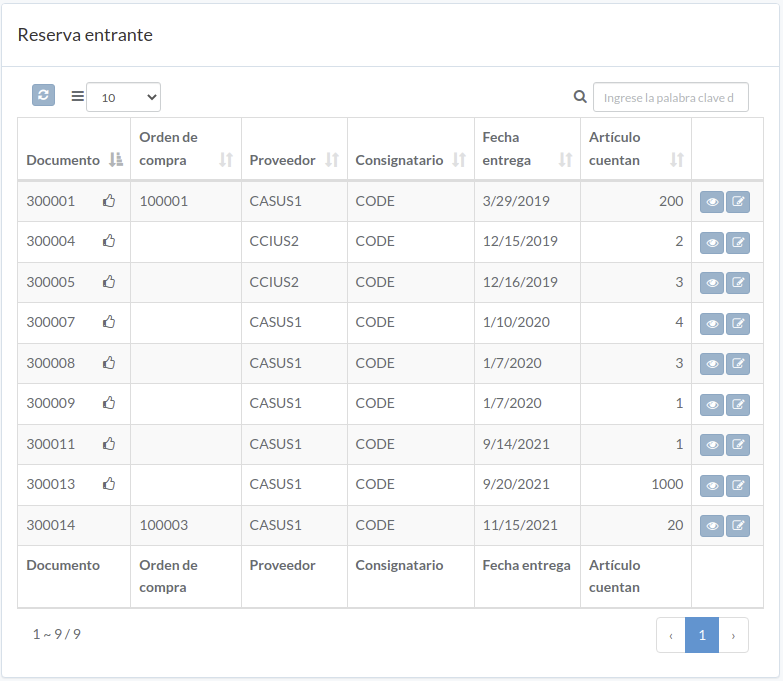
Following shows a sample window.
The chapter describes features available within the window.
[](https://bookstack-media.s3.us-west-2.amazonaws.com/uploads/images/gallery/2021-11/vrm-booking-es.png)
# Ver orden
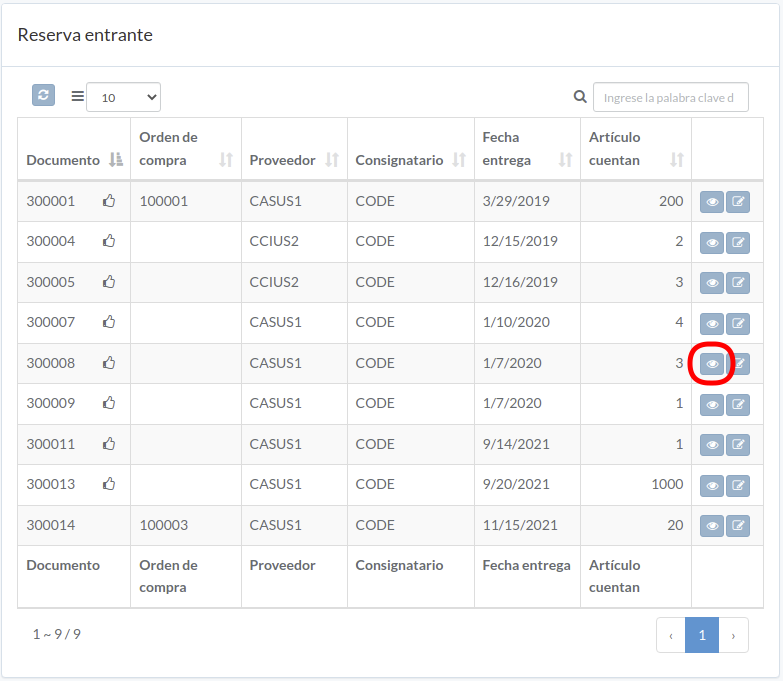
Click "View" button on the right of order
[](https://bookstack-media.s3.amazonaws.com/uploads/images/gallery/2022-03/vrm-booking-es.png)
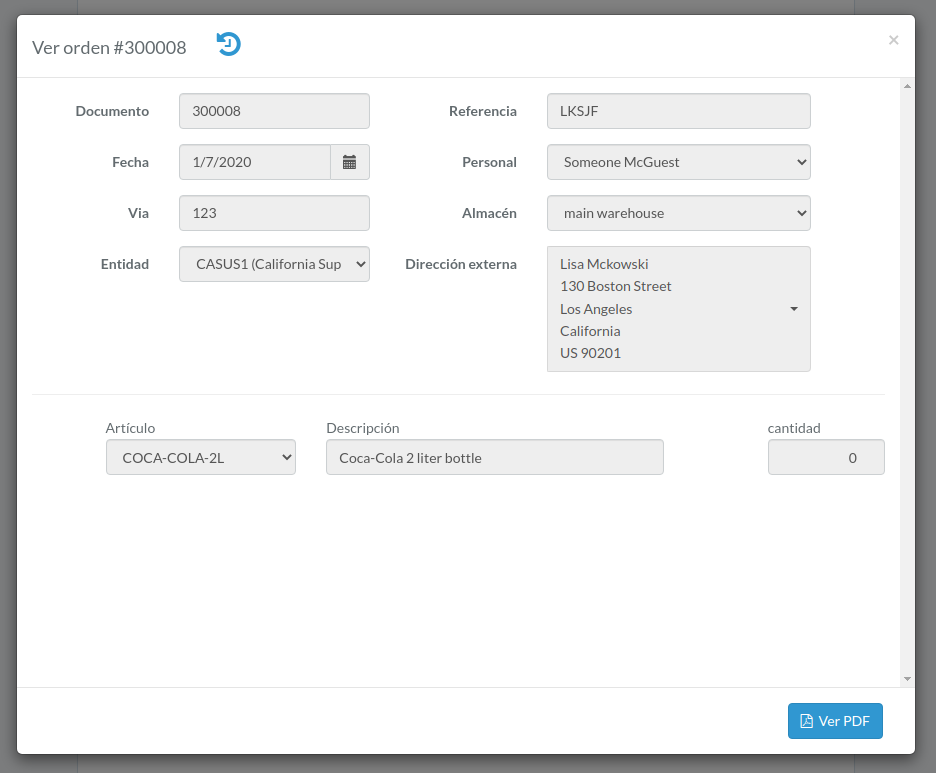
Order modal appears
[](https://bookstack-media.s3.amazonaws.com/uploads/images/gallery/2022-03/vrm-picking-view-es.png)
# Procesar orden
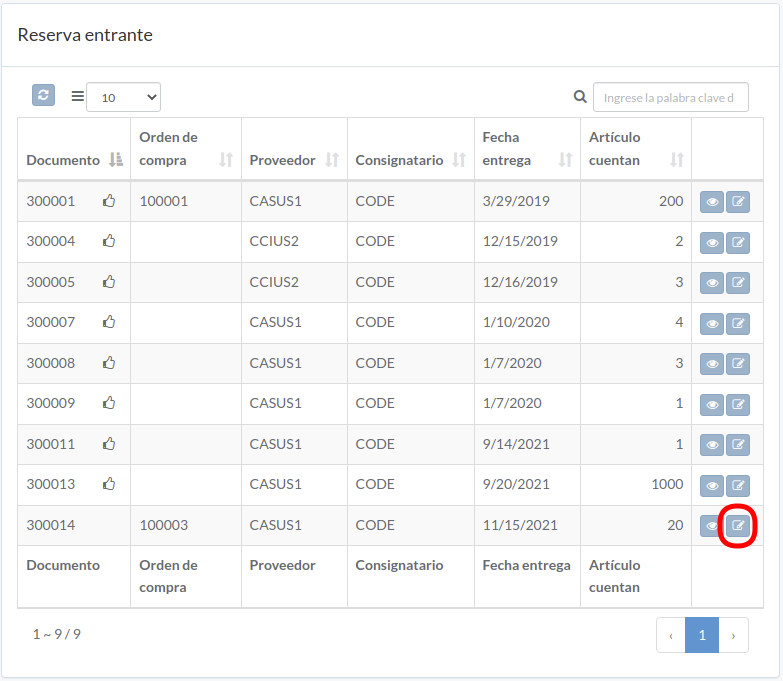
Click "Process" button on the right of order
[](https://bookstack-media.s3.amazonaws.com/uploads/images/gallery/2022-03/thWvrm-booking-es.png)
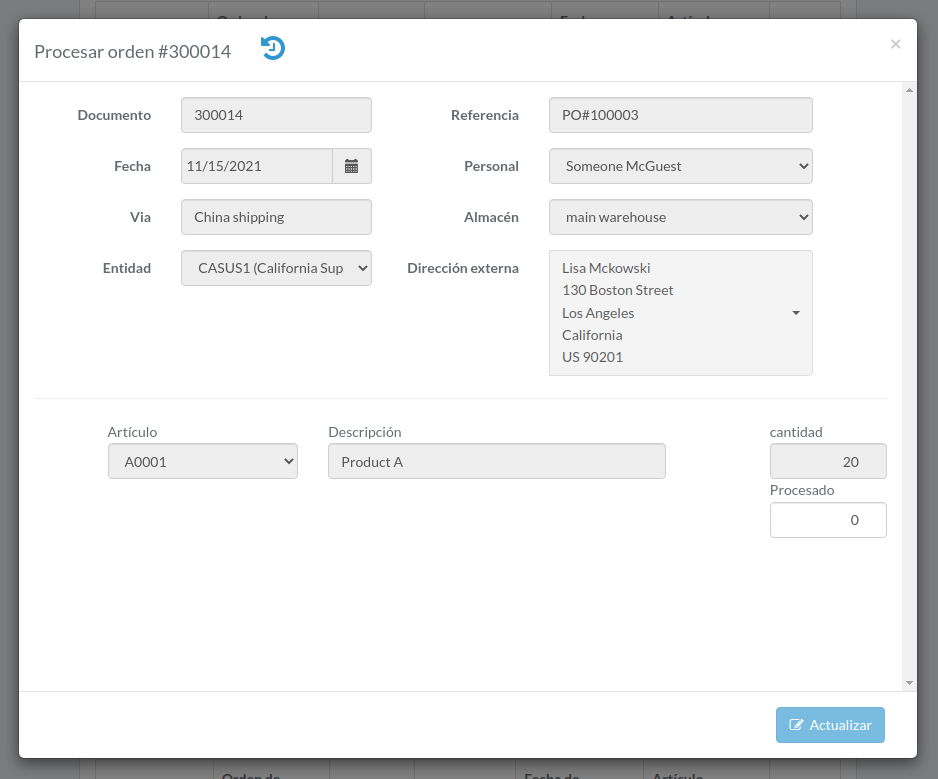
Enter order data and then click "Update"
[](https://bookstack-media.s3.amazonaws.com/uploads/images/gallery/2022-03/inbound-process-modal-es.png)
# Lista de selección
# Introducción
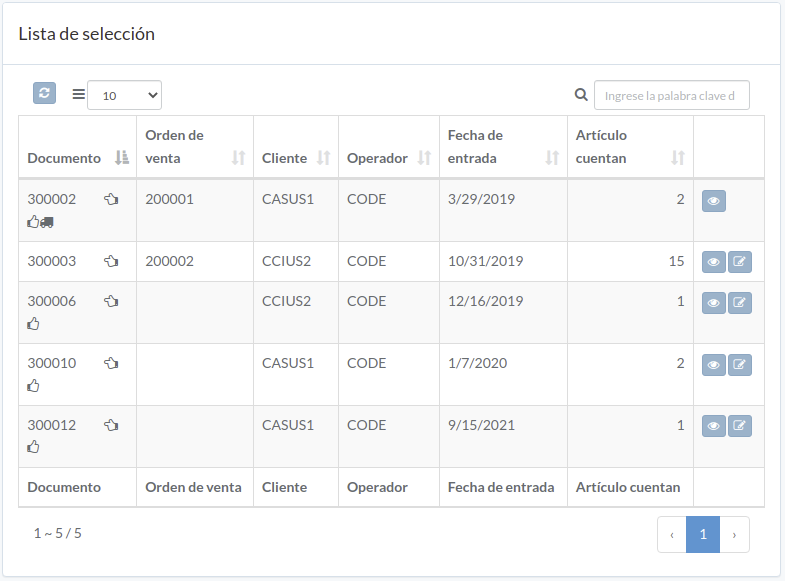
Following shows a sample window.
The chapter describes features available within the window.
[](https://bookstack-media.s3.us-west-2.amazonaws.com/uploads/images/gallery/2021-11/vrm-picking-es.png)
# Ver lista de selección
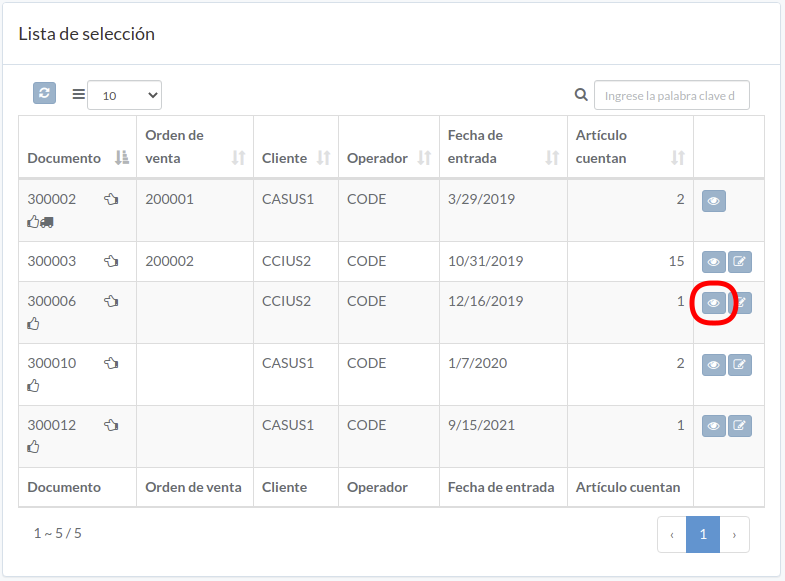
Click "View" button on the right of order
[](https://bookstack-media.s3.amazonaws.com/uploads/images/gallery/2022-03/vrm-picking-es.png)
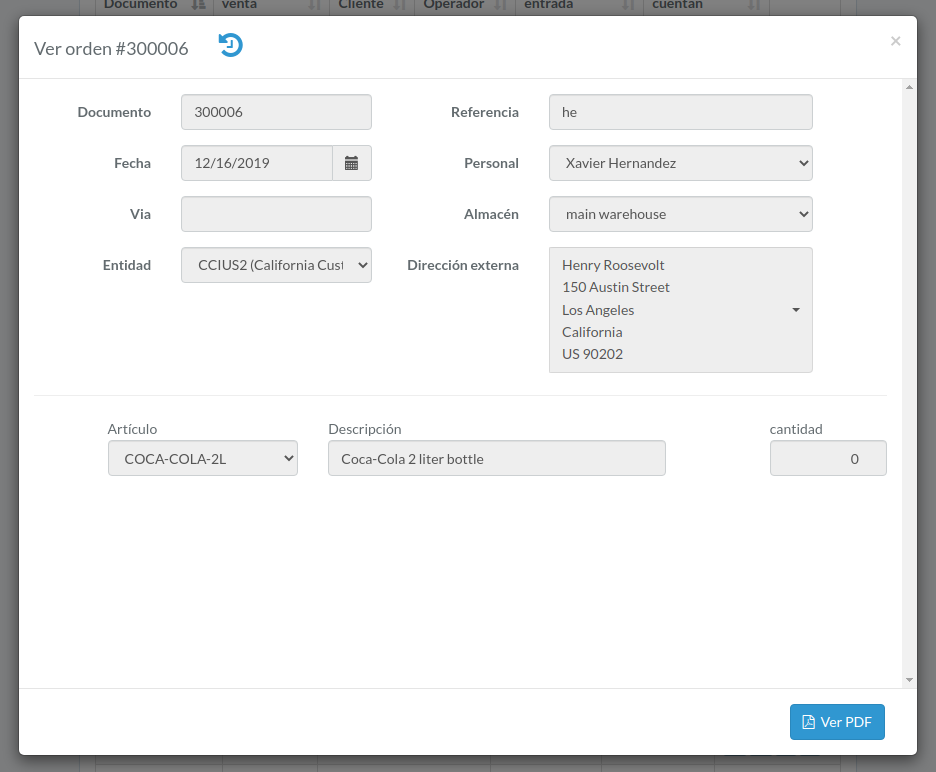
Order modal appears
[](https://bookstack-media.s3.amazonaws.com/uploads/images/gallery/2022-03/picking-view-es.png)
# Procesar lista de selección
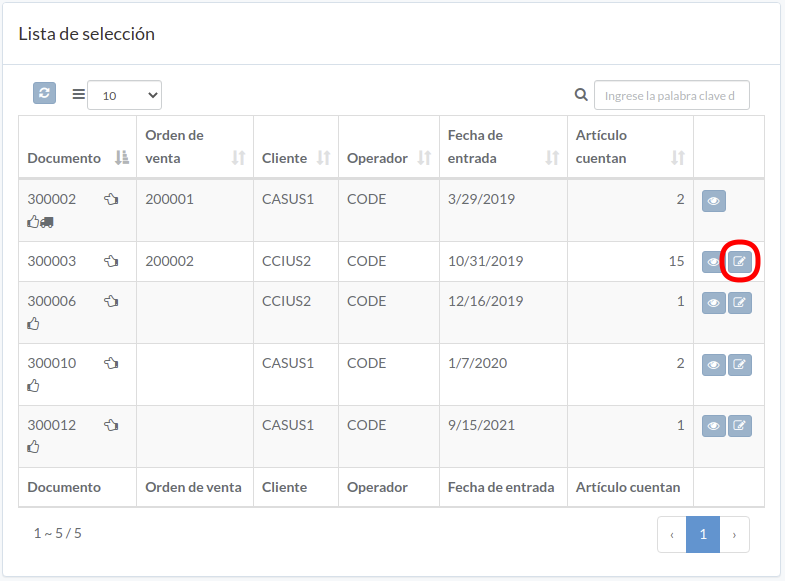
Click "Process" button on the right of order
[](https://bookstack-media.s3.amazonaws.com/uploads/images/gallery/2022-03/xANvrm-picking-es.png)
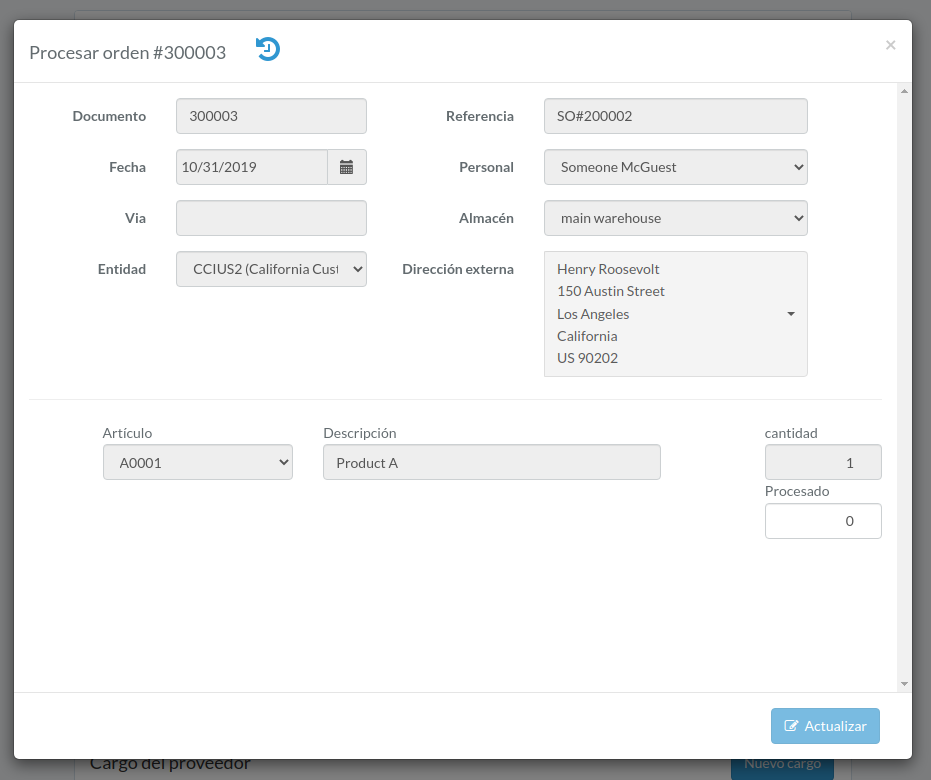
Enter order data and then click "Update"
[](https://bookstack-media.s3.amazonaws.com/uploads/images/gallery/2022-03/picking-process-es.png)
# Gasto
# Introducción
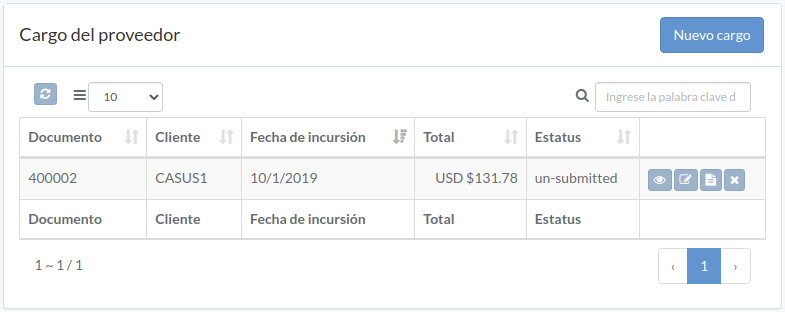
Following shows a sample window.
The chapter describes features available within the window.
[](https://bookstack-media.s3.us-west-2.amazonaws.com/uploads/images/gallery/2021-11/vrm-expense-es.png)
# Crear Gasto
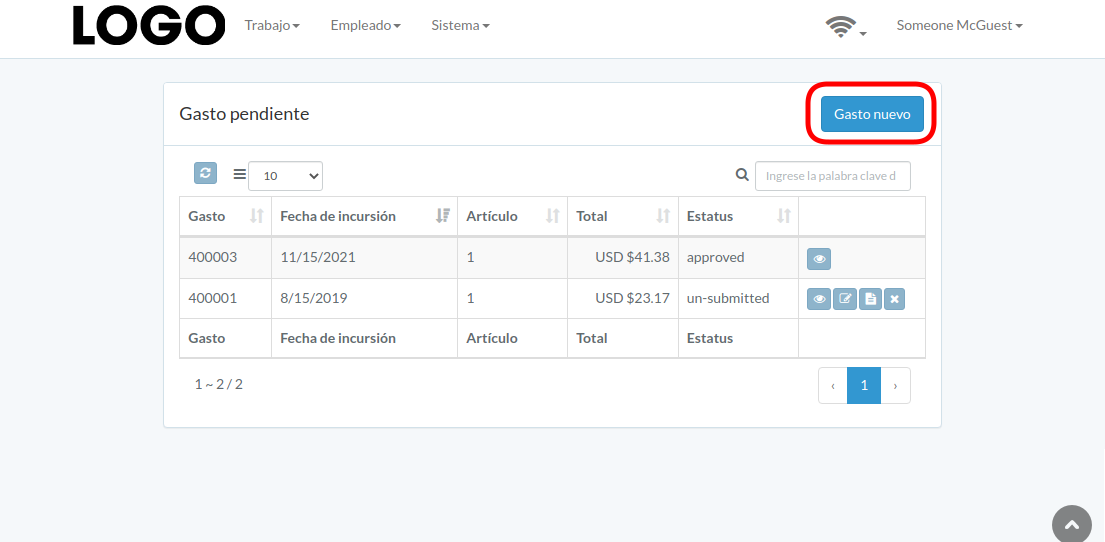
Click "New expense" on upper right corner of expense table
[](https://bookstack-media.s3.us-west-2.amazonaws.com/uploads/images/gallery/2021-11/expense-new-es.png)
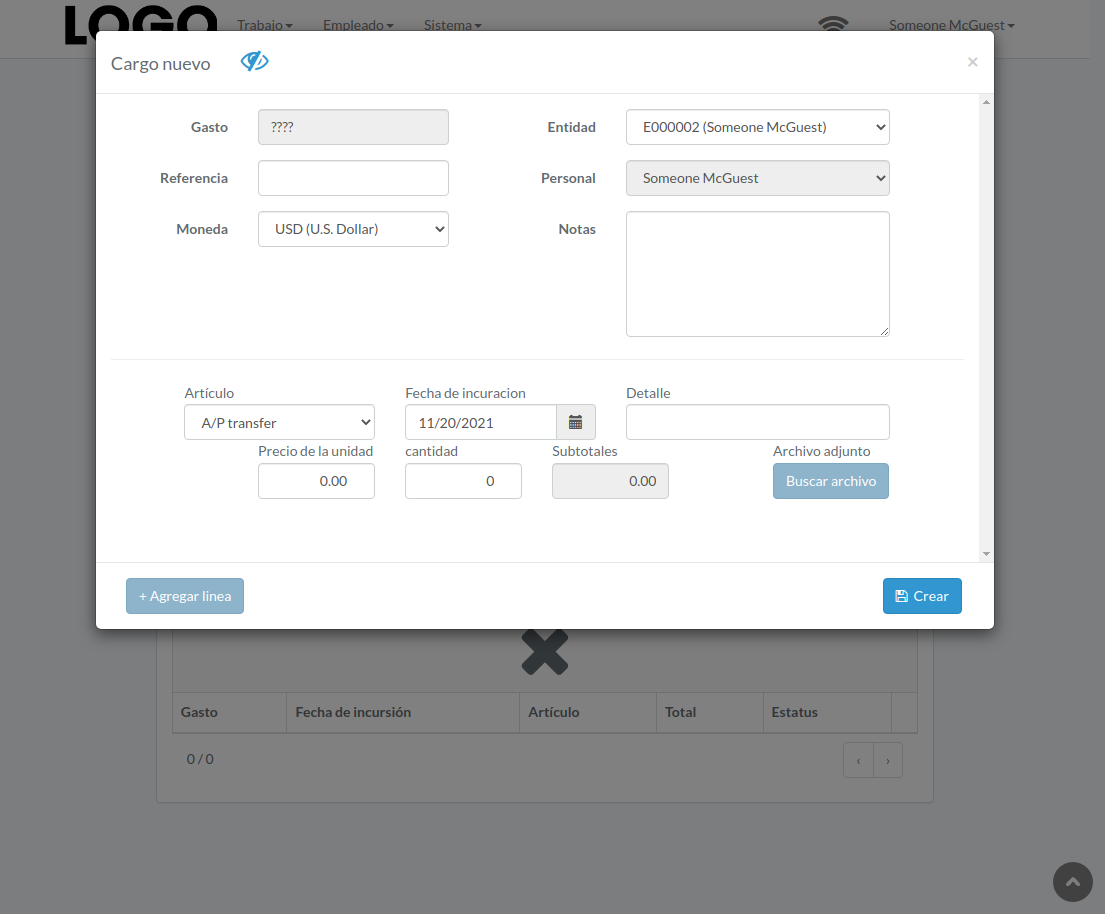
When expense modal appears, enter all information and click "Create" button.
Click "+ Add line" if needed
[](https://bookstack-media.s3.us-west-2.amazonaws.com/uploads/images/gallery/2021-11/expense-new-expense-es.png)
# Actualizar Gasto
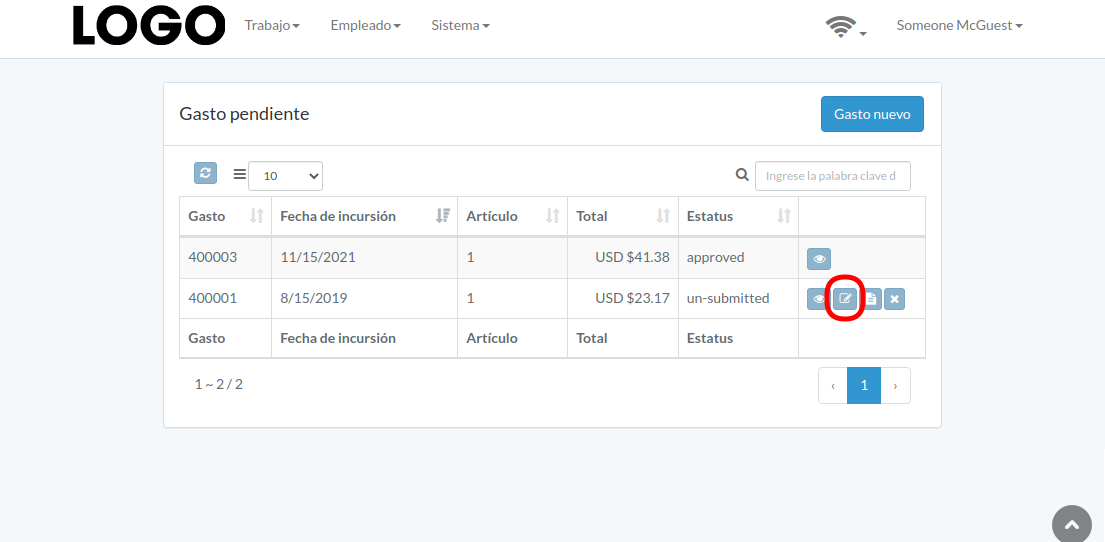
Click "Update" button on the right of expense
If no "Update" button, the expense can not be updated.
[](https://bookstack-media.s3.us-west-2.amazonaws.com/uploads/images/gallery/2021-11/expense-update-es.png)
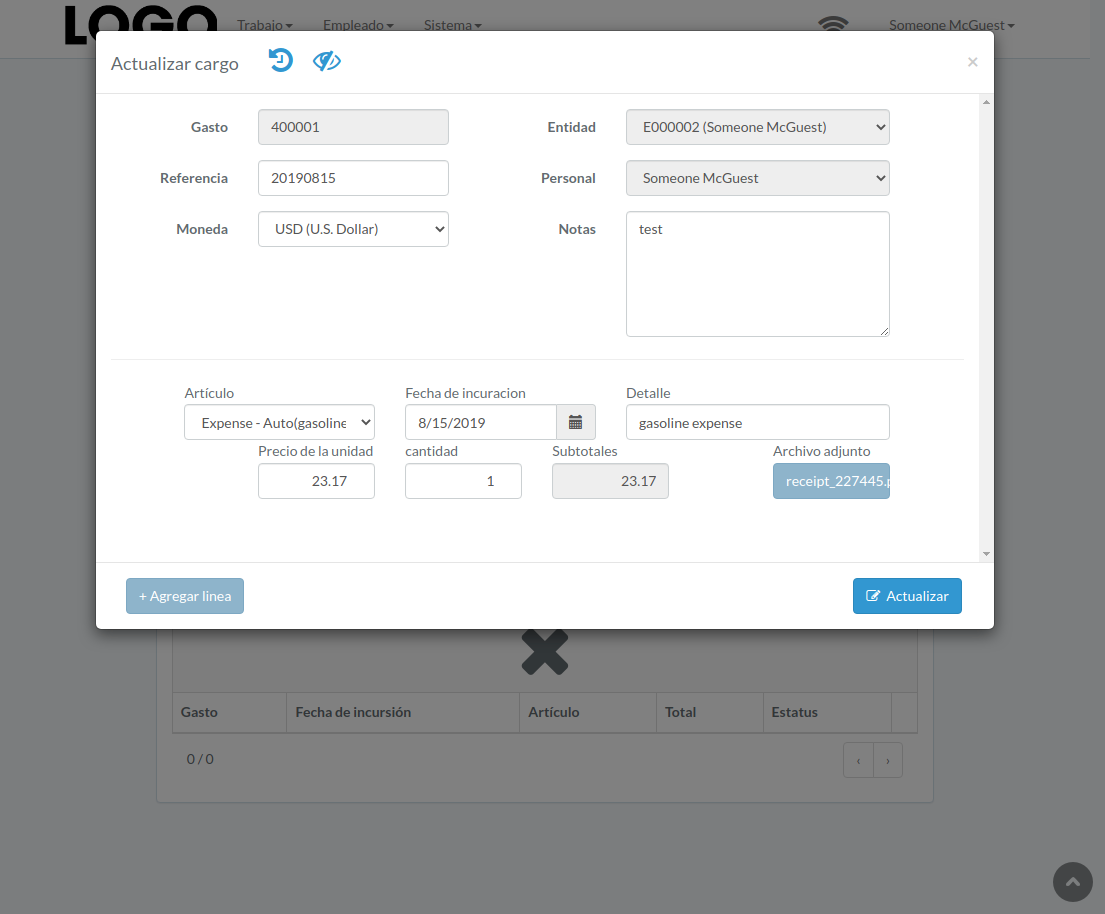
when expense modal appears, update expense data and click "Update" button
Click "+ Add line" if needed
[](https://bookstack-media.s3.us-west-2.amazonaws.com/uploads/images/gallery/2021-11/expense-update-expense-es.png)
# Ver Gasto
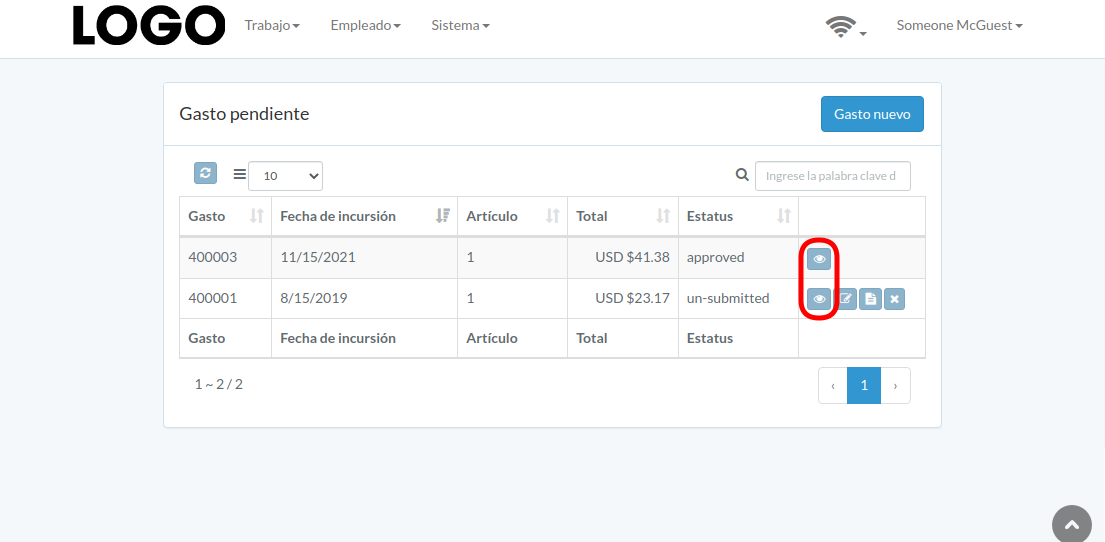
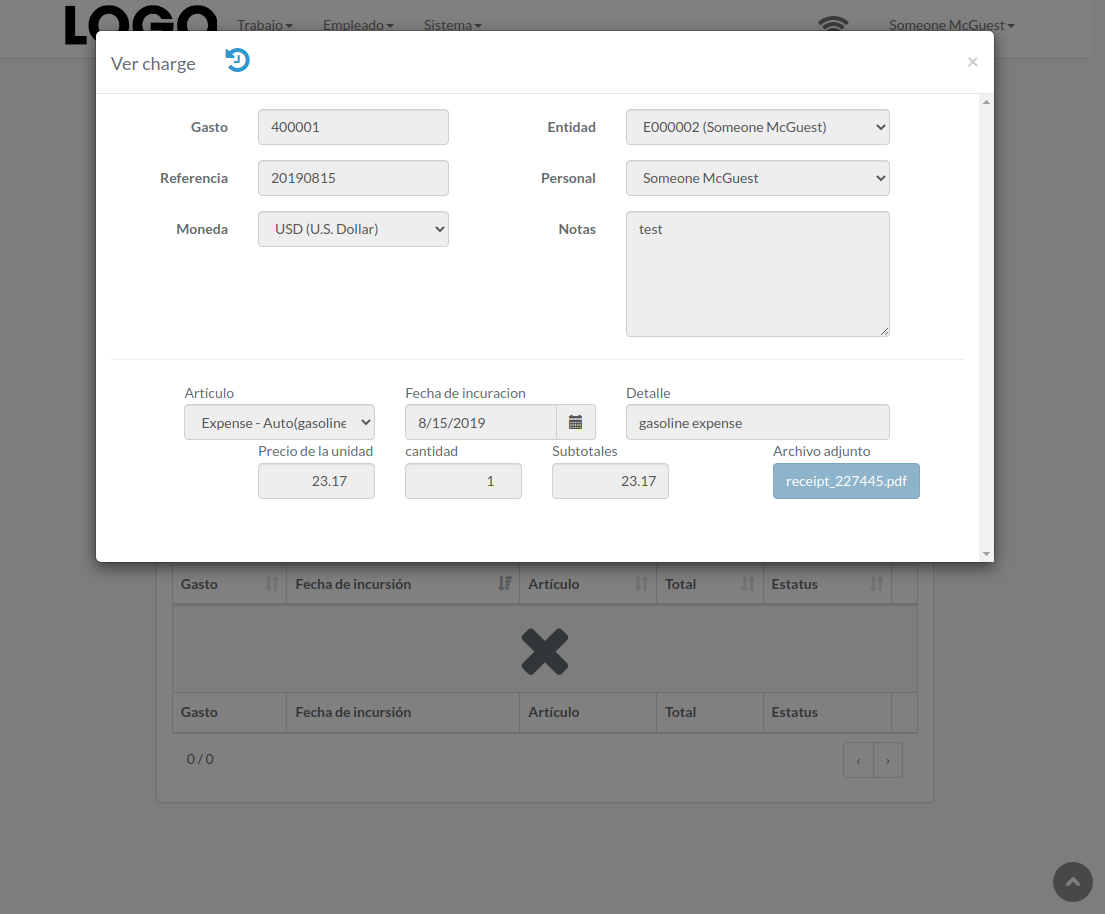
Click "View" button on the right of expense
[](https://bookstack-media.s3.us-west-2.amazonaws.com/uploads/images/gallery/2021-11/expense-view-es.png)
Expense modal appears
[](https://bookstack-media.s3.us-west-2.amazonaws.com/uploads/images/gallery/2021-11/expense-view-expense-es.png)
# Enviar Gasto
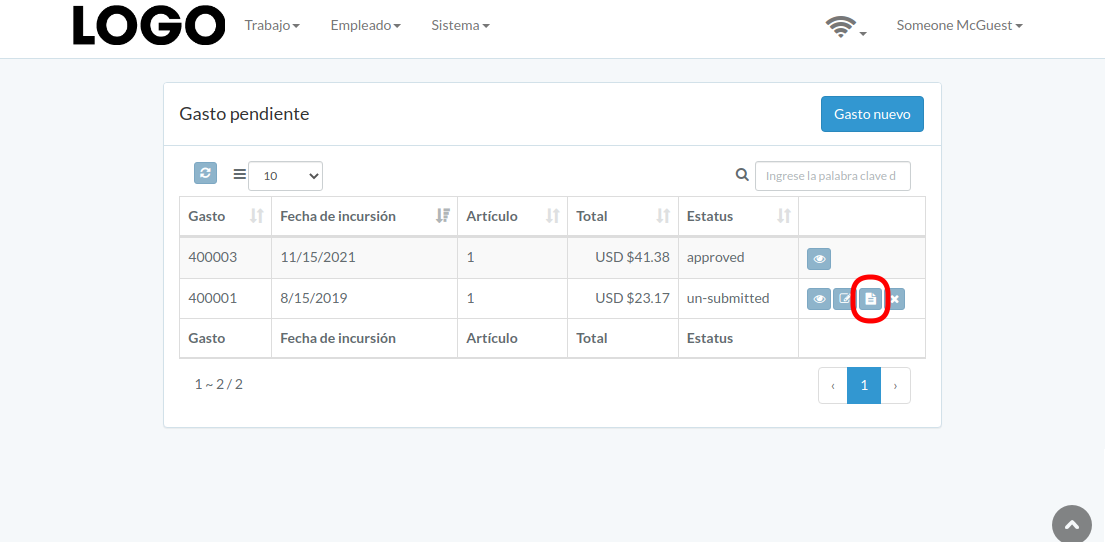
Click "Submit" button on the right of expense
If no "Submit" button, the expense can not be submitted.
[](https://bookstack-media.s3.us-west-2.amazonaws.com/uploads/images/gallery/2021-11/expense-submit-es.png)
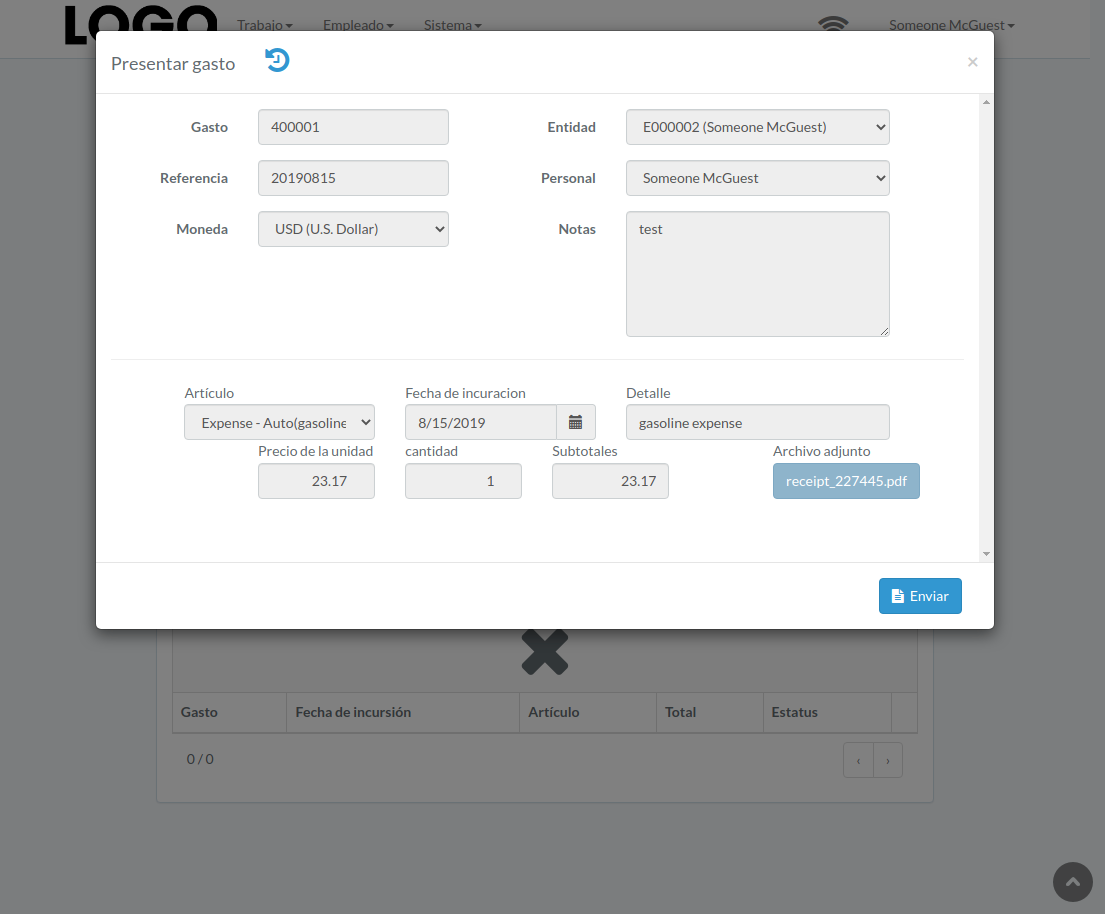
When expense modal appears, click "Submit" button to confirm submission
[](https://bookstack-media.s3.us-west-2.amazonaws.com/uploads/images/gallery/2021-11/expense-submit-expense-es.png)
# Retraer Gasto
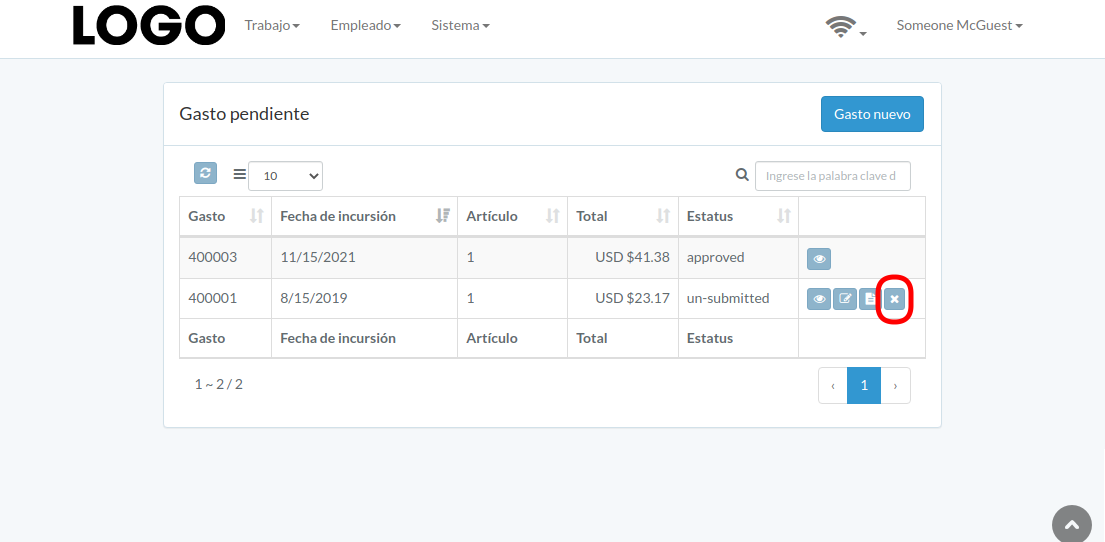
Click "Retract" button on the right of expense
If no "Retract" button, the expense can not be retracted.
[](https://bookstack-media.s3.us-west-2.amazonaws.com/uploads/images/gallery/2021-11/expense-retract-es.png)
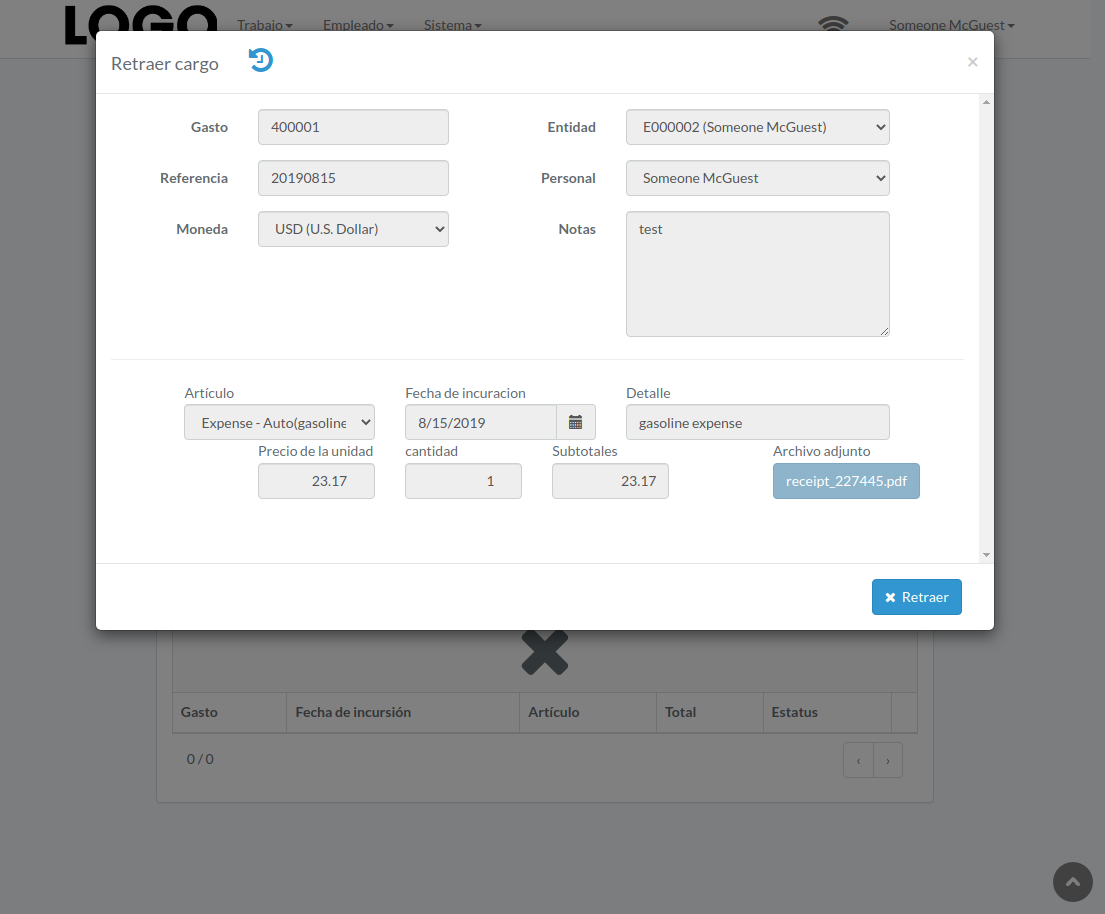
When expense modal appears, click "Retract" button to confirm retraction
[](https://bookstack-media.s3.us-west-2.amazonaws.com/uploads/images/gallery/2021-11/expense-retract-expense-es.png)
# Aprobar Gasto
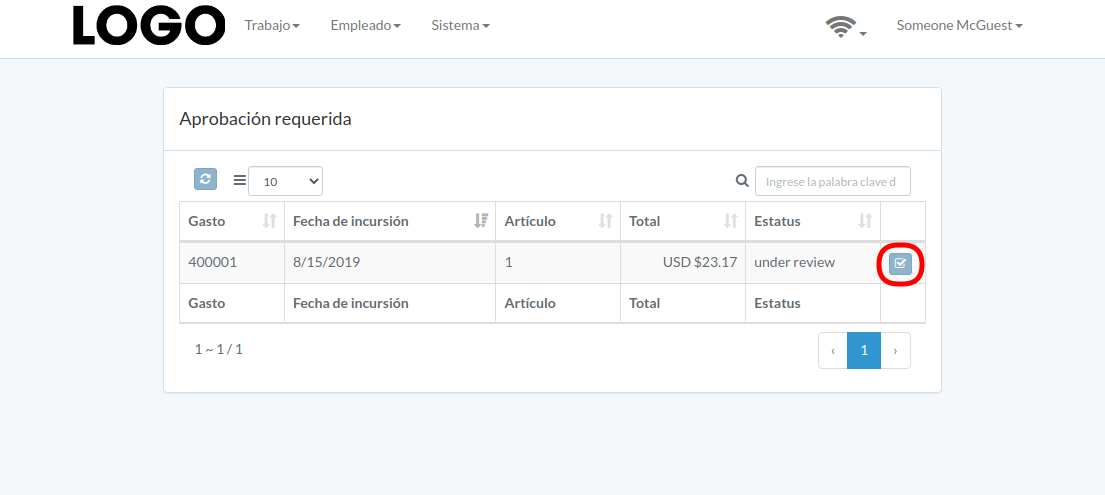
Click "Approve" button on the right of expense
[](https://bookstack-media.s3.us-west-2.amazonaws.com/uploads/images/gallery/2021-11/expense-approve-es.png)
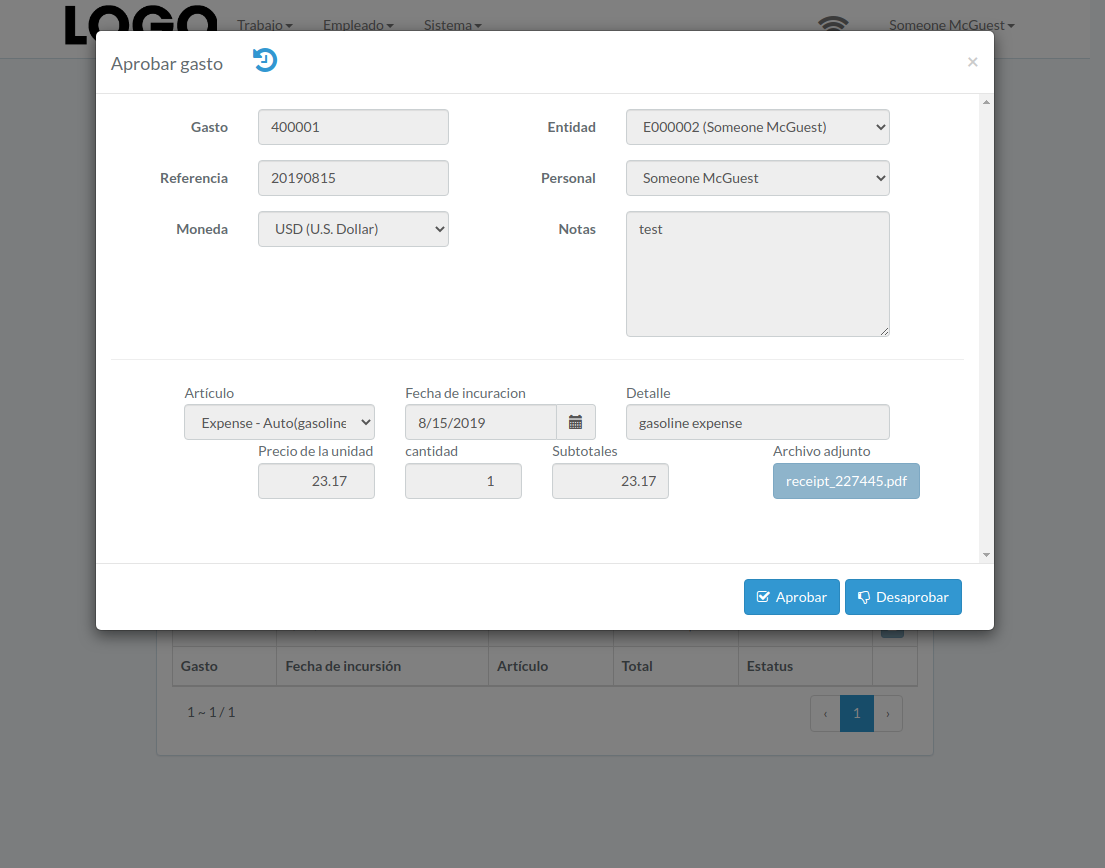
When expense modal appears, click "Approve" or "Disapprove" button to confirm
[](https://bookstack-media.s3.us-west-2.amazonaws.com/uploads/images/gallery/2021-11/expense-approve-expense-es.png)
# Inventario
# Introducción
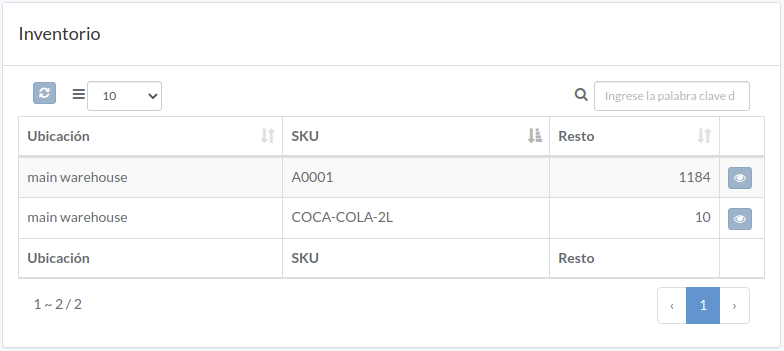
Following shows a sample window.
The chapter describes features available within the window.
[](https://bookstack-media.s3.us-west-2.amazonaws.com/uploads/images/gallery/2021-11/vrm-inventory-es.png)
# Inventorio
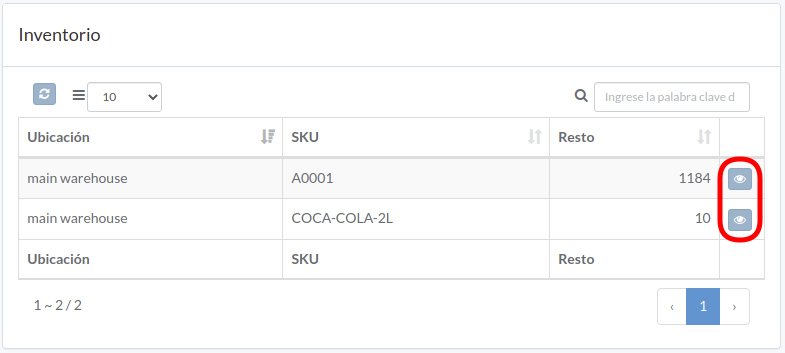
Click "View" button on the right of inventory item
[](https://bookstack-media.s3.us-west-2.amazonaws.com/uploads/images/gallery/2021-11/CaZwarehouse-inventory-es.png)
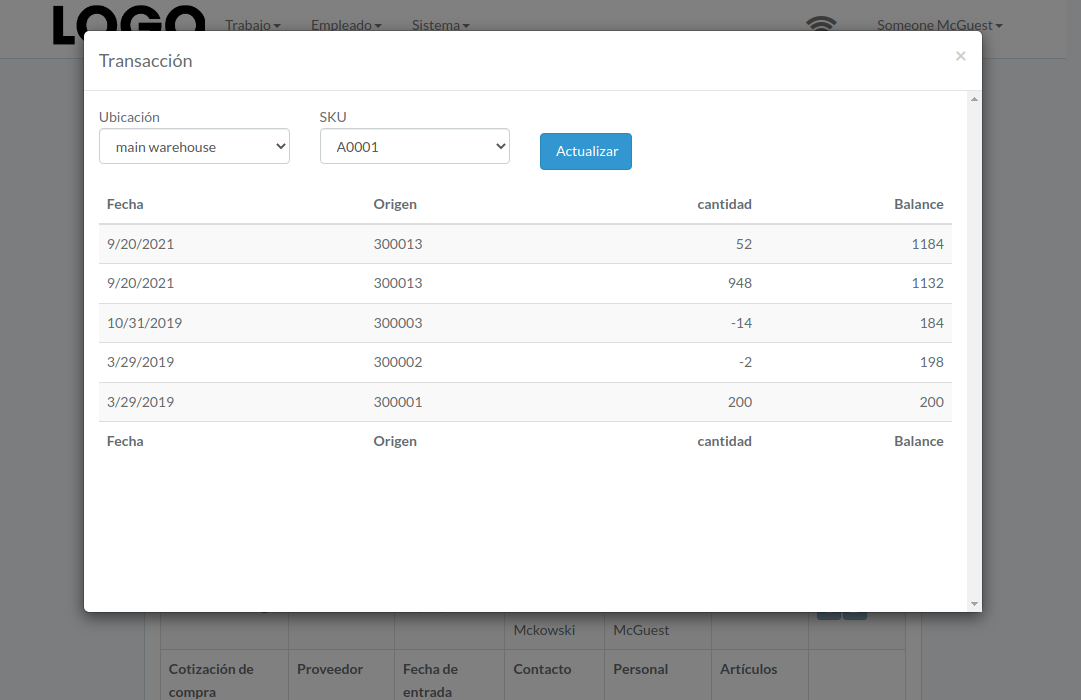
inventory transaction modal of the item appears
[](https://bookstack-media.s3.us-west-2.amazonaws.com/uploads/images/gallery/2021-11/inventory-transaction-modal-es.png)
# Informe
# Introducción
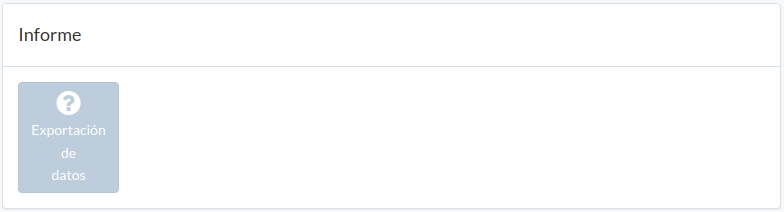
Following shows a sample window.
The chapter describes features available within the window.
[](https://bookstack-media.s3.us-west-2.amazonaws.com/uploads/images/gallery/2021-11/vrm-report-es.png)
# Utensil
# Introducción
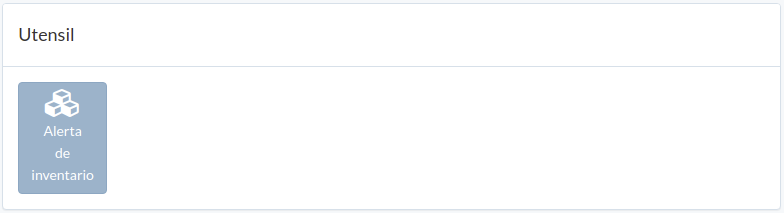
Following shows a sample window.
The chapter describes features available within the window.
[](https://bookstack-media.s3.us-west-2.amazonaws.com/uploads/images/gallery/2021-11/vrm-tool-es.png)
# Alerta de inventario
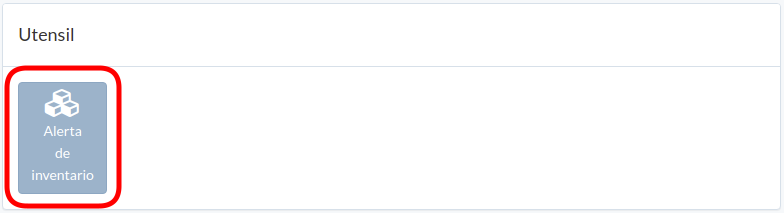
Click "Inventory alert" in tool window
[](https://bookstack-media.s3.amazonaws.com/uploads/images/gallery/2022-04/vrm-tool-es.png)
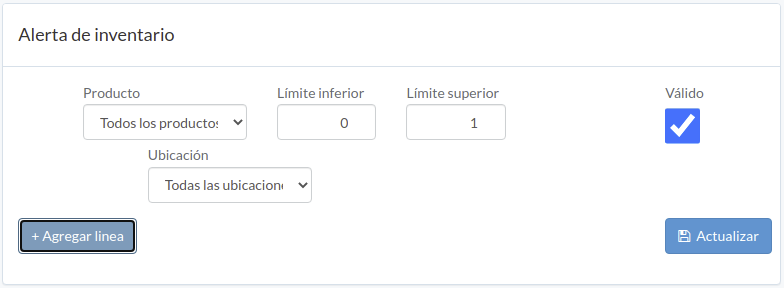
Select product & location; enter lower/upper limit, and validity.
Click "+ Add line" if more alert is needed.
Click "Update" when done.
[](https://bookstack-media.s3.amazonaws.com/uploads/images/gallery/2022-04/vrm-tool-alert-es.png)