# 供应商关系

供应商关系部门简体中文操作手册

# 简介

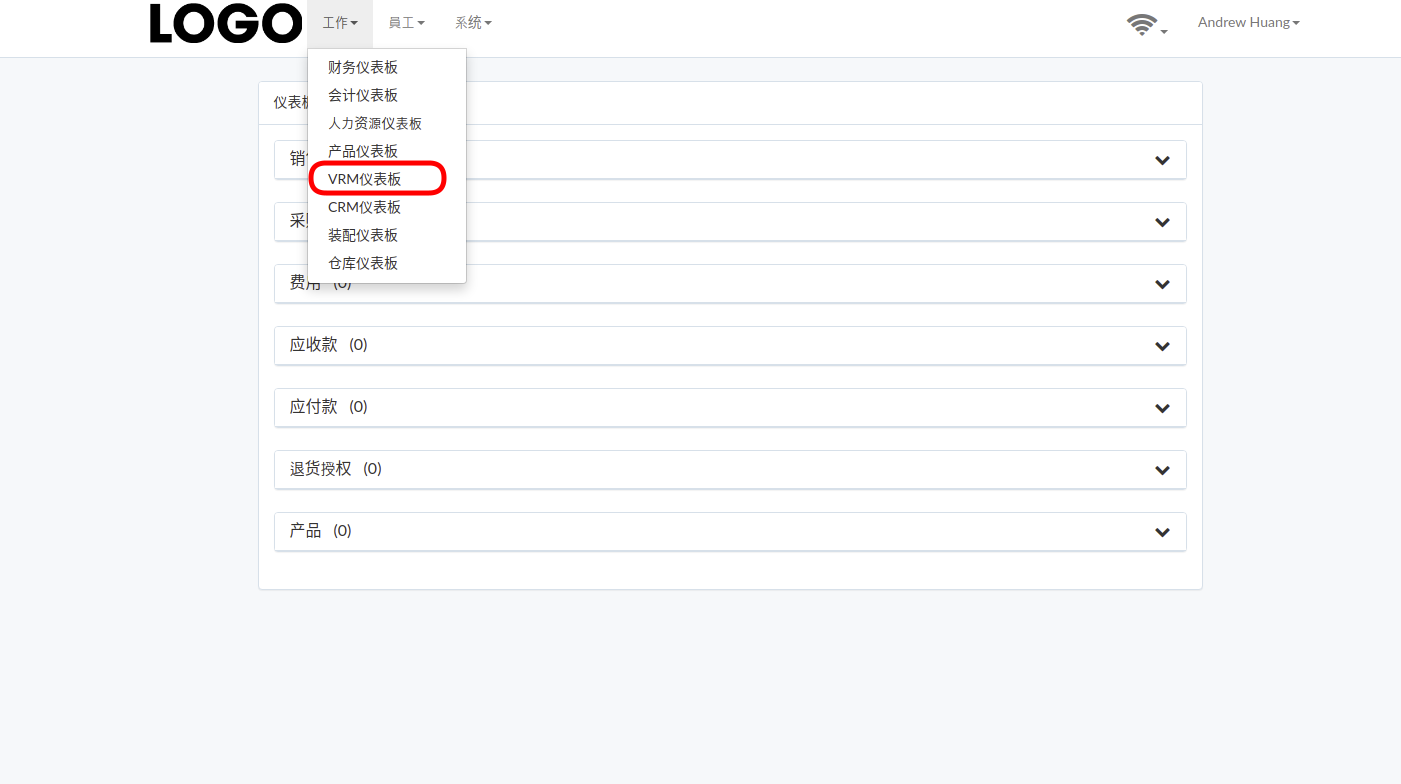
供应商关系仪表板可以在“工作”选单下选取

[![home-vrm-zh.png](https://bookstack-media.s3.us-west-2.amazonaws.com/uploads/images/gallery/2021-11/scaled-1680-/BlRhome-vrm-zh.png)](https://bookstack-media.s3.us-west-2.amazonaws.com/uploads/images/gallery/2021-11/BlRhome-vrm-zh.png)
# 仪表板

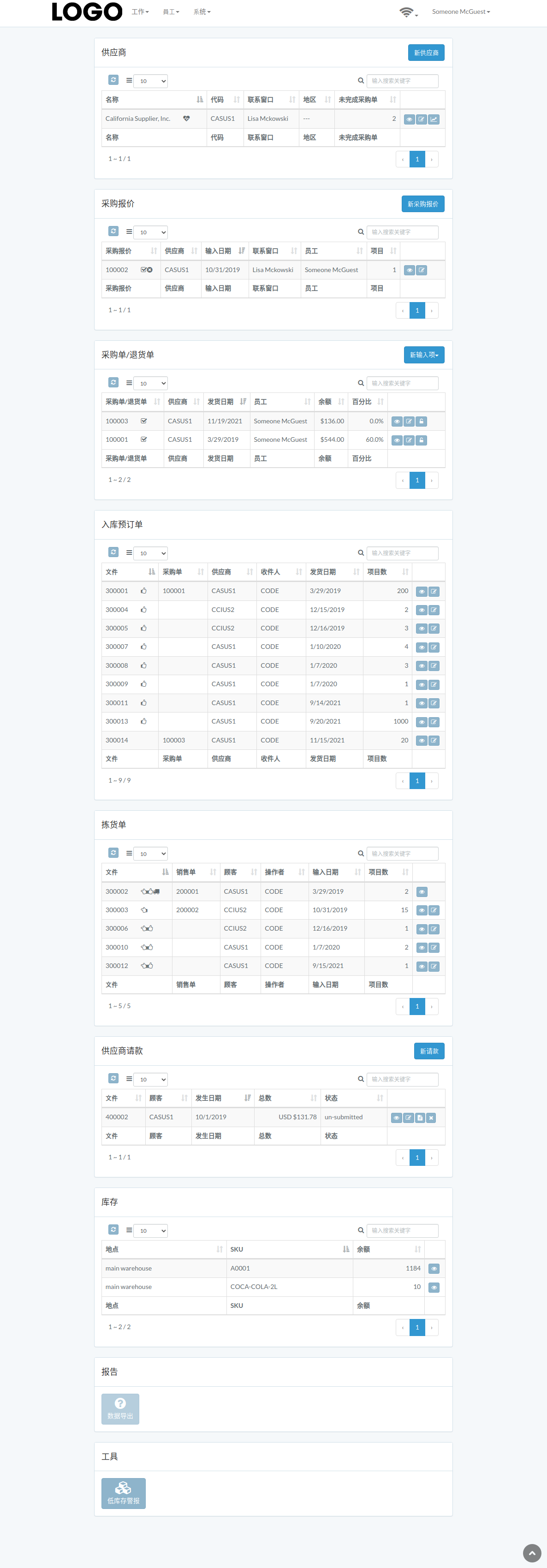
以下是一个示例仪表板

有几个主要部分； 供应商、报价、订单/退货、入库预订、提货单、费用、库存、报告、工具。

<span style="color: #ff0000;">某些部分可能由于客制化的关系不存在</span>

<span style="color: #ff0000;">[![vrm-zh.png](https://bookstack-media.s3.us-west-2.amazonaws.com/uploads/images/gallery/2021-11/scaled-1680-/vrm-zh.png)](https://bookstack-media.s3.us-west-2.amazonaws.com/uploads/images/gallery/2021-11/vrm-zh.png)</span>

# 供应商

# 简介

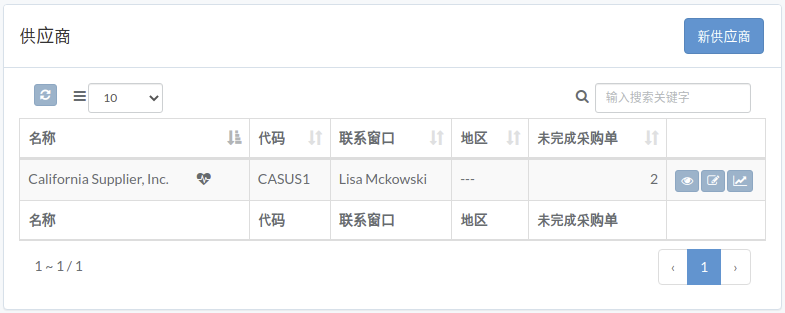
下面显示示例视窗。

本章节介绍视窗中包含的功能。

[![vrm-supplier-zh.png](https://bookstack-media.s3.us-west-2.amazonaws.com/uploads/images/gallery/2021-11/scaled-1680-/vrm-supplier-zh.png)](https://bookstack-media.s3.us-west-2.amazonaws.com/uploads/images/gallery/2021-11/vrm-supplier-zh.png)

# 创建供应商

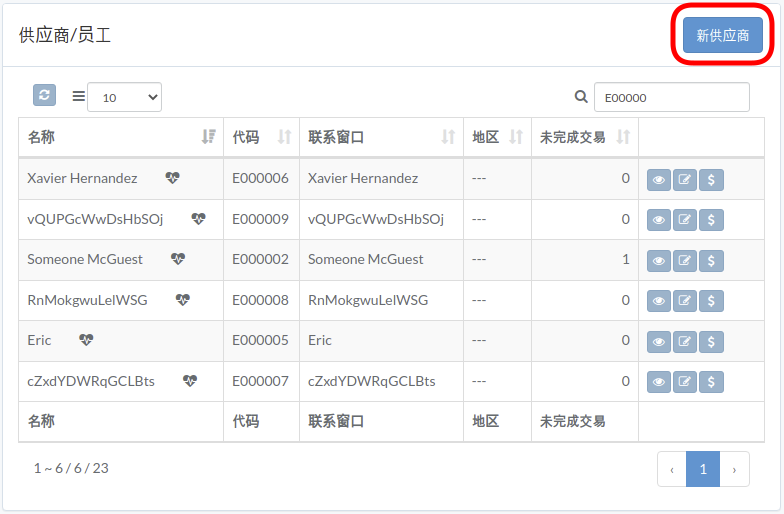
点击供应商/员工表右上角的“新供应商”

[![finance-employee-zh.png](https://bookstack-media.s3.us-west-2.amazonaws.com/uploads/images/gallery/2021-11/scaled-1680-/Lx8finance-employee-zh.png)](https://bookstack-media.s3.us-west-2.amazonaws.com/uploads/images/gallery/2021-11/Lx8finance-employee-zh.png)
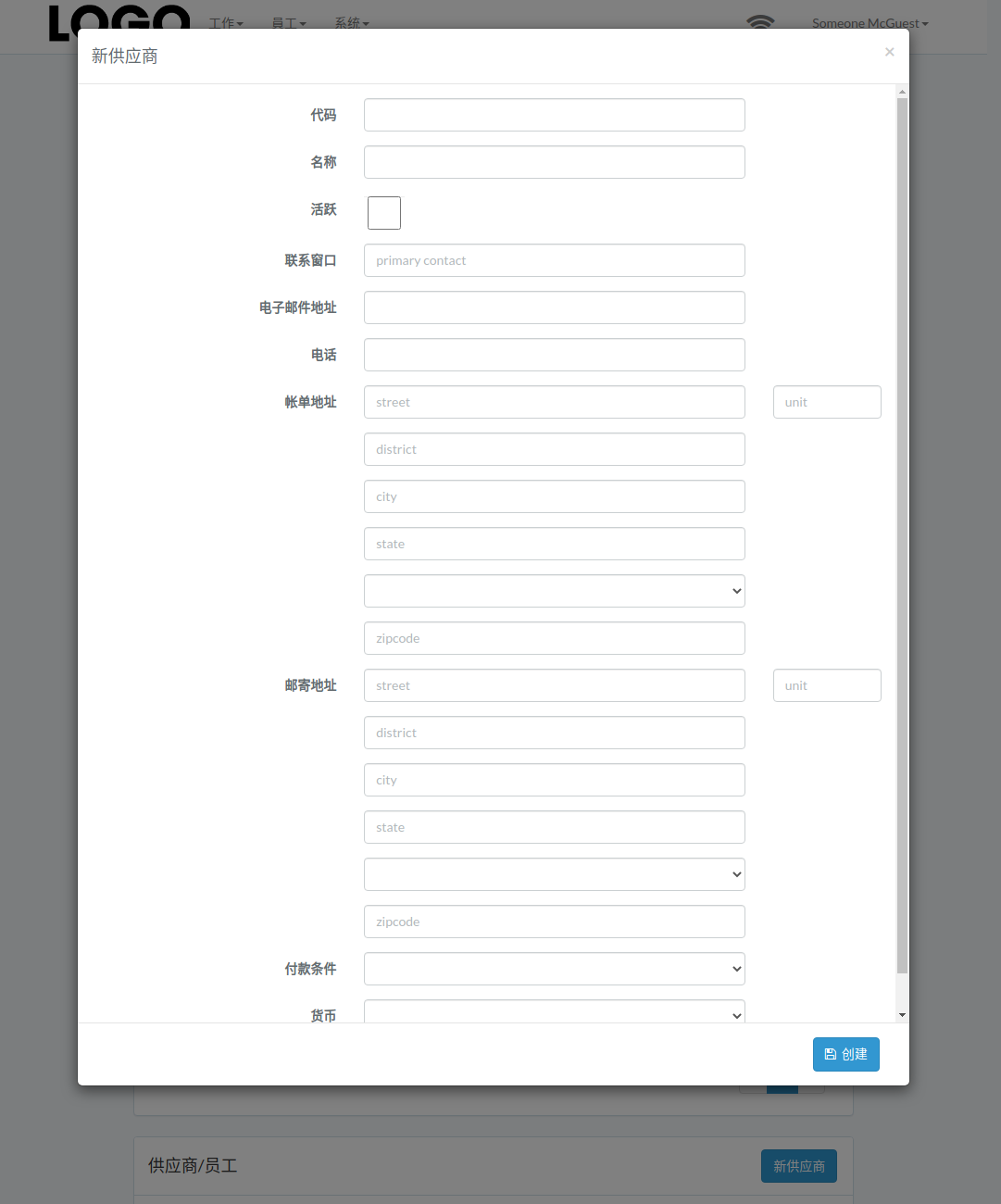
输入供应商数据，然后单击“创建”。

[![supplier-new-modal-zh.png](https://bookstack-media.s3.us-west-2.amazonaws.com/uploads/images/gallery/2021-11/scaled-1680-/supplier-new-modal-zh.png)](https://bookstack-media.s3.us-west-2.amazonaws.com/uploads/images/gallery/2021-11/supplier-new-modal-zh.png)

# 更新供应商

点击供应商右侧的“更新”按钮

[![finance-employee-zh.png](https://bookstack-media.s3.us-west-2.amazonaws.com/uploads/images/gallery/2021-11/scaled-1680-/jw2finance-employee-zh.png)](https://bookstack-media.s3.us-west-2.amazonaws.com/uploads/images/gallery/2021-11/jw2finance-employee-zh.png)
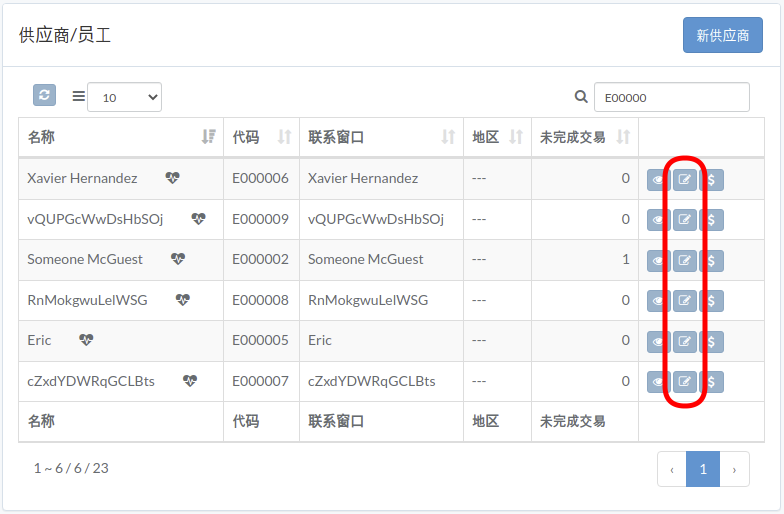
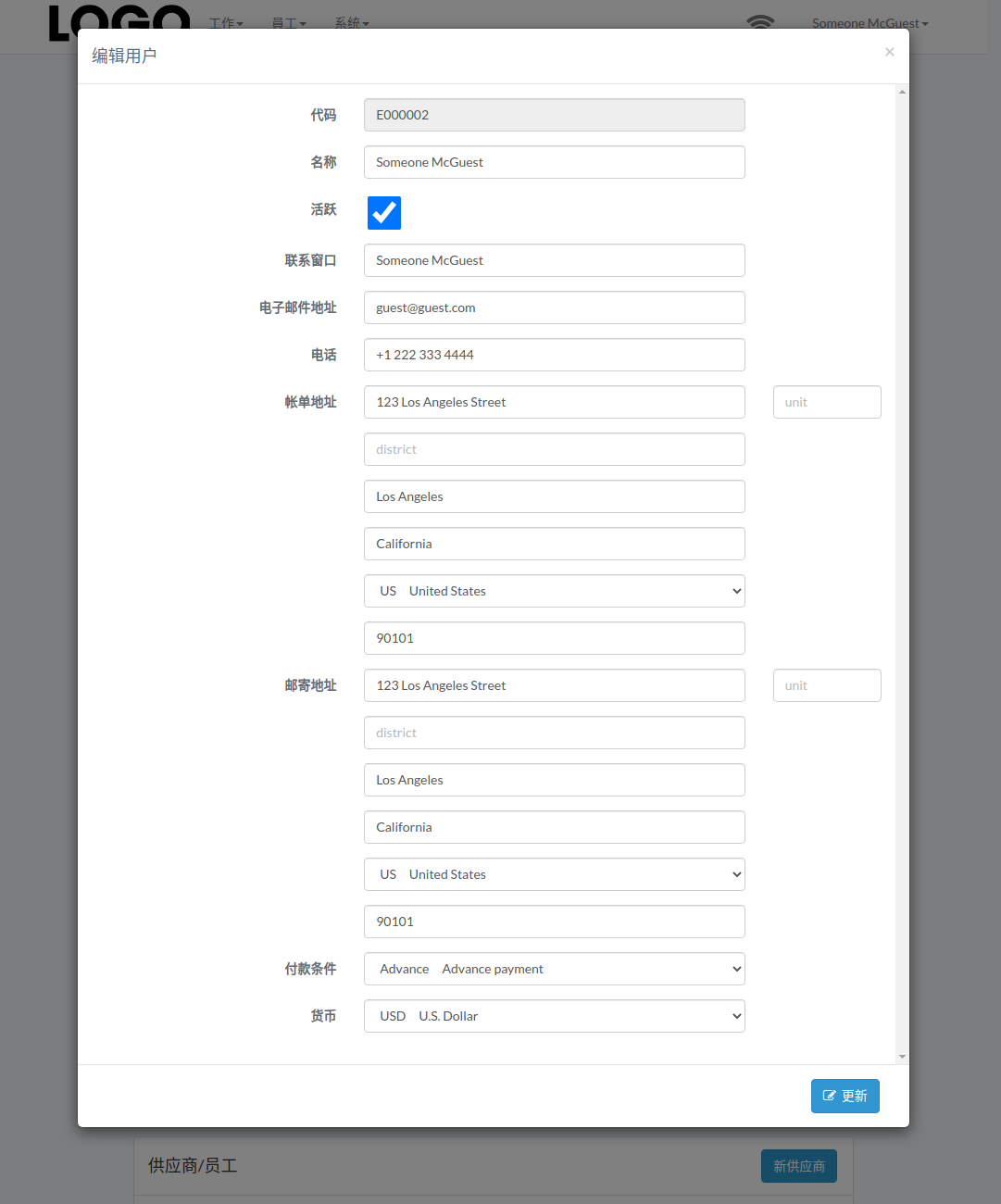
更新信息，然后单击“更新”。

[![supplier-update-modal-zh.png](https://bookstack-media.s3.us-west-2.amazonaws.com/uploads/images/gallery/2021-11/scaled-1680-/supplier-update-modal-zh.png)](https://bookstack-media.s3.us-west-2.amazonaws.com/uploads/images/gallery/2021-11/supplier-update-modal-zh.png)

# 查看供应商

点击供应商右侧的“查看”按钮

[![finance-employee-zh.png](https://bookstack-media.s3.us-west-2.amazonaws.com/uploads/images/gallery/2021-11/scaled-1680-/r8ffinance-employee-zh.png)](https://bookstack-media.s3.us-west-2.amazonaws.com/uploads/images/gallery/2021-11/r8ffinance-employee-zh.png)
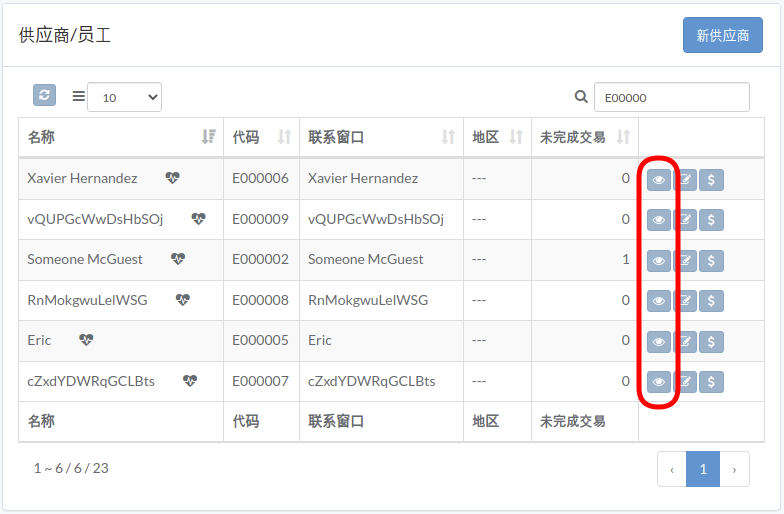
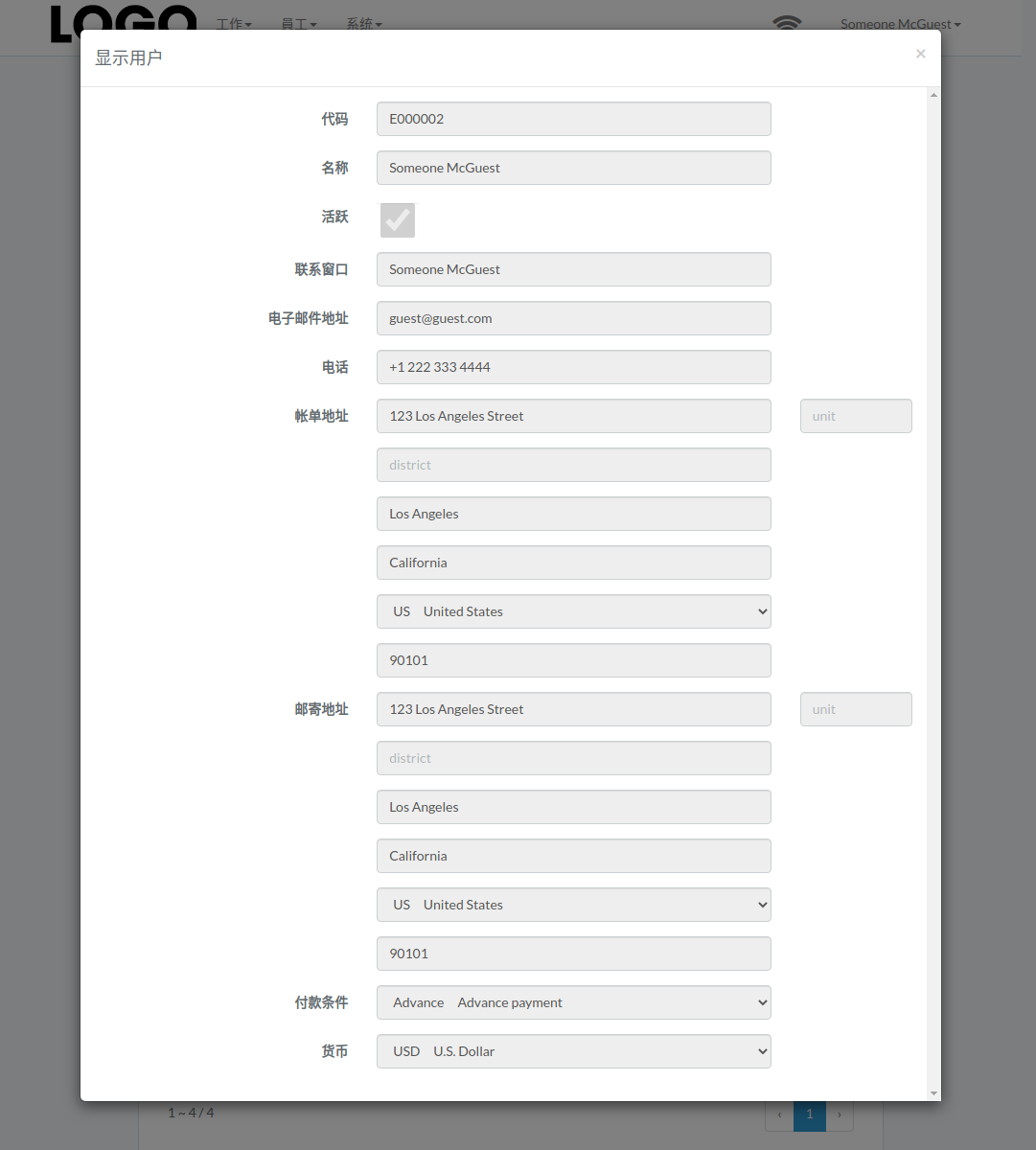
供应商模态出现

[![supplier-view-modal-zh.png](https://bookstack-media.s3.us-west-2.amazonaws.com/uploads/images/gallery/2021-11/scaled-1680-/supplier-view-modal-zh.png)](https://bookstack-media.s3.us-west-2.amazonaws.com/uploads/images/gallery/2021-11/supplier-view-modal-zh.png)
# 供应商表现

# 报价

# 简介

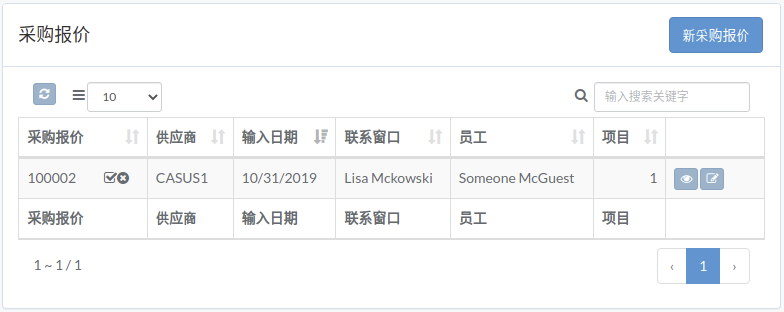
下面显示示例视窗。

本章节介绍视窗中包含的功能。

[![vrm-quote-zh.png](https://bookstack-media.s3.us-west-2.amazonaws.com/uploads/images/gallery/2021-11/scaled-1680-/vrm-quote-zh.png)](https://bookstack-media.s3.us-west-2.amazonaws.com/uploads/images/gallery/2021-11/vrm-quote-zh.png)
# 创建报价

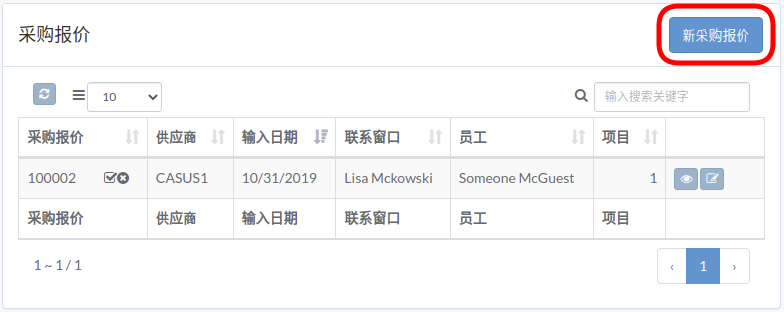
点击采购报价表右上角的“新采购报价”

[![vrm-quote-zh.png](https://bookstack-media.s3.amazonaws.com/uploads/images/gallery/2022-04/scaled-1680-/vrm-quote-zh.png)](https://bookstack-media.s3.amazonaws.com/uploads/images/gallery/2022-04/vrm-quote-zh.png)
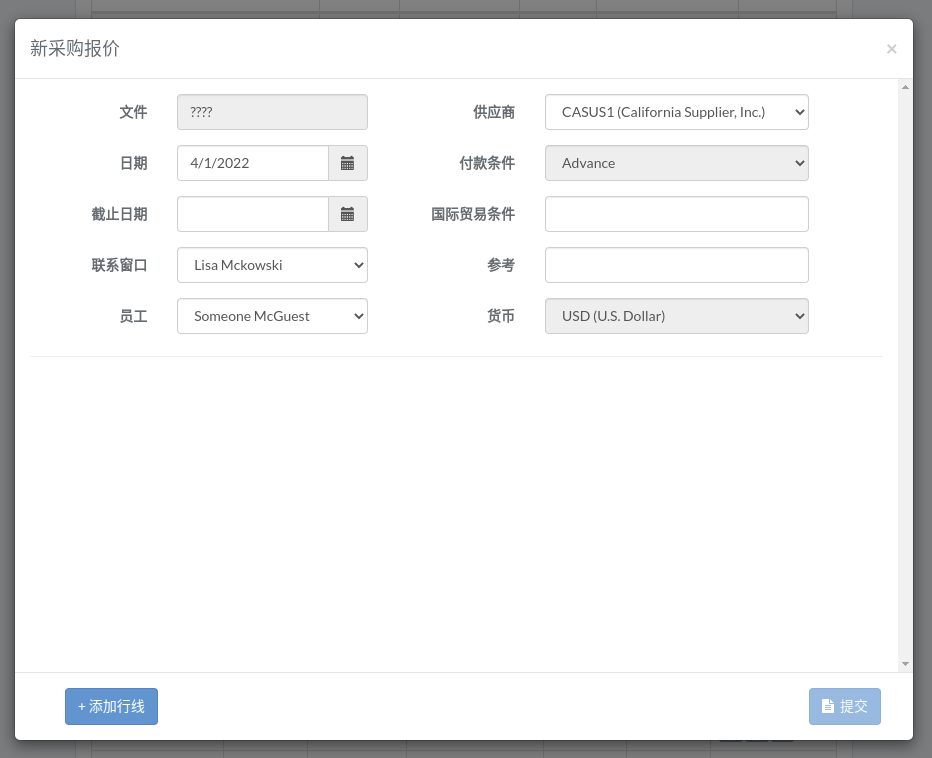
输入报价数据。 如果需要，请单击“+ 添加行线”。 完成后点击“提交”。

[![sales-quote-modal-new-zh.png](https://bookstack-media.s3.amazonaws.com/uploads/images/gallery/2022-04/scaled-1680-/purchase-quote-modal-new-zh.png)](https://bookstack-media.s3.amazonaws.com/uploads/images/gallery/2022-04/purchase-quote-modal-new-zh.png)

# 更新报价

点击报价右侧的“更新”按钮

[![vrm-quote-zh.png](https://bookstack-media.s3.amazonaws.com/uploads/images/gallery/2022-04/scaled-1680-/ZuIvrm-quote-zh.png)](https://bookstack-media.s3.amazonaws.com/uploads/images/gallery/2022-04/ZuIvrm-quote-zh.png)
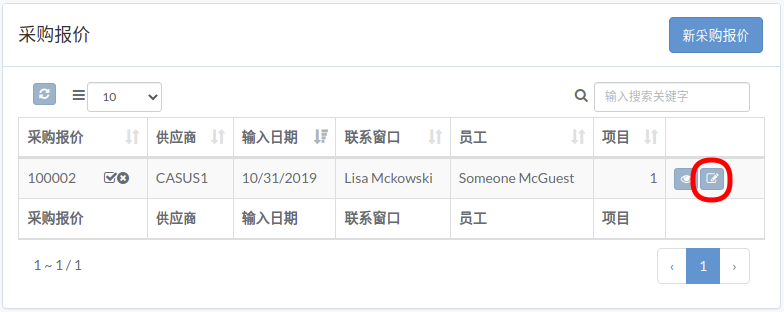
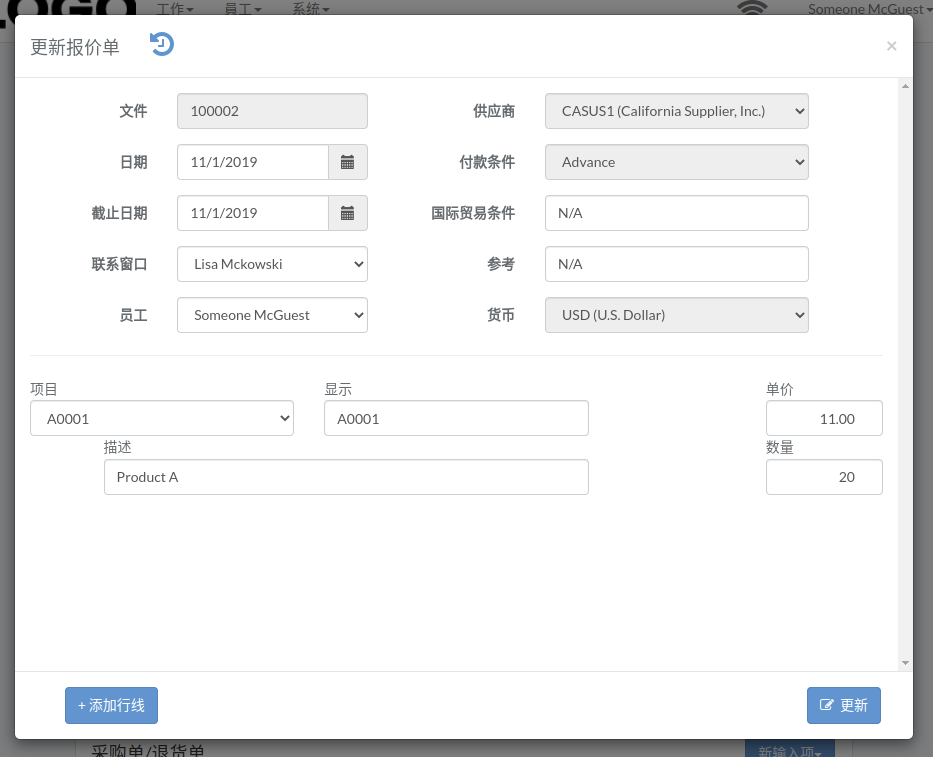
更新报价数据，然后点击“更新”

如果需要，请单击“+ 添加行线”

[![purchase-quote-modal-update-zh.png](https://bookstack-media.s3.amazonaws.com/uploads/images/gallery/2022-04/scaled-1680-/purchase-quote-modal-update-zh.png)](https://bookstack-media.s3.amazonaws.com/uploads/images/gallery/2022-04/purchase-quote-modal-update-zh.png)

# 查询报价

点击报价右侧的“查询”按钮

[![vrm-quote-zh.png](https://bookstack-media.s3.amazonaws.com/uploads/images/gallery/2022-04/scaled-1680-/VSGvrm-quote-zh.png)](https://bookstack-media.s3.amazonaws.com/uploads/images/gallery/2022-04/VSGvrm-quote-zh.png)
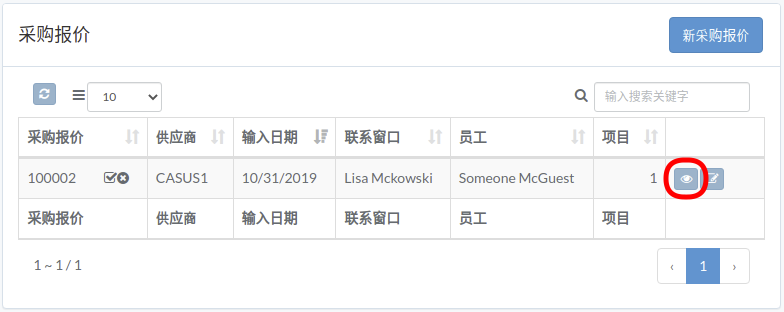
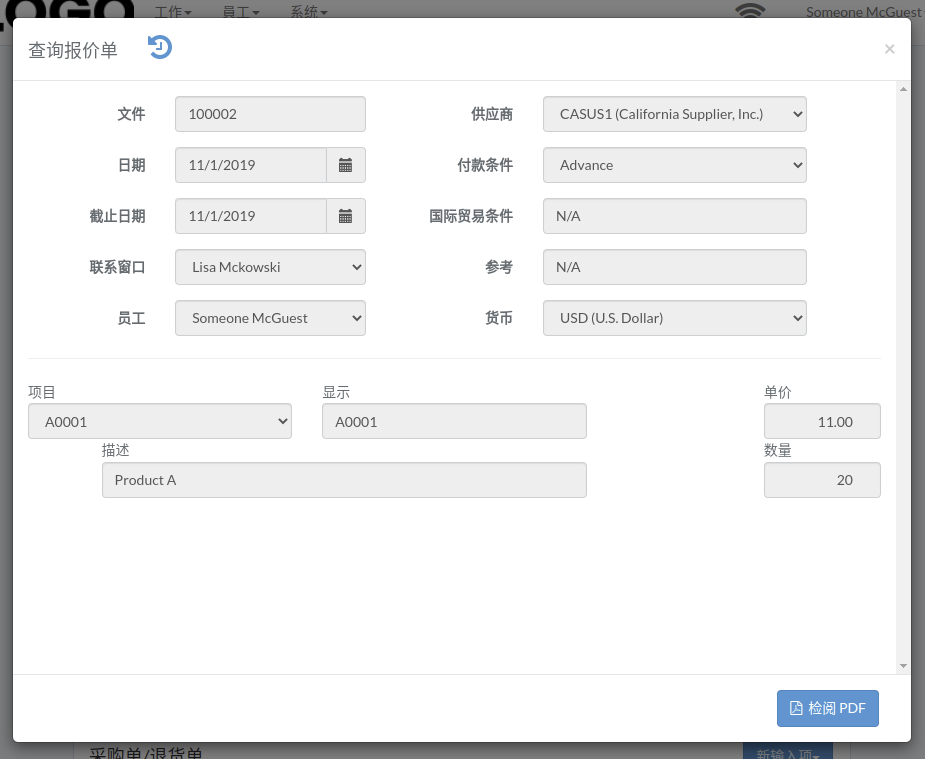
出现报价模态

[![vrm-quote-modal-view-zh.png](https://bookstack-media.s3.amazonaws.com/uploads/images/gallery/2022-04/scaled-1680-/vrm-quote-modal-view-zh.png)](https://bookstack-media.s3.amazonaws.com/uploads/images/gallery/2022-04/vrm-quote-modal-view-zh.png)
# 批准报价

点击报价右侧的“批准”按钮

[![vrm-quote-zh.png](https://bookstack-media.s3.amazonaws.com/uploads/images/gallery/2022-04/scaled-1680-/vPzvrm-quote-zh.png)](https://bookstack-media.s3.amazonaws.com/uploads/images/gallery/2022-04/vPzvrm-quote-zh.png)
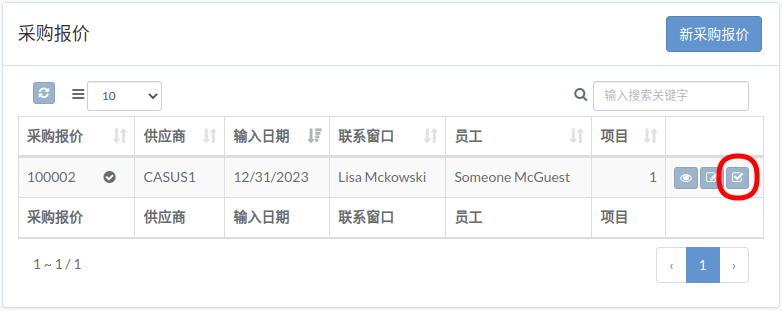
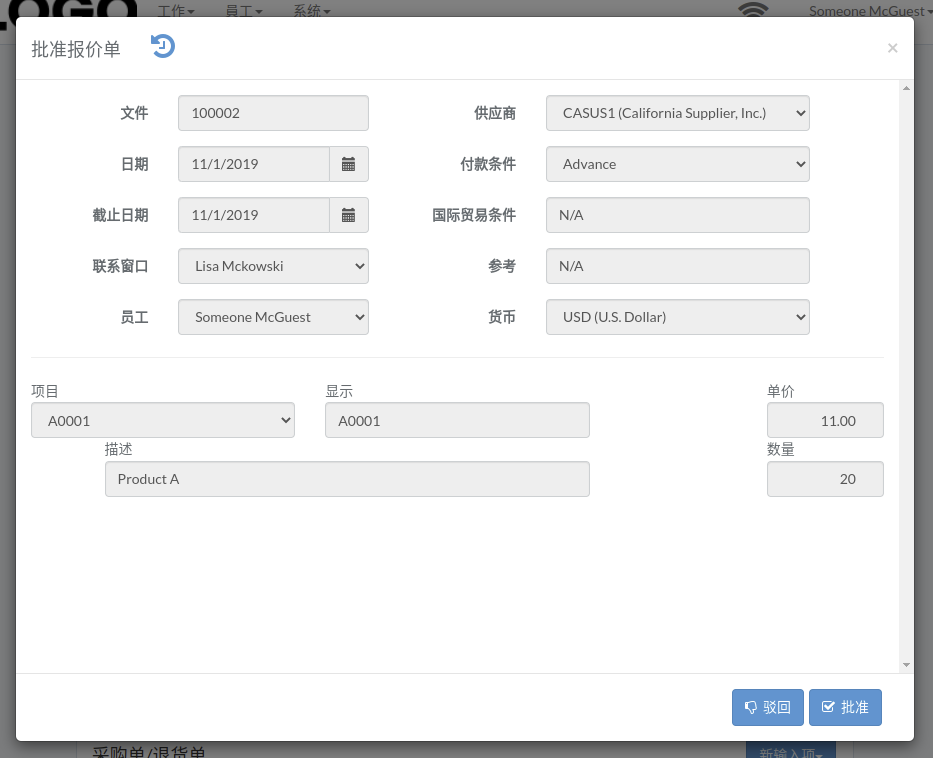
当出现报价模式时，单击“批准”或“駁回”按钮确认

[![vrm-quote-modal-approve-zh.png](https://bookstack-media.s3.amazonaws.com/uploads/images/gallery/2022-04/scaled-1680-/vrm-quote-modal-approve-zh.png)](https://bookstack-media.s3.amazonaws.com/uploads/images/gallery/2022-04/vrm-quote-modal-approve-zh.png)

# 采购单

# 简介

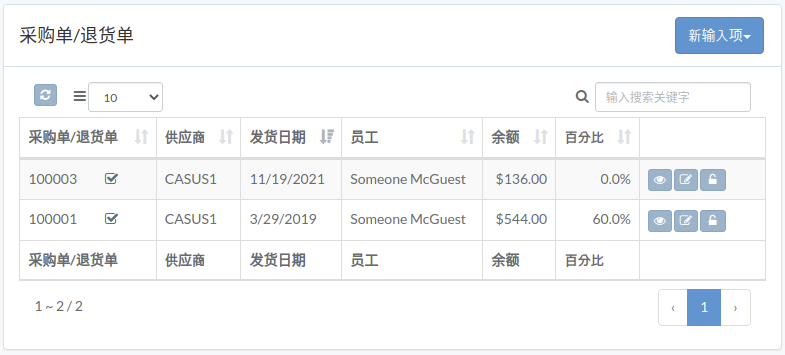
下面显示示例视窗。

本章节介绍视窗中包含的功能。

[![vrm-order-zh.png](https://bookstack-media.s3.us-west-2.amazonaws.com/uploads/images/gallery/2021-11/scaled-1680-/vrm-order-zh.png)](https://bookstack-media.s3.us-west-2.amazonaws.com/uploads/images/gallery/2021-11/vrm-order-zh.png)
# 创建采购单

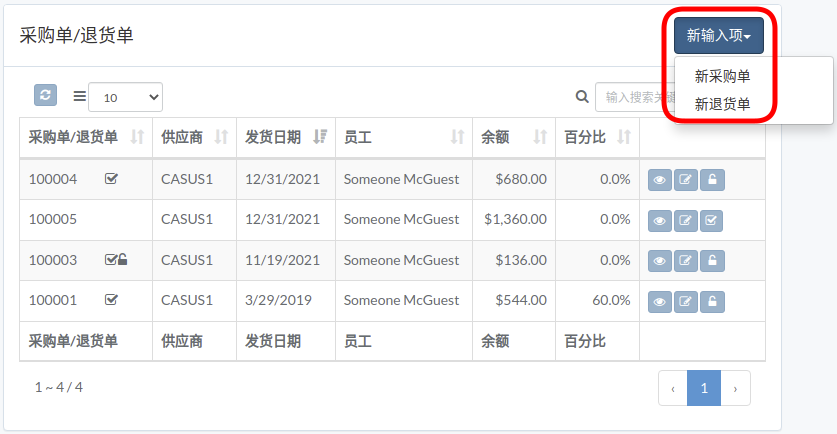
点击“新项目”，选择采购单或退货单

[![new-po-zh.png](https://bookstack-media.s3.amazonaws.com/uploads/images/gallery/2021-12/scaled-1680-/new-po-zh.png)](https://bookstack-media.s3.amazonaws.com/uploads/images/gallery/2021-12/new-po-zh.png)

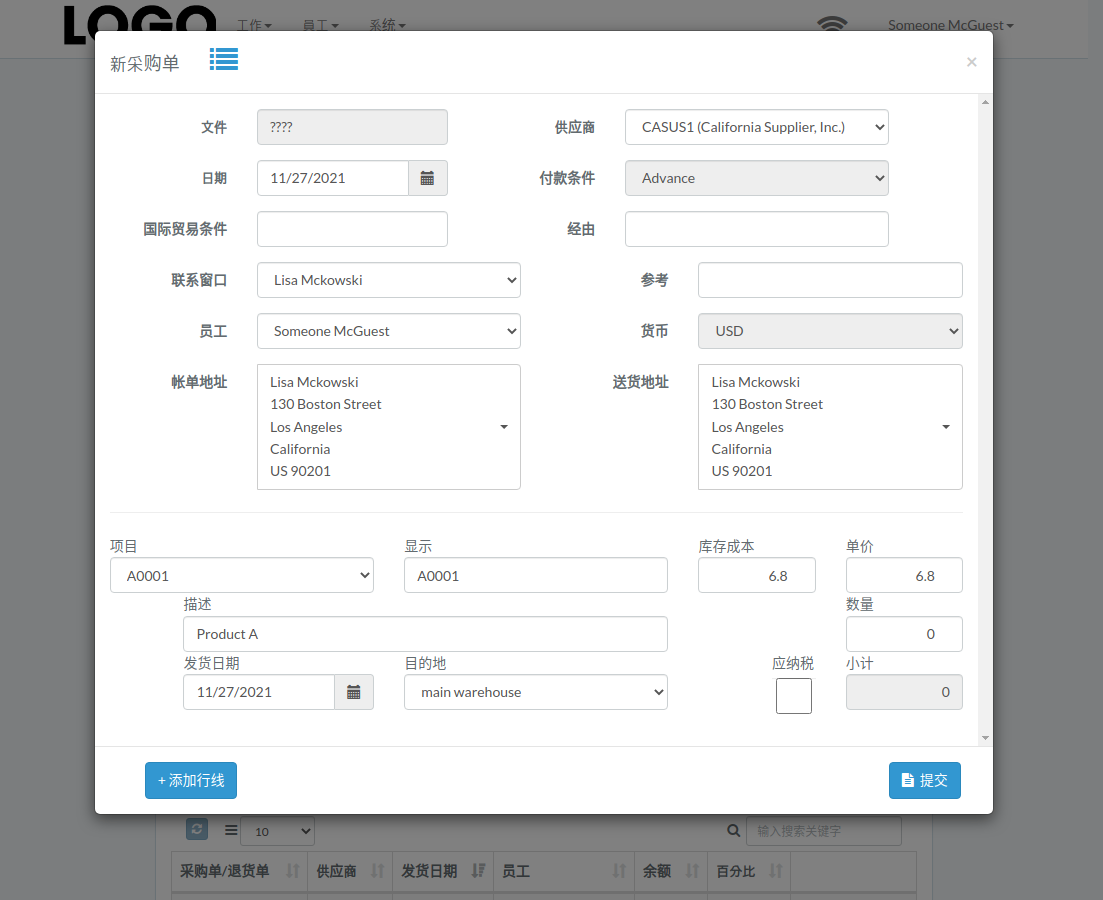
输入采购单/退货单数据，点击“提交”

如果需要，请单击“+ 添加行线”

[![po-modal-zh.png](https://bookstack-media.s3.us-west-2.amazonaws.com/uploads/images/gallery/2021-11/scaled-1680-/po-modal-zh.png)](https://bookstack-media.s3.us-west-2.amazonaws.com/uploads/images/gallery/2021-11/po-modal-zh.png)

# 更新采购单

点击采购单/退货单右侧的“更新”按钮

[![vrm-order-zh.png](https://bookstack-media.s3.us-west-2.amazonaws.com/uploads/images/gallery/2021-11/scaled-1680-/zsOvrm-order-zh.png)](https://bookstack-media.s3.us-west-2.amazonaws.com/uploads/images/gallery/2021-11/zsOvrm-order-zh.png)
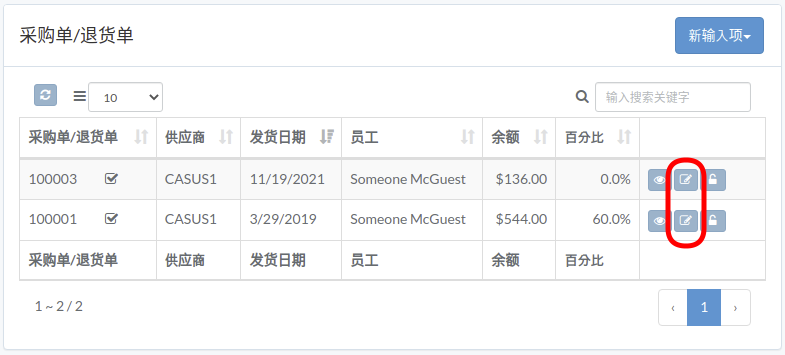
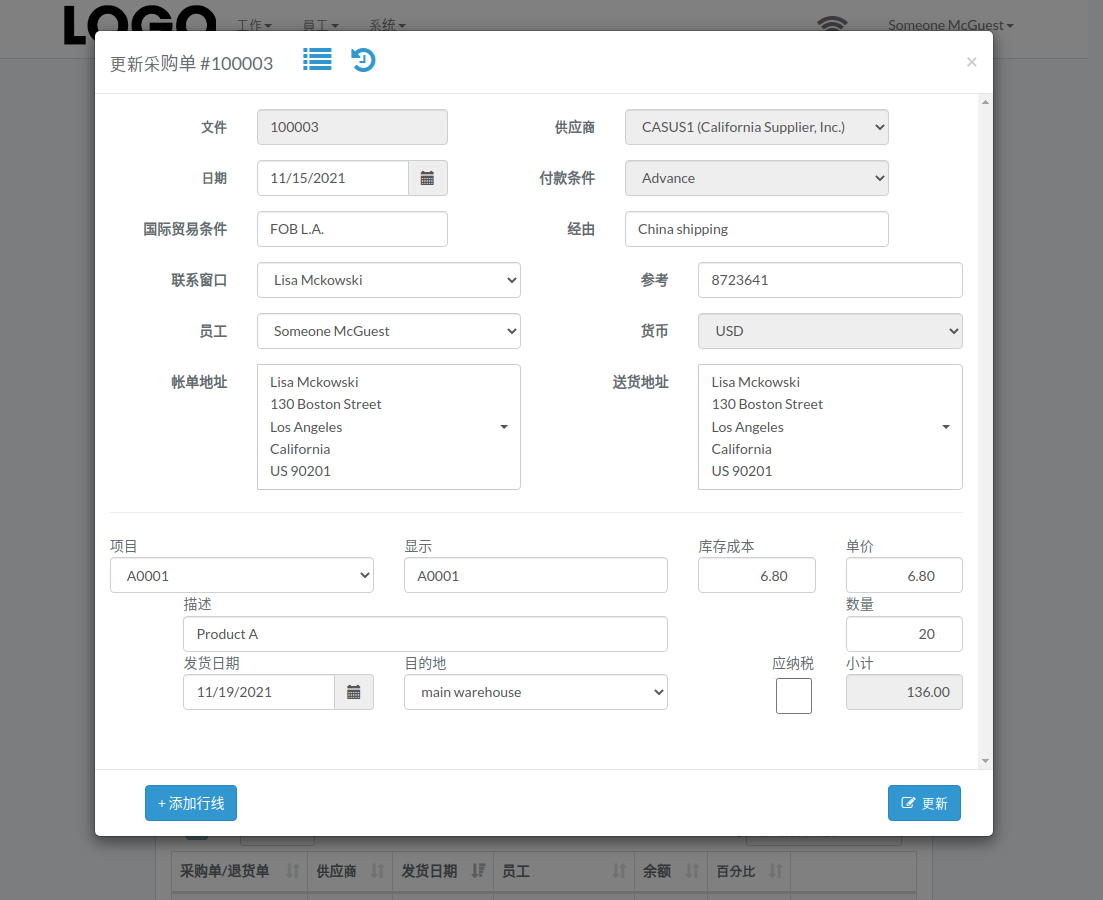
更新采购单/退货单数据，点击“更新”  
  
如果需要，请单击“+ 添加行线”

[![update-po-modal-zh.png](https://bookstack-media.s3.us-west-2.amazonaws.com/uploads/images/gallery/2021-11/scaled-1680-/update-po-modal-zh.png)](https://bookstack-media.s3.us-west-2.amazonaws.com/uploads/images/gallery/2021-11/update-po-modal-zh.png)

# 查询采购单

点击采购单/退货单右侧的“查询”按钮

[![vrm-order-zh.png](https://bookstack-media.s3.us-west-2.amazonaws.com/uploads/images/gallery/2021-11/scaled-1680-/R8Tvrm-order-zh.png)](https://bookstack-media.s3.us-west-2.amazonaws.com/uploads/images/gallery/2021-11/R8Tvrm-order-zh.png)
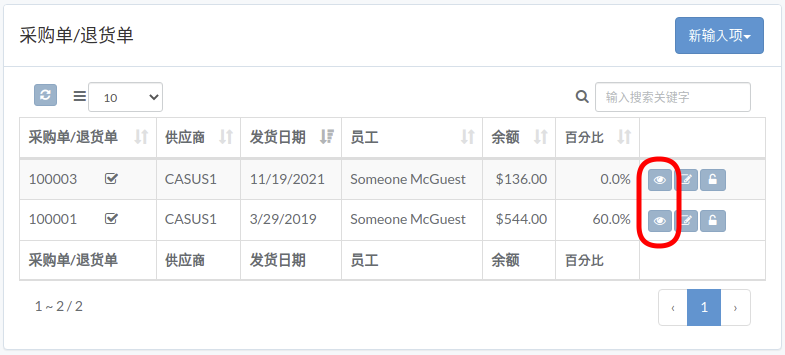
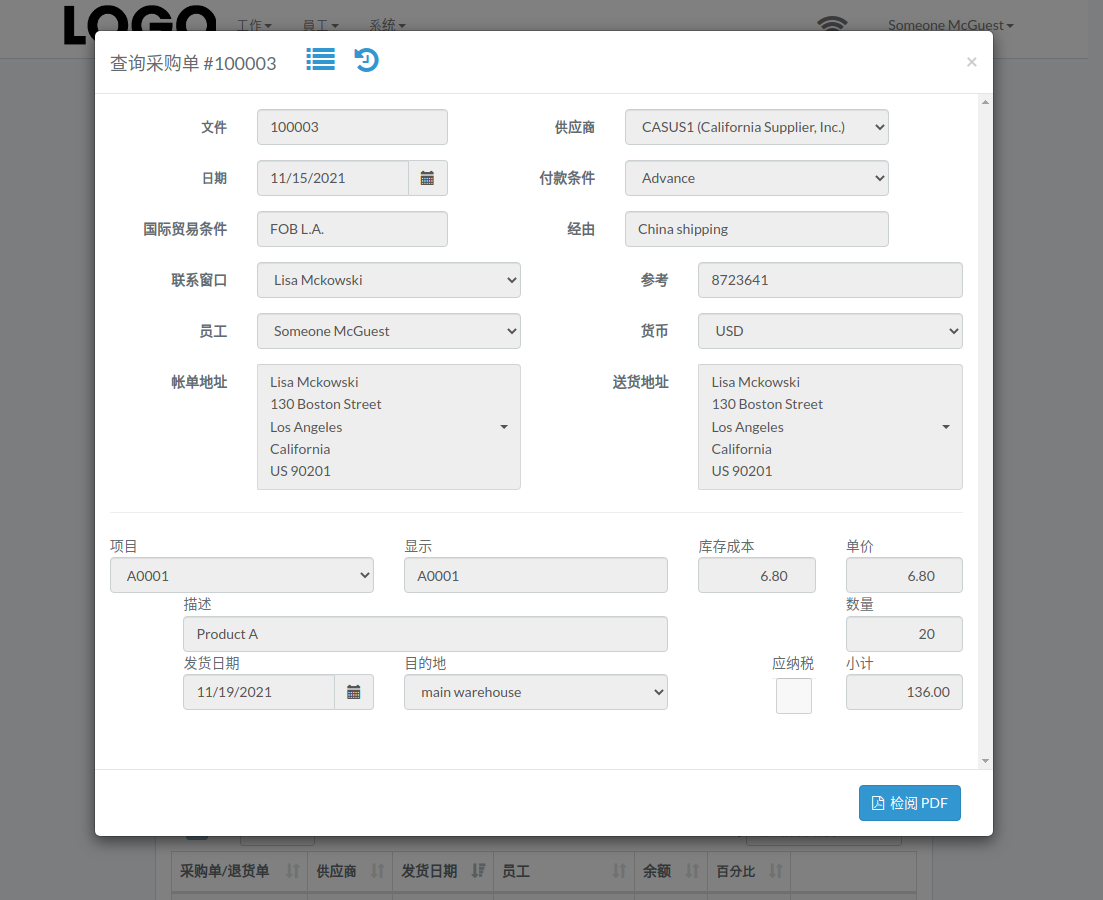
采购单/退货单模态出现

[![view-po-modal-zh.png](https://bookstack-media.s3.us-west-2.amazonaws.com/uploads/images/gallery/2021-11/scaled-1680-/view-po-modal-zh.png)](https://bookstack-media.s3.us-west-2.amazonaws.com/uploads/images/gallery/2021-11/view-po-modal-zh.png)
# 批准采购单

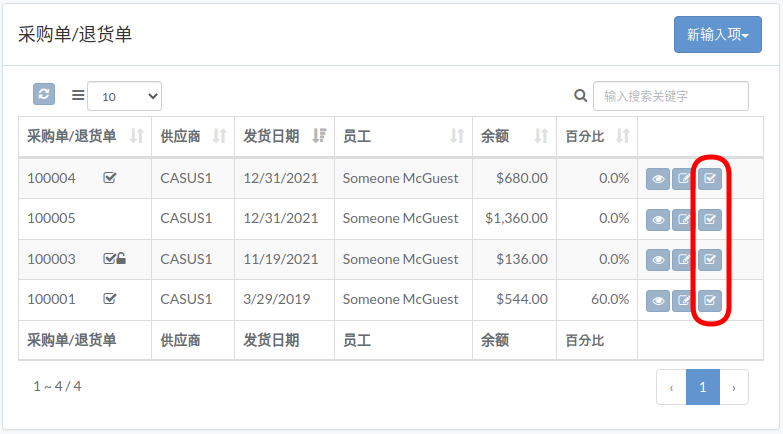
单击采购单/退货单右侧的“批准”按钮

[![vrm-order-zh.png](https://bookstack-media.s3.us-west-2.amazonaws.com/uploads/images/gallery/2021-11/scaled-1680-/NmDvrm-order-zh.png)](https://bookstack-media.s3.us-west-2.amazonaws.com/uploads/images/gallery/2021-11/NmDvrm-order-zh.png)
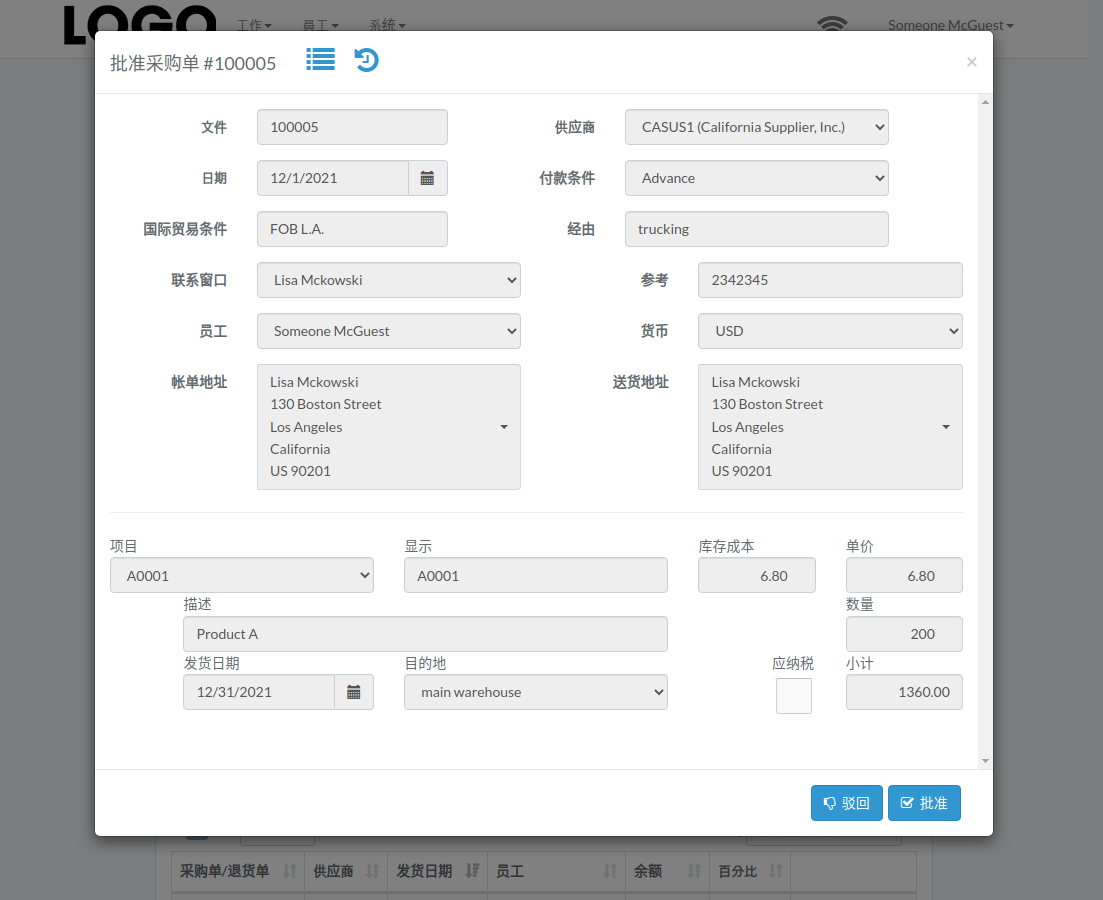
当采购单/退货单模态出现时，点击“批准”或“不批准”按钮确认

[![approve-po-modal-zh.png](https://bookstack-media.s3.us-west-2.amazonaws.com/uploads/images/gallery/2021-11/scaled-1680-/approve-po-modal-zh.png)](https://bookstack-media.s3.us-west-2.amazonaws.com/uploads/images/gallery/2021-11/approve-po-modal-zh.png)

# 释出采购单

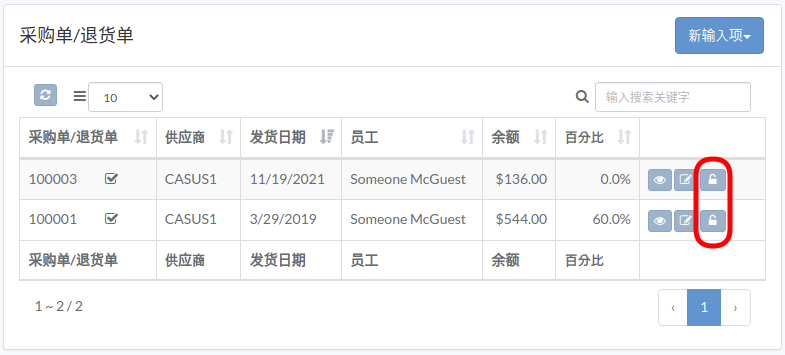
单击采购单/退货单右侧的“释出”按钮

附带采购单/退货单的电子邮件将发送给供应商

[![vrm-order-zh.png](https://bookstack-media.s3.us-west-2.amazonaws.com/uploads/images/gallery/2021-11/scaled-1680-/yG8vrm-order-zh.png)](https://bookstack-media.s3.us-west-2.amazonaws.com/uploads/images/gallery/2021-11/yG8vrm-order-zh.png)
# 入库预订单

# 简介

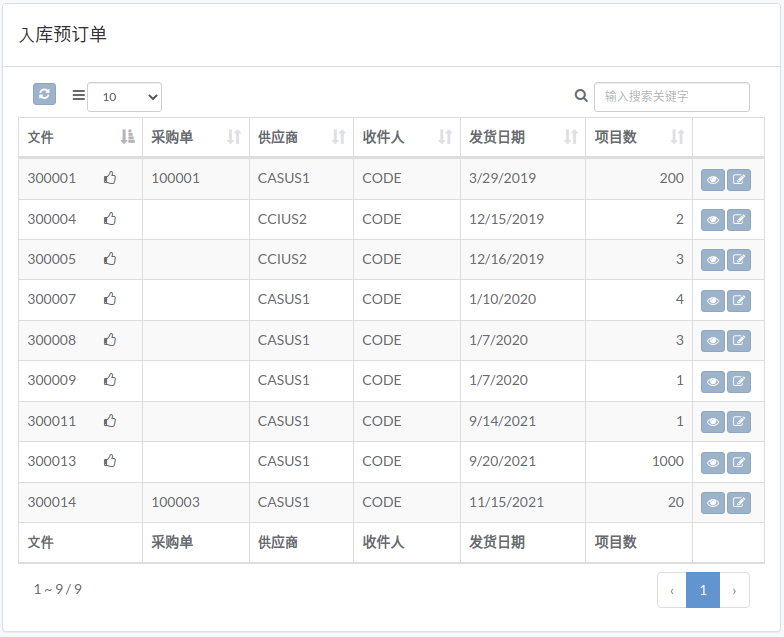
下面显示示例视窗。

本章节介绍视窗中包含的功能。

[![vrm-booking-zh.png](https://bookstack-media.s3.us-west-2.amazonaws.com/uploads/images/gallery/2021-11/scaled-1680-/vrm-booking-zh.png)](https://bookstack-media.s3.us-west-2.amazonaws.com/uploads/images/gallery/2021-11/vrm-booking-zh.png)
# 查询预订单

点击工单右侧的“查询”按钮

[![vrm-booking-zh.png](https://bookstack-media.s3.amazonaws.com/uploads/images/gallery/2022-03/scaled-1680-/vrm-booking-zh.png)](https://bookstack-media.s3.amazonaws.com/uploads/images/gallery/2022-03/vrm-booking-zh.png)
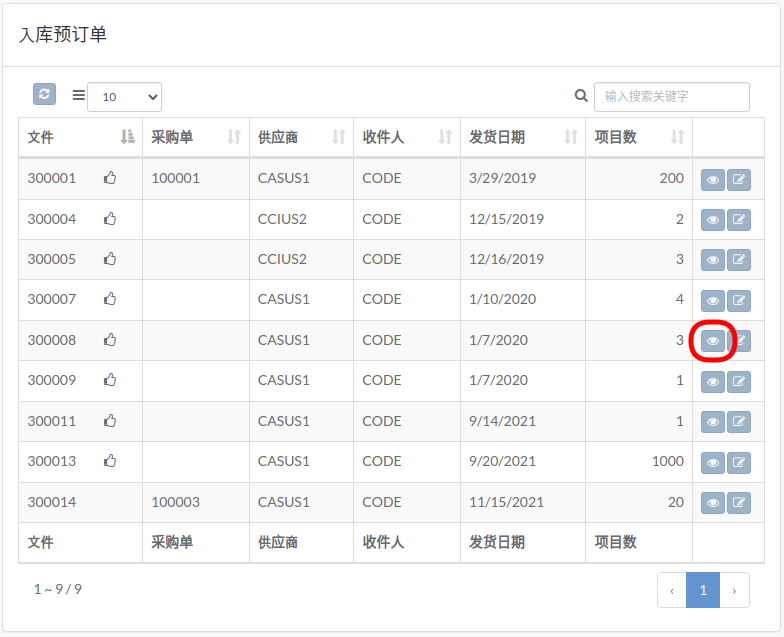
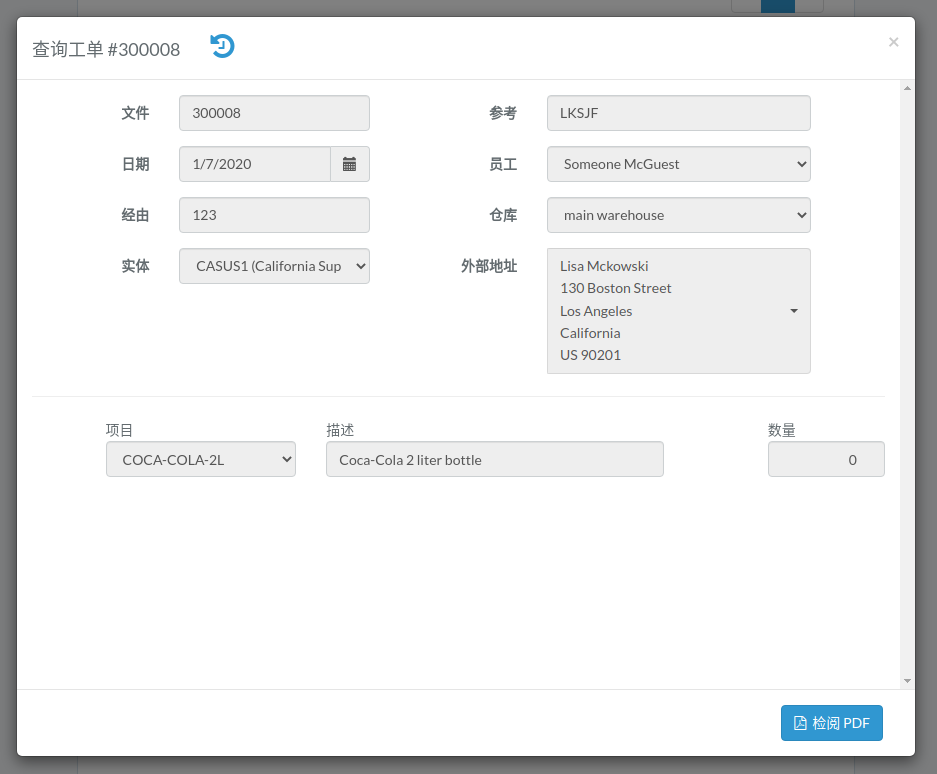
工单模态出现

[![vrm-picking-view-zh.png](https://bookstack-media.s3.amazonaws.com/uploads/images/gallery/2022-03/scaled-1680-/vrm-picking-view-zh.png)](https://bookstack-media.s3.amazonaws.com/uploads/images/gallery/2022-03/vrm-picking-view-zh.png)
# 处理预订单

点击工单右侧的“处理”按钮

[![vrm-booking-zh.png](https://bookstack-media.s3.amazonaws.com/uploads/images/gallery/2022-03/scaled-1680-/qLPvrm-booking-zh.png)](https://bookstack-media.s3.amazonaws.com/uploads/images/gallery/2022-03/qLPvrm-booking-zh.png)
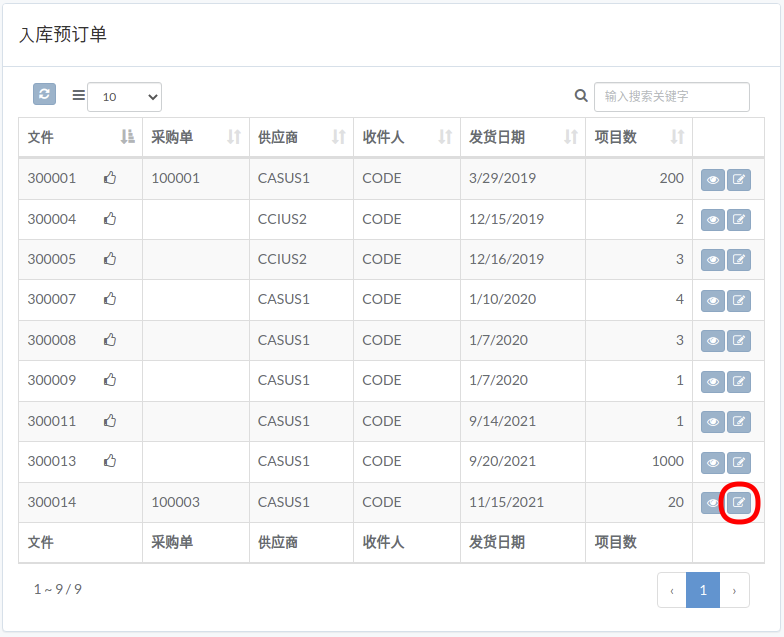
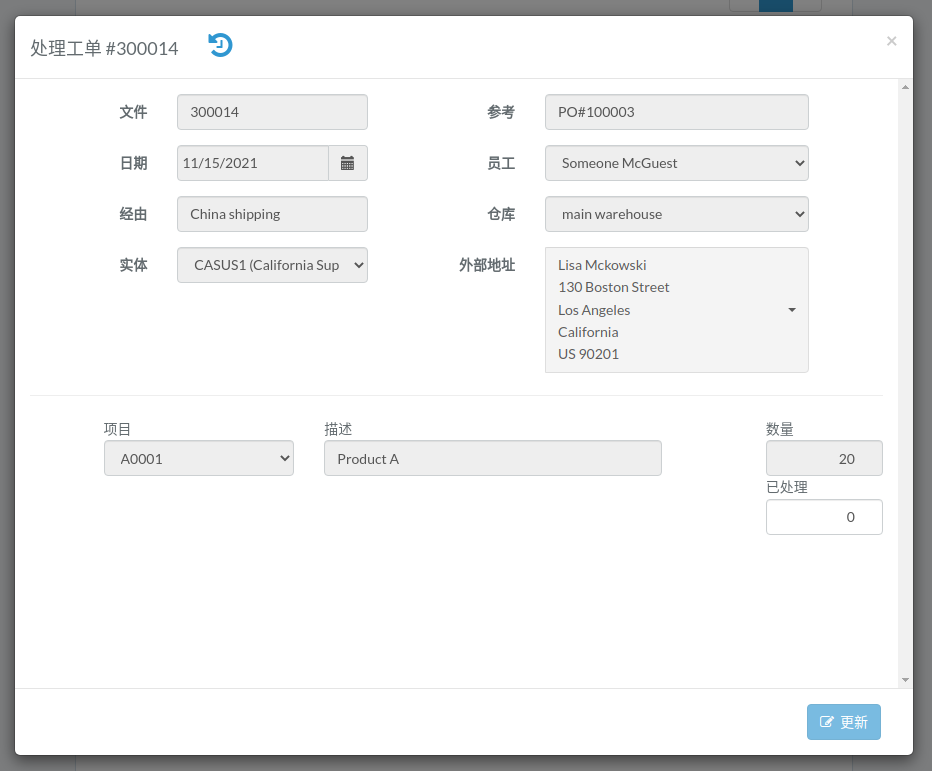
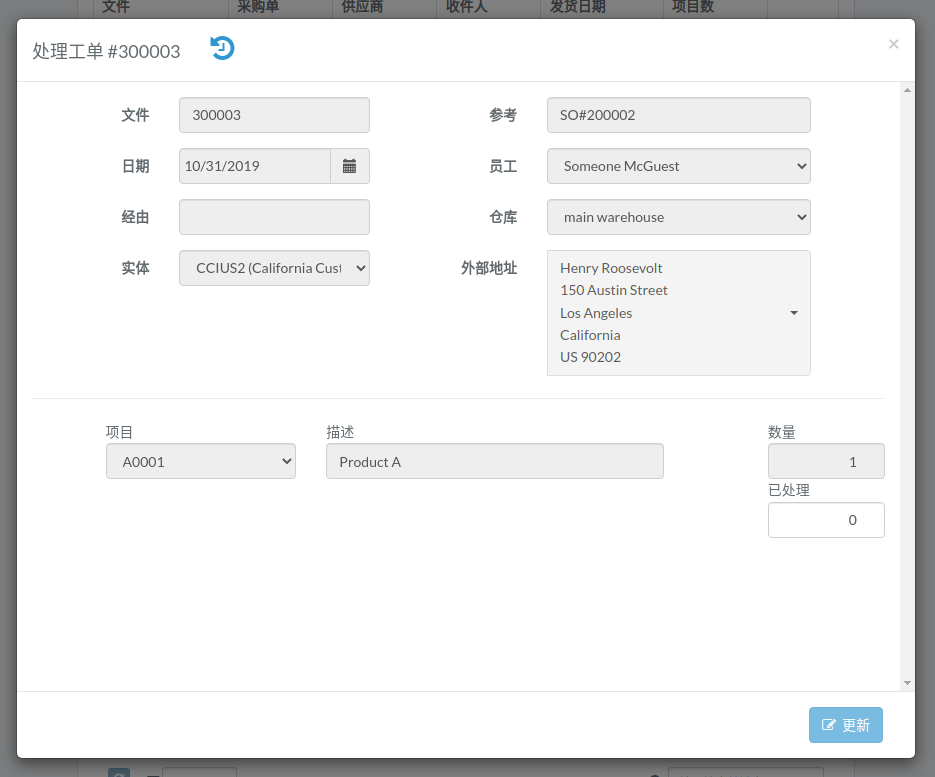
输入工单数据，然后点击“更新”

[![inbound-process-modal-zh.png](https://bookstack-media.s3.amazonaws.com/uploads/images/gallery/2022-03/scaled-1680-/inbound-process-modal-zh.png)](https://bookstack-media.s3.amazonaws.com/uploads/images/gallery/2022-03/inbound-process-modal-zh.png)

# 拣货单

# 简介

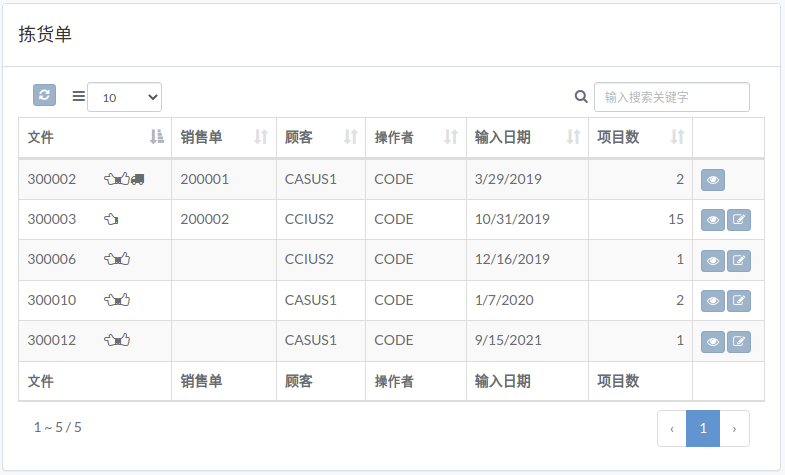
下面显示示例视窗。

本章节介绍视窗中包含的功能。

[![vrm-picking-zh.png](https://bookstack-media.s3.us-west-2.amazonaws.com/uploads/images/gallery/2021-11/scaled-1680-/vrm-picking-zh.png)](https://bookstack-media.s3.us-west-2.amazonaws.com/uploads/images/gallery/2021-11/vrm-picking-zh.png)
# 查询拣货单

点击工单右侧的“查询”按钮

[![vrm-picking-zh.png](https://bookstack-media.s3.amazonaws.com/uploads/images/gallery/2022-03/scaled-1680-/vrm-picking-zh.png)](https://bookstack-media.s3.amazonaws.com/uploads/images/gallery/2022-03/vrm-picking-zh.png)
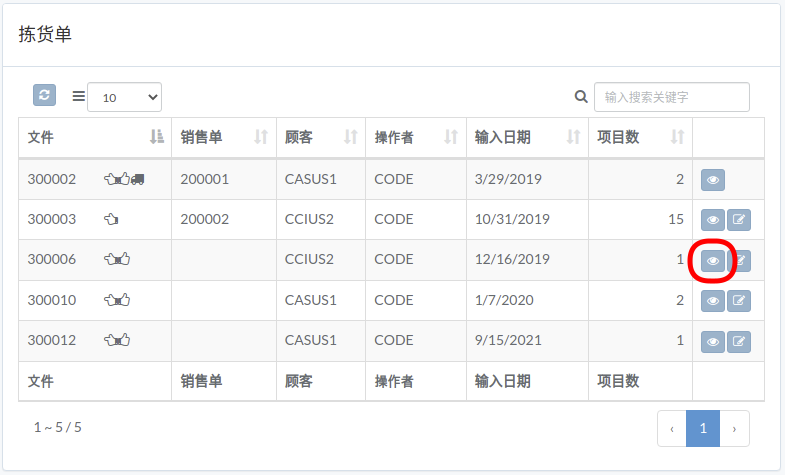
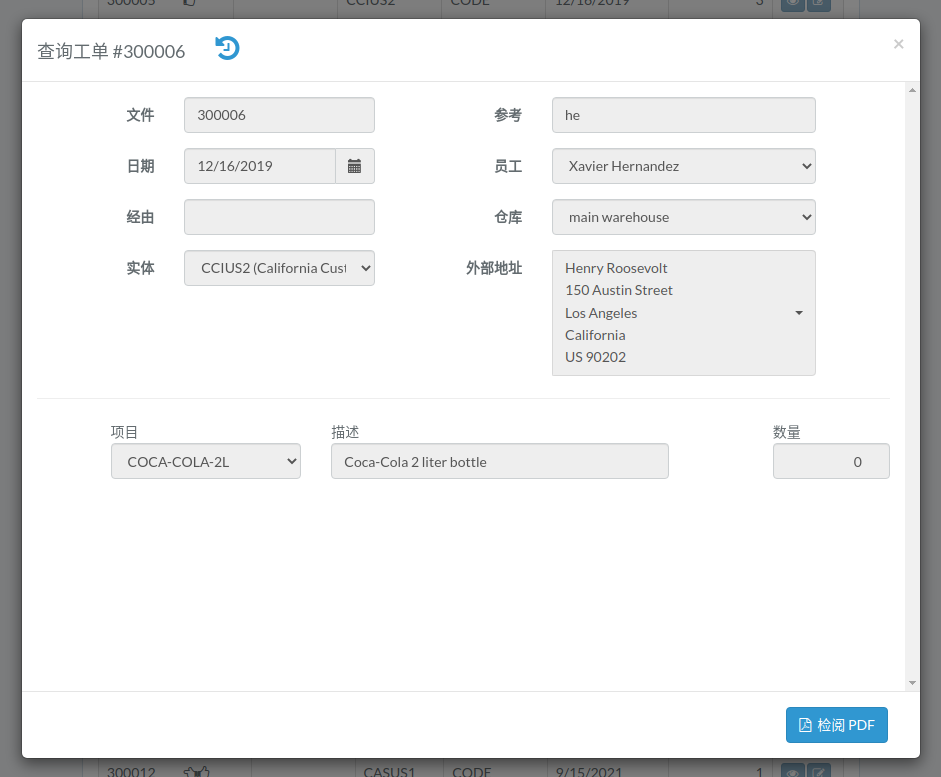
工单模态出现

[![picking-view-zh.png](https://bookstack-media.s3.amazonaws.com/uploads/images/gallery/2022-03/scaled-1680-/picking-view-zh.png)](https://bookstack-media.s3.amazonaws.com/uploads/images/gallery/2022-03/picking-view-zh.png)
# 处理拣货单

点击工单右侧的“处理”按钮

[![vrm-picking-zh.png](https://bookstack-media.s3.amazonaws.com/uploads/images/gallery/2022-03/scaled-1680-/Qrcvrm-picking-zh.png)](https://bookstack-media.s3.amazonaws.com/uploads/images/gallery/2022-03/Qrcvrm-picking-zh.png)
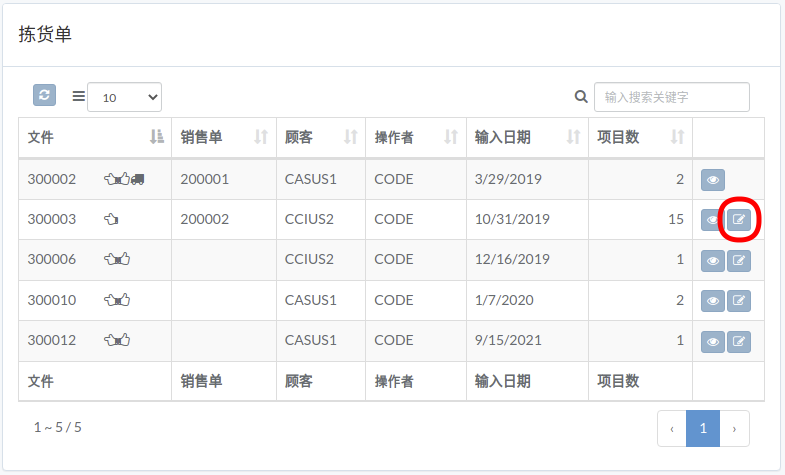
输入工单数据，然后点击“更新”

[![picking-process-zh.png](https://bookstack-media.s3.amazonaws.com/uploads/images/gallery/2022-03/scaled-1680-/picking-process-zh.png)](https://bookstack-media.s3.amazonaws.com/uploads/images/gallery/2022-03/picking-process-zh.png)

# 请款

# 简介

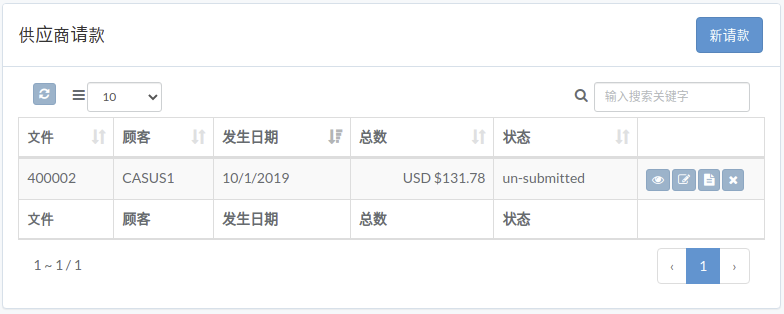
下面显示示例视窗。

本章节介绍视窗中包含的功能。

[![vrm-expense-zh.png](https://bookstack-media.s3.us-west-2.amazonaws.com/uploads/images/gallery/2021-11/scaled-1680-/vrm-expense-zh.png)](https://bookstack-media.s3.us-west-2.amazonaws.com/uploads/images/gallery/2021-11/vrm-expense-zh.png)
# 创建请款

点击费用表右上角的“新费用”

[![expense-new-zh.png](https://bookstack-media.s3.us-west-2.amazonaws.com/uploads/images/gallery/2021-11/scaled-1680-/expense-new-zh.png)](https://bookstack-media.s3.us-west-2.amazonaws.com/uploads/images/gallery/2021-11/expense-new-zh.png)
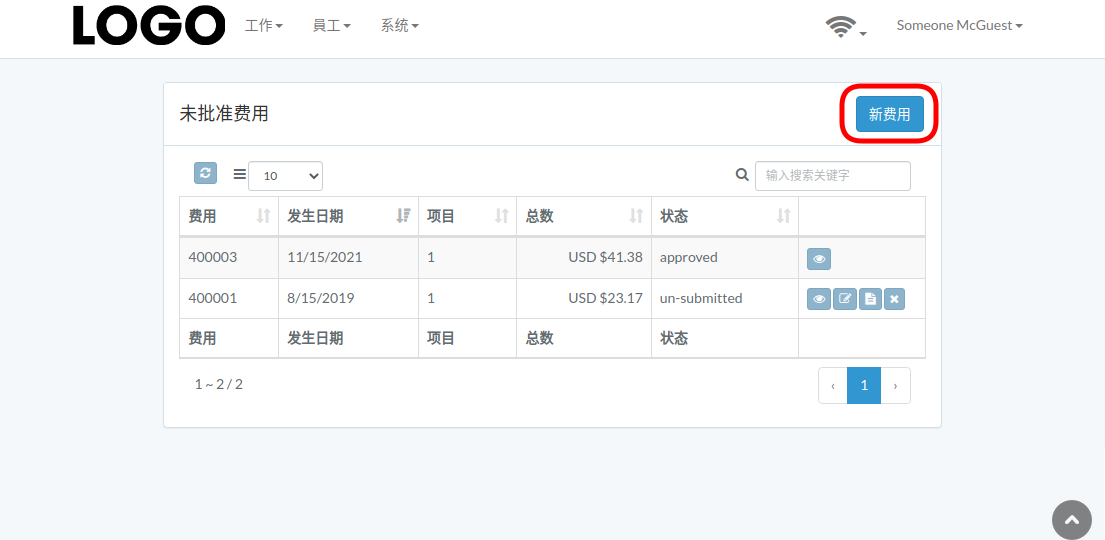
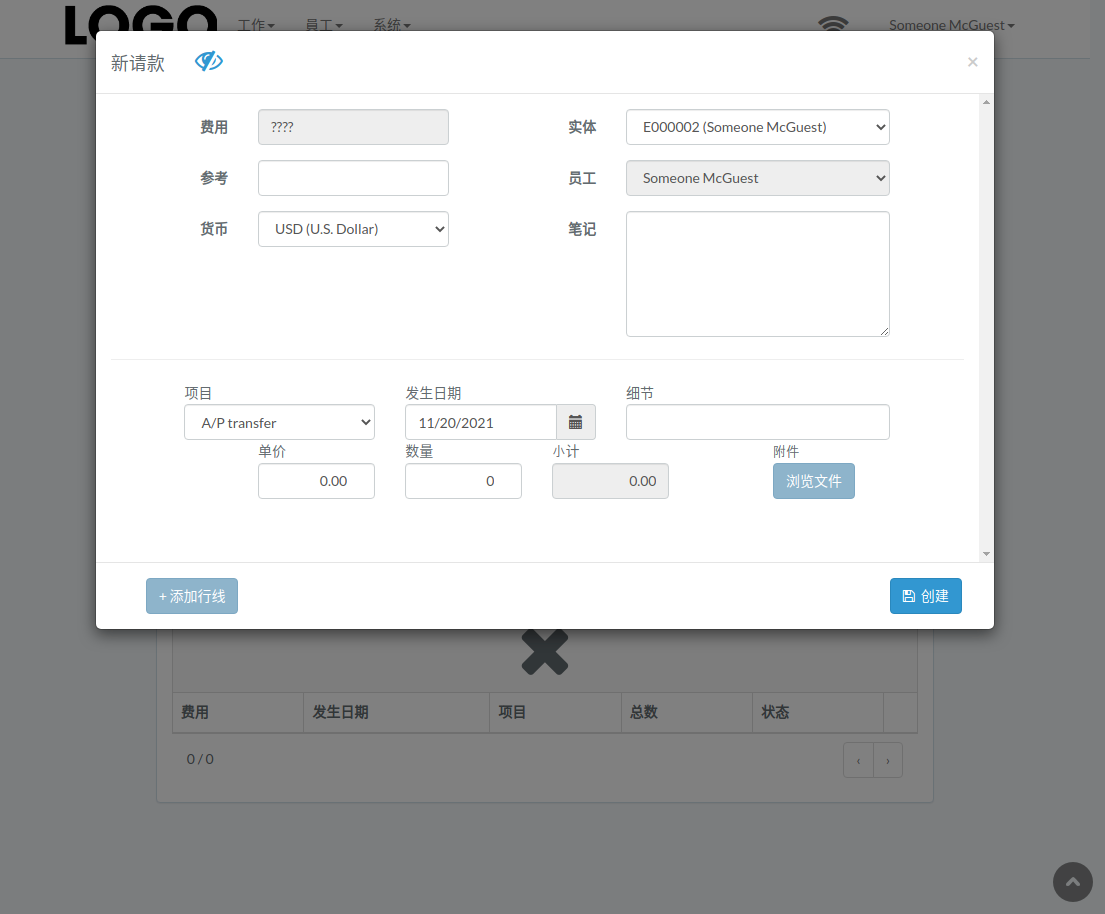
当费用模态出现时，输入所有信息并单击“创建”按钮。

如果需要，请单击“+ 添加行线”

[![expense-new-expense-zh.png](https://bookstack-media.s3.us-west-2.amazonaws.com/uploads/images/gallery/2021-11/scaled-1680-/expense-new-expense-zh.png)](https://bookstack-media.s3.us-west-2.amazonaws.com/uploads/images/gallery/2021-11/expense-new-expense-zh.png)

# 更新请款

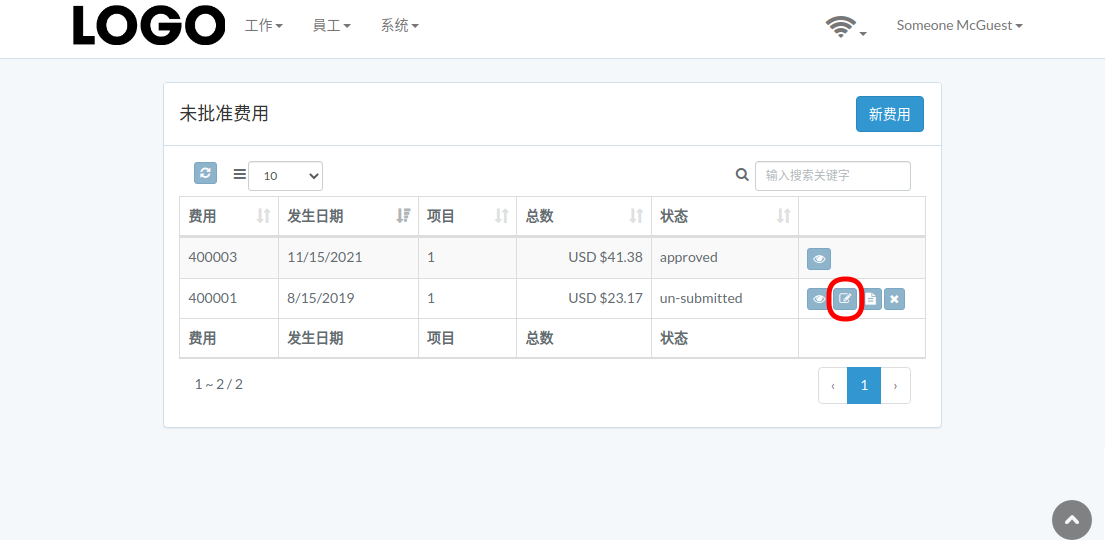
点击费用右侧的“更新”按钮

如果没有“更新”按钮，则费用无法更新。

[![expense-update-zh.png](https://bookstack-media.s3.us-west-2.amazonaws.com/uploads/images/gallery/2021-11/scaled-1680-/expense-update-zh.png)](https://bookstack-media.s3.us-west-2.amazonaws.com/uploads/images/gallery/2021-11/expense-update-zh.png)

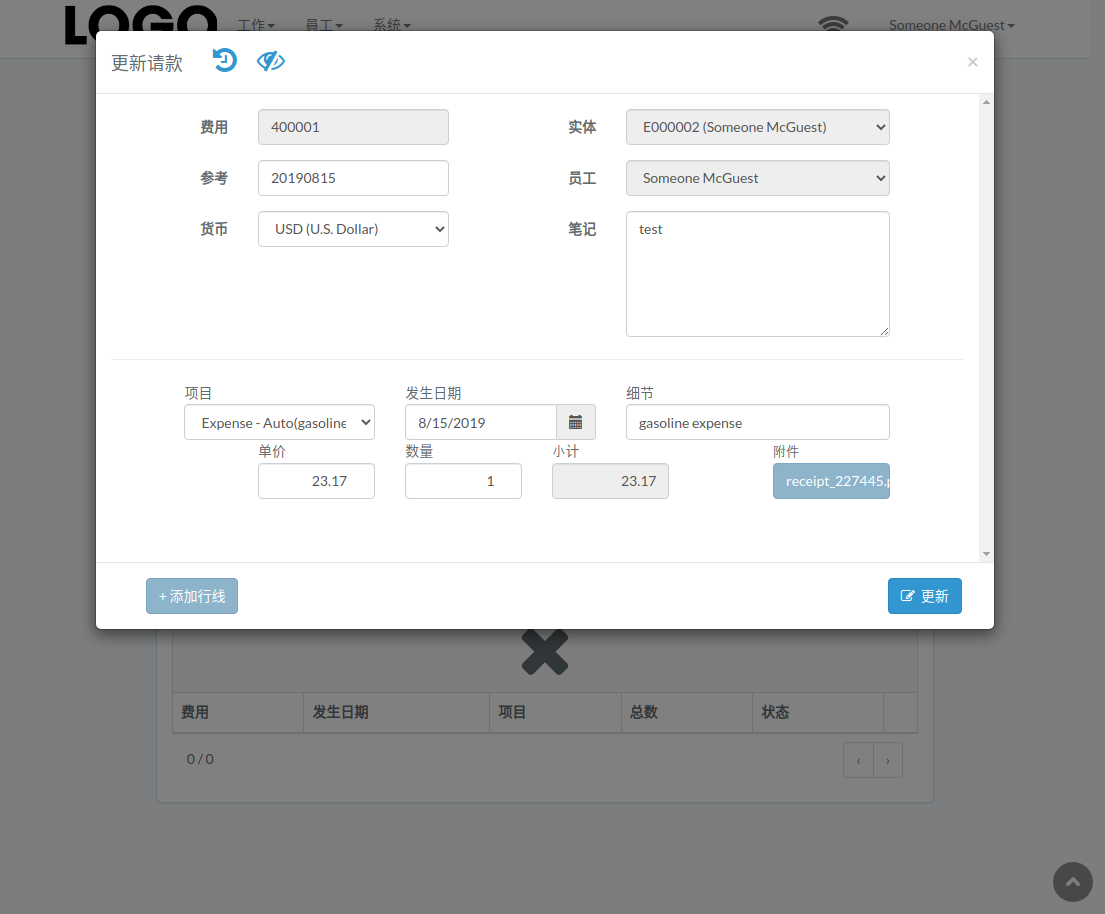
当费用模态出现时，更新费用数据并点击“更新”按钮

如果需要，请单击“+ 添加行线”

[![expense-update-expense-zh.png](https://bookstack-media.s3.us-west-2.amazonaws.com/uploads/images/gallery/2021-11/scaled-1680-/expense-update-expense-zh.png)](https://bookstack-media.s3.us-west-2.amazonaws.com/uploads/images/gallery/2021-11/expense-update-expense-zh.png)

# 查询请款

点击费用右侧的“查看”按钮

[![expense-view-zh.png](https://bookstack-media.s3.us-west-2.amazonaws.com/uploads/images/gallery/2021-11/scaled-1680-/expense-view-zh.png)](https://bookstack-media.s3.us-west-2.amazonaws.com/uploads/images/gallery/2021-11/expense-view-zh.png)
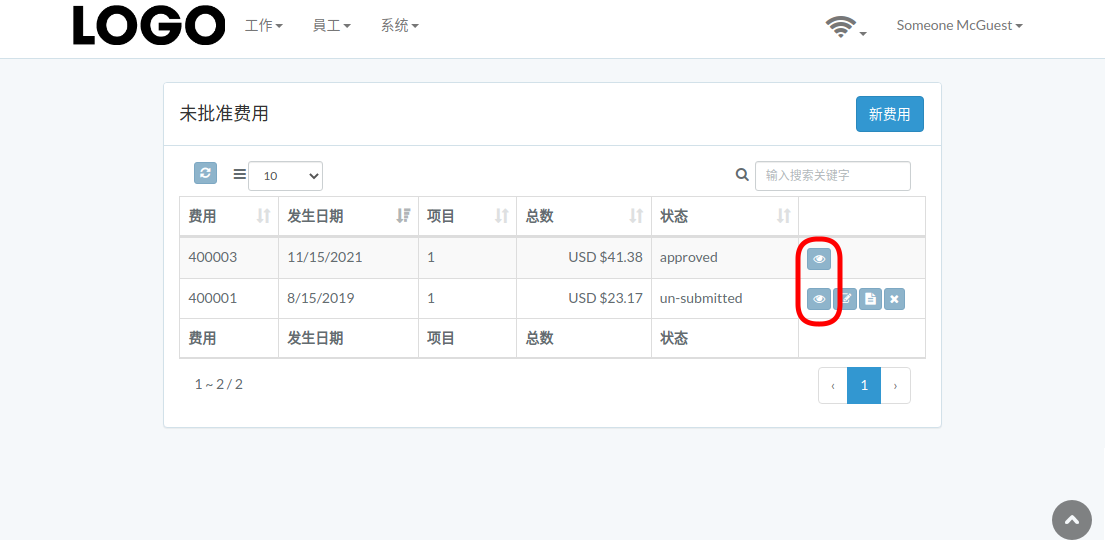
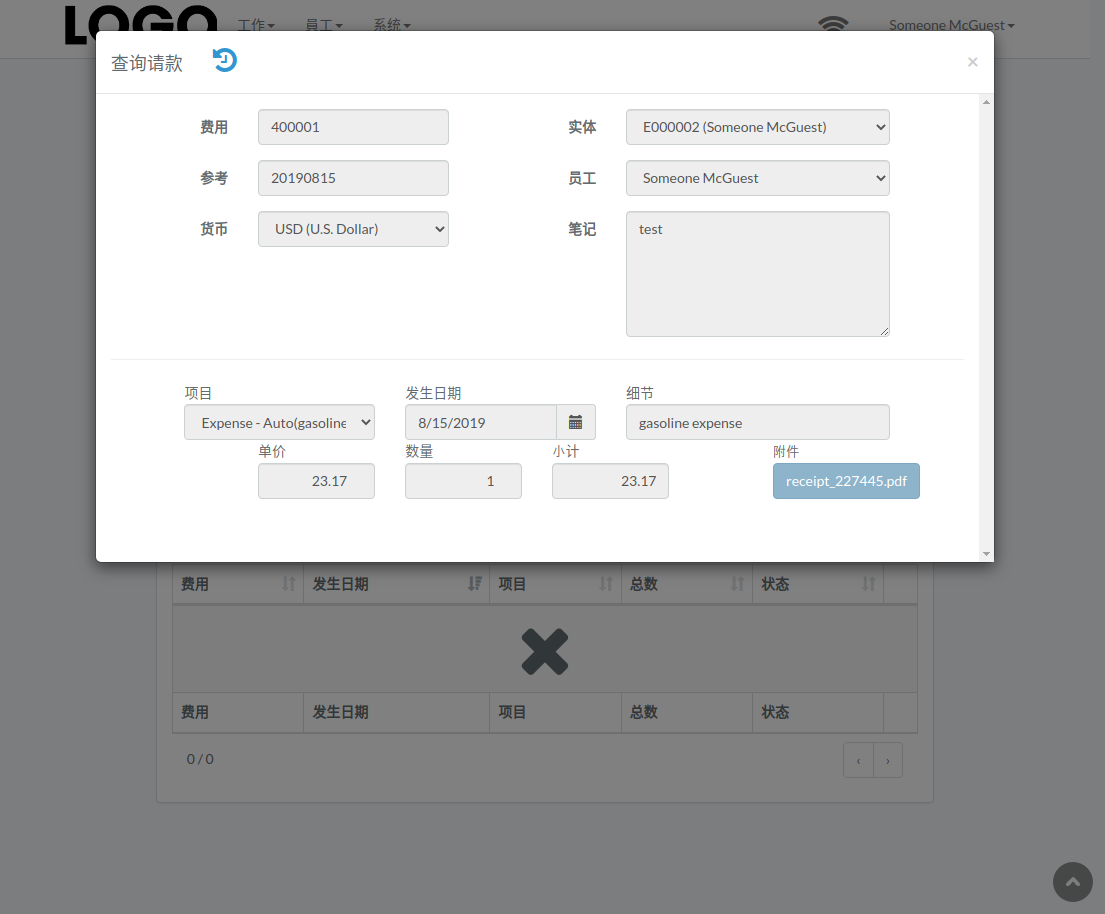
费用模态出现

[![expense-view-expense-zh.png](https://bookstack-media.s3.us-west-2.amazonaws.com/uploads/images/gallery/2021-11/scaled-1680-/expense-view-expense-zh.png)](https://bookstack-media.s3.us-west-2.amazonaws.com/uploads/images/gallery/2021-11/expense-view-expense-zh.png)
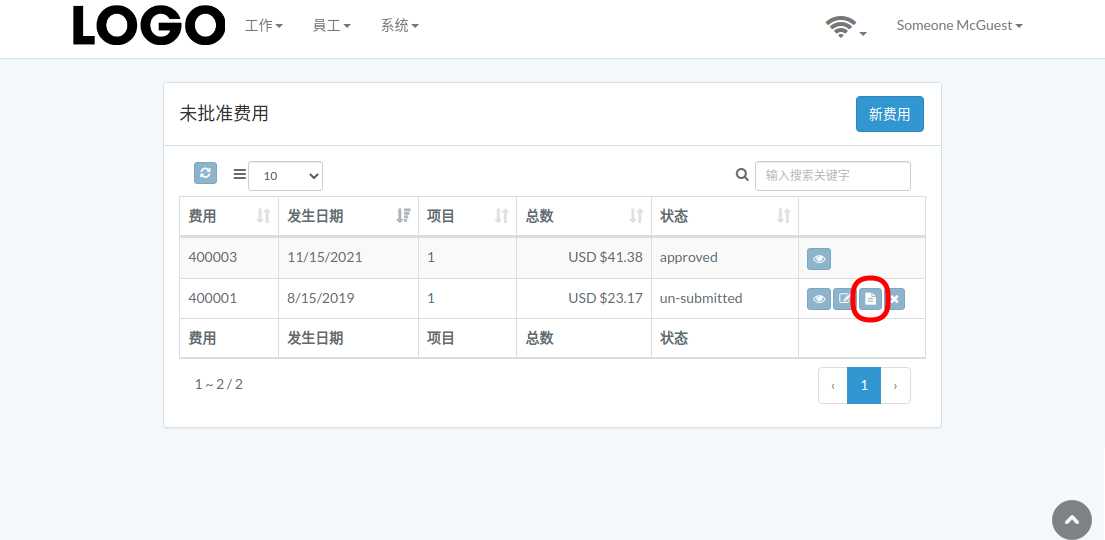
# 提交请款

点击费用右侧的“提交”按钮

如果没有“提交”按钮，则无法提交费用。

[![expense-submit-zh.png](https://bookstack-media.s3.us-west-2.amazonaws.com/uploads/images/gallery/2021-11/scaled-1680-/expense-submit-zh.png)](https://bookstack-media.s3.us-west-2.amazonaws.com/uploads/images/gallery/2021-11/expense-submit-zh.png)

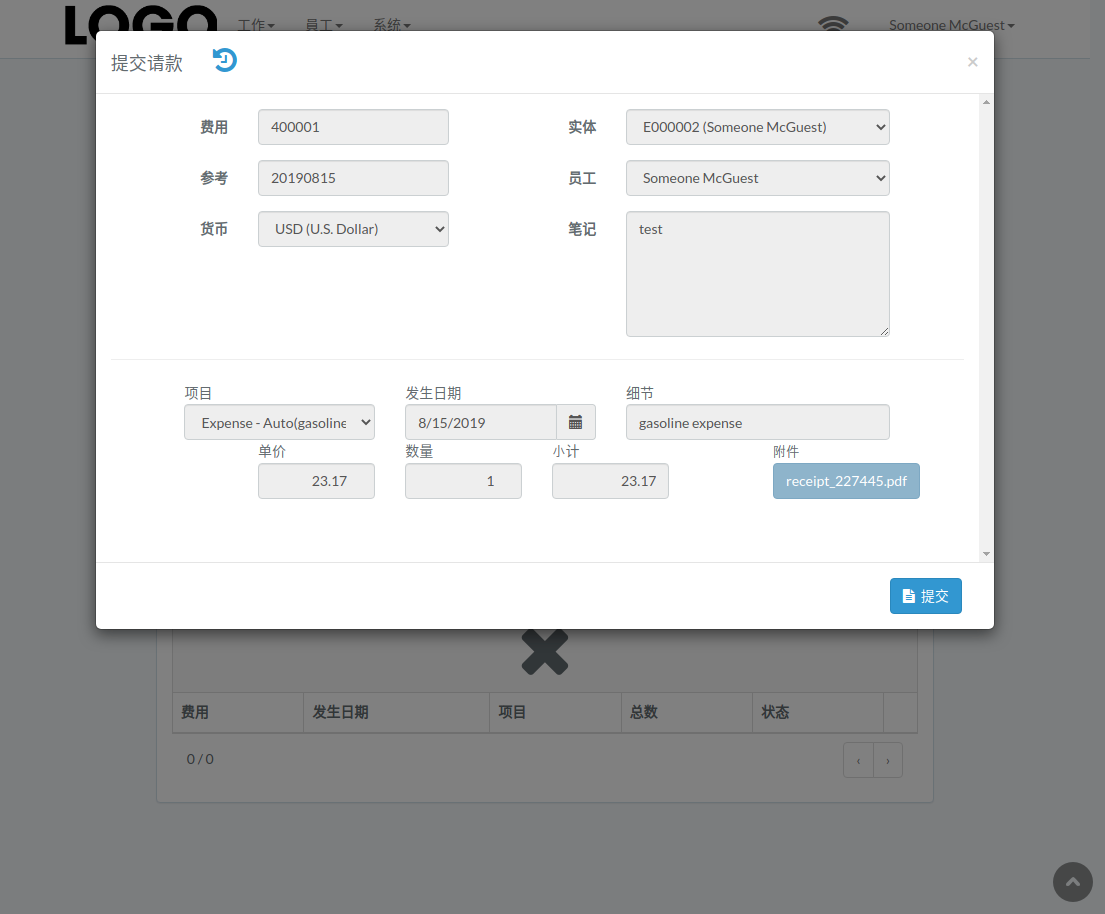
当费用模态出现时，点击“提交”按钮确认提交

[![expense-submit-expense-zh.png](https://bookstack-media.s3.us-west-2.amazonaws.com/uploads/images/gallery/2021-11/scaled-1680-/expense-submit-expense-zh.png)](https://bookstack-media.s3.us-west-2.amazonaws.com/uploads/images/gallery/2021-11/expense-submit-expense-zh.png)

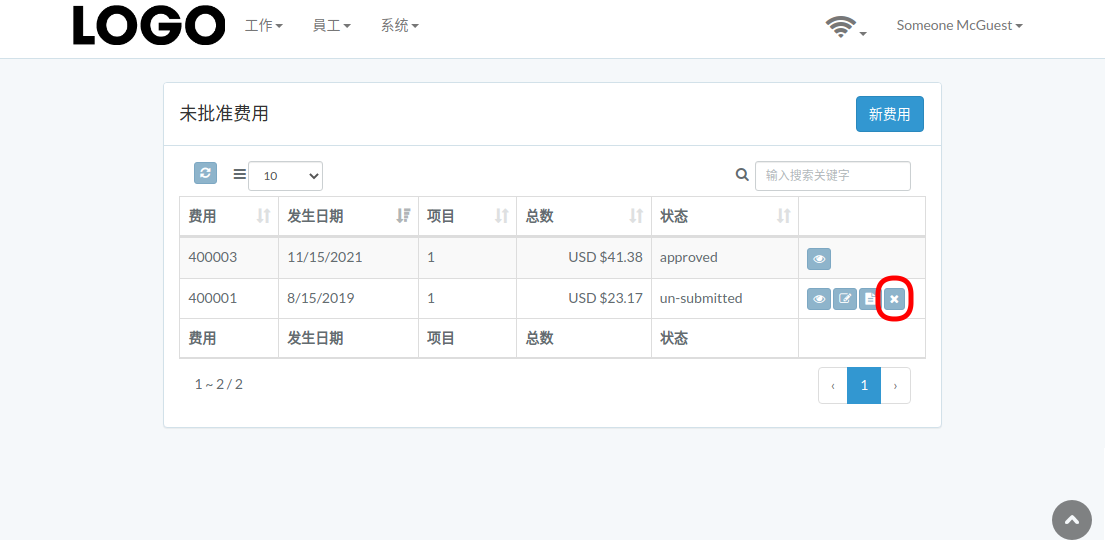
# 撤回请款

点击费用右侧的“撤回”按钮

如果没有“撤回”按钮，费用就不能收回。

[![expense-retract-zh.png](https://bookstack-media.s3.us-west-2.amazonaws.com/uploads/images/gallery/2021-11/scaled-1680-/expense-retract-zh.png)](https://bookstack-media.s3.us-west-2.amazonaws.com/uploads/images/gallery/2021-11/expense-retract-zh.png)

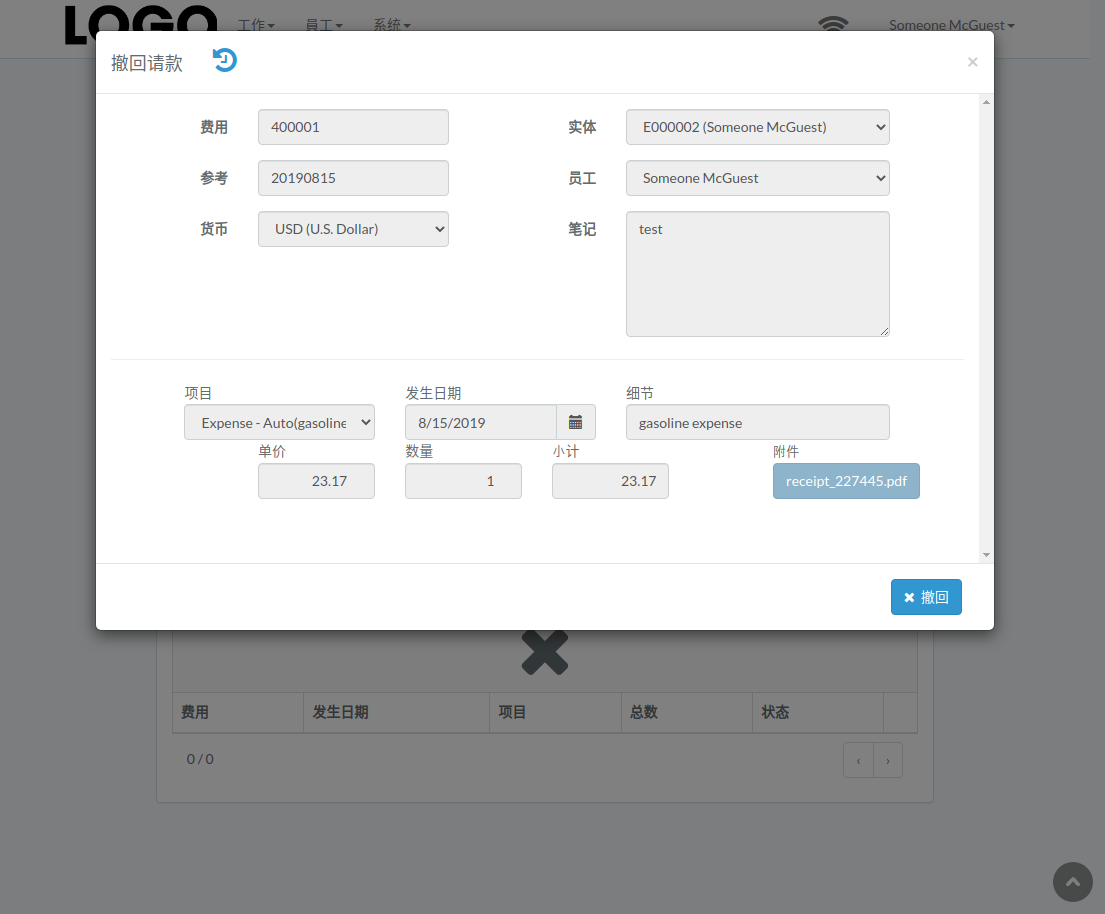
当费用模态出现时，点击“撤回”按钮确认撤回

[![expense-retract-expense-zh.png](https://bookstack-media.s3.us-west-2.amazonaws.com/uploads/images/gallery/2021-11/scaled-1680-/expense-retract-expense-zh.png)](https://bookstack-media.s3.us-west-2.amazonaws.com/uploads/images/gallery/2021-11/expense-retract-expense-zh.png)

# 批准请款

点击费用右侧的“批准”按钮

[![expense-approve-zh.png](https://bookstack-media.s3.us-west-2.amazonaws.com/uploads/images/gallery/2021-11/scaled-1680-/expense-approve-zh.png)](https://bookstack-media.s3.us-west-2.amazonaws.com/uploads/images/gallery/2021-11/expense-approve-zh.png)
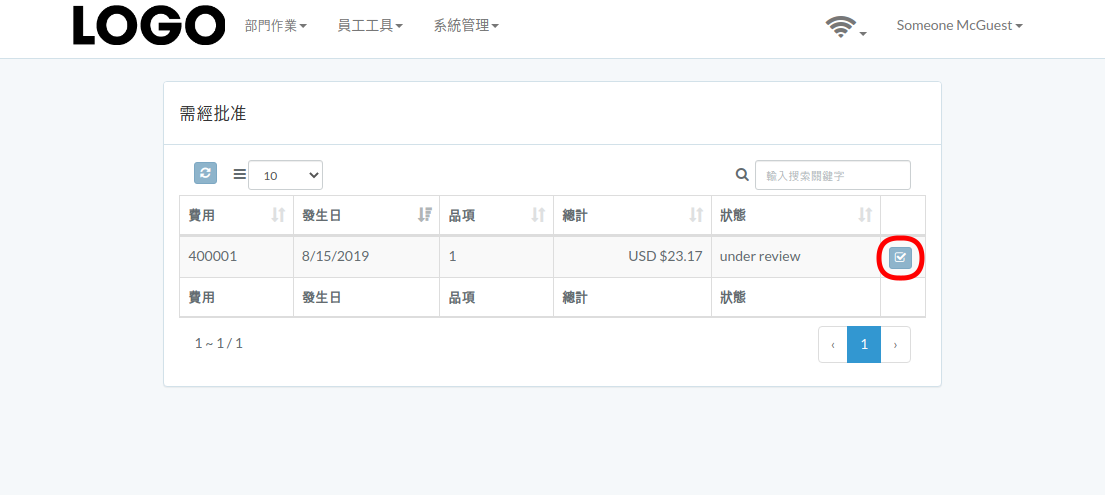
出现费用模态时，点击“批准”或“驳回”按钮确认

[![expense-approve-expense-zh.png](https://bookstack-media.s3.us-west-2.amazonaws.com/uploads/images/gallery/2021-11/scaled-1680-/expense-approve-expense-zh.png)](https://bookstack-media.s3.us-west-2.amazonaws.com/uploads/images/gallery/2021-11/expense-approve-expense-zh.png)

# 库存

# 简介

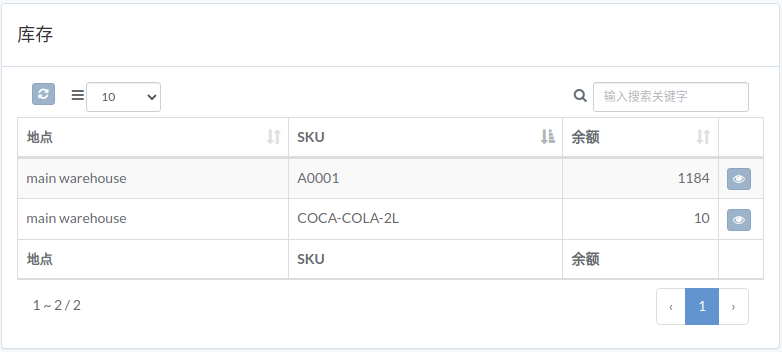
下面显示示例视窗。

本章节介绍视窗中包含的功能。

[![vrm-inventory-zh.png](https://bookstack-media.s3.us-west-2.amazonaws.com/uploads/images/gallery/2021-11/scaled-1680-/vrm-inventory-zh.png)](https://bookstack-media.s3.us-west-2.amazonaws.com/uploads/images/gallery/2021-11/vrm-inventory-zh.png)
# 库存

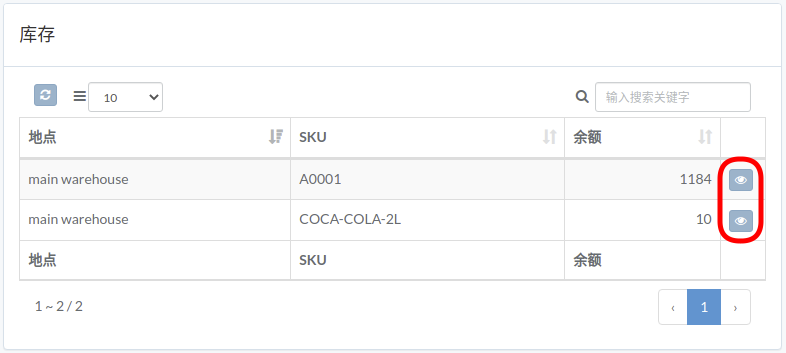
点击库存物品右侧的“查看”按钮

[![warehouse-inventory-zh.png](https://bookstack-media.s3.us-west-2.amazonaws.com/uploads/images/gallery/2021-11/scaled-1680-/BB6warehouse-inventory-zh.png)](https://bookstack-media.s3.us-west-2.amazonaws.com/uploads/images/gallery/2021-11/BB6warehouse-inventory-zh.png)
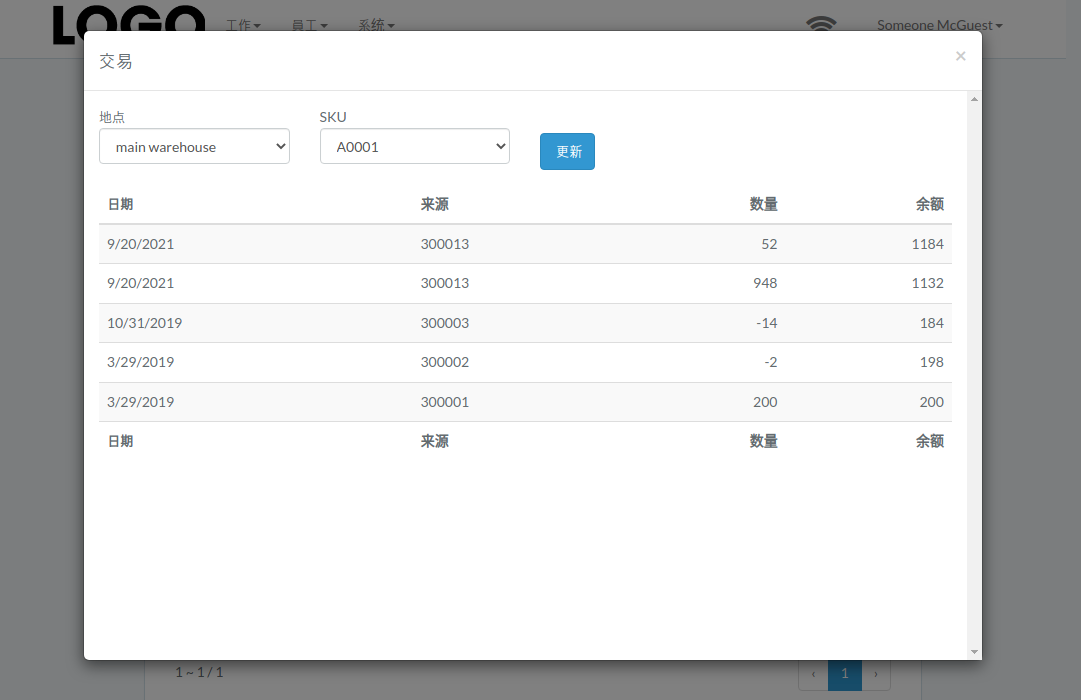
出现该物品的库存交易模态

[![inventory-transaction-modal-zh.png](https://bookstack-media.s3.us-west-2.amazonaws.com/uploads/images/gallery/2021-11/scaled-1680-/inventory-transaction-modal-zh.png)](https://bookstack-media.s3.us-west-2.amazonaws.com/uploads/images/gallery/2021-11/inventory-transaction-modal-zh.png)
# 报告

# 简介

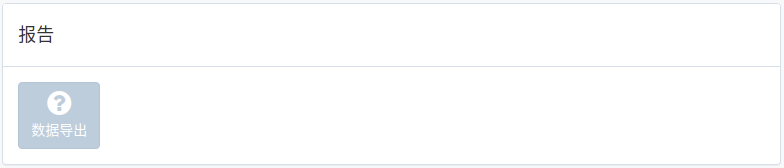
下面显示示例视窗。

本章节介绍视窗中包含的功能。

[![vrm-report-zh.png](https://bookstack-media.s3.us-west-2.amazonaws.com/uploads/images/gallery/2021-11/scaled-1680-/vrm-report-zh.png)](https://bookstack-media.s3.us-west-2.amazonaws.com/uploads/images/gallery/2021-11/vrm-report-zh.png)
# 工具

# 简介

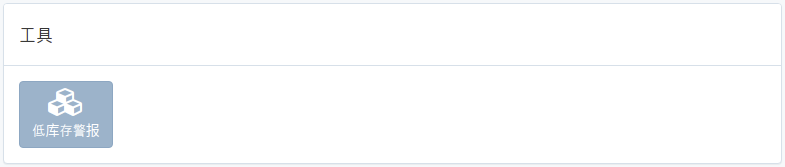
下面显示示例视窗。

本章节介绍视窗中包含的功能。

[![vrm-tool-zh.png](https://bookstack-media.s3.us-west-2.amazonaws.com/uploads/images/gallery/2021-11/scaled-1680-/vrm-tool-zh.png)](https://bookstack-media.s3.us-west-2.amazonaws.com/uploads/images/gallery/2021-11/vrm-tool-zh.png)
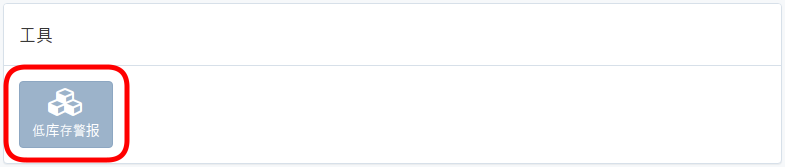
# 低库存警报

单击工具窗口中的“低库存警报”

[![vrm-tool-zh.png](https://bookstack-media.s3.amazonaws.com/uploads/images/gallery/2022-04/scaled-1680-/vrm-tool-zh.png)](https://bookstack-media.s3.amazonaws.com/uploads/images/gallery/2022-04/vrm-tool-zh.png)
选择产品和仓库； 输入下限/上限和有效性。

如果需要更多警报，请单击“+ 添加行线”。

完成后单击“更新”。

[![vrm-tool-alert-zh.png](https://bookstack-media.s3.amazonaws.com/uploads/images/gallery/2022-04/scaled-1680-/vrm-tool-alert-zh.png)](https://bookstack-media.s3.amazonaws.com/uploads/images/gallery/2022-04/vrm-tool-alert-zh.png)