# Finance
Finance manual
# Introduction
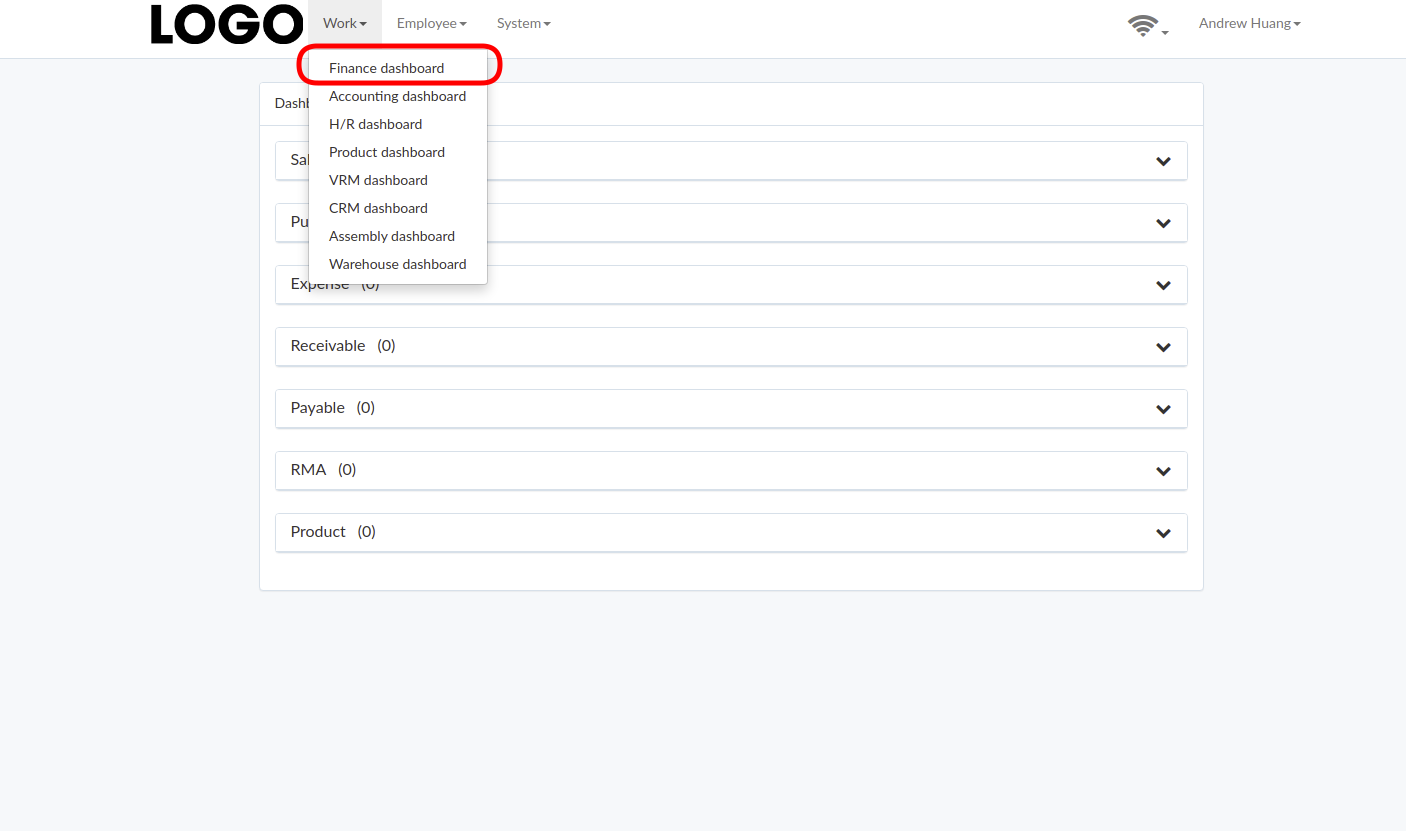
Finance dashboard can be found under "Work" menu
[](https://bookstack-media.s3.us-west-2.amazonaws.com/uploads/images/gallery/2021-11/home-finance-en.png)
# Dashboard
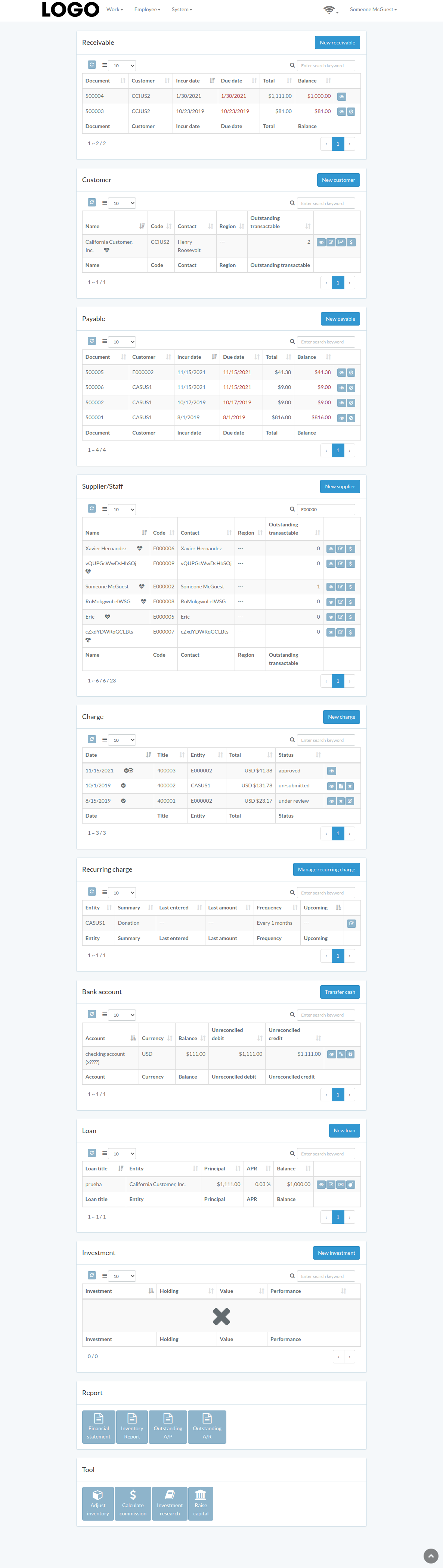
Following is an example dashboard
There are several major sections; Receivable, Customer, Payable, Supplier/Staff, Charge, Recurring-charge, Bank-account, Loan, Investment, Report, Tool.
Some sections may not be available from customization
[](https://bookstack-media.s3.us-west-2.amazonaws.com/uploads/images/gallery/2021-11/finance-en.png)
# Receivable
# Introduction
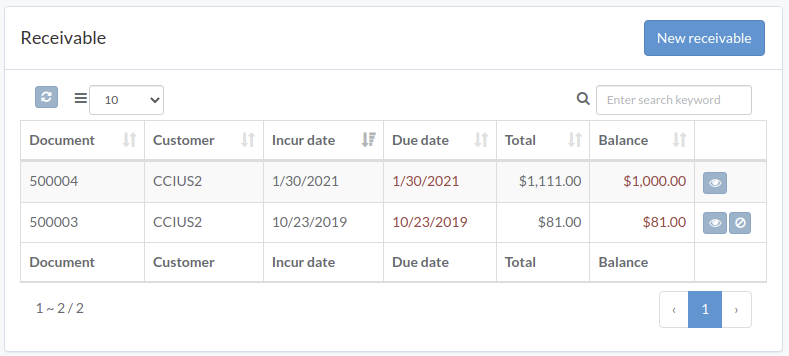
Following shows a sample window.
The chapter describes features available within the window.
[](https://bookstack-media.s3.us-west-2.amazonaws.com/uploads/images/gallery/2021-11/finance-receivable-en.png)
# Create Receivable
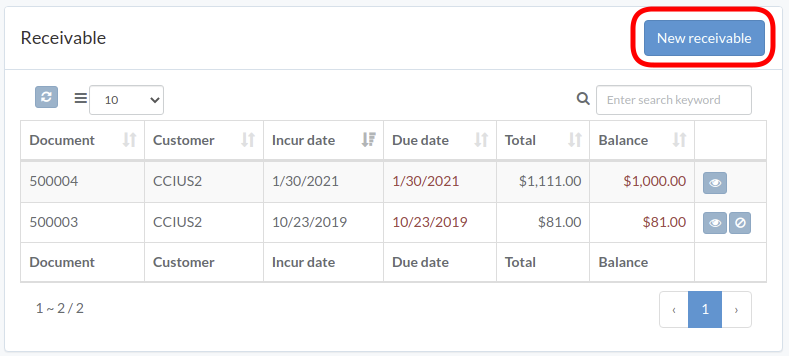
Click "New receivable" on upper right corner of receivable table
[](https://bookstack-media.s3.us-west-2.amazonaws.com/uploads/images/gallery/2021-11/y4Rfinance-receivable-en.png)
Click on title of which receivable should be generated from
[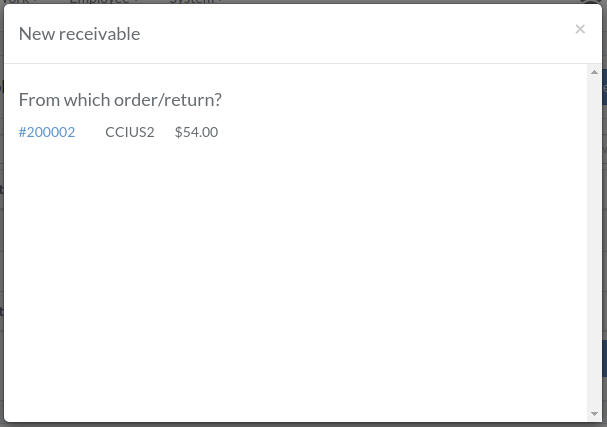](https://bookstack-media.s3.us-west-2.amazonaws.com/uploads/images/gallery/2021-11/finance-receivable-new-en.png)
Enter incur-date and processing quantity, then click "Create".
[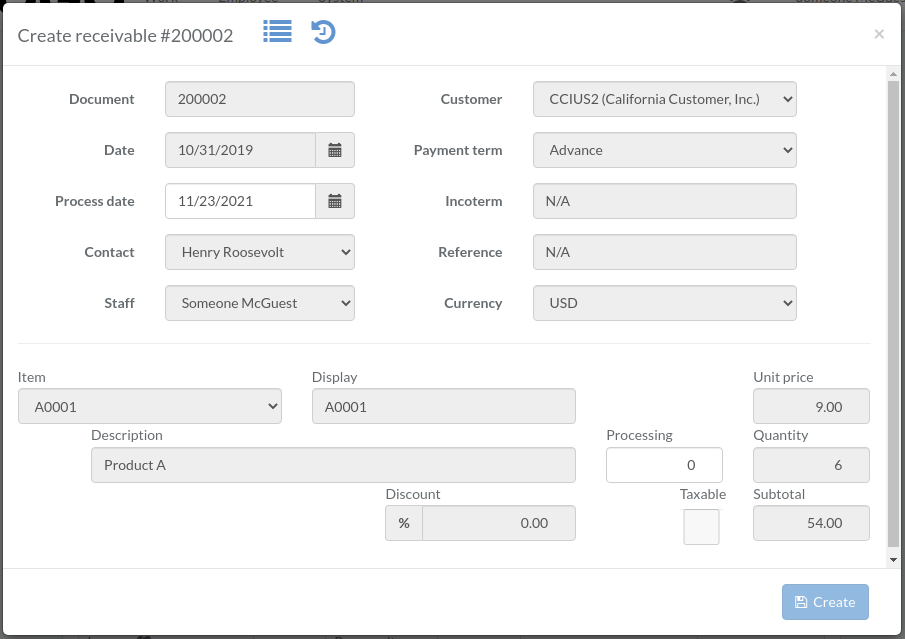](https://bookstack-media.s3.us-west-2.amazonaws.com/uploads/images/gallery/2021-11/finance-receivable-create-en.png)
# View Receivable
Click "View" button on the right of receivable
[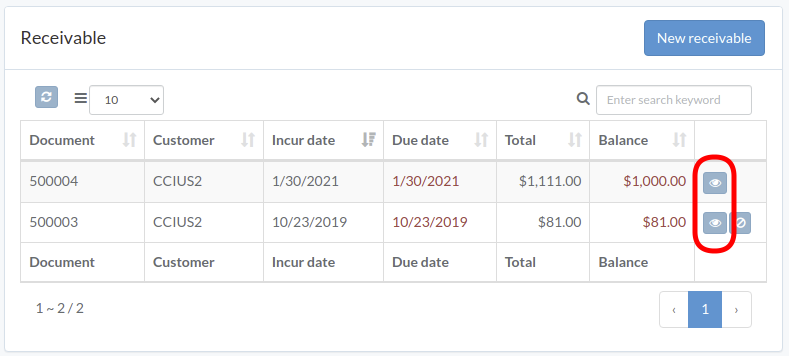](https://bookstack-media.s3.us-west-2.amazonaws.com/uploads/images/gallery/2021-11/0K6finance-receivable-en.png)
Receivable modal appears
[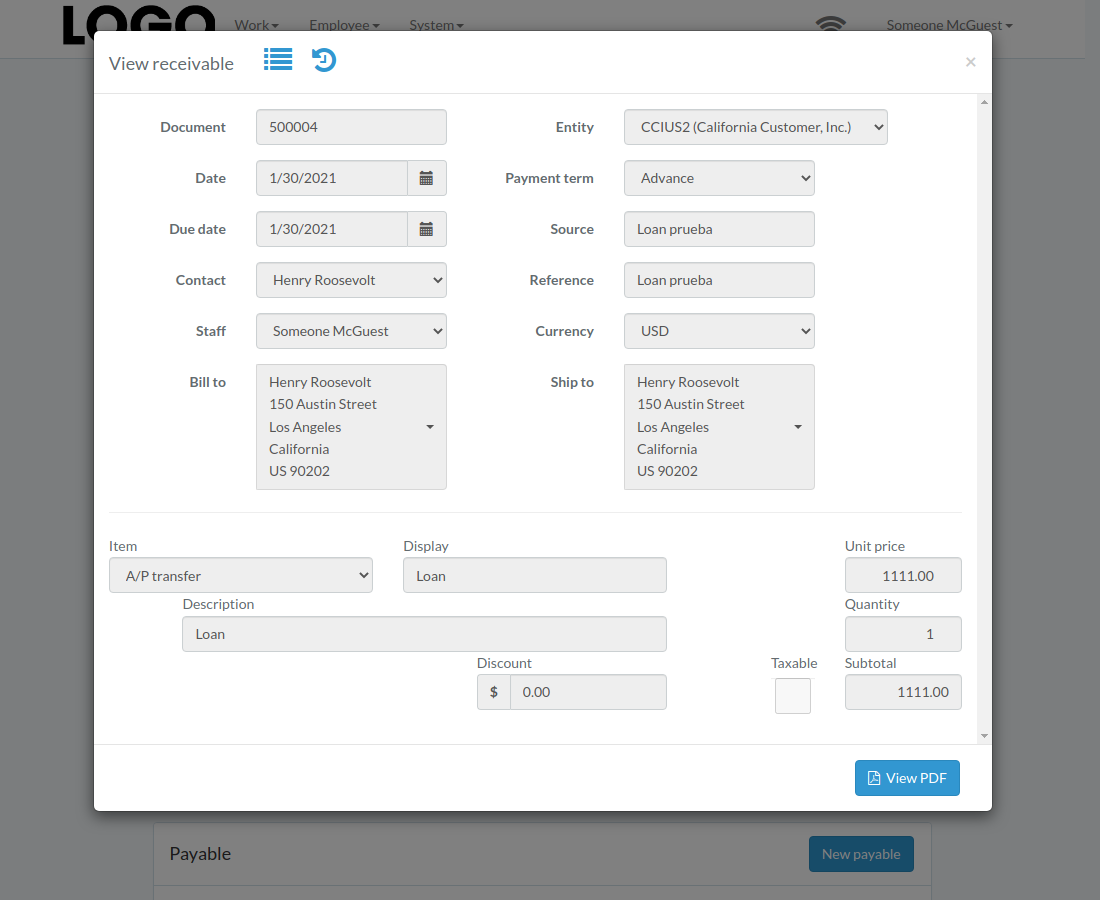](https://bookstack-media.s3.us-west-2.amazonaws.com/uploads/images/gallery/2021-11/finance-receivable-view-en.png)
# Void Receivable
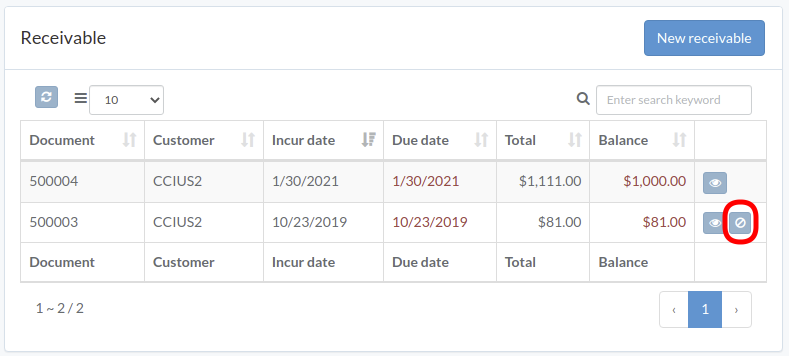
Click "Void" button on the right of receivable
If no "Void" button, the receivable can not be voided.
[](https://bookstack-media.s3.us-west-2.amazonaws.com/uploads/images/gallery/2021-11/finance-receivable-void-en.png)
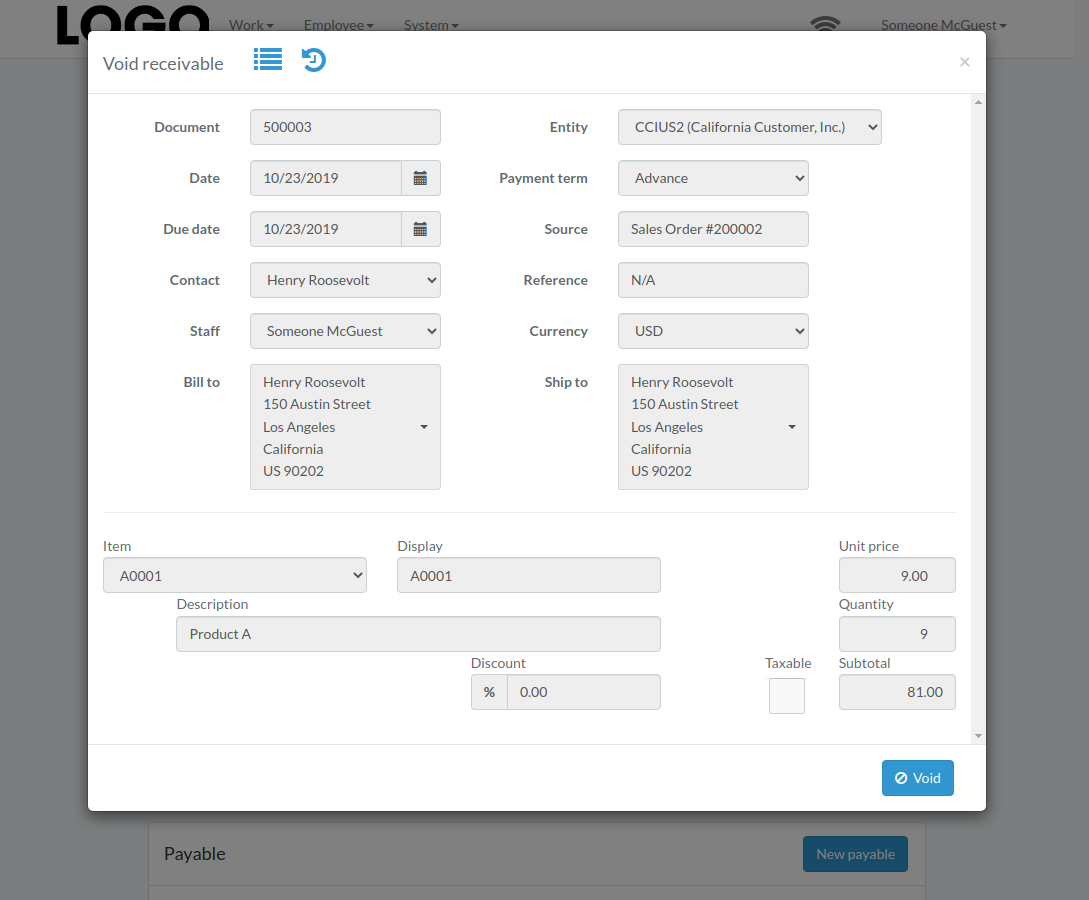
When receivable modal appears, click "Void" button to confirm
[](https://bookstack-media.s3.us-west-2.amazonaws.com/uploads/images/gallery/2021-11/finance-receivable-void-modal-en.png)
# Customer
# Introduction
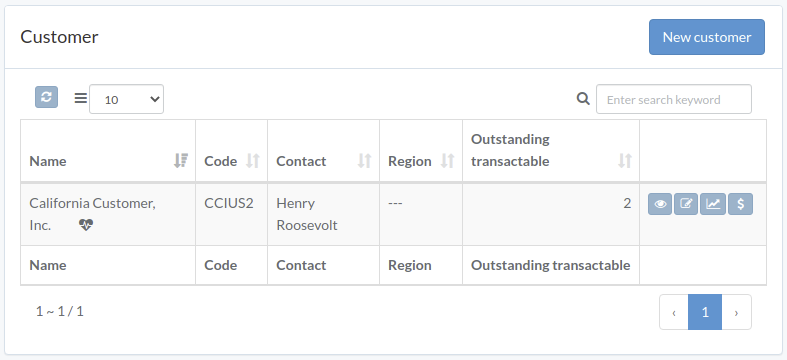
Following shows a sample window.
The chapter describes features available within the window.
[](https://bookstack-media.s3.us-west-2.amazonaws.com/uploads/images/gallery/2021-11/finance-customer-en.png)
# Create Customer
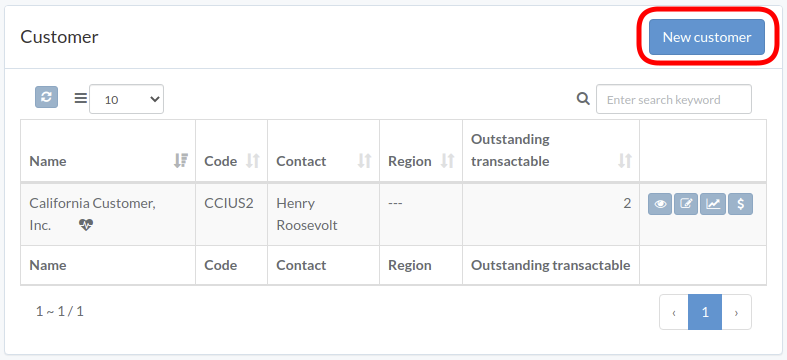
Click "New customer" on upper right corner of customer table
[](https://bookstack-media.s3.us-west-2.amazonaws.com/uploads/images/gallery/2021-11/fjHfinance-customer-en.png)
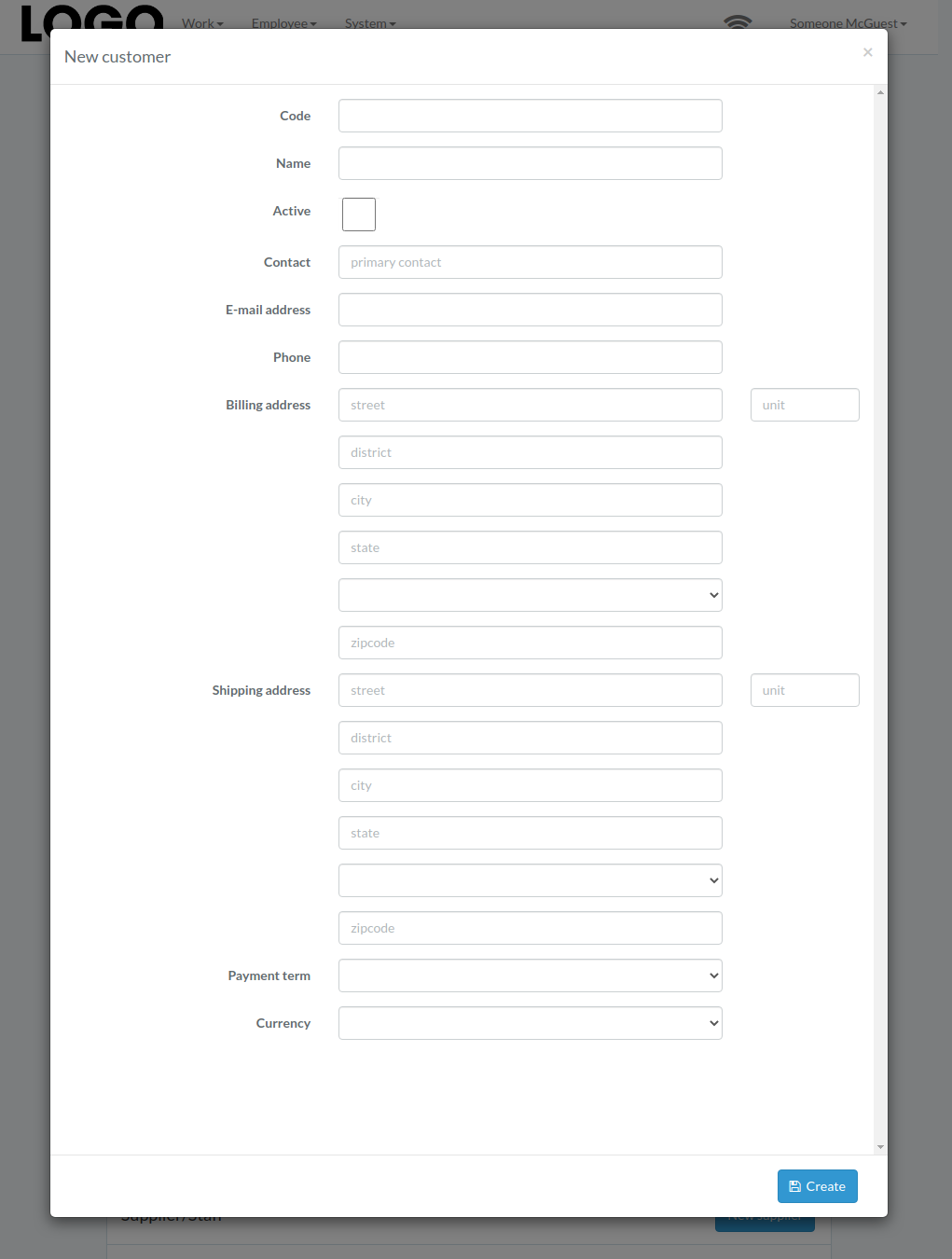
Enter customer data, then click "Create".
[](https://bookstack-media.s3.us-west-2.amazonaws.com/uploads/images/gallery/2021-11/modal-new-customer-en.png)
# Update Customer
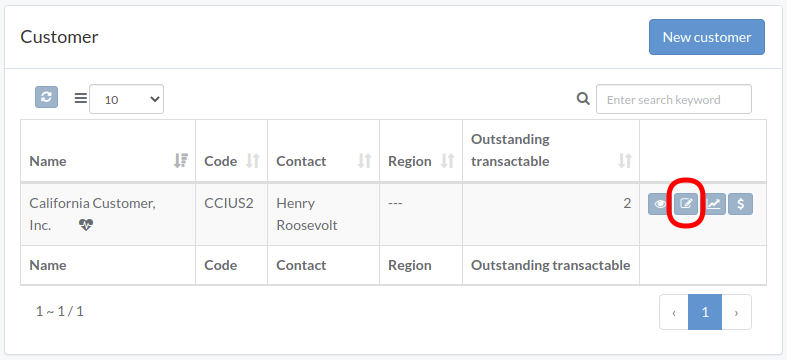
Click "Update" button on the right of customer
[](https://bookstack-media.s3.us-west-2.amazonaws.com/uploads/images/gallery/2021-11/I15finance-customer-en.png)
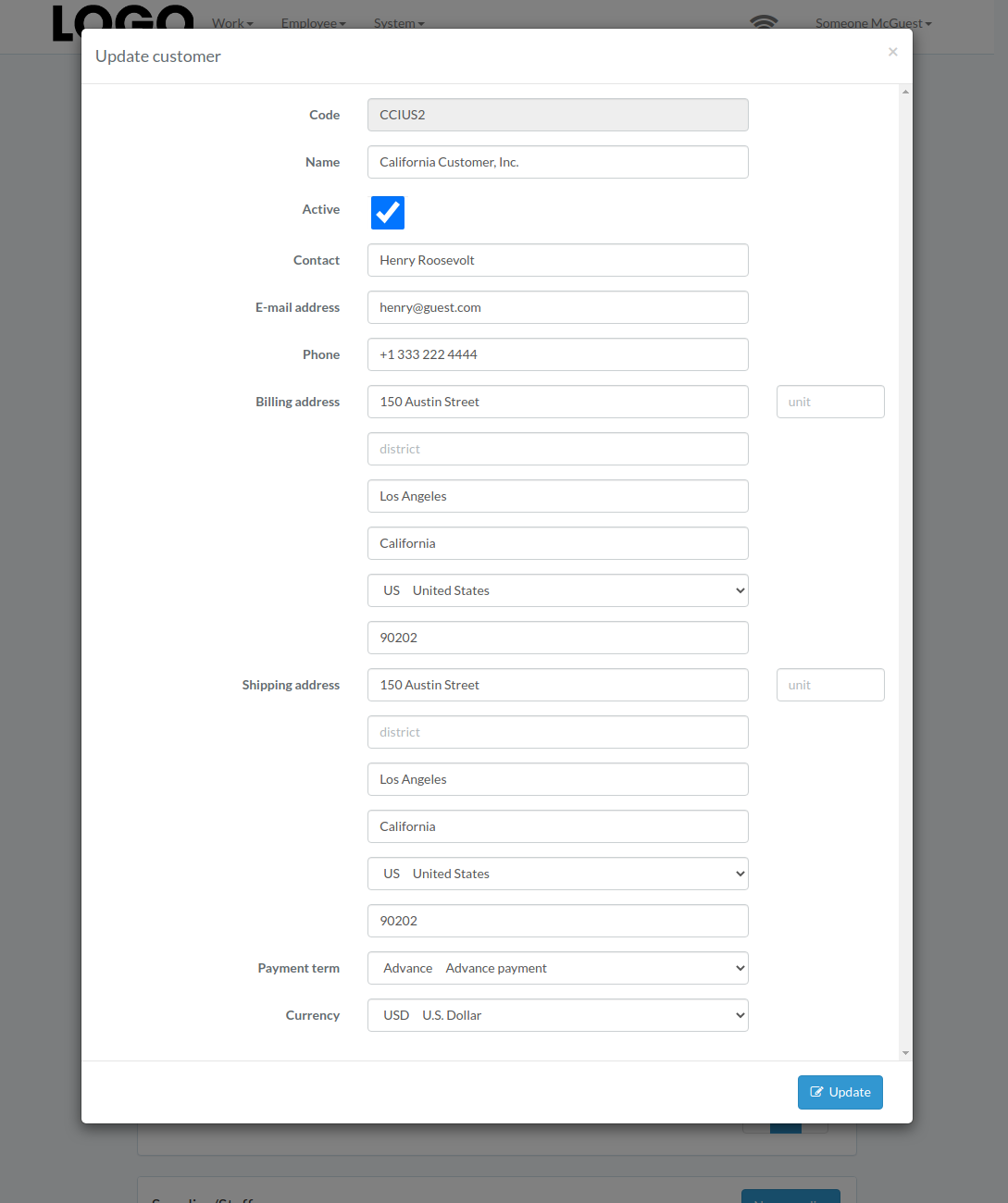
Update information, then click "Update".
[](https://bookstack-media.s3.us-west-2.amazonaws.com/uploads/images/gallery/2021-11/customer-update-modal-en.png)
# View Customer
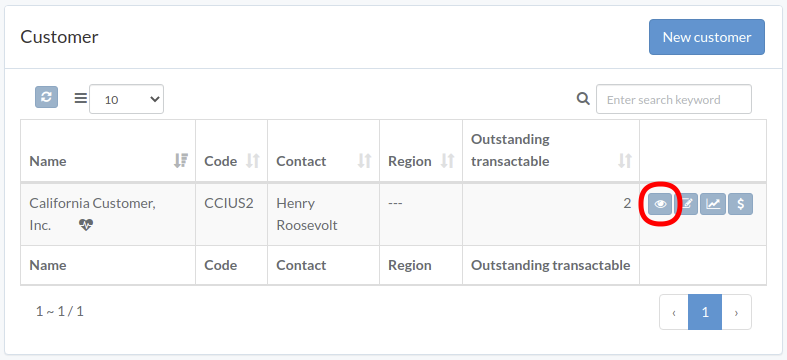
Click "View" button on the right of customer
[](https://bookstack-media.s3.us-west-2.amazonaws.com/uploads/images/gallery/2021-11/u7sfinance-customer-en.png)
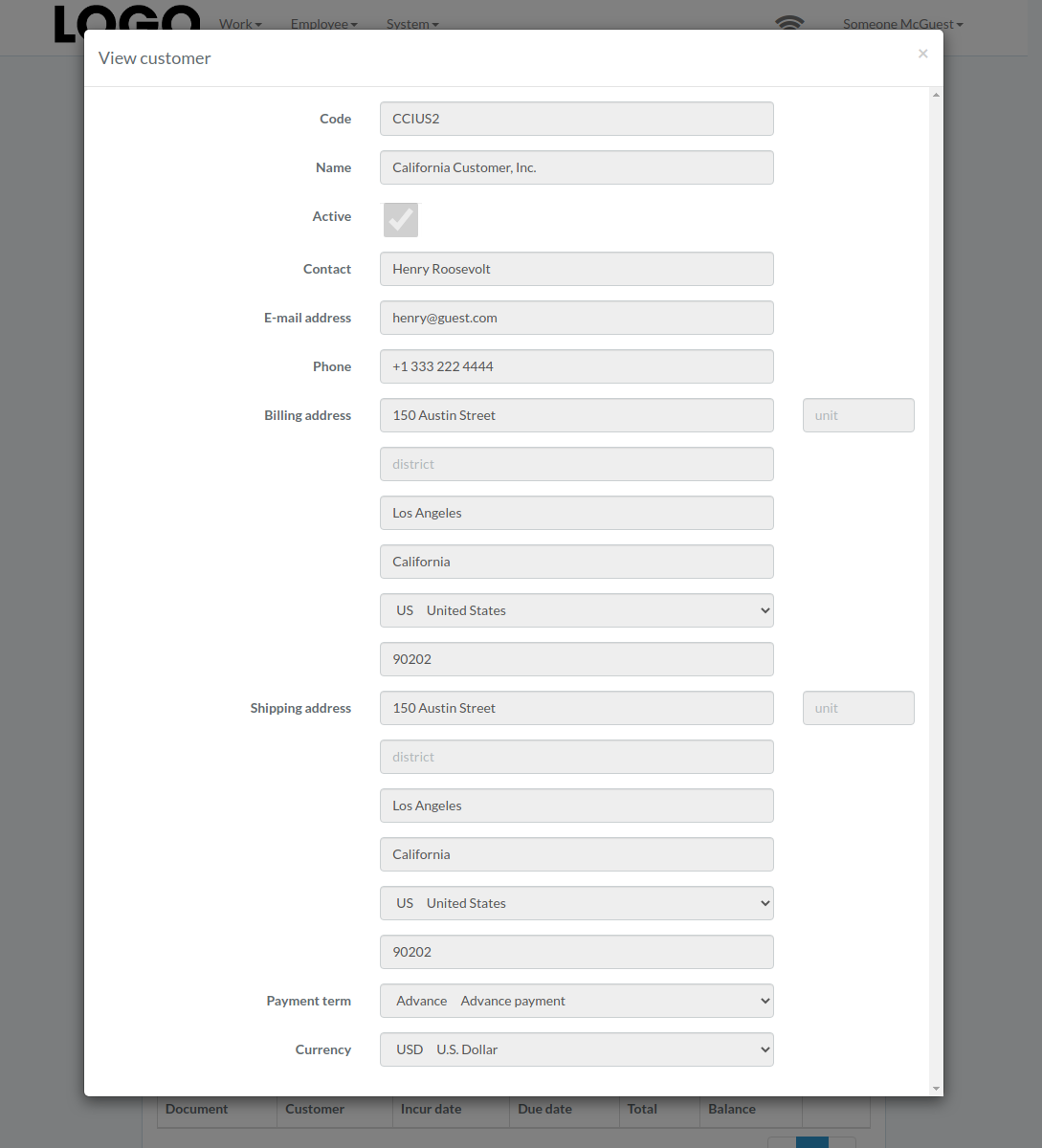
Customer modal appears
[](https://bookstack-media.s3.us-west-2.amazonaws.com/uploads/images/gallery/2021-11/receivable-customer-view-modal-en.png)
# Customer Performance
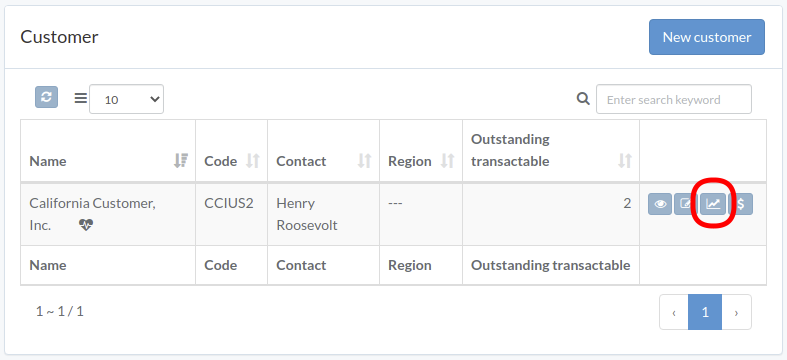
Click "View" button on the right of receivable
[](https://bookstack-media.s3.us-west-2.amazonaws.com/uploads/images/gallery/2021-11/SWqfinance-customer-en.png)
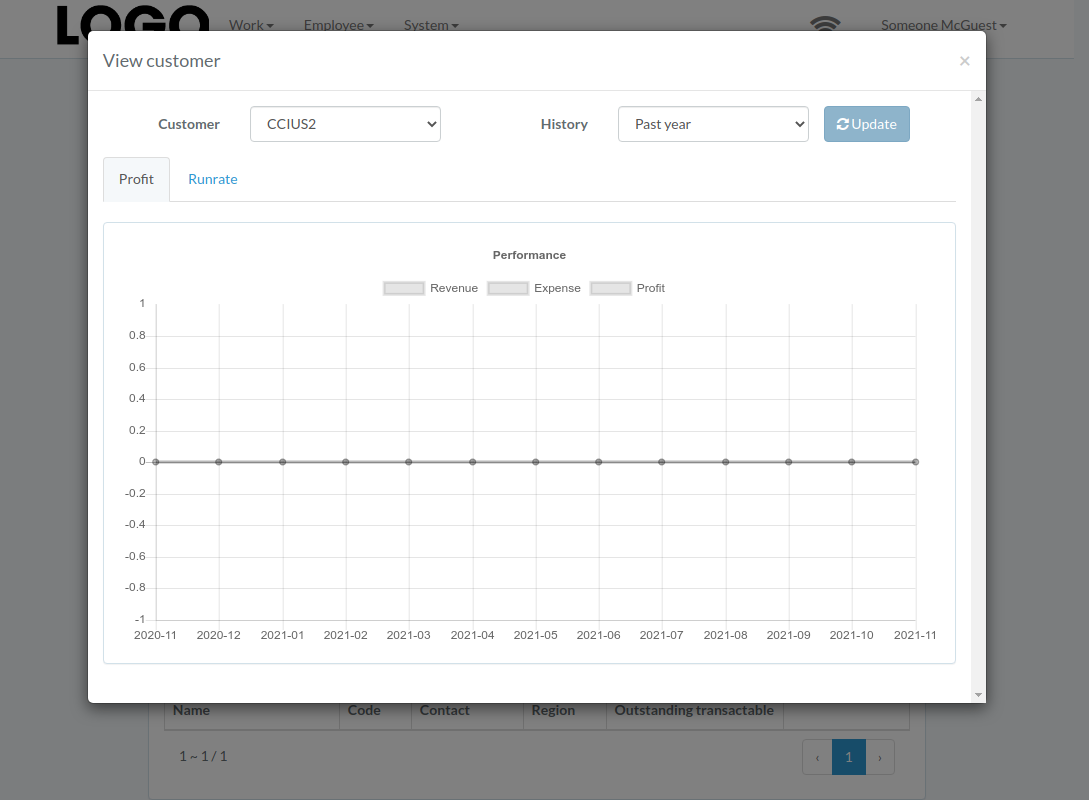
Performance modal appears
[](https://bookstack-media.s3.us-west-2.amazonaws.com/uploads/images/gallery/2021-11/customer-performance-en.png)
# Receive Payment
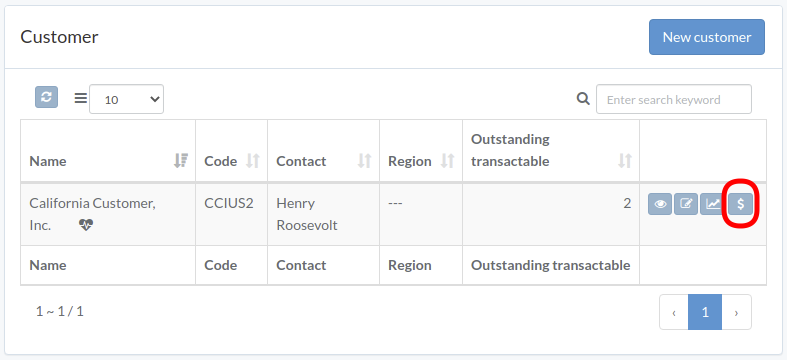
Click "Receive" button on the right of customer
[](https://bookstack-media.s3.us-west-2.amazonaws.com/uploads/images/gallery/2021-11/psOfinance-customer-en.png)
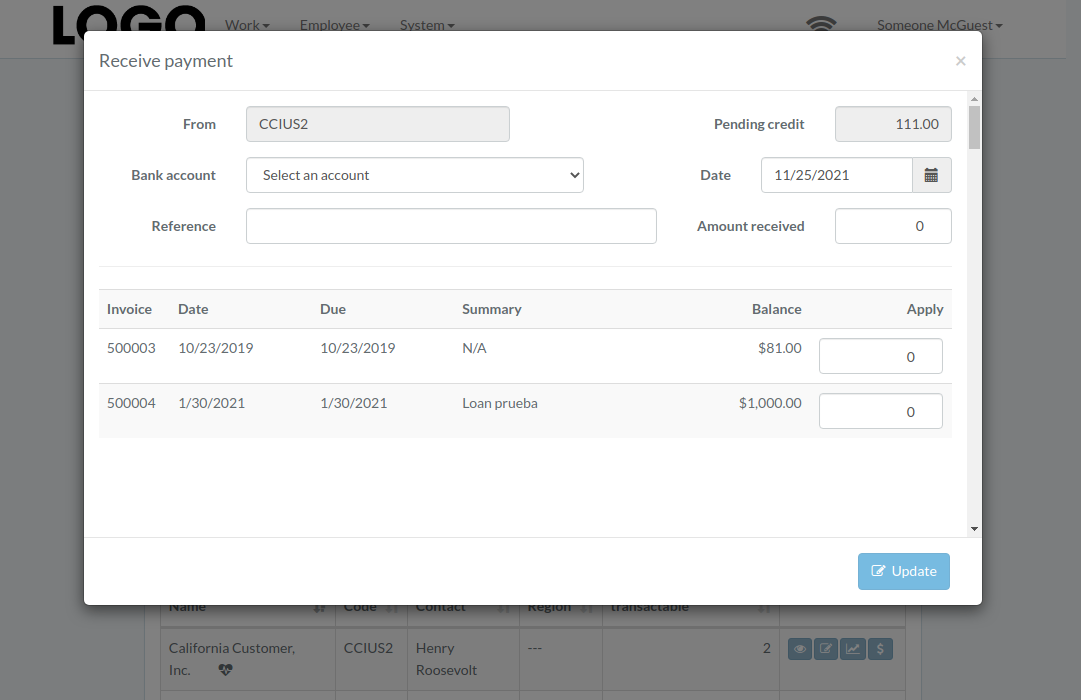
Enter date, bank-account, received-amount, applied-amount, etc., then click "Update"
[](https://bookstack-media.s3.us-west-2.amazonaws.com/uploads/images/gallery/2021-11/receive-payment-en.png)
# Payable
# Introduction
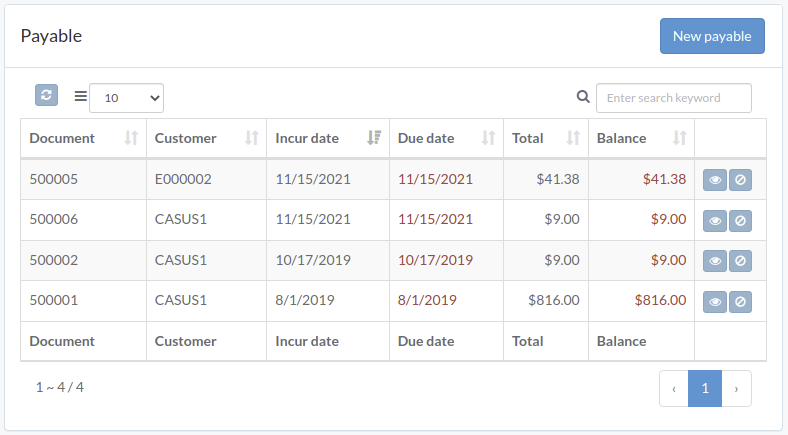
Following shows a sample window.
The chapter describes features available within the window.
[](https://bookstack-media.s3.us-west-2.amazonaws.com/uploads/images/gallery/2021-11/finance-payable-en.png)
# Create Payable
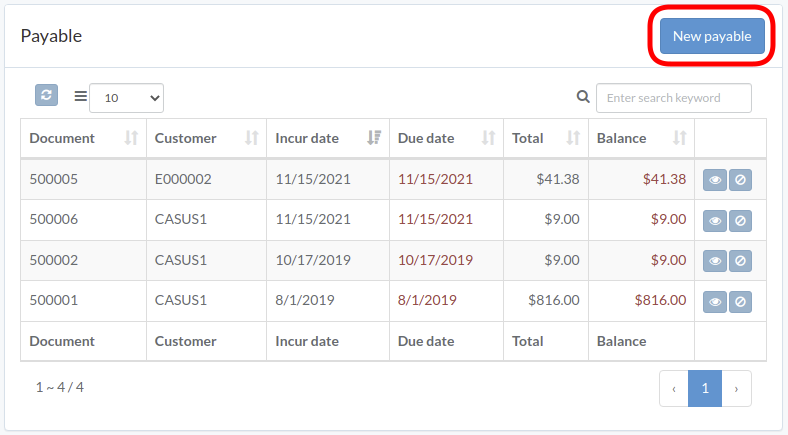
Click "New payable" on upper right corner of payable table
[](https://bookstack-media.s3.us-west-2.amazonaws.com/uploads/images/gallery/2021-11/IFifinance-payable-en.png)
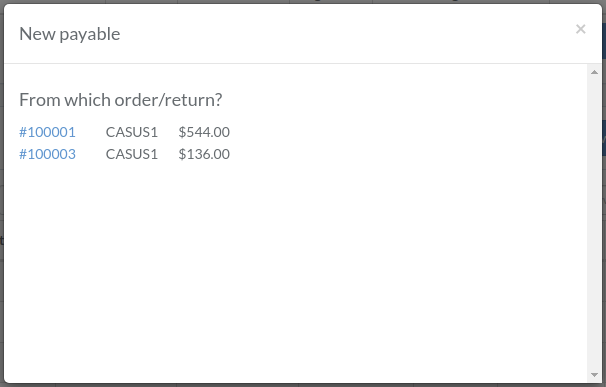
Click on title of which payable should be generated from
[](https://bookstack-media.s3.us-west-2.amazonaws.com/uploads/images/gallery/2021-11/payable-new-step1-en.png)
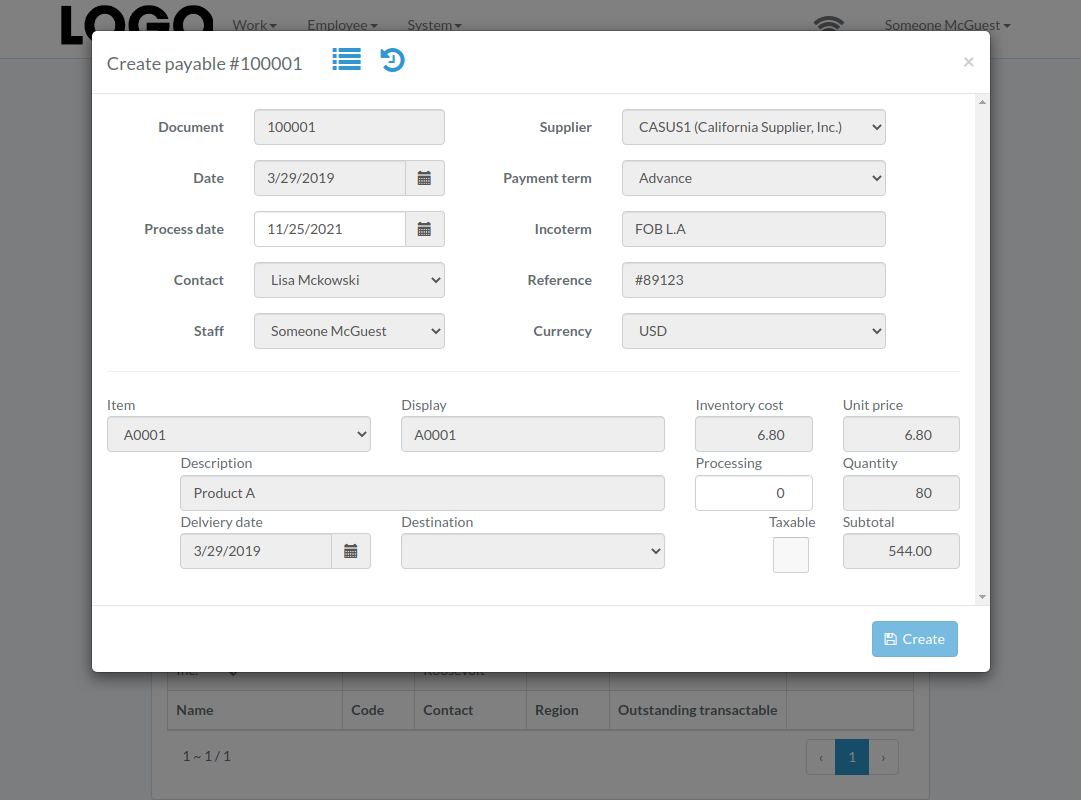
Enter process-date and processing-quantity, then click "Create".
[](https://bookstack-media.s3.us-west-2.amazonaws.com/uploads/images/gallery/2021-11/payable-new-modal-en.png)
# View Payable
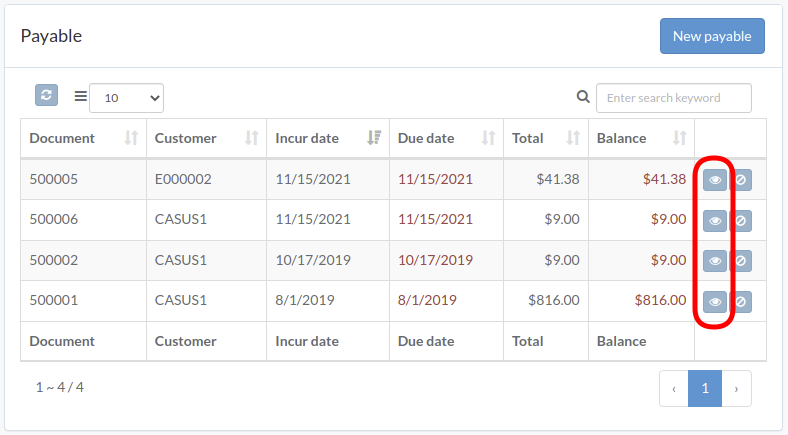
Click "View" button on the right of payable
[](https://bookstack-media.s3.us-west-2.amazonaws.com/uploads/images/gallery/2021-11/OqAfinance-payable-en.png)
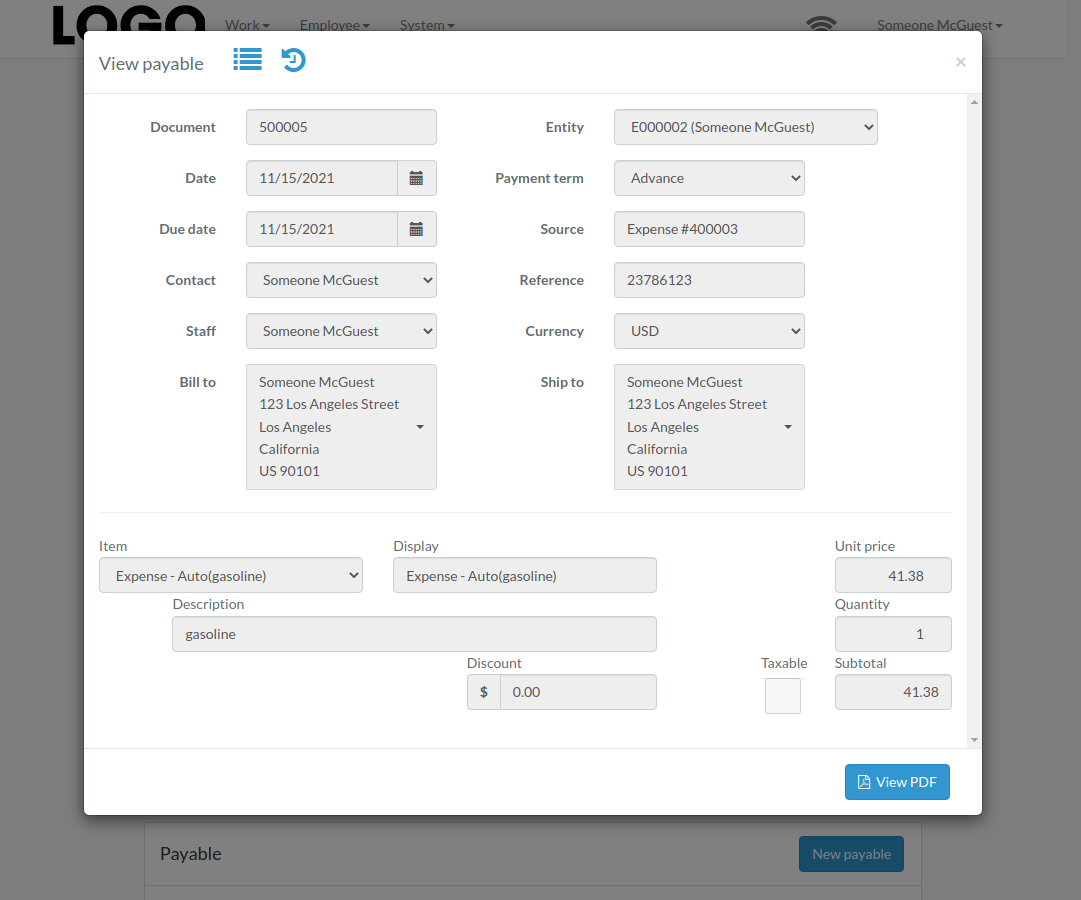
Payable modal appears
[](https://bookstack-media.s3.us-west-2.amazonaws.com/uploads/images/gallery/2021-11/payable-view-modal-en.png)
# Void Payable
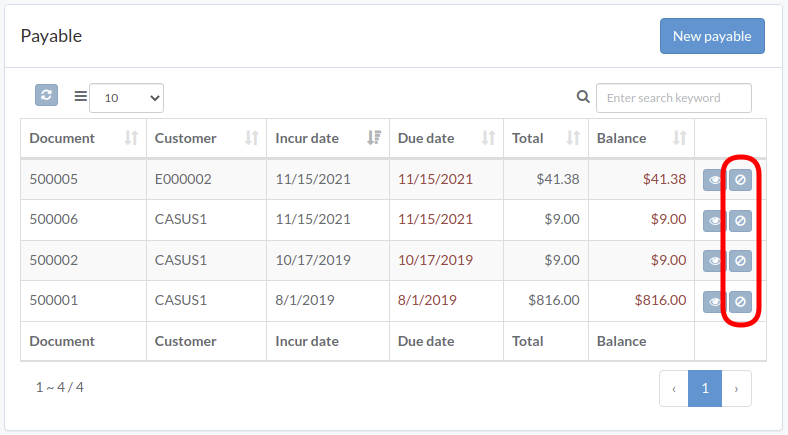
Click "Void" button on the right of payable
If no "Void" button, the payable can not be voided.
[](https://bookstack-media.s3.us-west-2.amazonaws.com/uploads/images/gallery/2021-11/s6Yfinance-payable-en.png)
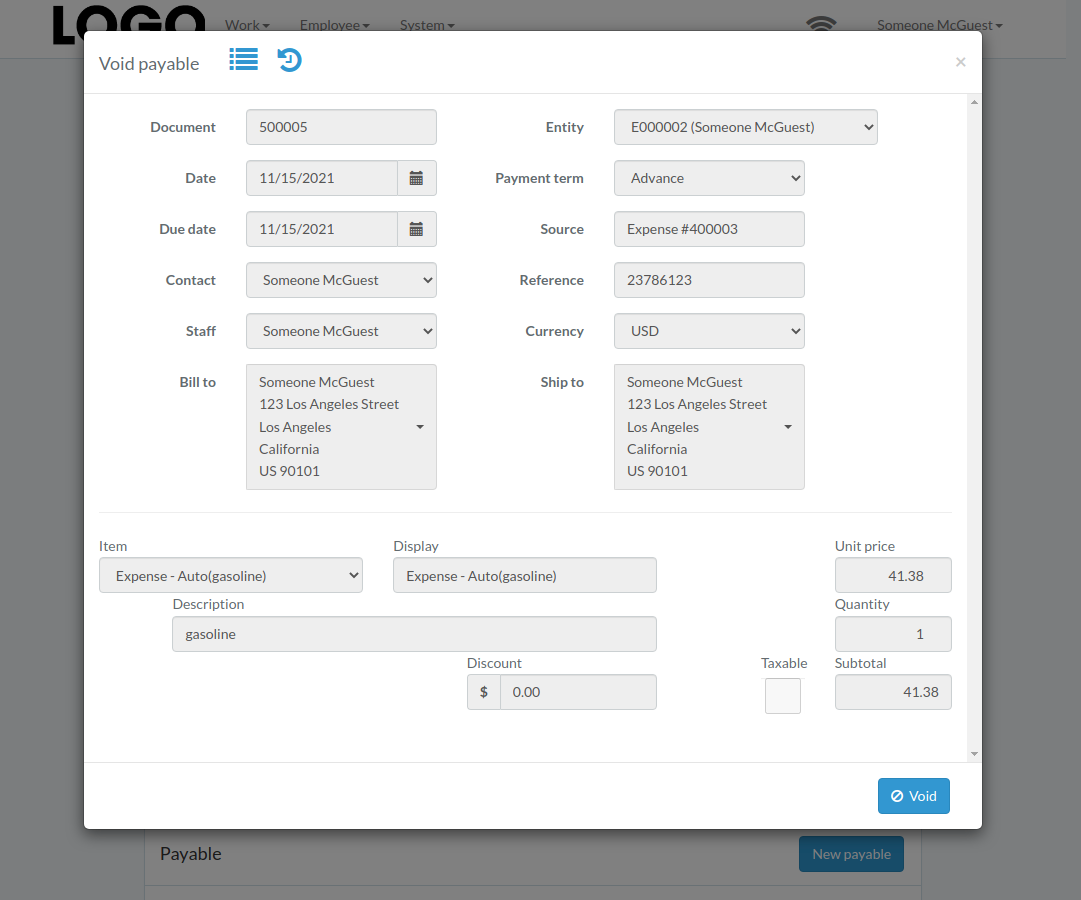
When payable modal appears, click "Void" button to confirm
[](https://bookstack-media.s3.us-west-2.amazonaws.com/uploads/images/gallery/2021-11/payable-void-modal-en.png)
# Supplier / Employee
# Introduction
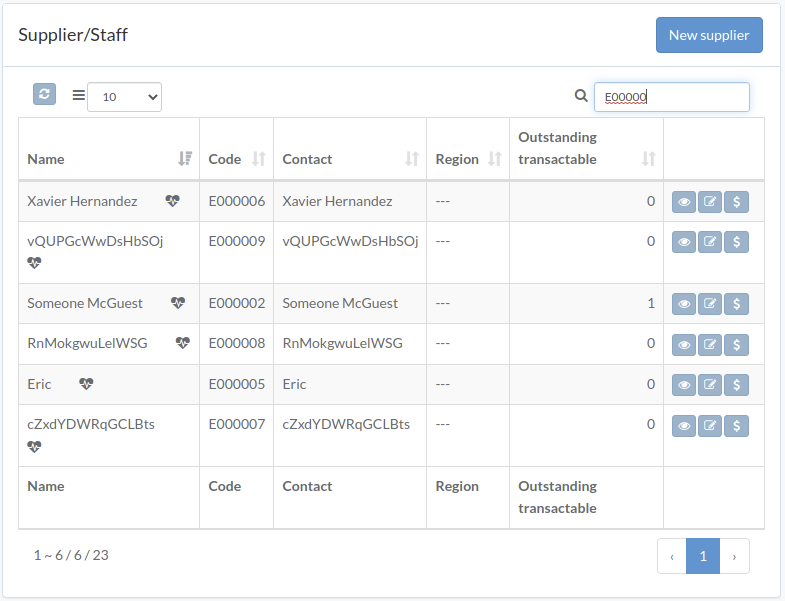
Following shows a sample window.
The chapter describes features available within the window.
[](https://bookstack-media.s3.us-west-2.amazonaws.com/uploads/images/gallery/2021-11/finance-employee-en.png)
# Create Supplier
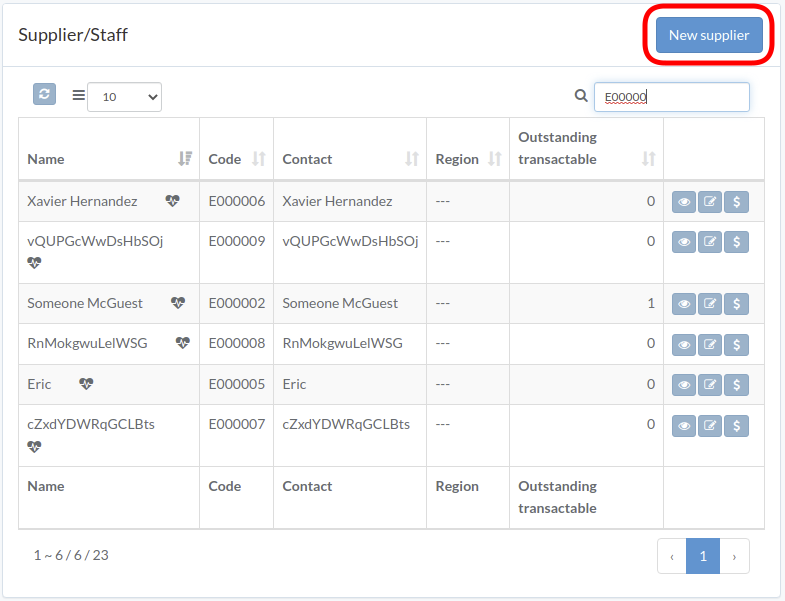
Click "New supplier" on upper right corner of Supplier/Staff table
[](https://bookstack-media.s3.us-west-2.amazonaws.com/uploads/images/gallery/2021-11/4oyfinance-employee-en.png)
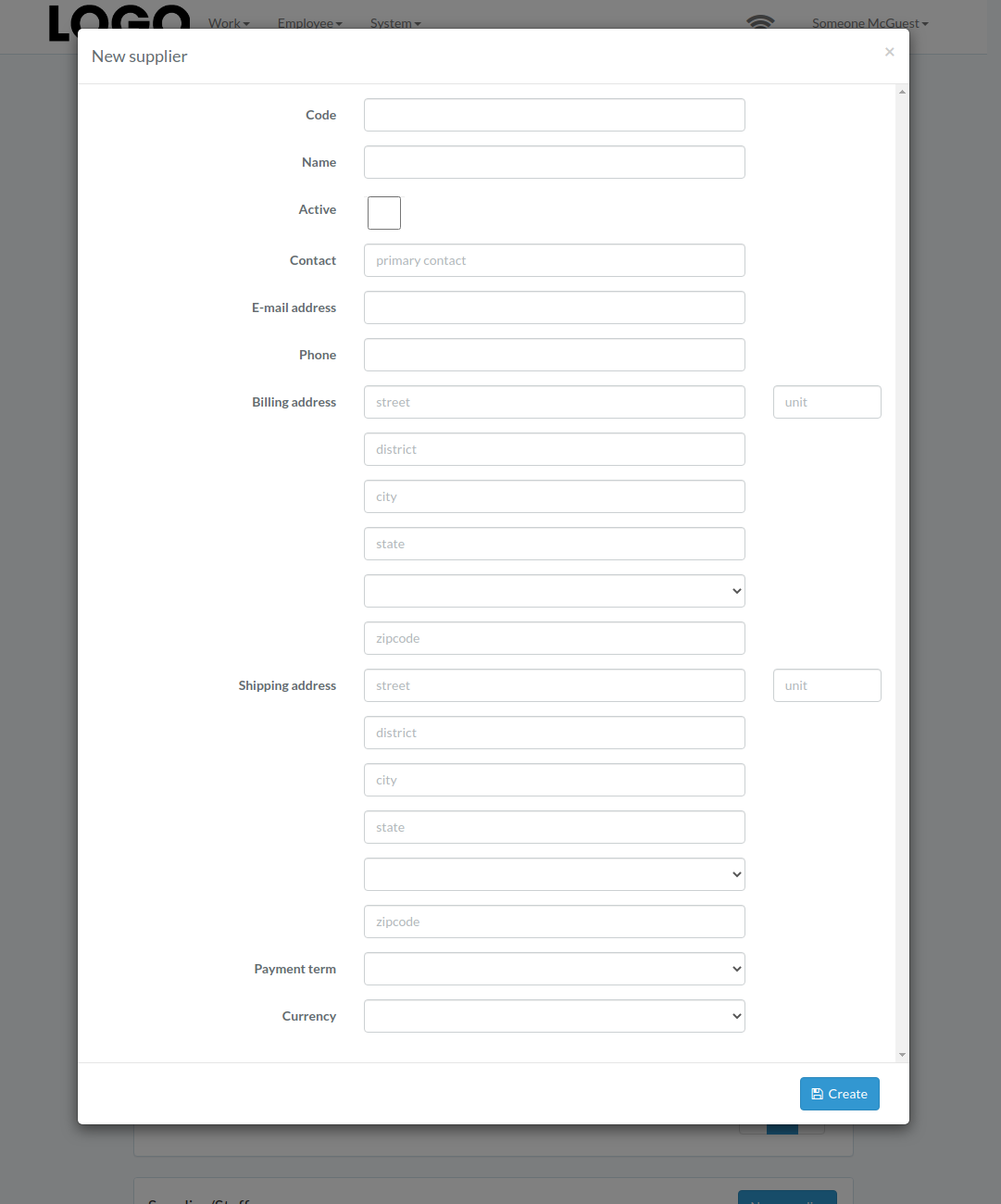
Enter supplier data, then click "Create".
[](https://bookstack-media.s3.us-west-2.amazonaws.com/uploads/images/gallery/2021-11/supplier-new-modal-en.png)
# Update Supplier / Employee
Click "Update" button on the right of supplier
[](https://bookstack-media.s3.us-west-2.amazonaws.com/uploads/images/gallery/2021-11/cWEfinance-employee-en.png)
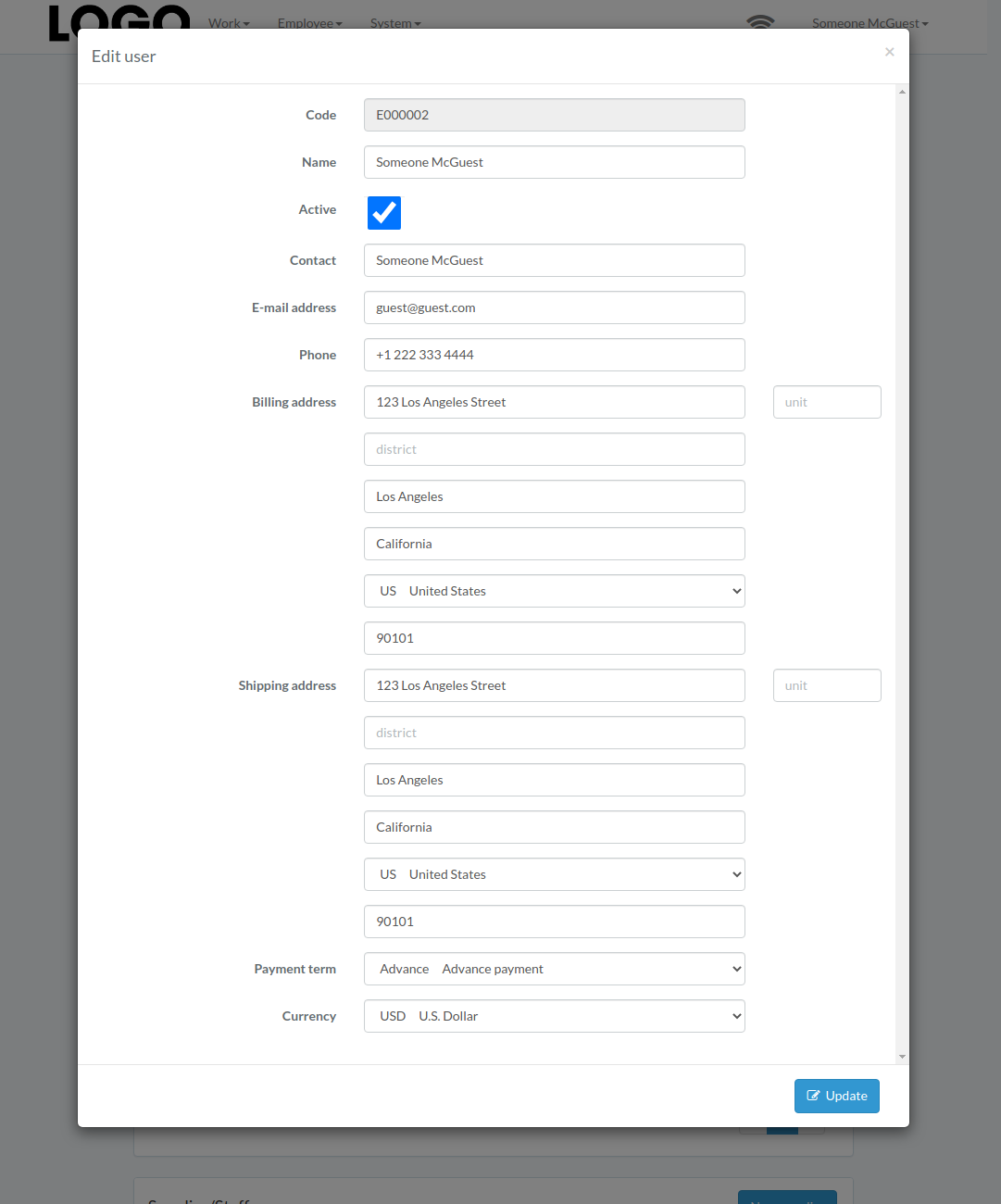
Update information, then click "Update".
[](https://bookstack-media.s3.us-west-2.amazonaws.com/uploads/images/gallery/2021-11/supplier-update-modal-en.png)
# View Supplier / Employee
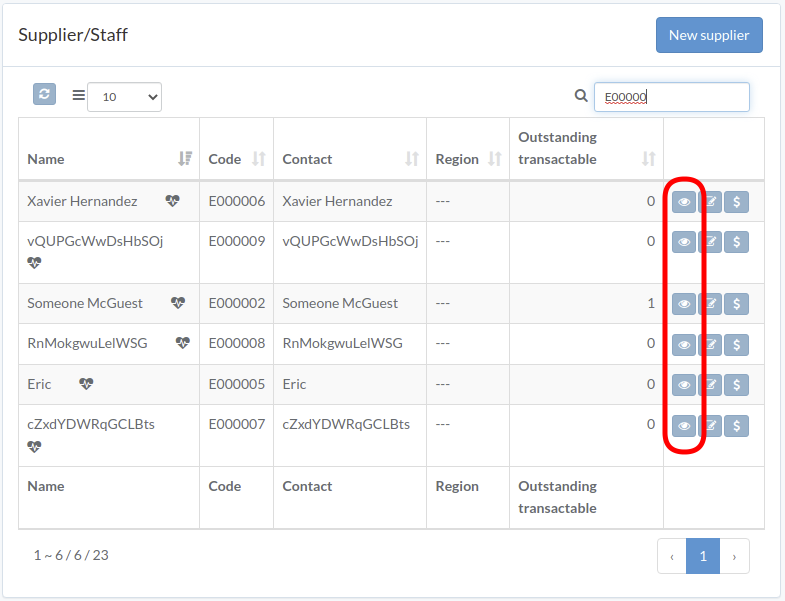
Click "View" button on the right of supplier
[](https://bookstack-media.s3.us-west-2.amazonaws.com/uploads/images/gallery/2021-11/lB1finance-employee-en.png)
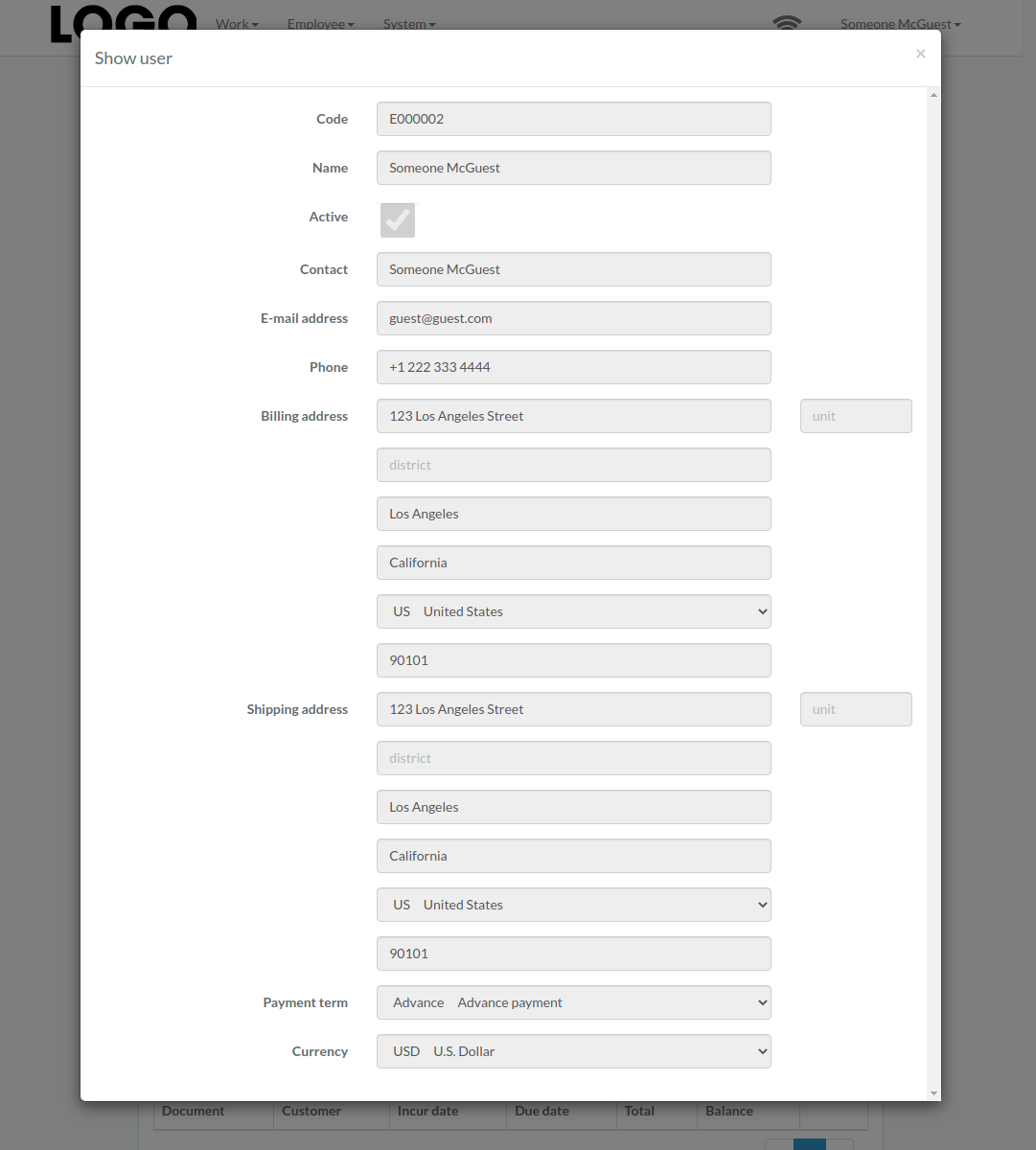
Supplier modal appears
[](https://bookstack-media.s3.us-west-2.amazonaws.com/uploads/images/gallery/2021-11/supplier-view-modal-en.png)
# Pay Supplier / Employee
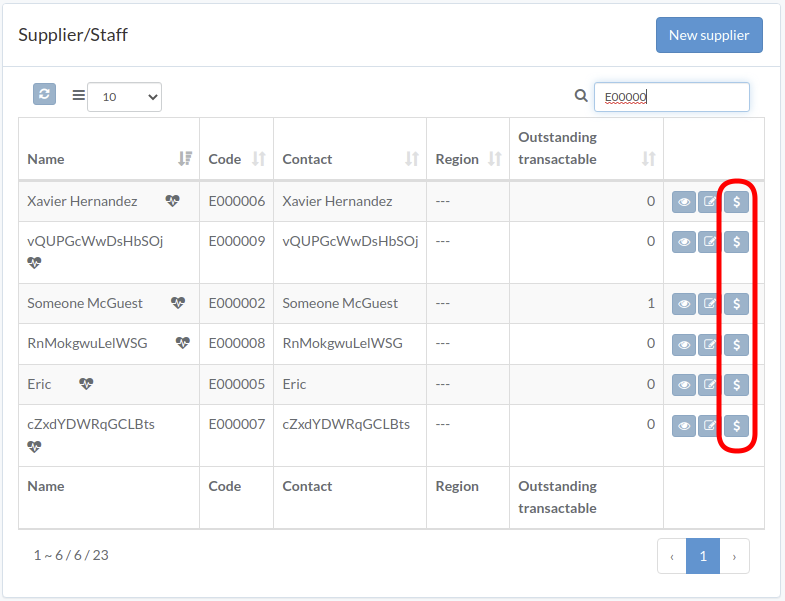
Click "Pay" button on the right of Supplier / Employee
[](https://bookstack-media.s3.us-west-2.amazonaws.com/uploads/images/gallery/2021-11/iPxfinance-employee-en.png)
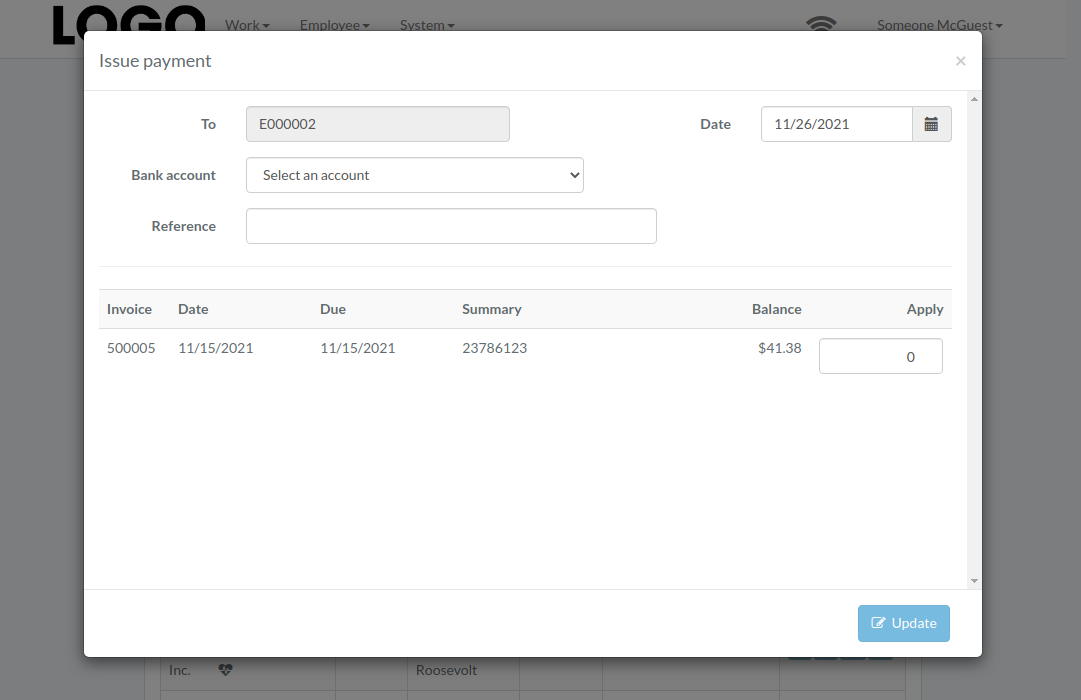
Enter date, bank-account, pay-amount, etc., then click "Update"
[](https://bookstack-media.s3.us-west-2.amazonaws.com/uploads/images/gallery/2021-11/payment-modal-en.png)
# Expense
# Introduction
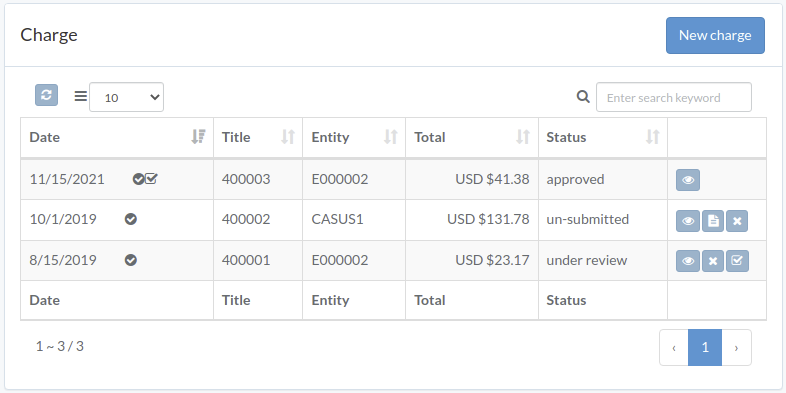
Following shows a sample window.
The chapter describes features available within the window.
[](https://bookstack-media.s3.us-west-2.amazonaws.com/uploads/images/gallery/2021-11/finance-expense-en.png)
# Create Expense
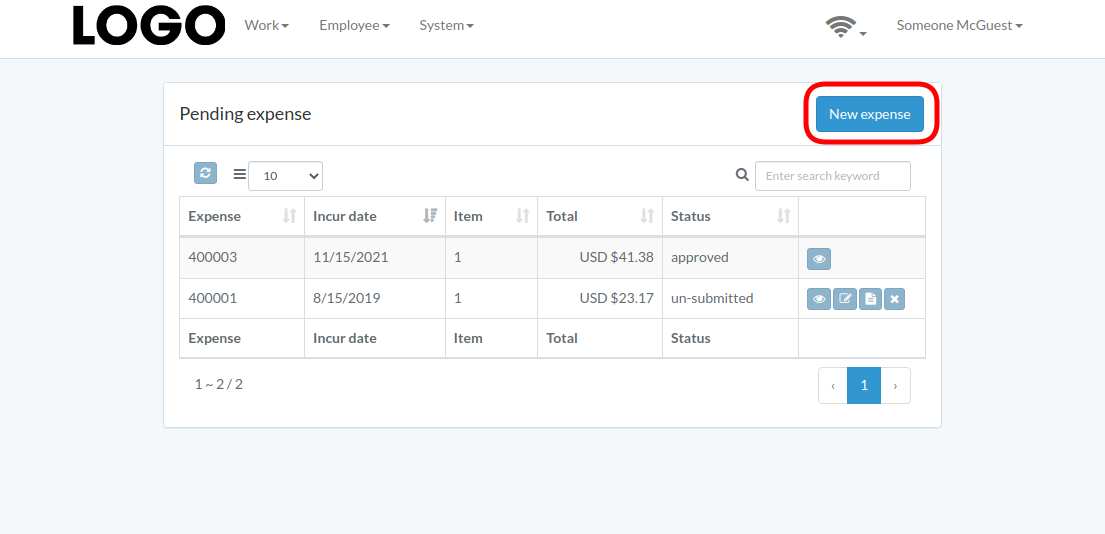
Click "New expense" on upper right corner of expense table
[](https://bookstack-media.s3.us-west-2.amazonaws.com/uploads/images/gallery/2021-11/expense-new-en.png)
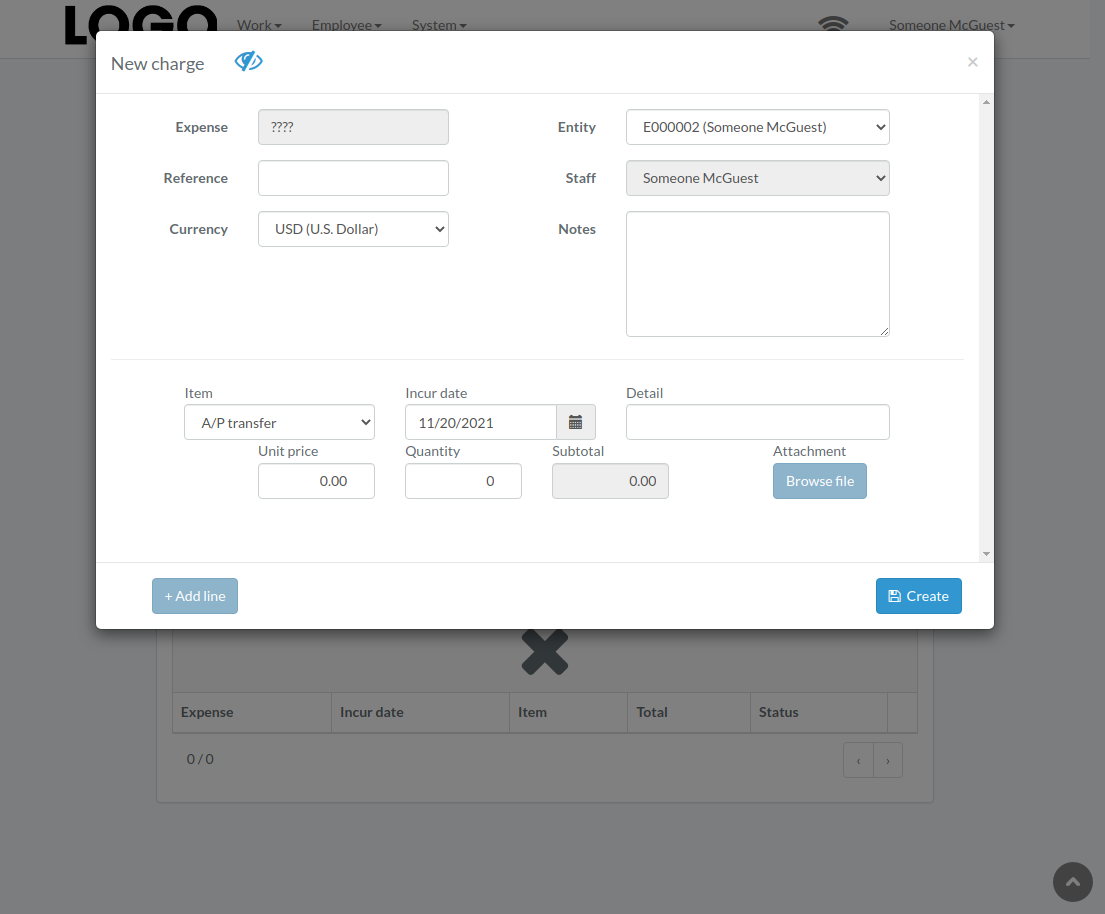
When expense modal appears, enter all information and click "Create" button.
Click "+ Add line" if needed
[](https://bookstack-media.s3.us-west-2.amazonaws.com/uploads/images/gallery/2021-11/expense-new-expense-en.png)
# Update Expense
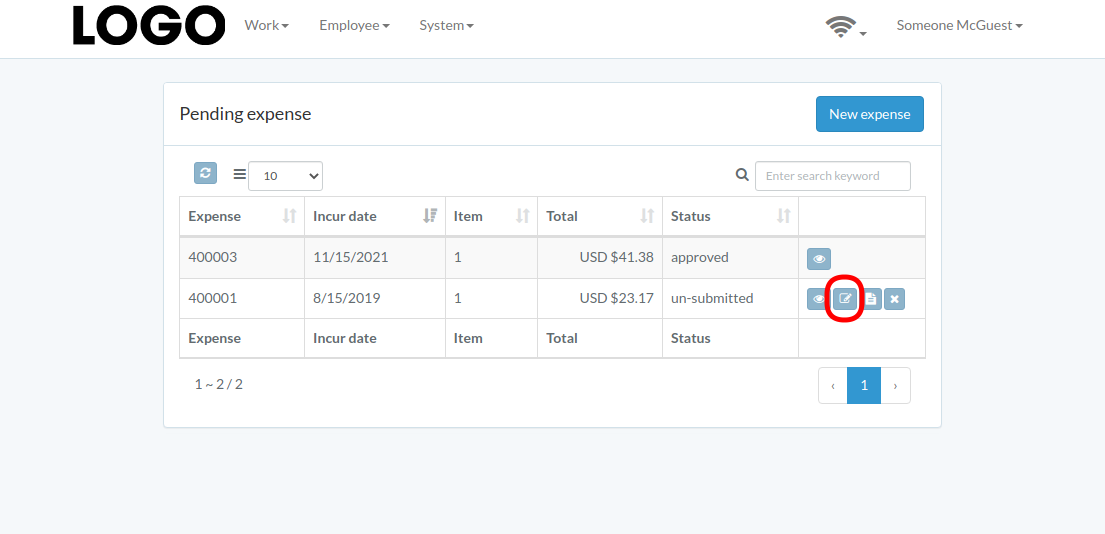
Click "Update" button on the right of expense
If no "Update" button, the expense can not be updated.
[](https://bookstack-media.s3.us-west-2.amazonaws.com/uploads/images/gallery/2021-11/expense-update-en.png)
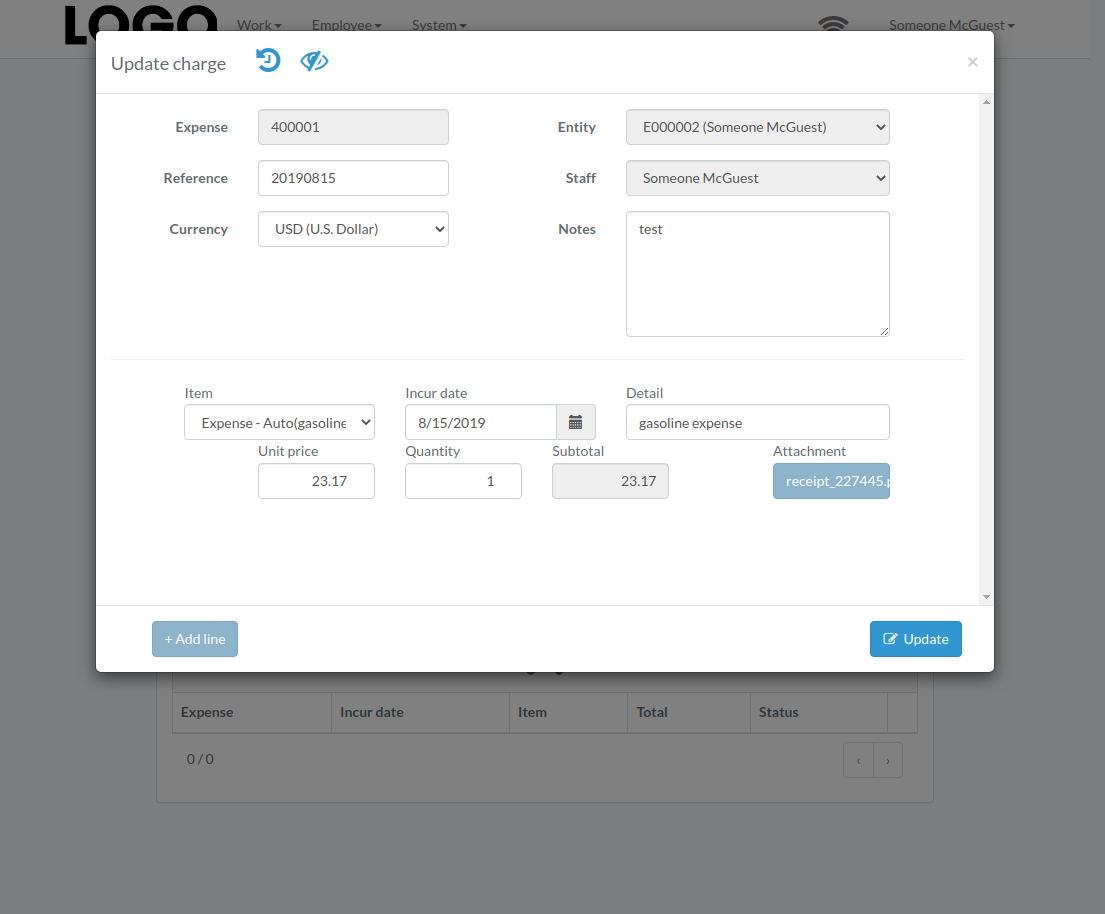
when expense modal appears, update expense data and click "Update" button
Click "+ Add line" if needed
[](https://bookstack-media.s3.us-west-2.amazonaws.com/uploads/images/gallery/2021-11/expense-update-expense-en.png)
# View Expense
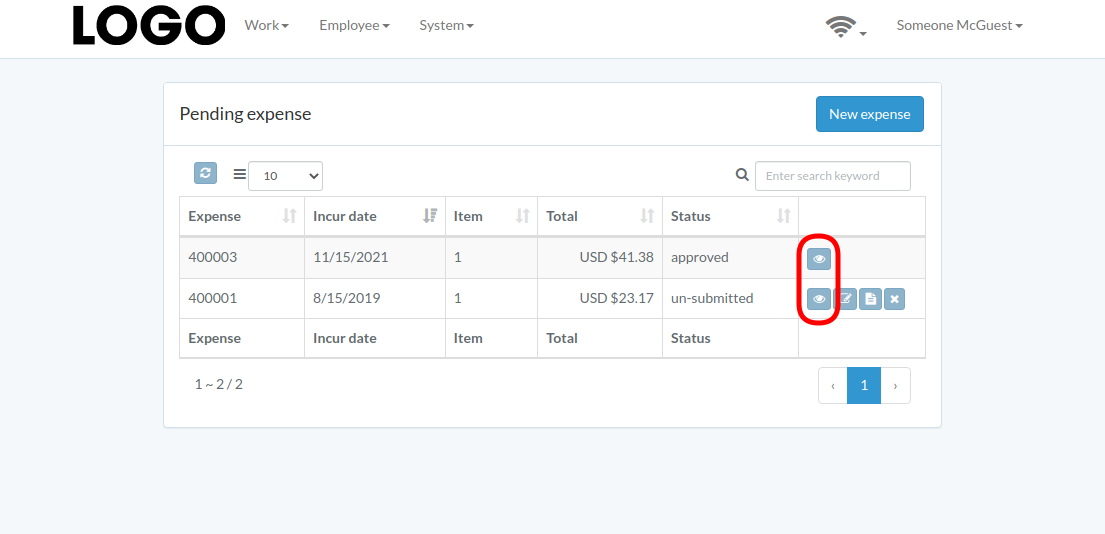
Click "View" button on the right of expense
[](https://bookstack-media.s3.us-west-2.amazonaws.com/uploads/images/gallery/2021-11/expense-view-en.png)
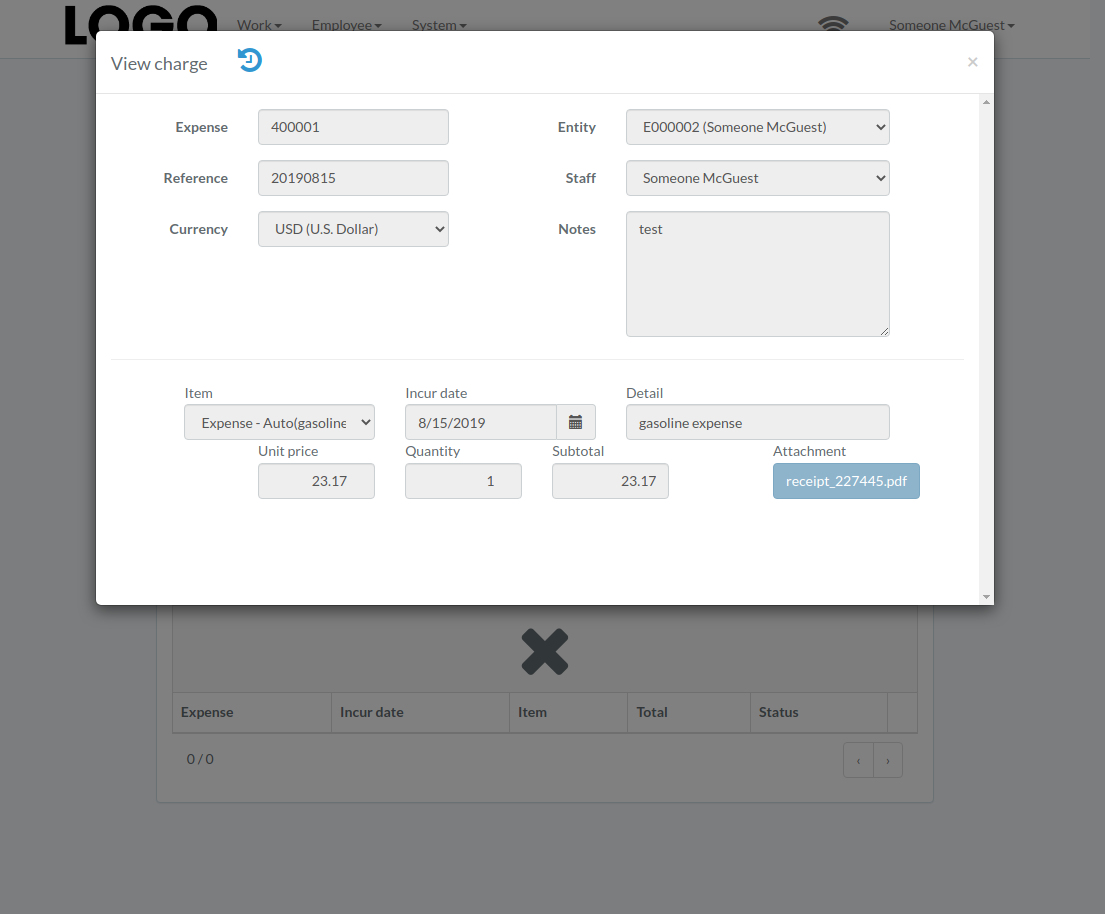
Expense modal appears
[](https://bookstack-media.s3.us-west-2.amazonaws.com/uploads/images/gallery/2021-11/expense-view-expense-en.png)
# Submit Expense
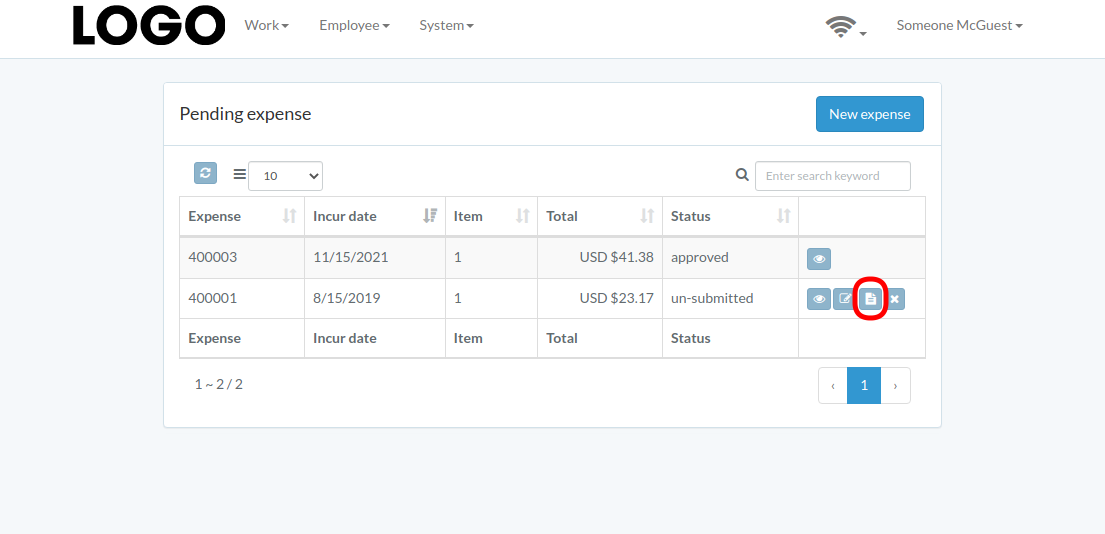
Click "Submit" button on the right of expense
If no "Submit" button, the expense can not be submitted.
[](https://bookstack-media.s3.us-west-2.amazonaws.com/uploads/images/gallery/2021-11/expense-submit-en.png)
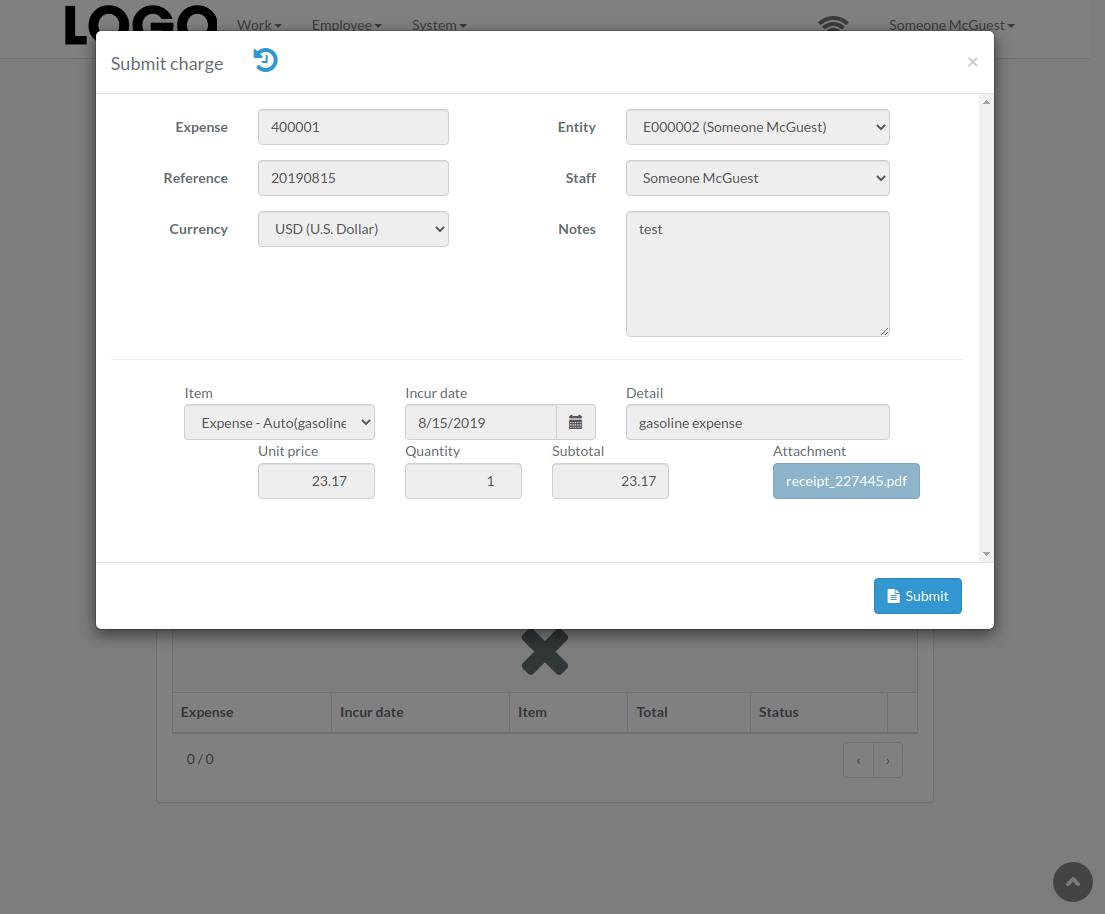
When expense modal appears, click "Submit" button to confirm submission
[](https://bookstack-media.s3.us-west-2.amazonaws.com/uploads/images/gallery/2021-11/expense-submit-expense-en.png)
# Retract Expense
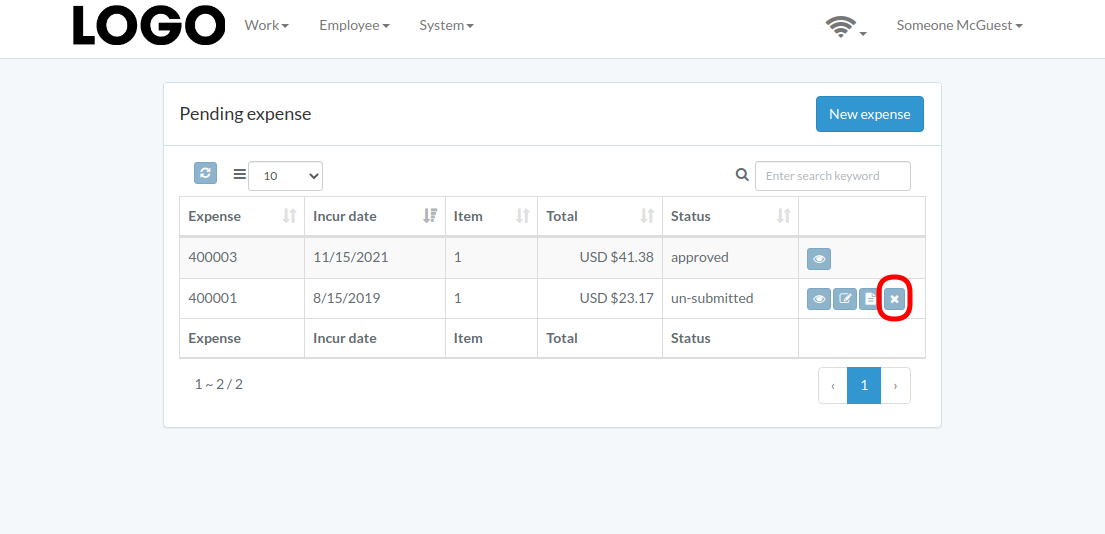
Click "Retract" button on the right of expense
If no "Retract" button, the expense can not be retracted.
[](https://bookstack-media.s3.us-west-2.amazonaws.com/uploads/images/gallery/2021-11/expense-retract-en.png)
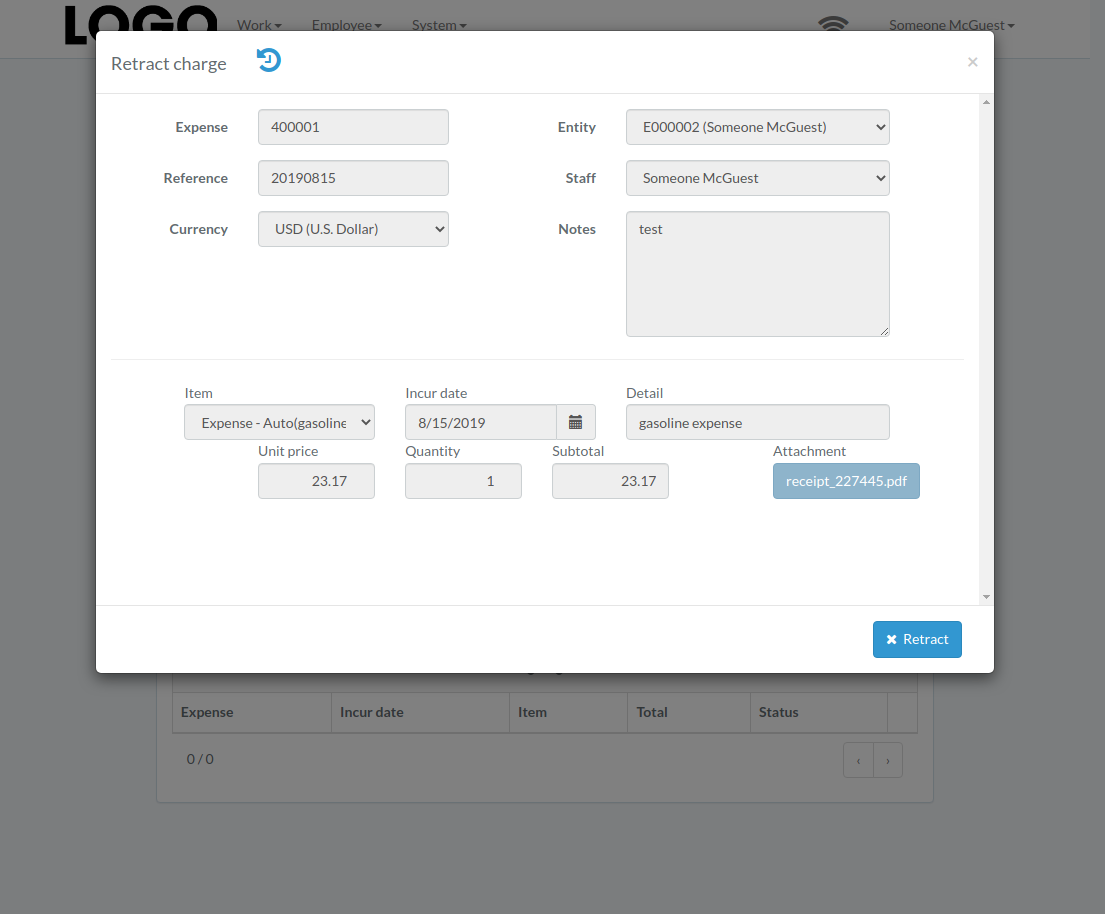
When expense modal appears, click "Retract" button to confirm retraction
[](https://bookstack-media.s3.us-west-2.amazonaws.com/uploads/images/gallery/2021-11/expense-retract-expense-en.png)
# Approve Expense
Click "Approve" button on the right of expense
[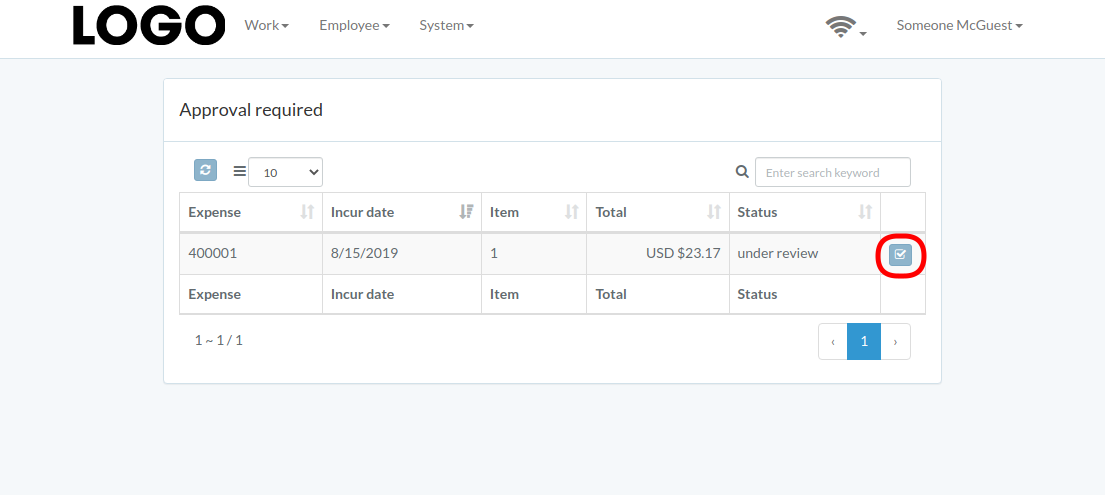](https://bookstack-media.s3.us-west-2.amazonaws.com/uploads/images/gallery/2021-11/expense-approve-en.png)
When expense modal appears, click "Approve" or "Disapprove" button to confirm
[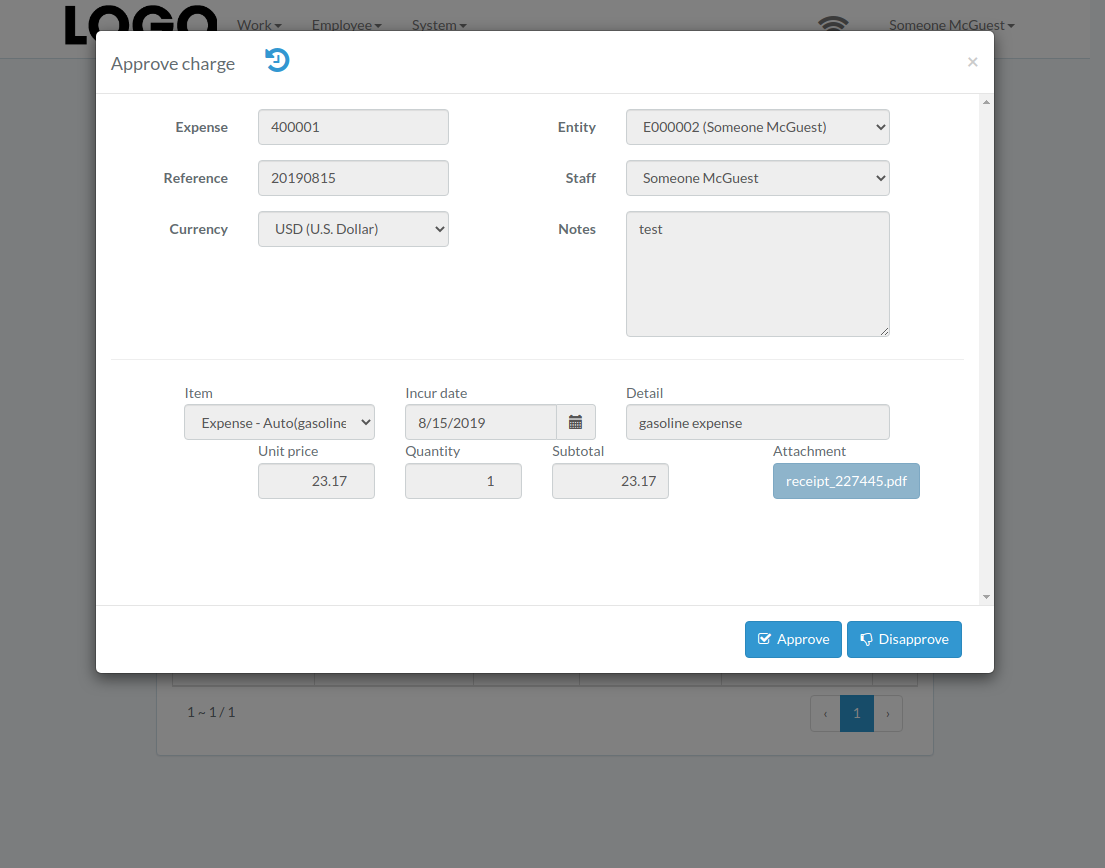](https://bookstack-media.s3.us-west-2.amazonaws.com/uploads/images/gallery/2021-11/expense-approve-expense-en.png)
# Recurring Expense
# Introduction
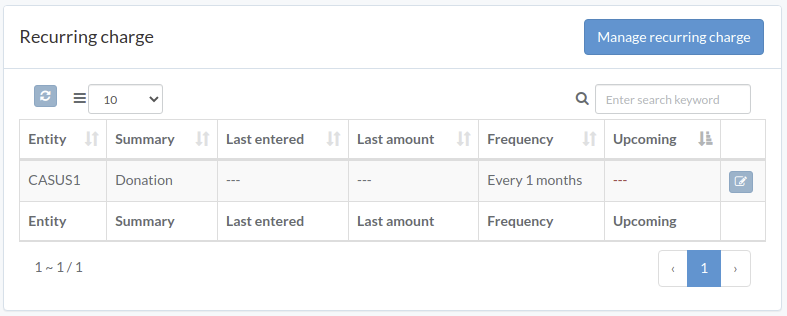
Following shows a sample window.
The chapter describes features available within the window.
[](https://bookstack-media.s3.us-west-2.amazonaws.com/uploads/images/gallery/2021-11/finance-recurring-en.png)
# Create expense
Click "Record" button on the right of recurring expense
[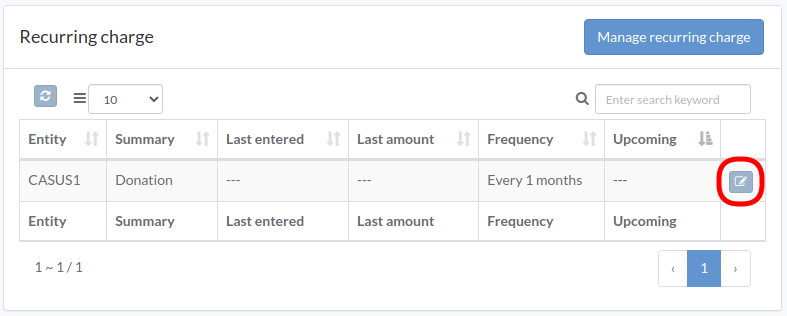](https://bookstack-media.s3.amazonaws.com/uploads/images/gallery/2022-03/finance-recurring-en.png)
When expense modal appears, some fields are pre-filled; enter all information and click "Create" button.
Click "+ Add line" if needed
[](https://bookstack-media.s3.us-west-2.amazonaws.com/uploads/images/gallery/2021-11/expense-new-expense-en.png)
# Manage recurring expense
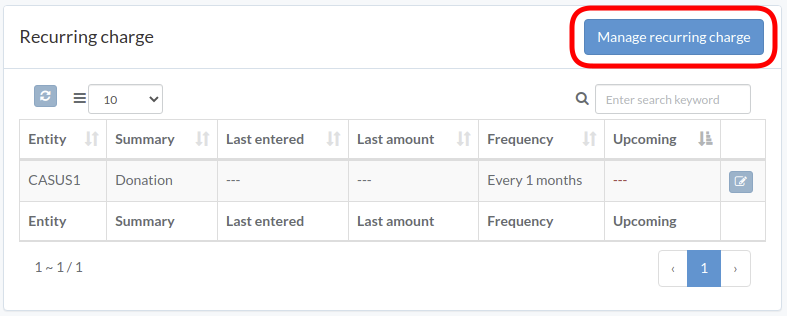
Click "Manage recurring charge" on upper right corner of recurring charge table
[](https://bookstack-media.s3.amazonaws.com/uploads/images/gallery/2022-03/Lp3finance-recurring-en.png)
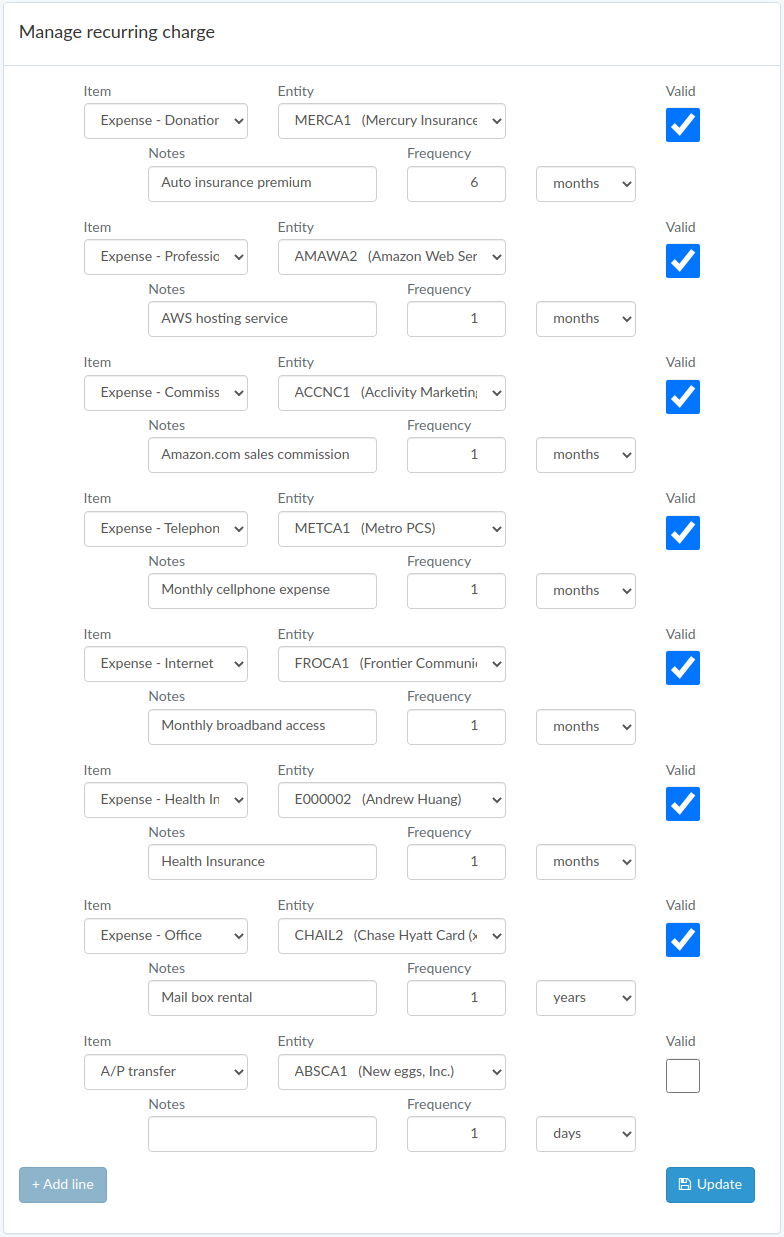
Enter item, supplier, description, frequency, and validity, then click "Update".
Click "+ Add line" if needed
[](https://bookstack-media.s3.amazonaws.com/uploads/images/gallery/2022-03/manage-recurring-en.png)
# Bank Account
# Introduction
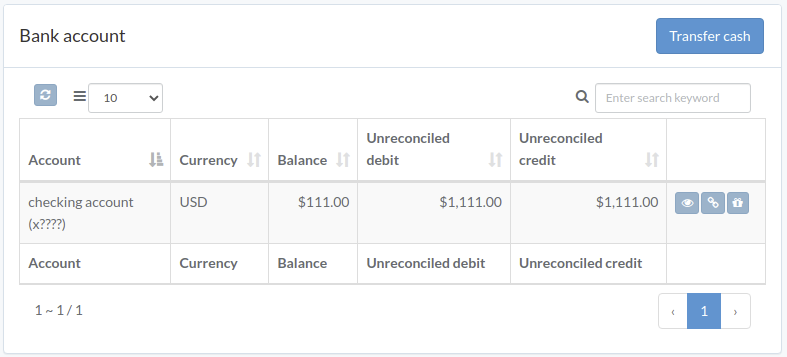
Following shows a sample window.
The chapter describes features available within the window.
[](https://bookstack-media.s3.us-west-2.amazonaws.com/uploads/images/gallery/2021-11/finance-bank-en.png)
# Cash Transfer
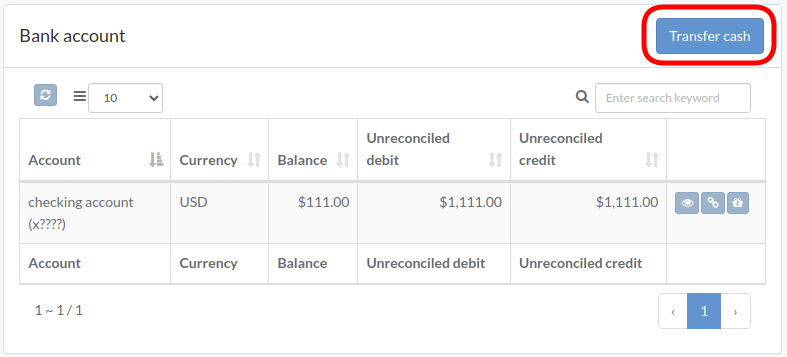
Click "Transfer Cash" on upper right of the window
[](https://bookstack-media.s3.us-west-2.amazonaws.com/uploads/images/gallery/2021-11/9rlfinance-bank-en.png)
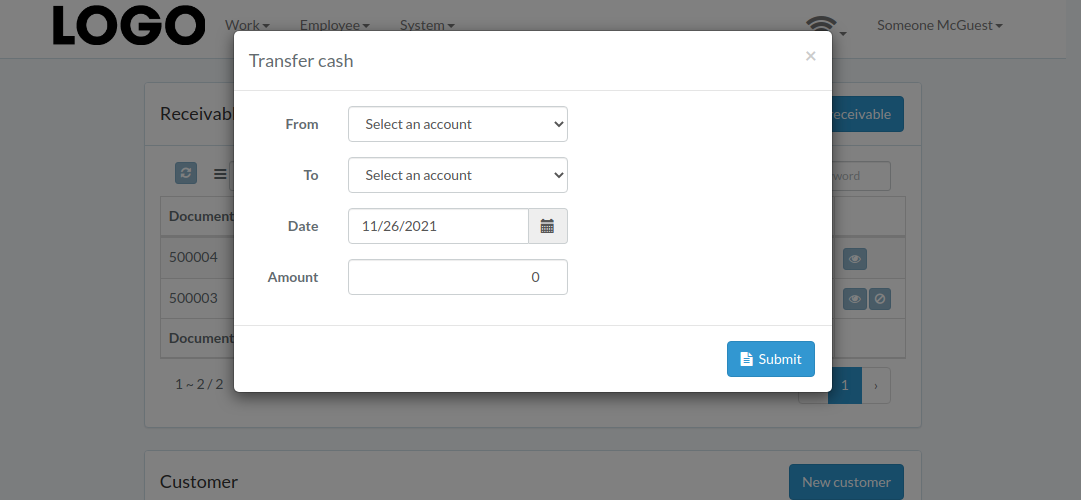
Enter From/To account, date, and amount, then click "Submit"
[](https://bookstack-media.s3.us-west-2.amazonaws.com/uploads/images/gallery/2021-11/transfer-modal-en.png)
# View Transaction
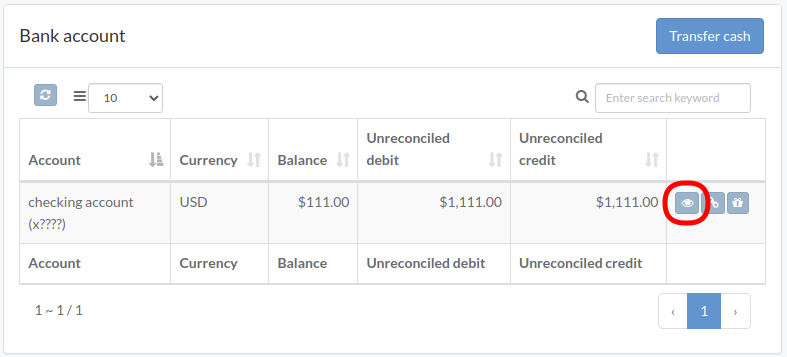
Click "View" to the right of the bank account
[](https://bookstack-media.s3.us-west-2.amazonaws.com/uploads/images/gallery/2021-11/rRWfinance-bank-en.png)
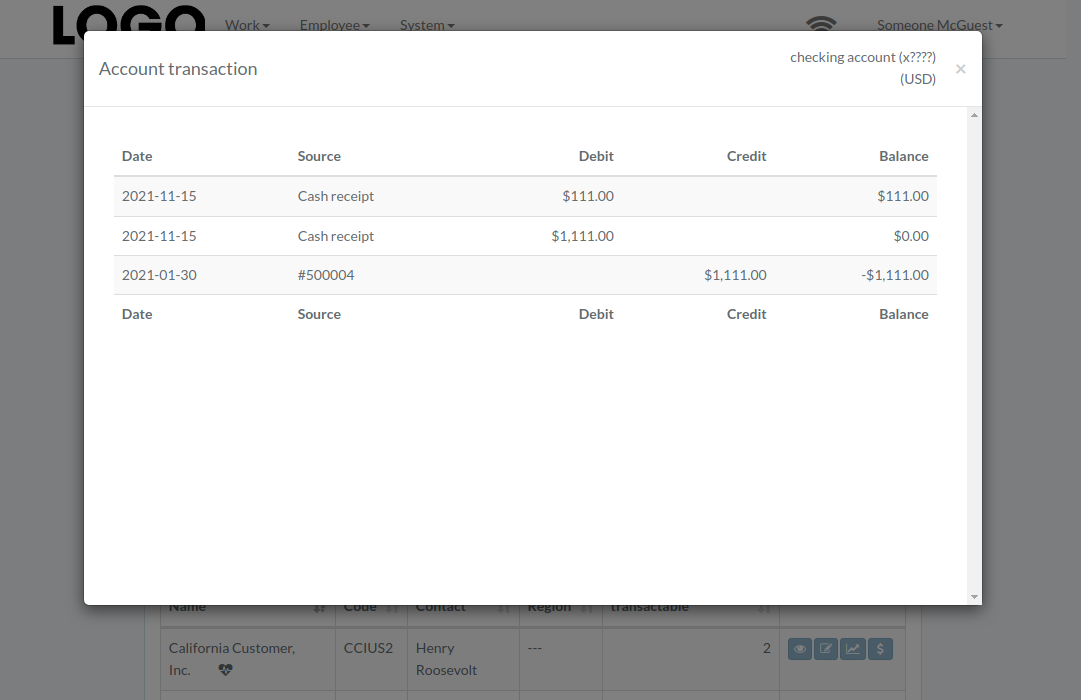
Transaction modal appears
[](https://bookstack-media.s3.us-west-2.amazonaws.com/uploads/images/gallery/2021-11/bank-transaction-modal-en.png)
# Reconcile Transaction
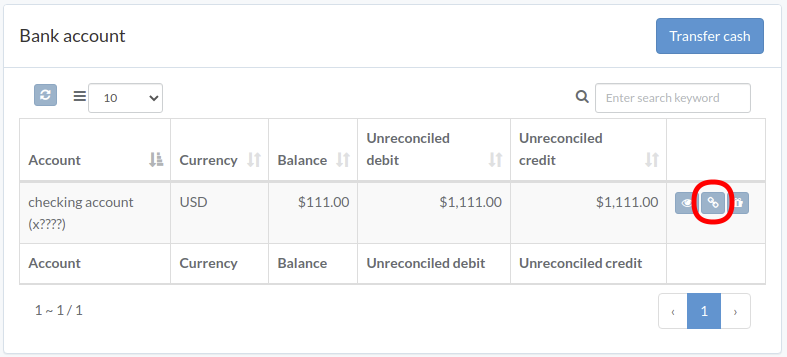
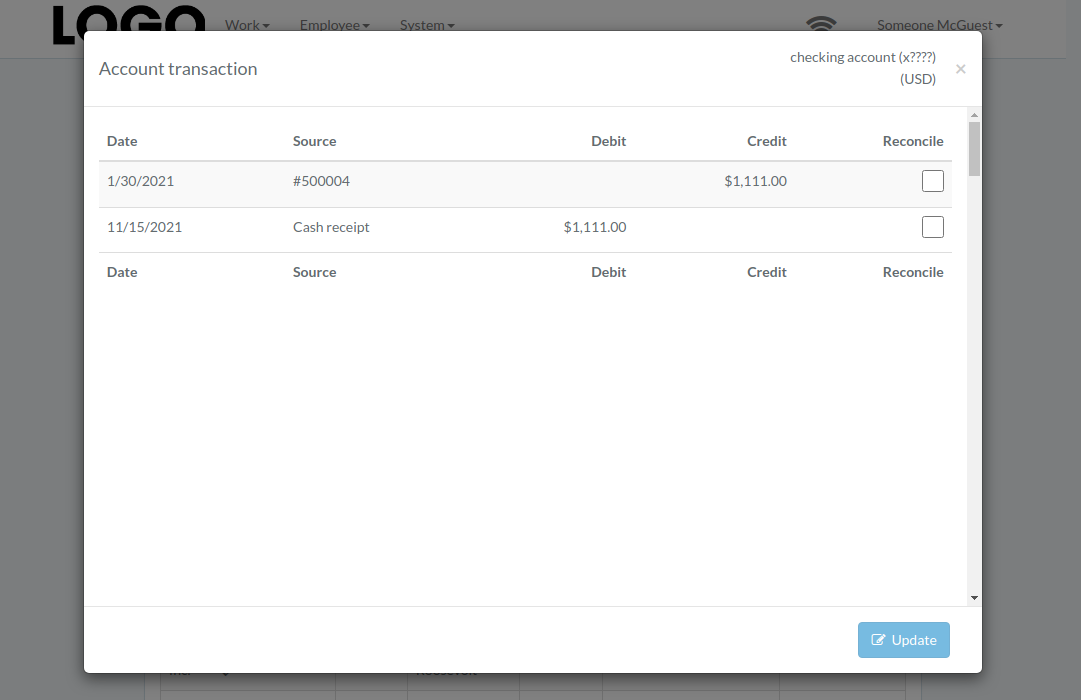
Click "Reconcile" to the right of the bank account
[](https://bookstack-media.s3.us-west-2.amazonaws.com/uploads/images/gallery/2021-11/Qyqfinance-bank-en.png)
Check boxes on right of the transaction. Click "Update" when finished.
[](https://bookstack-media.s3.us-west-2.amazonaws.com/uploads/images/gallery/2021-11/reconcile-modal-en.png)
# Record Dividend
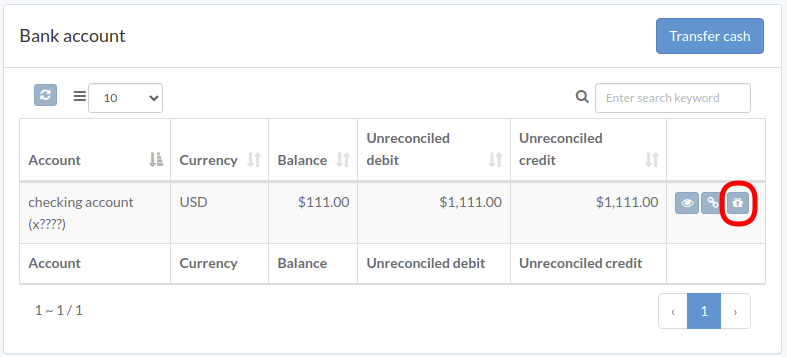
Click "Record Dividend" button to right of the account
[](https://bookstack-media.s3.us-west-2.amazonaws.com/uploads/images/gallery/2021-11/fR3finance-bank-en.png)
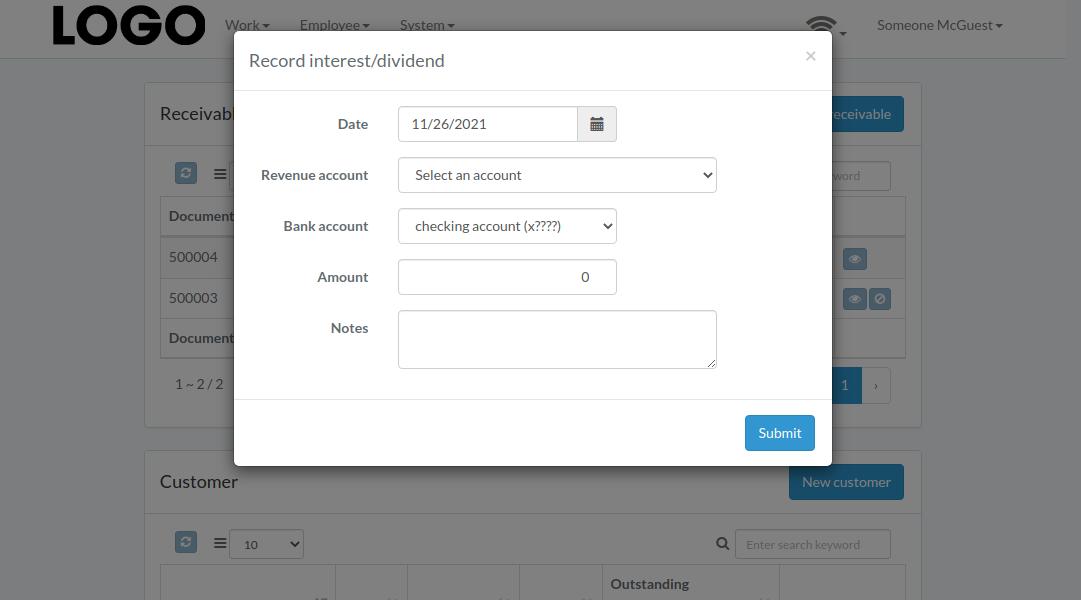
Enter date, revenue/bank account, amount, etc. Then click "Submit"
[](https://bookstack-media.s3.us-west-2.amazonaws.com/uploads/images/gallery/2021-11/dividend-modal-en.png)
# Loan
# Introduction
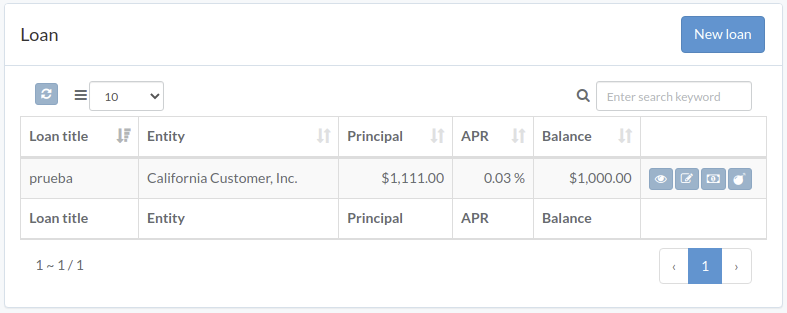
Following shows a sample window.
The chapter describes features available within the window.
[](https://bookstack-media.s3.us-west-2.amazonaws.com/uploads/images/gallery/2021-11/finance-loan-en.png)
# Create loan
# Update loan
# View loan
# Record interest
# Bad debt
# Investment
# Introduction
# Create investment
# Update holding
# View investment
# Report
# Introduction
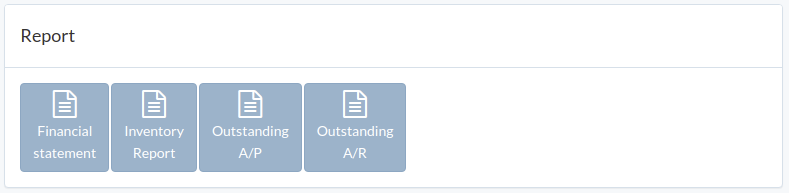
Following shows a sample window.
The chapter describes features available within the window.
[](https://bookstack-media.s3.us-west-2.amazonaws.com/uploads/images/gallery/2021-11/finance-report-en.png)
# Finance Report
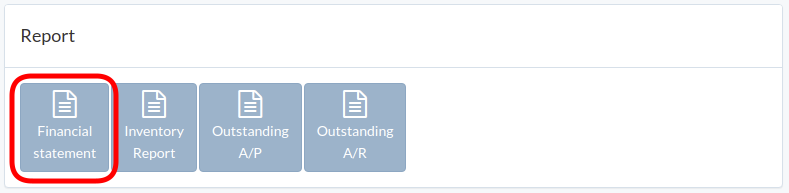
Click "Finance Statement"
[](https://bookstack-media.s3.us-west-2.amazonaws.com/uploads/images/gallery/2021-11/Wonfinance-report-en.png)
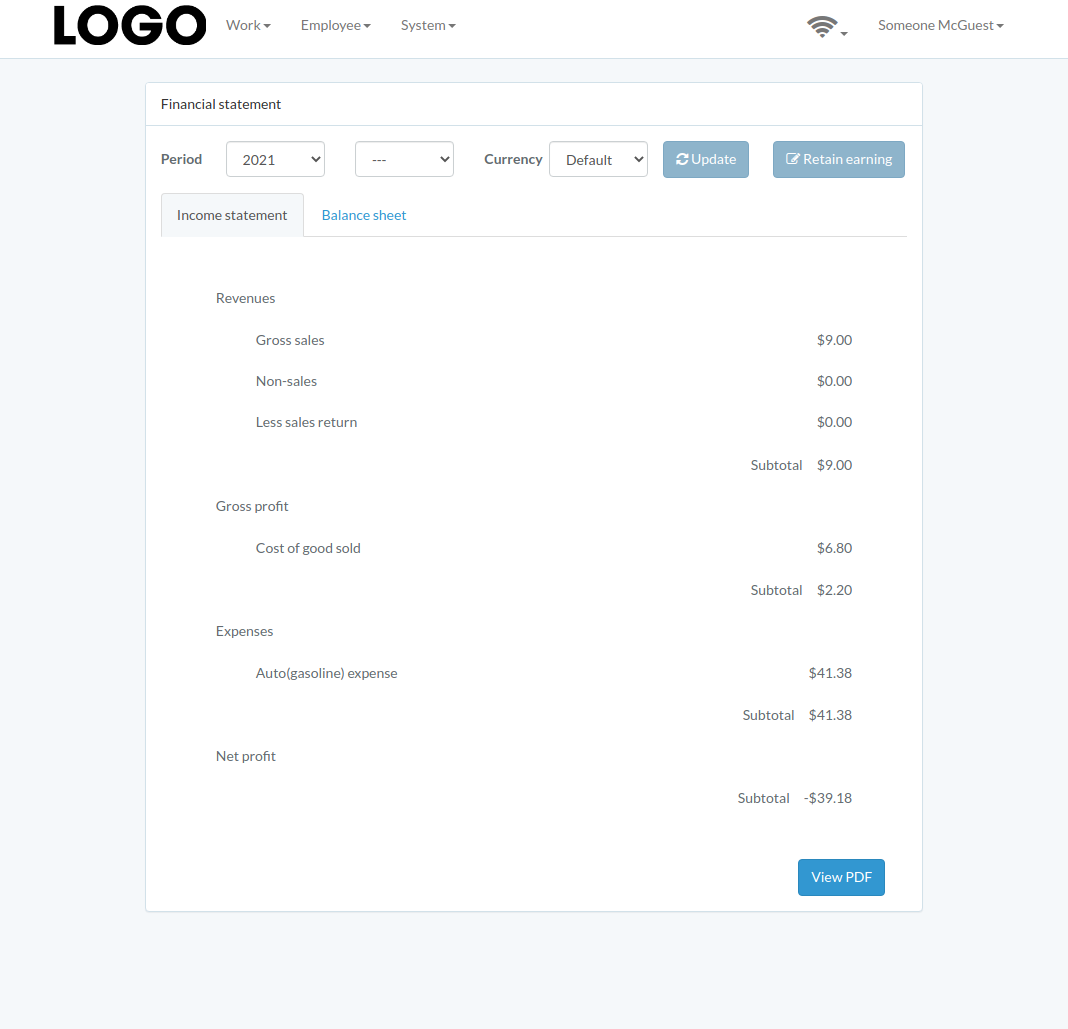
Enter period and currency, then click "Update"
[](https://bookstack-media.s3.us-west-2.amazonaws.com/uploads/images/gallery/2021-11/MC4finance-report-en.png)
# Inventory Report
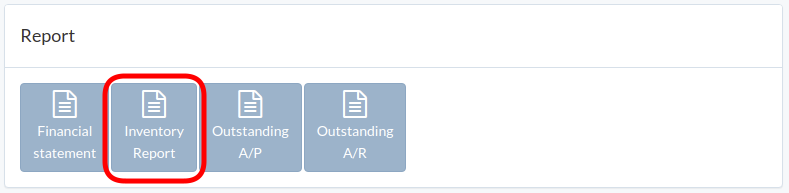
Click "Inventory Report"
[](https://bookstack-media.s3.us-west-2.amazonaws.com/uploads/images/gallery/2021-11/YAOfinance-report-en.png)
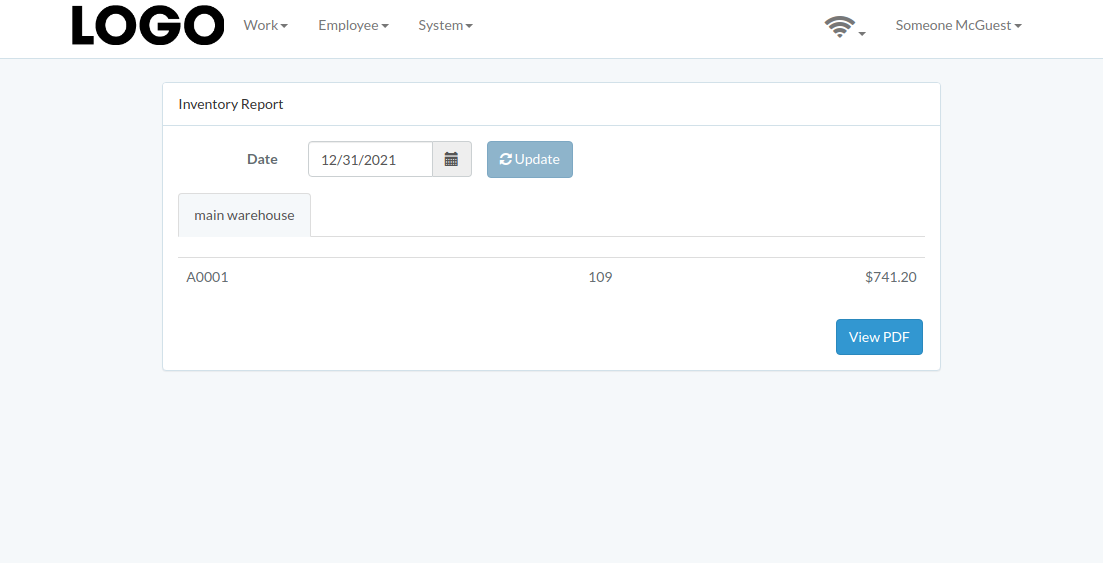
Select date and then click "Update"
[](https://bookstack-media.s3.us-west-2.amazonaws.com/uploads/images/gallery/2021-11/inventory-report-en.png)
# Outstanding A/P
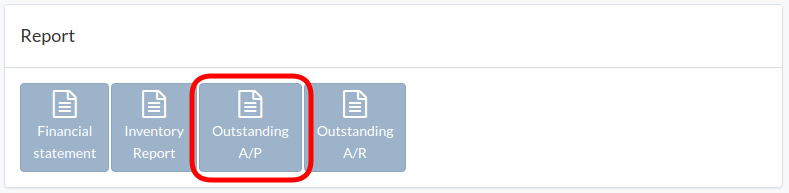
Click "Outstanding A/P"
[](https://bookstack-media.s3.us-west-2.amazonaws.com/uploads/images/gallery/2021-11/Jsufinance-report-en.png)
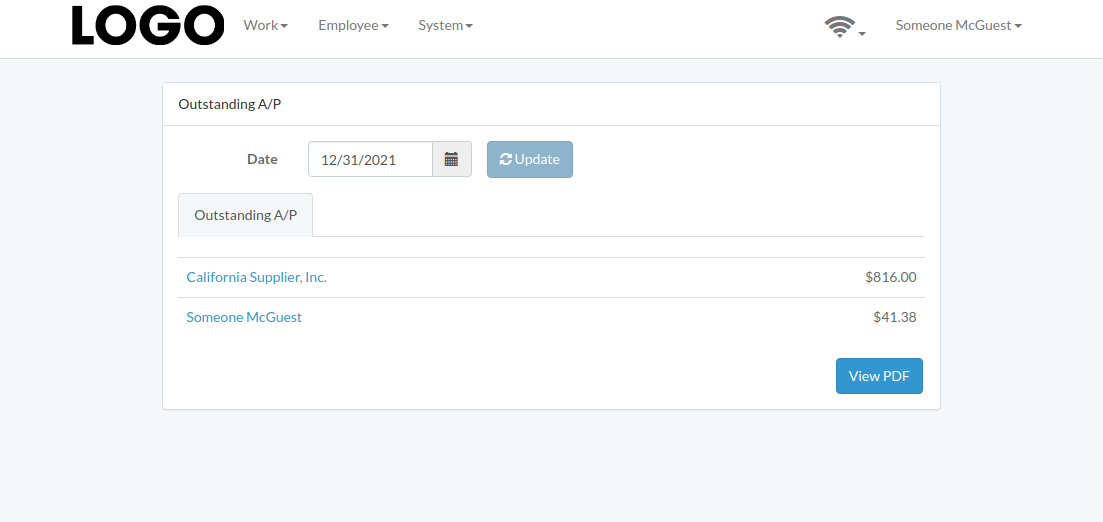
Select cut-off date and then click "Update"
[](https://bookstack-media.s3.us-west-2.amazonaws.com/uploads/images/gallery/2021-11/payable-report-en.png)
# Outstanding A/R
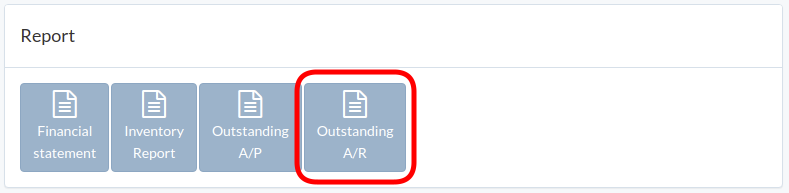
Click "Outstanding A/R"
[](https://bookstack-media.s3.us-west-2.amazonaws.com/uploads/images/gallery/2021-11/gZXfinance-report-en.png)
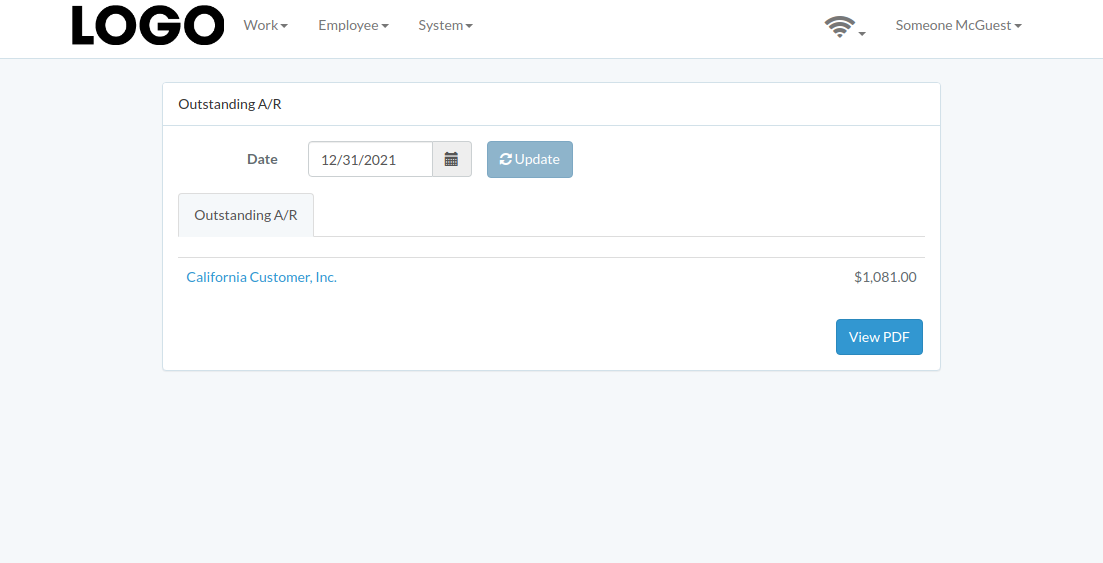
Select cut-off date and then click "Update"
[](https://bookstack-media.s3.us-west-2.amazonaws.com/uploads/images/gallery/2021-11/receivable-report-en.png)
# Tool
# Introduction
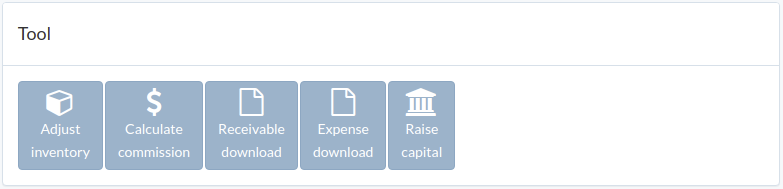
Following shows a sample window.
The chapter describes features available within the window.
[](https://bookstack-media.s3.amazonaws.com/uploads/images/gallery/2022-01/oCEfinance-tool-en.png)
# Adjust inventory
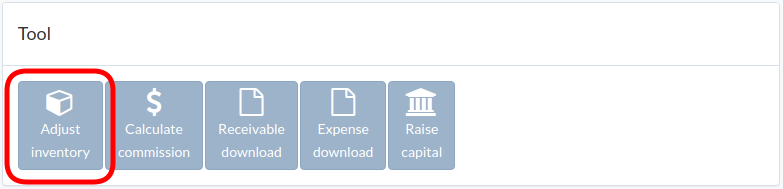
Click "Adjust inventory" in tool window
[](https://bookstack-media.s3.amazonaws.com/uploads/images/gallery/2022-03/finance-tool-en.png)
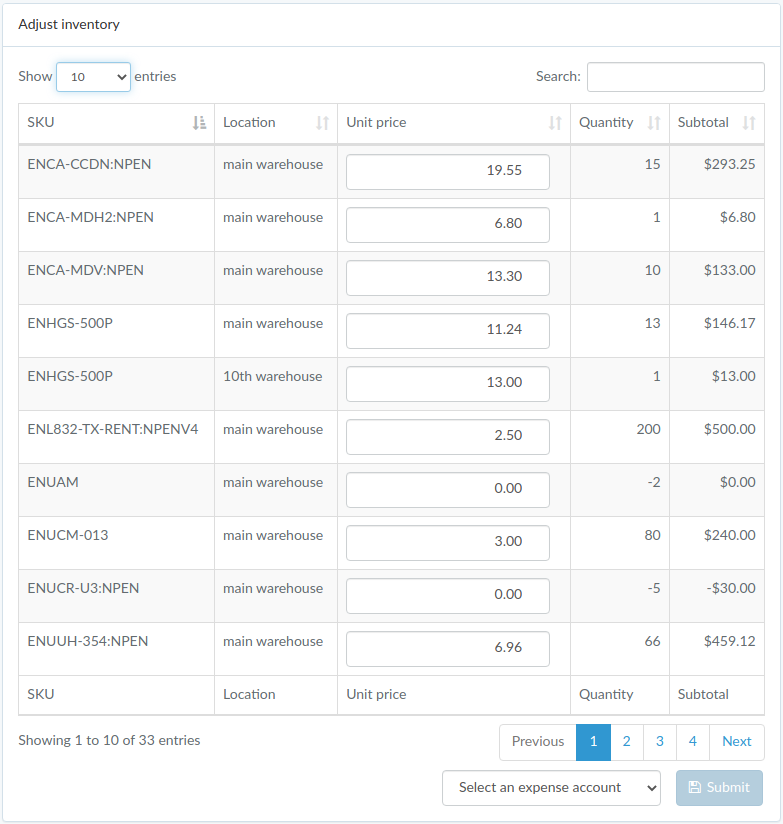
Update unit price, select an expense account, and click "Submit"
[](https://bookstack-media.s3.amazonaws.com/uploads/images/gallery/2022-03/finance-tool-inventory-en.png)
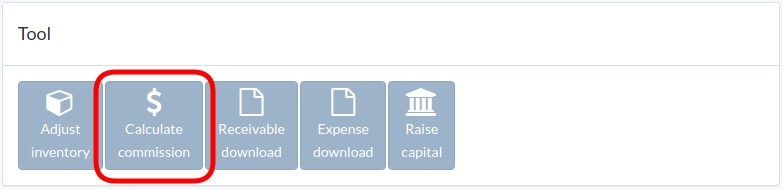
# Calculate commission
Click "Calculate commission" in tool window
[](https://bookstack-media.s3.amazonaws.com/uploads/images/gallery/2022-03/BPRfinance-tool-en.png)
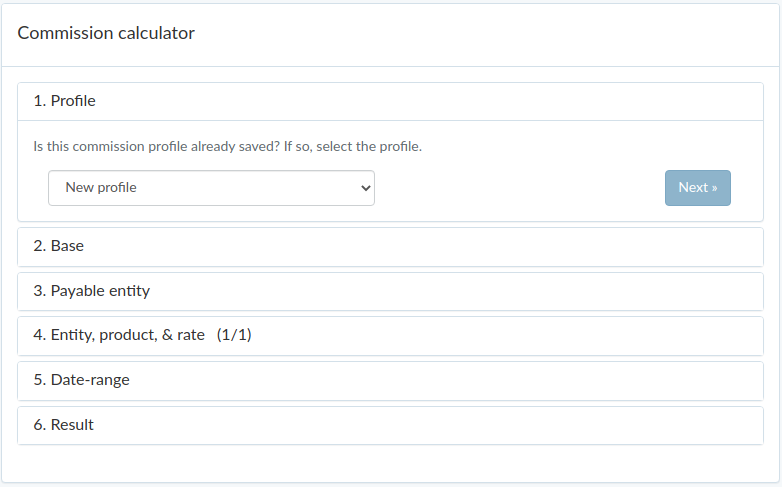
Follow guided steps to calculate commission.
Confirmed result can be converted into expense on last step.
[](https://bookstack-media.s3.amazonaws.com/uploads/images/gallery/2022-03/commission-1-en.png)
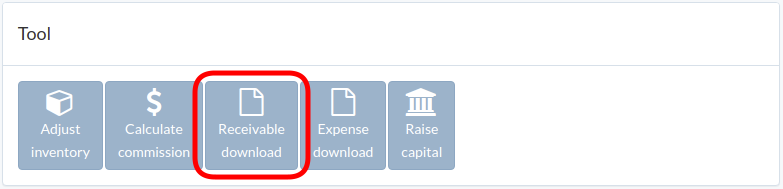
# Receivable download
Click "Receivable download" in tool window
[](https://bookstack-media.s3.amazonaws.com/uploads/images/gallery/2022-01/finance-tool-en.png)
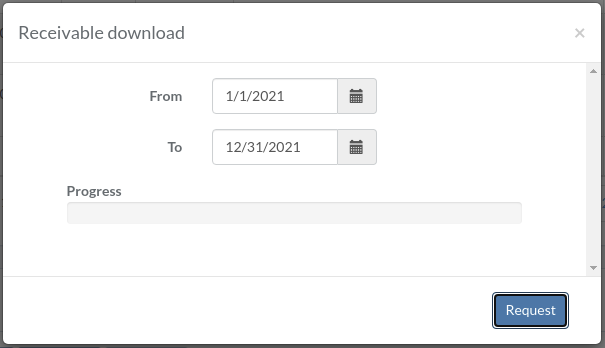
Select date range, and click "Request"
[](https://bookstack-media.s3.amazonaws.com/uploads/images/gallery/2022-01/receivable-collection-1-en.png)
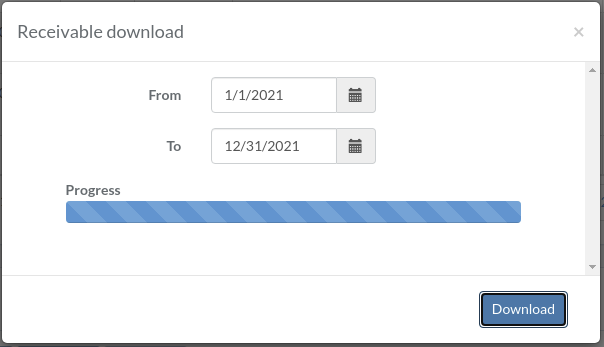
After progress is completed, click "Download" to download zipfile
[](https://bookstack-media.s3.amazonaws.com/uploads/images/gallery/2022-01/receivable-collection-2-en.png)
# Expense download
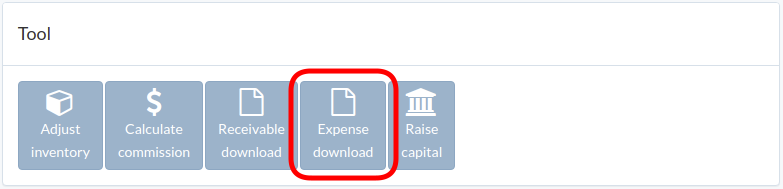
Click "Expense download" in tool window
[](https://bookstack-media.s3.amazonaws.com/uploads/images/gallery/2022-01/MkZfinance-tool-en.png)
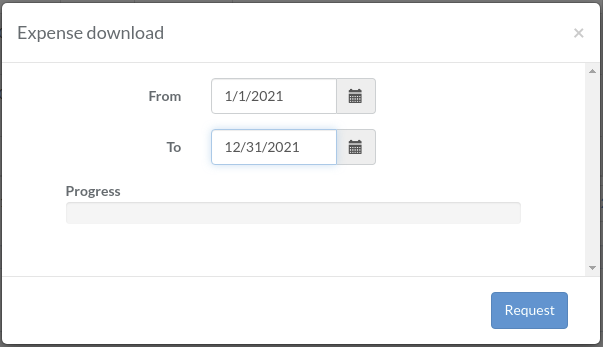
Select date range, and click "Request"
[](https://bookstack-media.s3.amazonaws.com/uploads/images/gallery/2022-01/expense-collection-1-en.png)
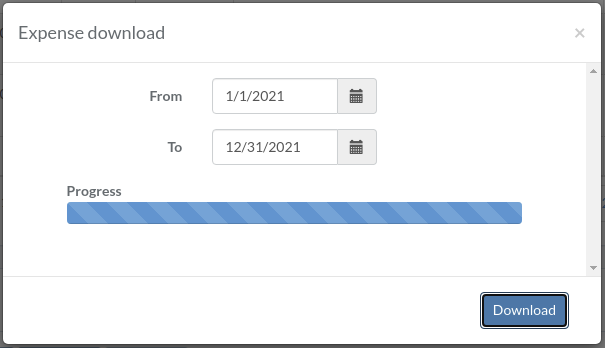
After progress is completed, click "Download" to download zipfile
[](https://bookstack-media.s3.amazonaws.com/uploads/images/gallery/2022-01/expense-collection-2-en.png)
# Raise capital
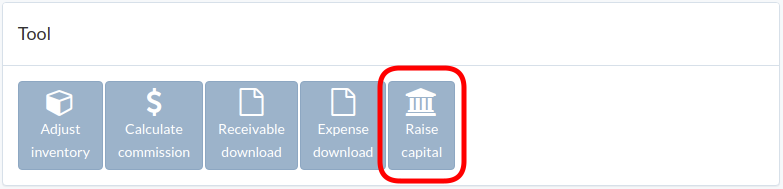
Click "Raise capital" in tool window
[](https://bookstack-media.s3.amazonaws.com/uploads/images/gallery/2022-03/LMRfinance-tool-en.png)
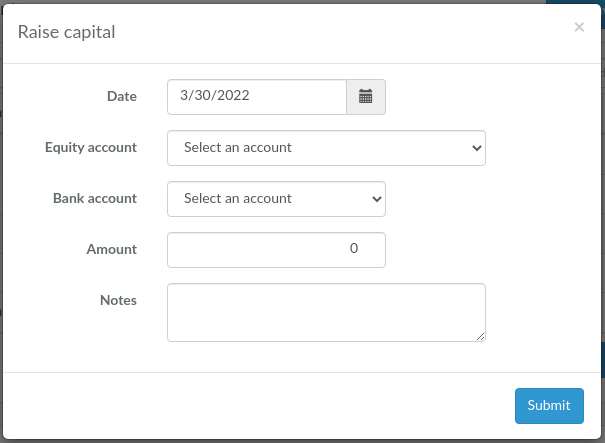
Select date, equity account, bank account, amount, and click "Submit"
[](https://bookstack-media.s3.amazonaws.com/uploads/images/gallery/2022-03/finance-tool-raise-capital-en.png)