# Recurring Expense
# Introduction
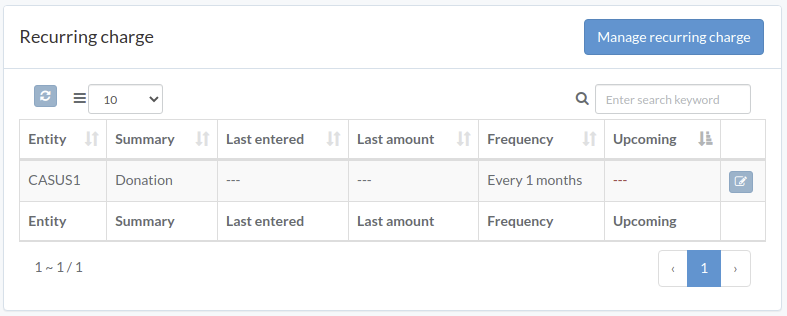
Following shows a sample window.
The chapter describes features available within the window.
[](https://bookstack-media.s3.us-west-2.amazonaws.com/uploads/images/gallery/2021-11/finance-recurring-en.png)
# Create expense
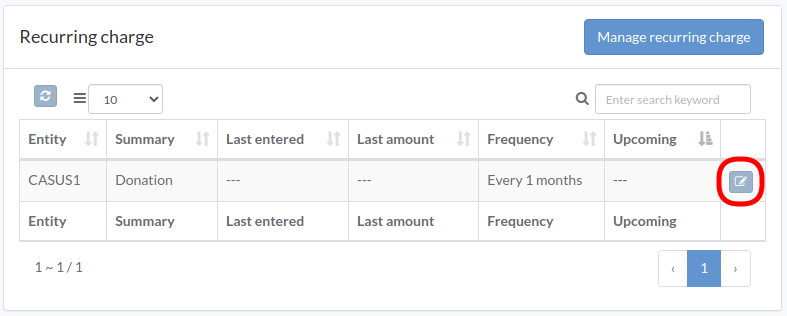
Click "Record" button on the right of recurring expense
[](https://bookstack-media.s3.amazonaws.com/uploads/images/gallery/2022-03/finance-recurring-en.png)
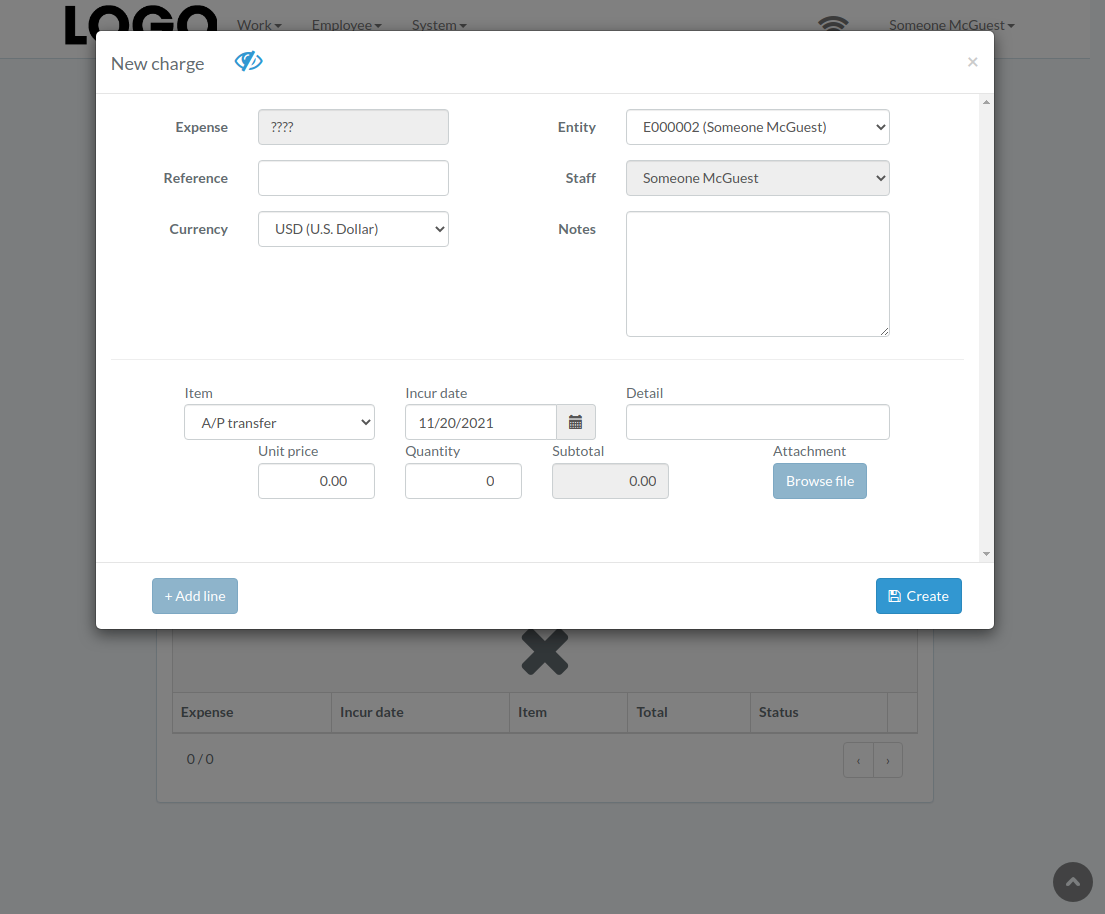
When expense modal appears, some fields are pre-filled; enter all information and click "Create" button.
Click "+ Add line" if needed
[](https://bookstack-media.s3.us-west-2.amazonaws.com/uploads/images/gallery/2021-11/expense-new-expense-en.png)
# Manage recurring expense
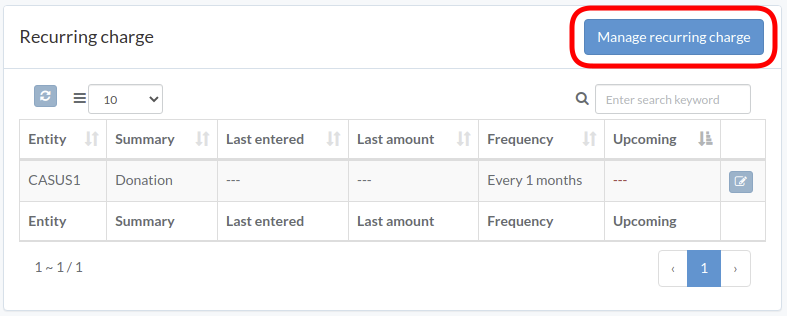
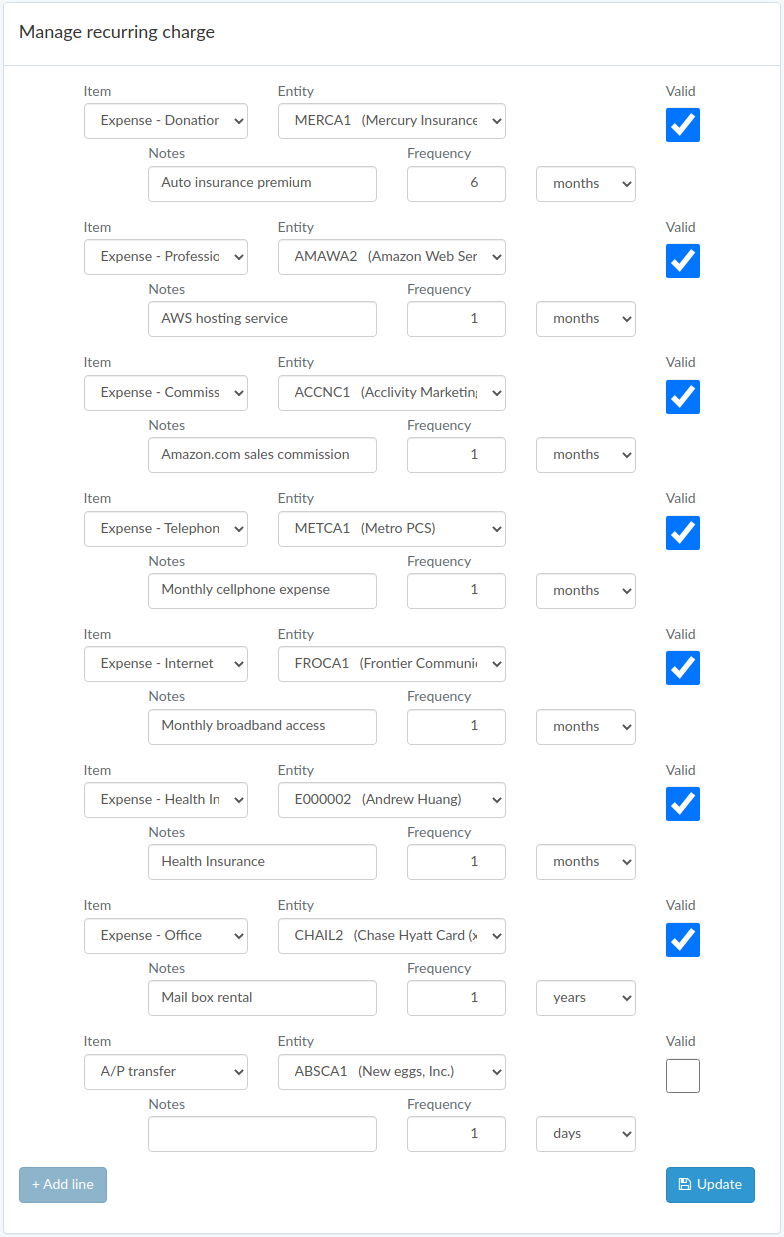
Click "Manage recurring charge" on upper right corner of recurring charge table
[](https://bookstack-media.s3.amazonaws.com/uploads/images/gallery/2022-03/Lp3finance-recurring-en.png)
Enter item, supplier, description, frequency, and validity, then click "Update".
Click "+ Add line" if needed
[](https://bookstack-media.s3.amazonaws.com/uploads/images/gallery/2022-03/manage-recurring-en.png)