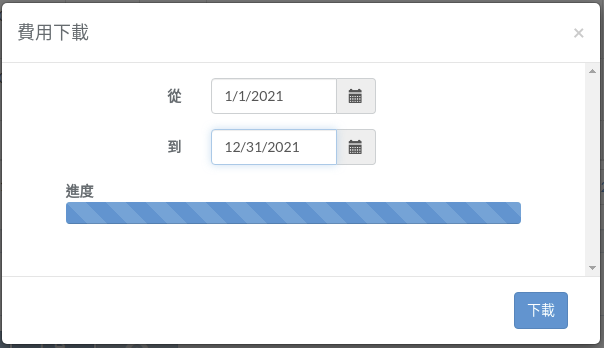
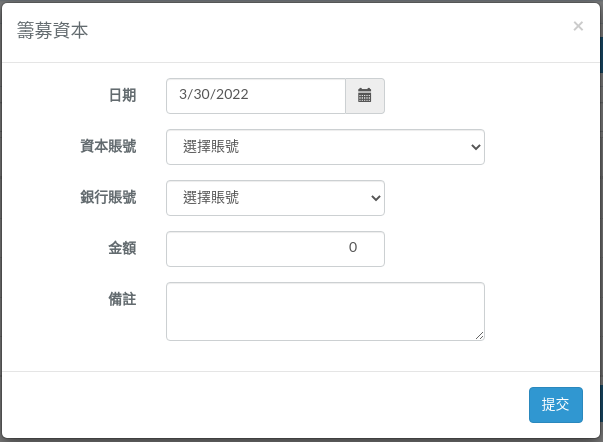
財務

財務部門繁體中文操作手冊

簡介

財務儀表板可以在“部門作業”選單下選取
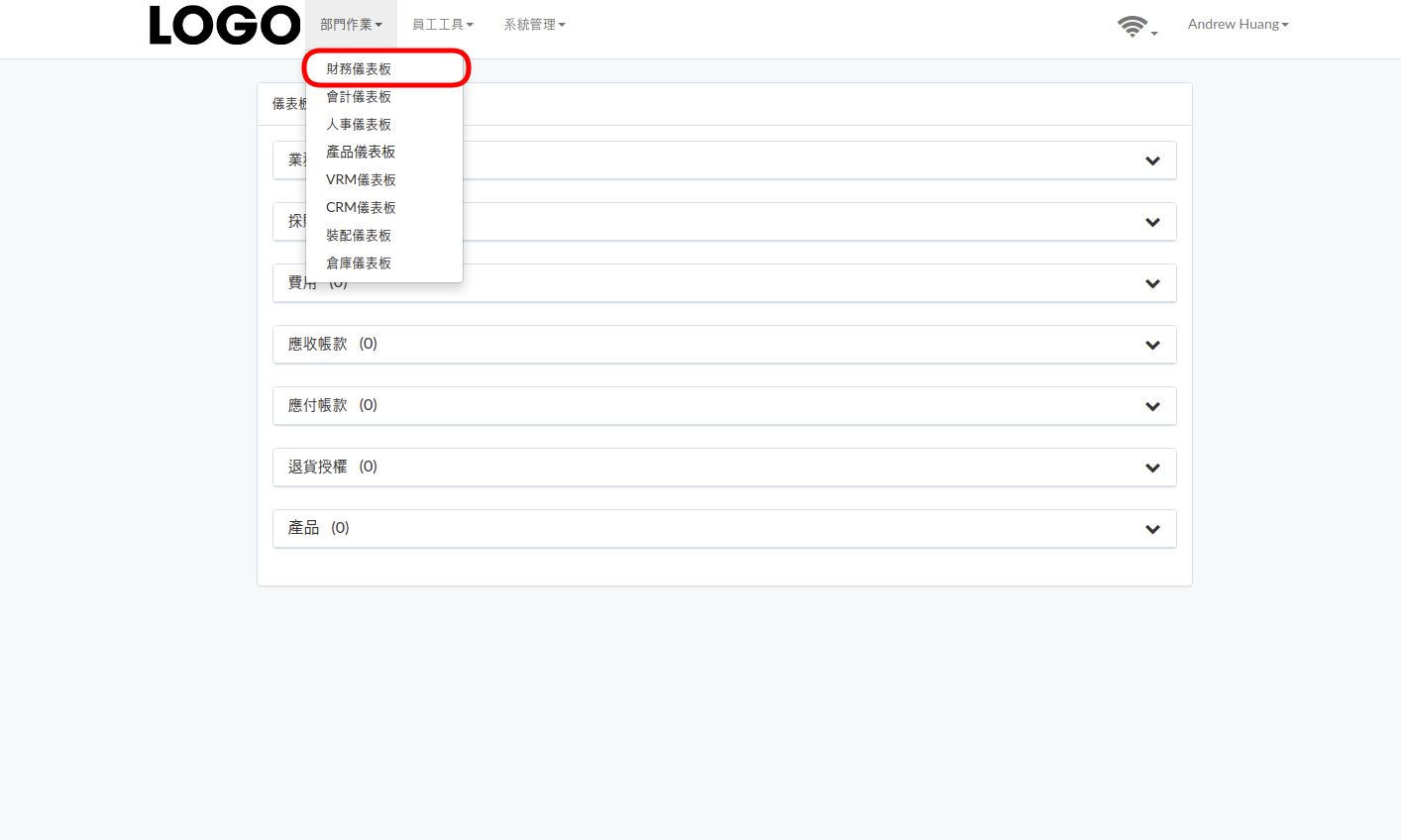
home-finance-zht.png


儀表板

以下是一個示例儀表板

有幾個主要部分; 應收賬款、客戶、應付賬款、供應商/員工、費用、經常性費用、銀行賬戶、貸款、投資、報告、工具。

某些部分可能由於客制化的關係不存在
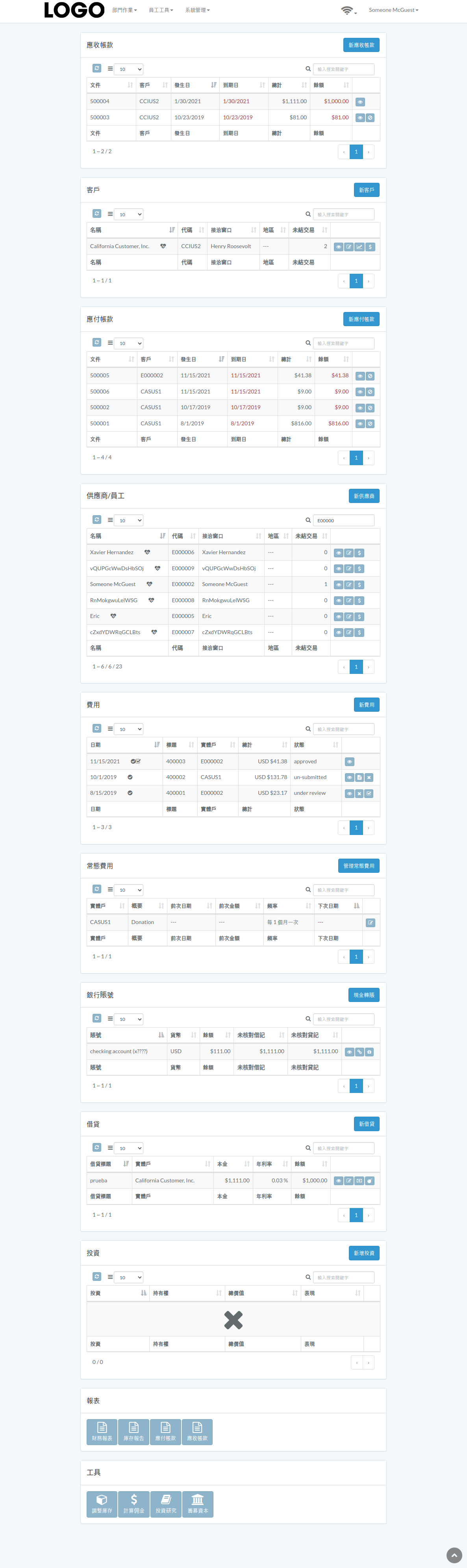
finance-zh.png


應收帳款

應收帳款

簡介

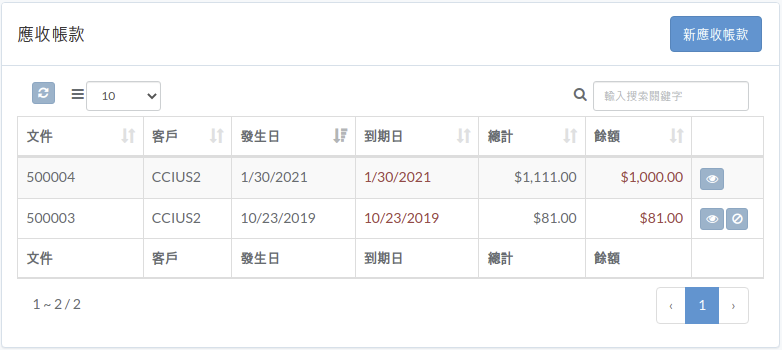
下面顯示範例視窗。

本章節介紹視窗中包含的功能。

finance-receivable-zht.png


應收帳款

建立應收帳款

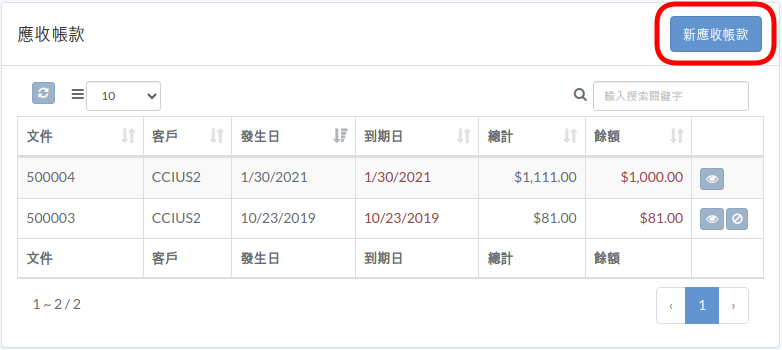
點擊應收款表右上角的“新應收帳款”

finance-receivable-zht.png

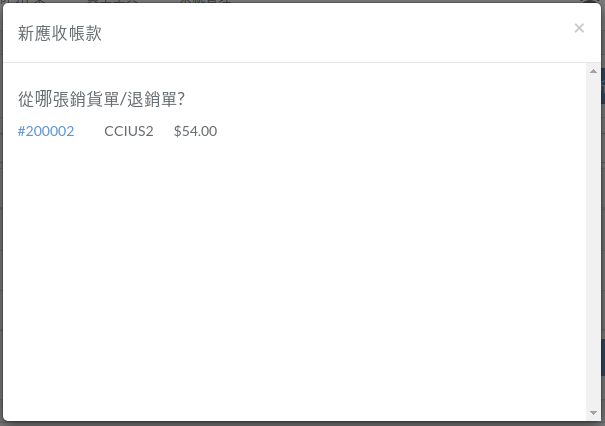
單擊應收賬款的來源

finance-receivable-new-zht.png

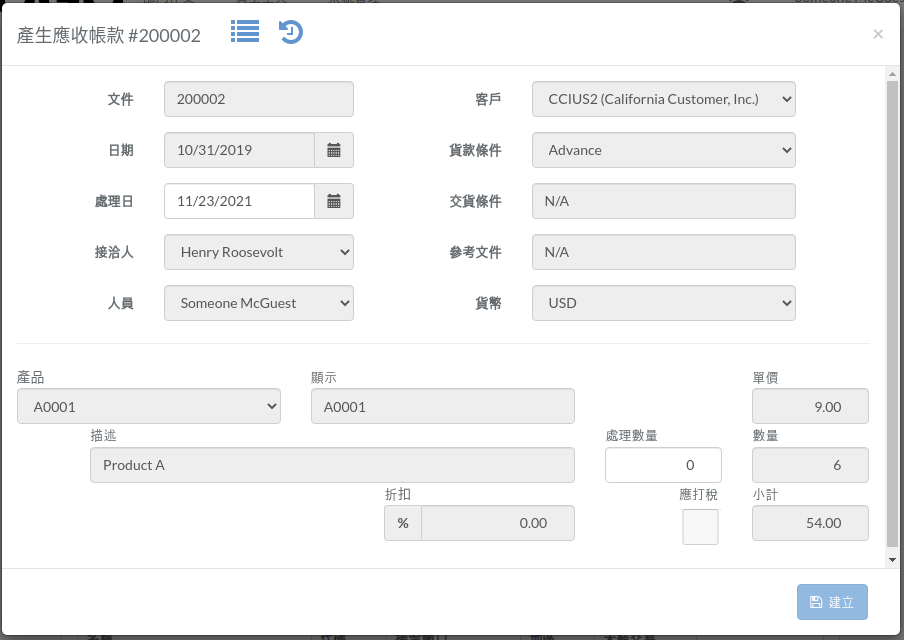
輸入發生日期和處理數量,然後單擊“建立”

finance-receivable-create-zht.png


應收帳款

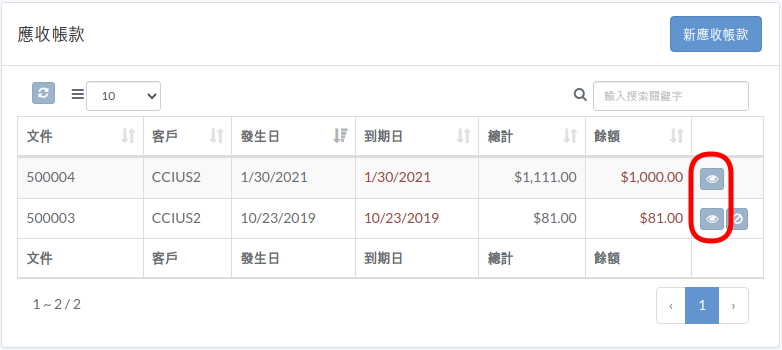
查詢應收帳款

點擊應收賬款右側的“查詢”按鈕

finance-receivable-zht.png

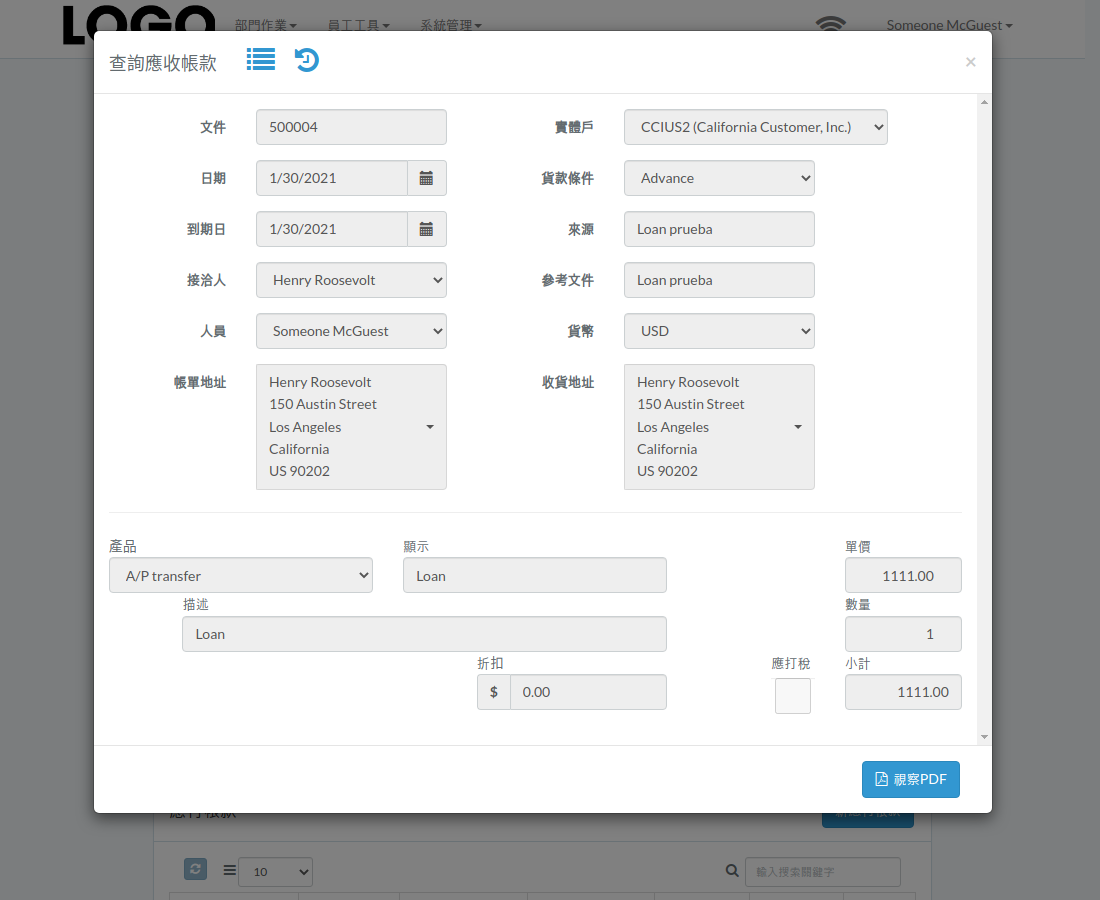
收款模態出現

finance-receivable-view-zht.png


應收帳款

作廢應收帳款

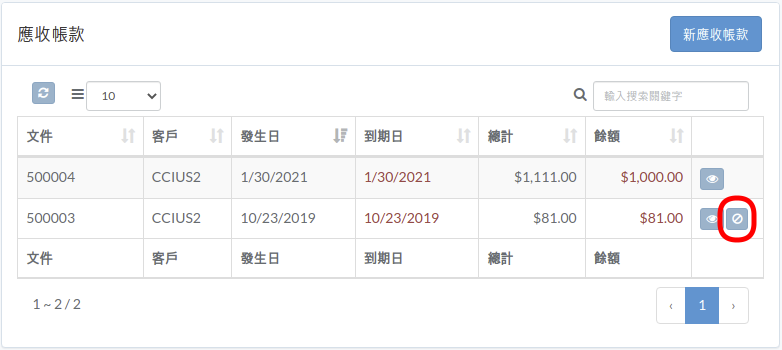
點擊應收款右側的“作廢”按鈕

如果沒有“作廢”按鈕,應收賬款不能作廢
finance-receivable-void-zht.png

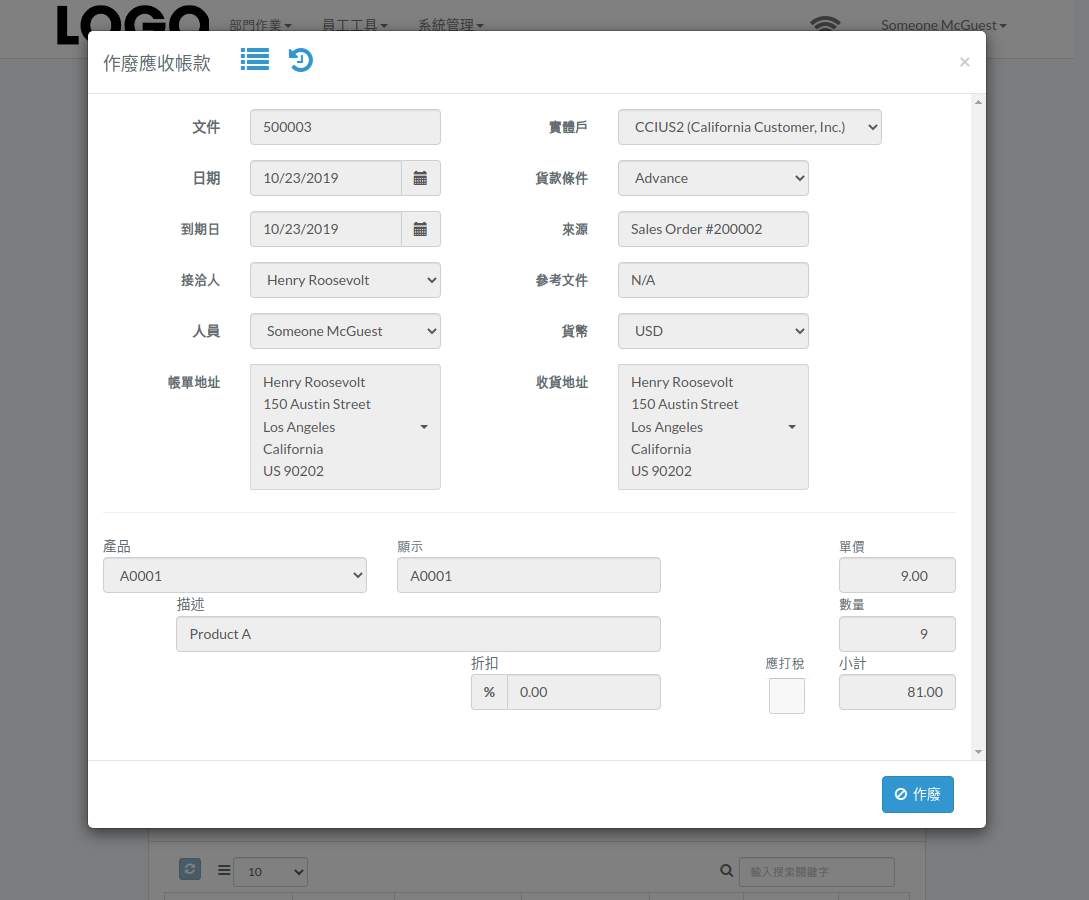
出現應收賬款模態時,點擊“作廢”按鈕確認

finance-receivable-void-modal-zht.png


客戶

客戶

簡介

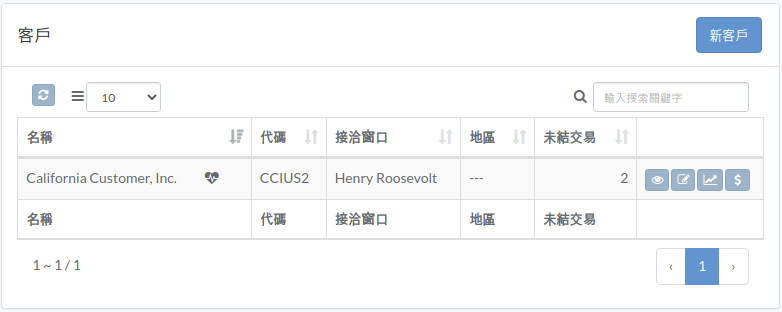
下面顯示範例視窗。

本章節介紹視窗中包含的功能。

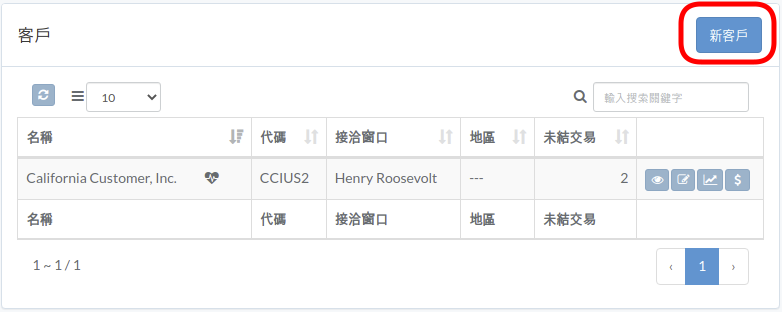
finance-customer-zht.png


客戶

建立客戶

點擊客戶表右上角的“新客戶”

finance-customer-zht.png

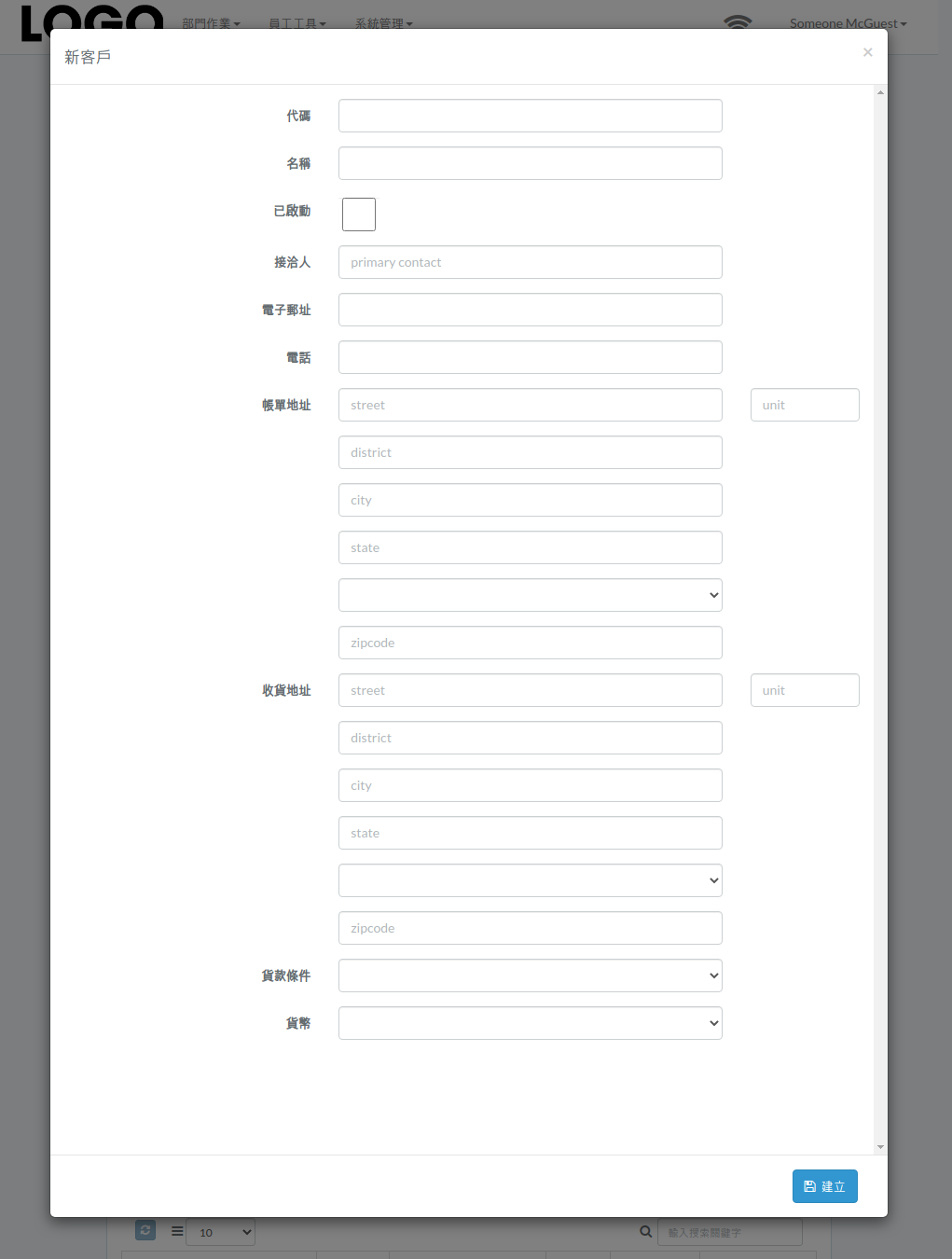
輸入客戶數據,然後單擊“創建”。

modal-new-customer-zht.png


客戶

更新客戶

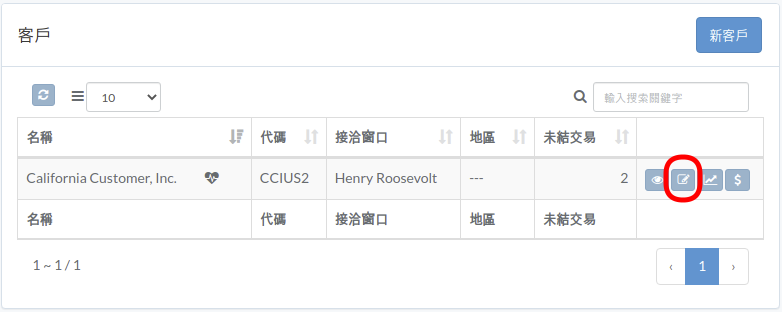
點擊客戶表右側的“更新”

finance-customer-zht.png

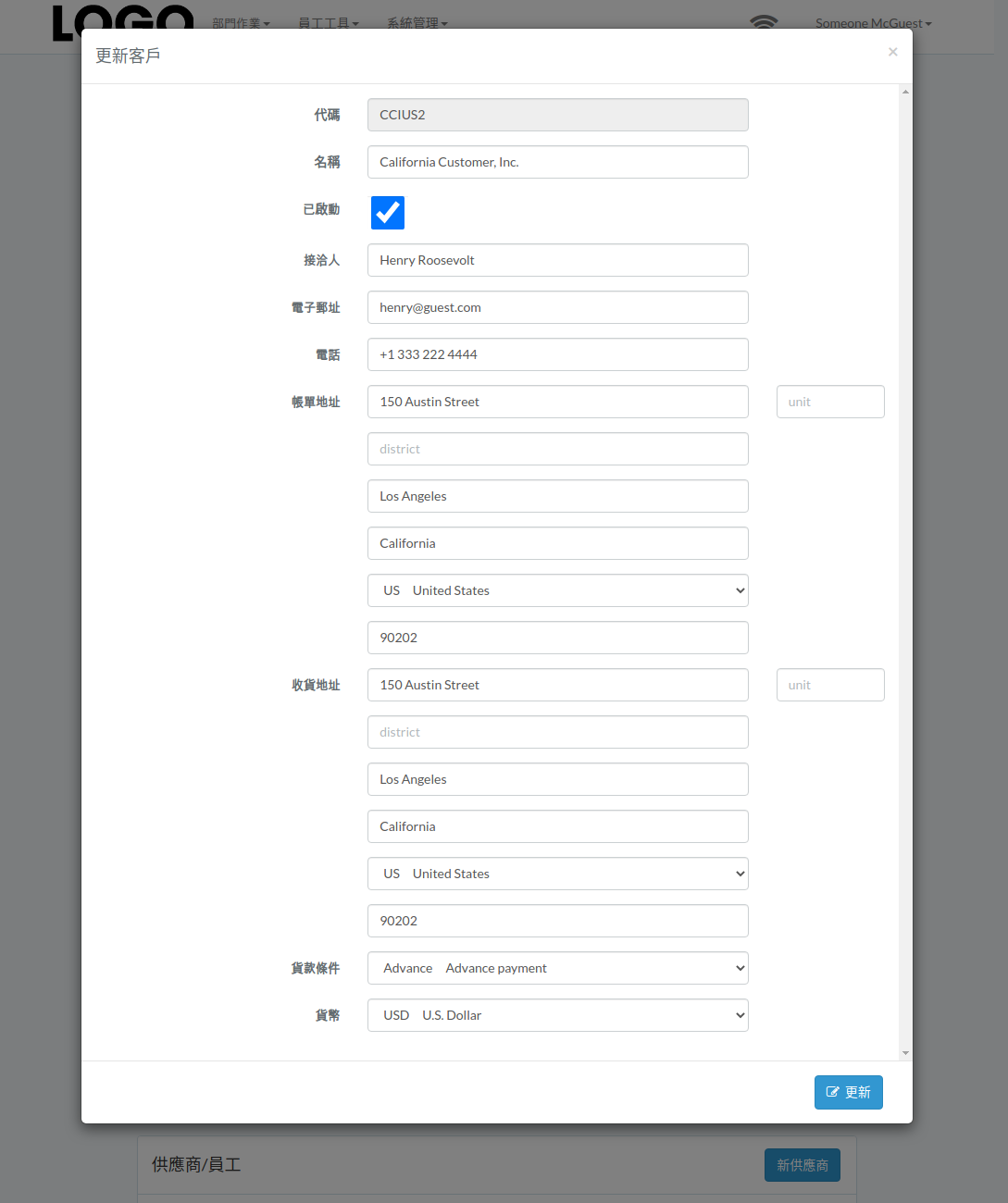
更新數據,然後點擊“更新”。

customer-udpate-modal-zht.png


客戶

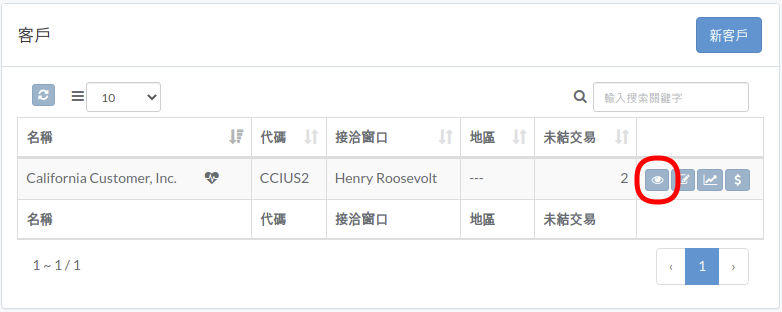
查詢客戶

點擊客戶表右側的“查看”

finance-customer-zht.png

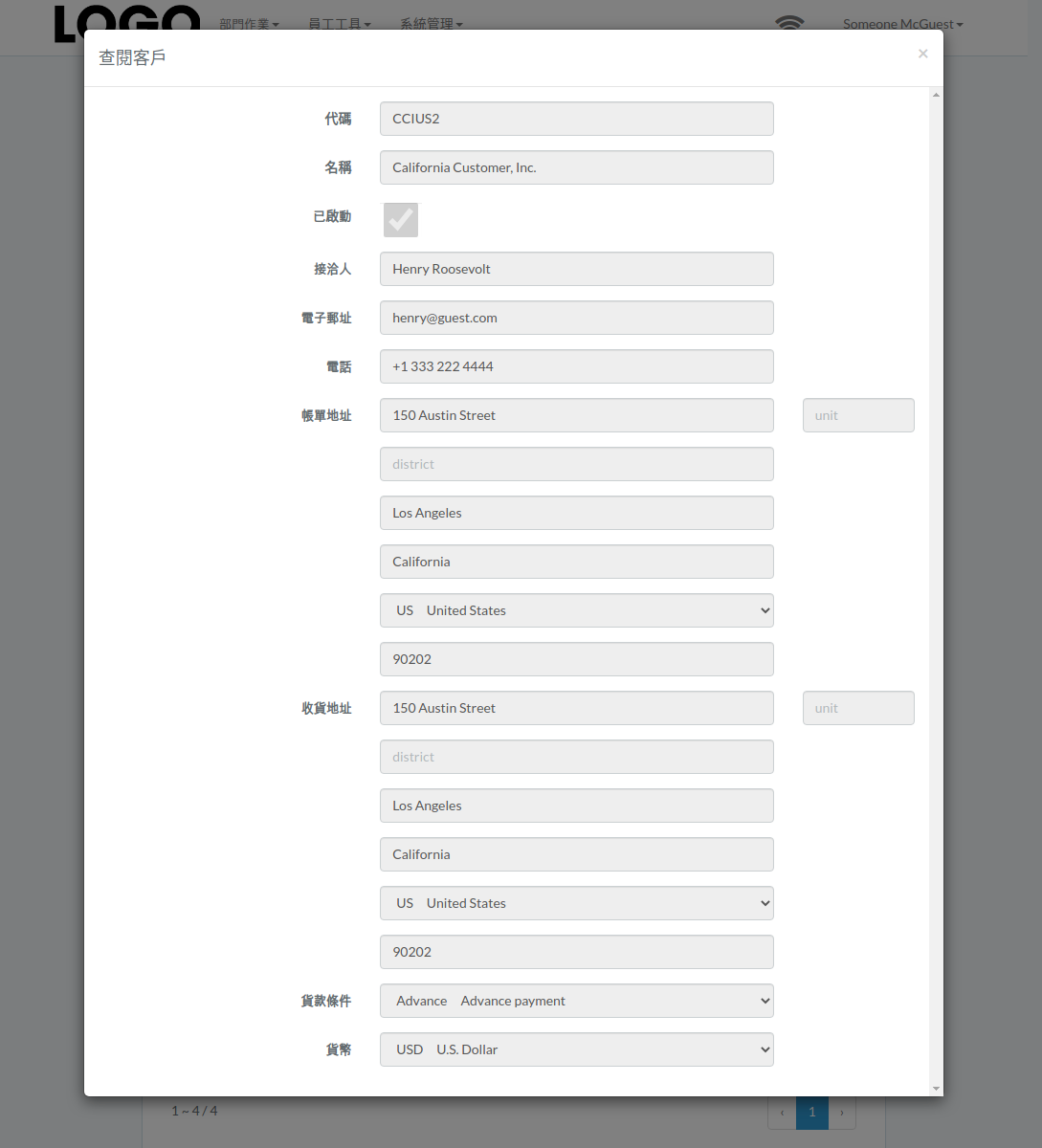
出現客戶模態

receivable-customer-view-modal-zht.png


客戶

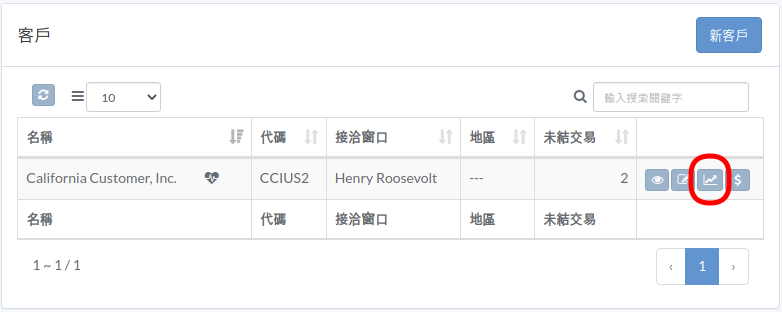
客戶表現

點擊客戶表右側的“查看”

finance-customer-zht.png

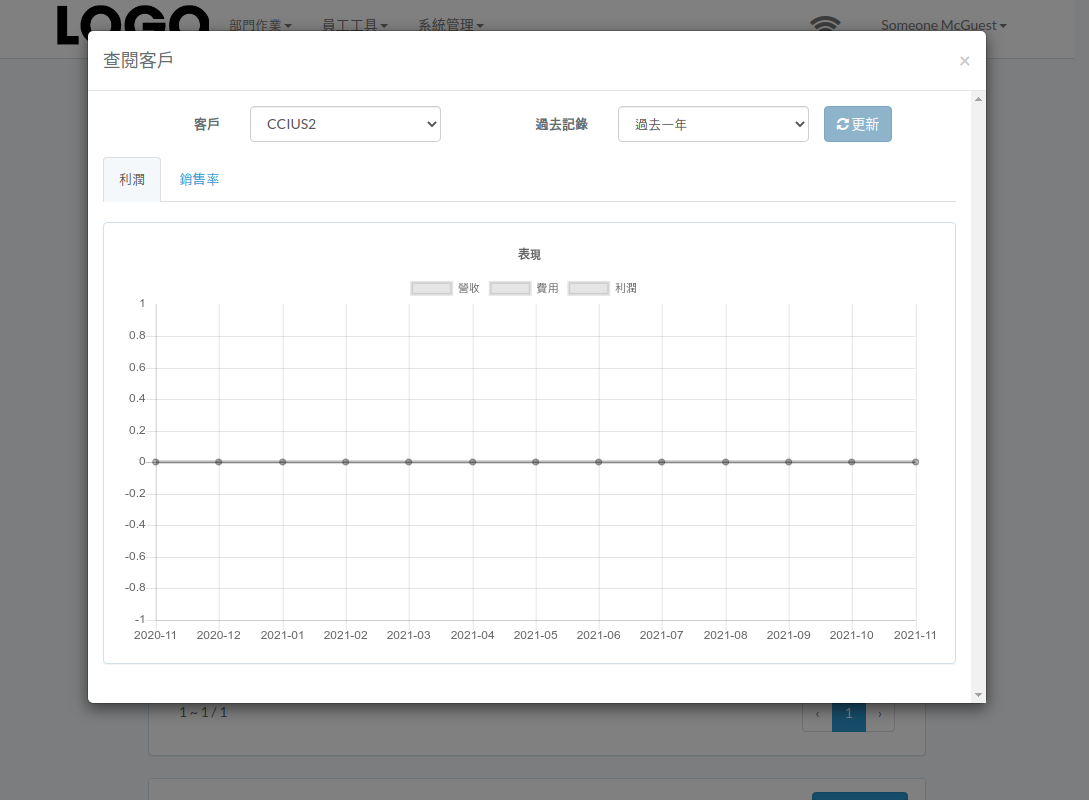
客戶績效模態出現

customer-performance-zht.png


客戶

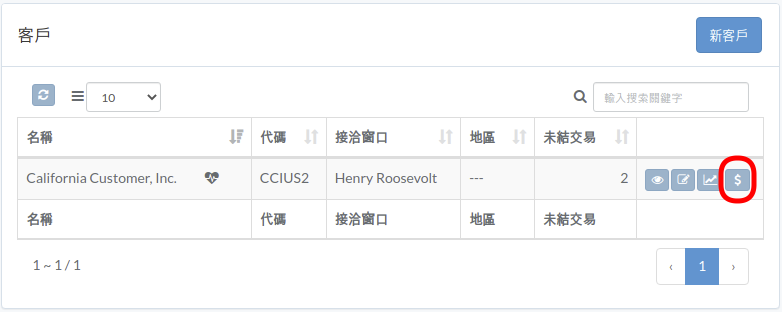
收款

點擊客戶右側的“收款”按鈕

finance-customer-zht.png

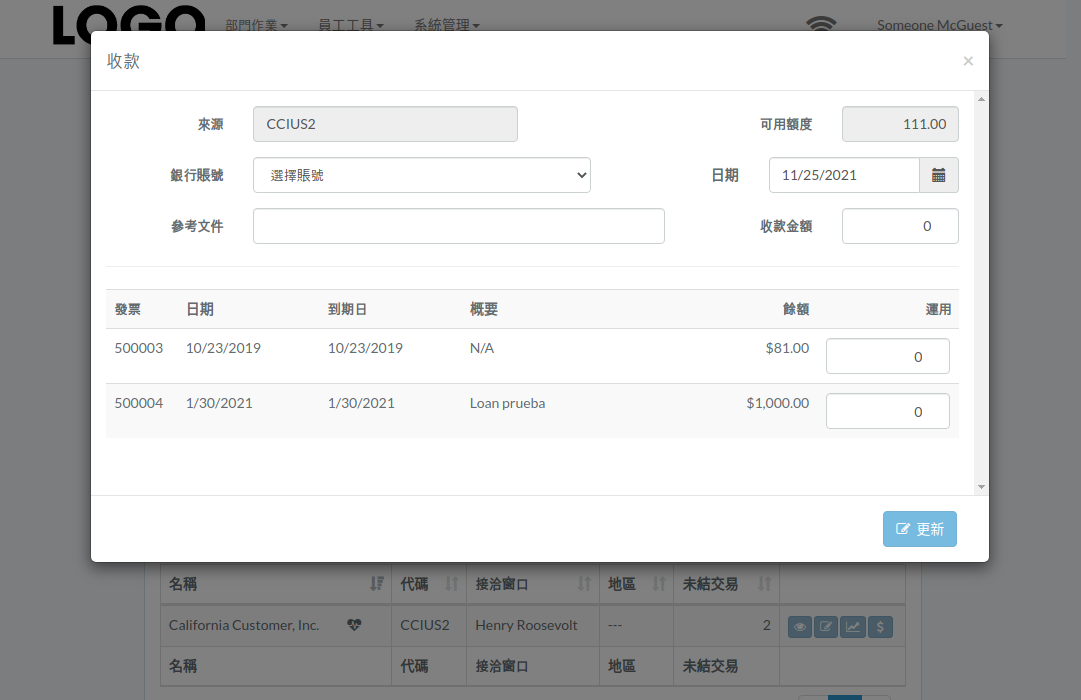
輸入日期、銀行賬戶、收款金額、運用金額等,然後點擊“更新”

receive-payment-zht.png


應付帳款

應付帳款

簡介

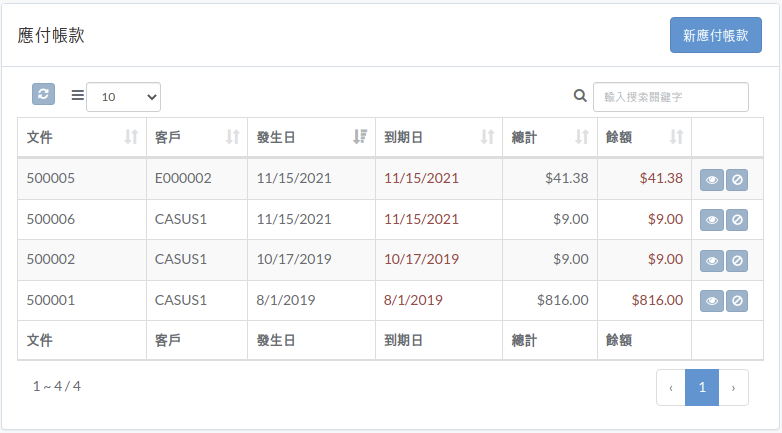
下面顯示範例視窗。

本章節介紹視窗中包含的功能。

finance-payable-zht.png


應付帳款

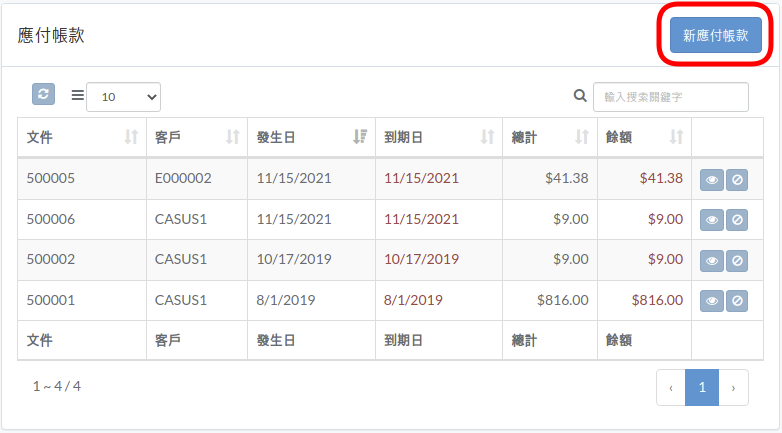
建立應付帳款

點擊應付賬款表右上角的“新應付賬款”

finance-payable-zht.png

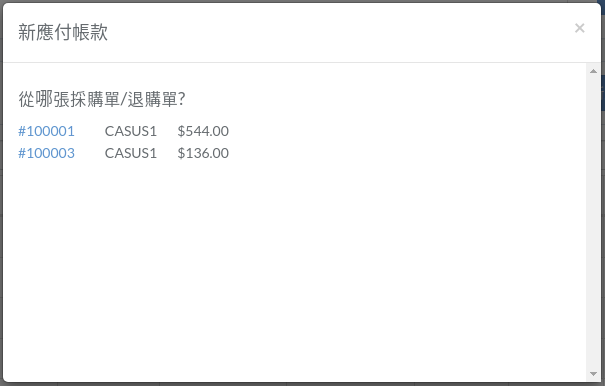
點擊應付款來源的標題

payable-new-step1-zht.png

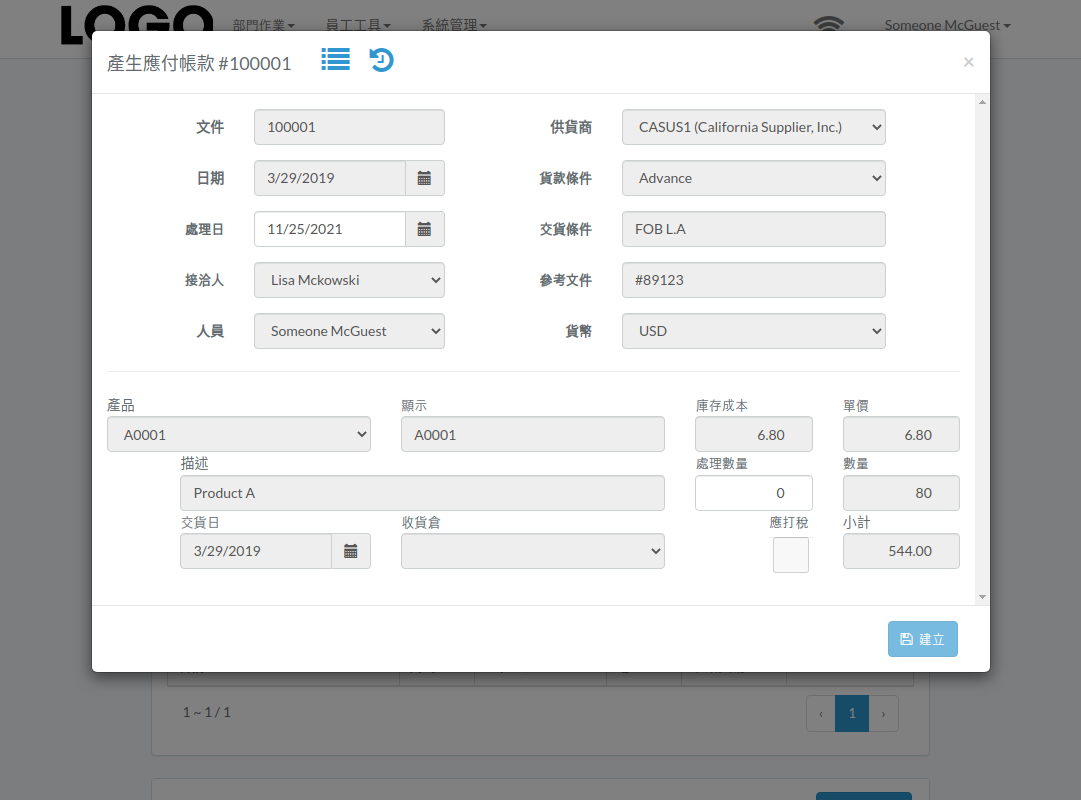
輸入處理日期和處理數量,然後單擊“建立”。

payable-new-modal-zht.png


應付帳款

查詢應付帳款

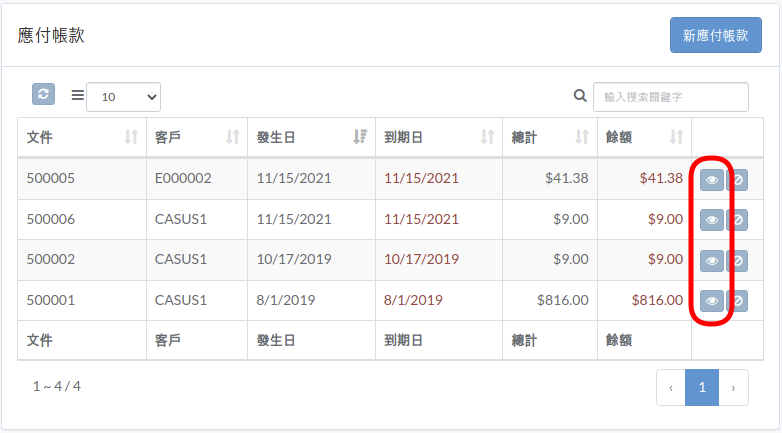
點擊應付帳款右側的“查詢”按鈕

finance-payable-zht.png

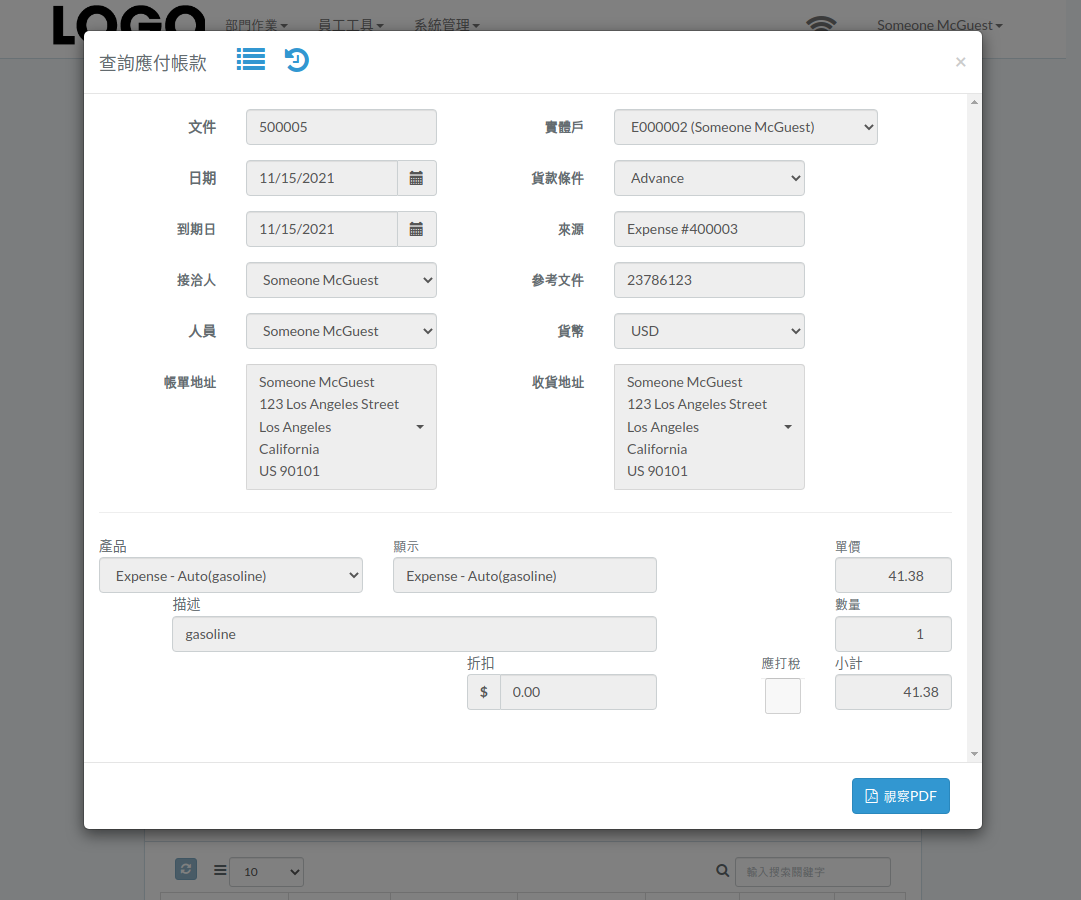
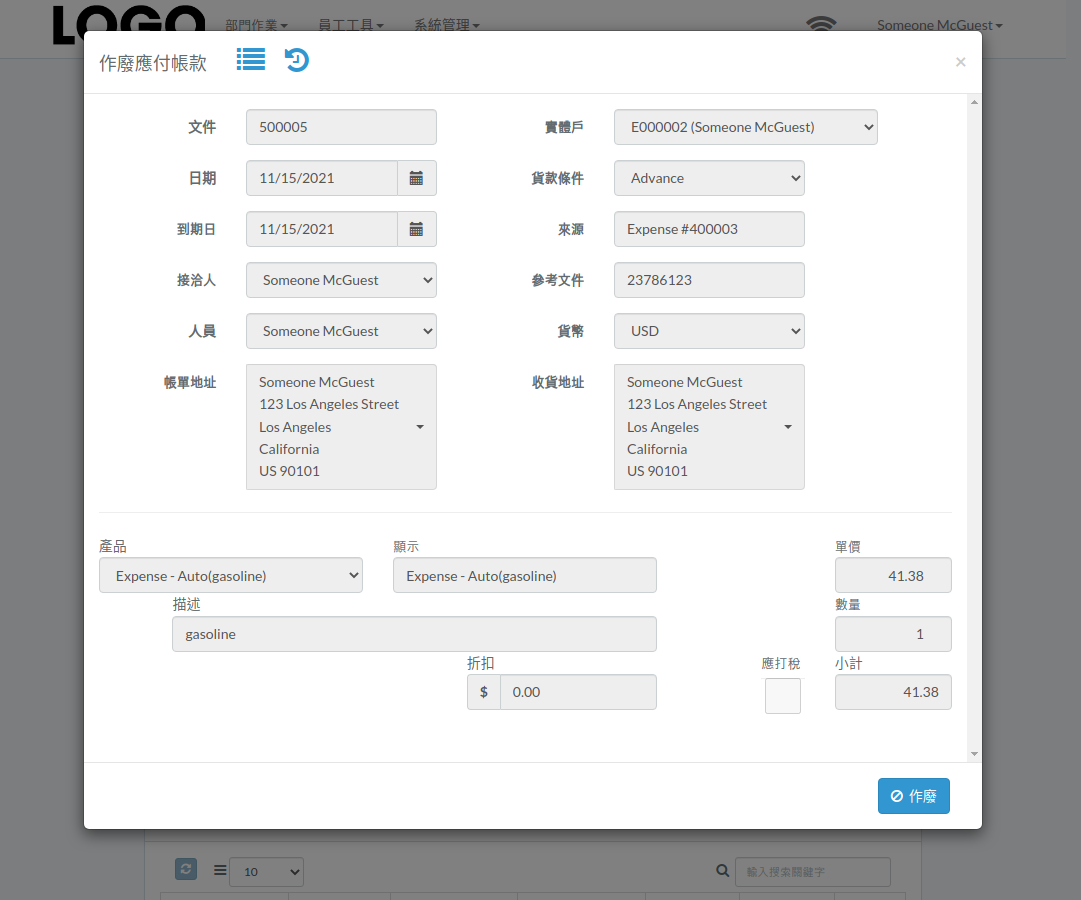
應付模態出現

payable-view-modal-zht.png


應付帳款

作廢應付帳款

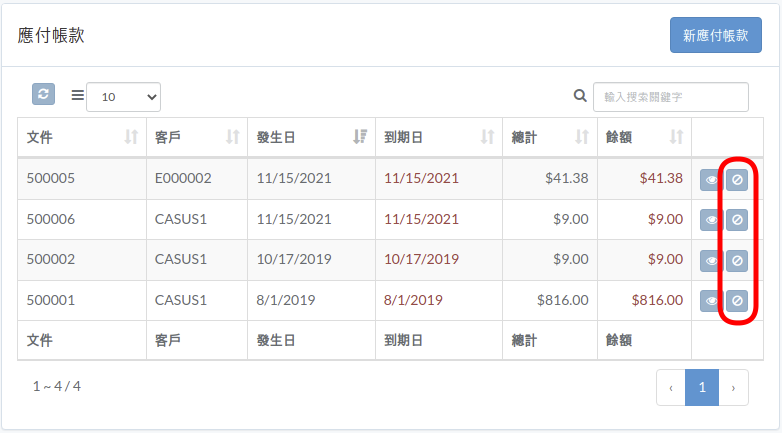
點擊應付賬款右側的“作廢”按鈕

如果沒有“作廢”按鈕,該應付賬款不能作廢。
finance-payable-zht.png

出現應付模態時,點擊“作廢”按鈕確認

payable-void-modal-zht.png


供應商 / 員工

供應商 / 員工

簡介

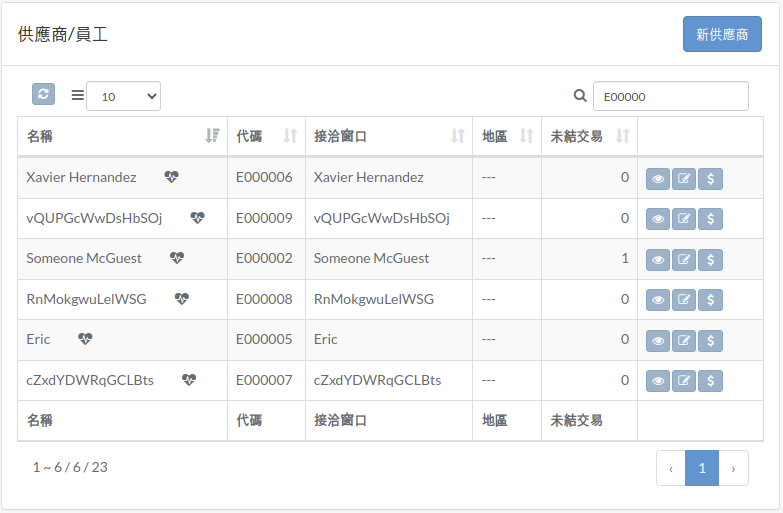
下面顯示範例視窗。

本章節介紹視窗中包含的功能。

finance-employee-zht.png


供應商 / 員工

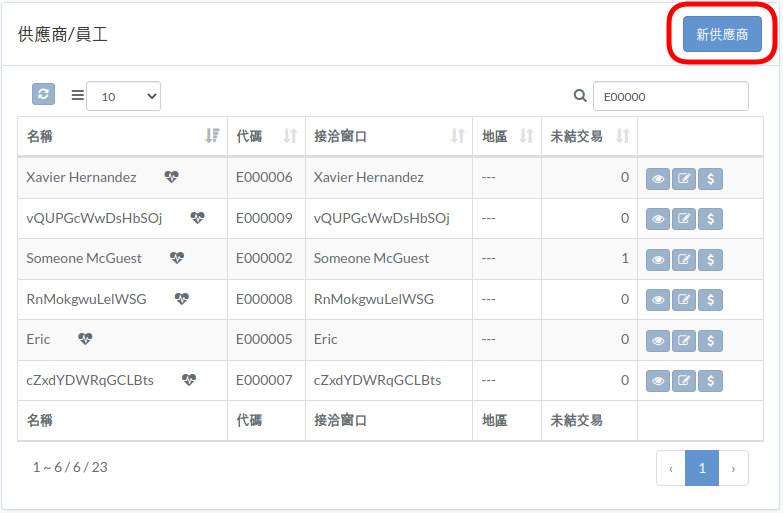
建立供應商

點擊供應商/員工表右上角的“新供應商”

finance-employee-zht.png

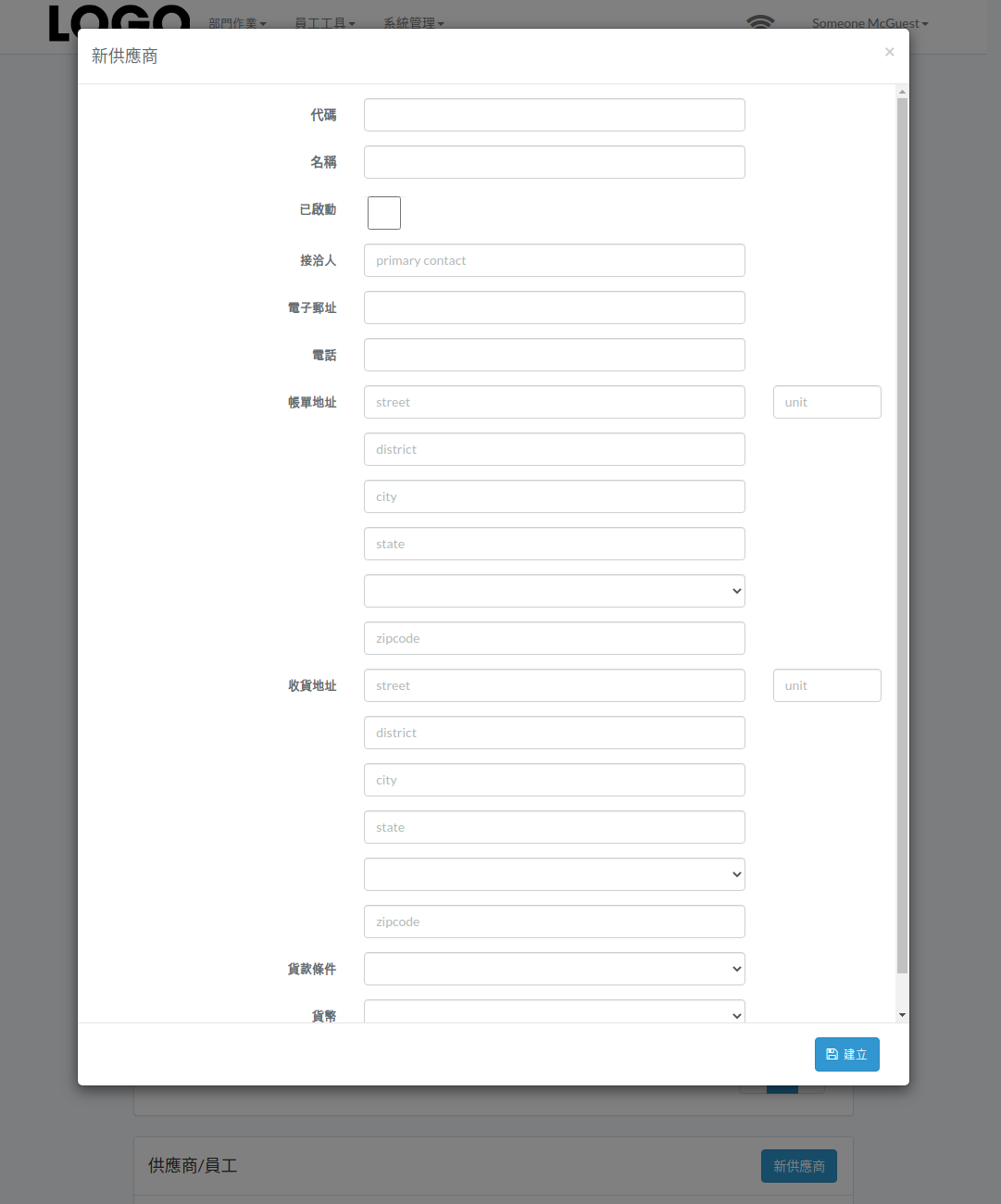
輸入供應商數據,然後單擊“建立”。

supplier-new-modal-zht.png


供應商 / 員工

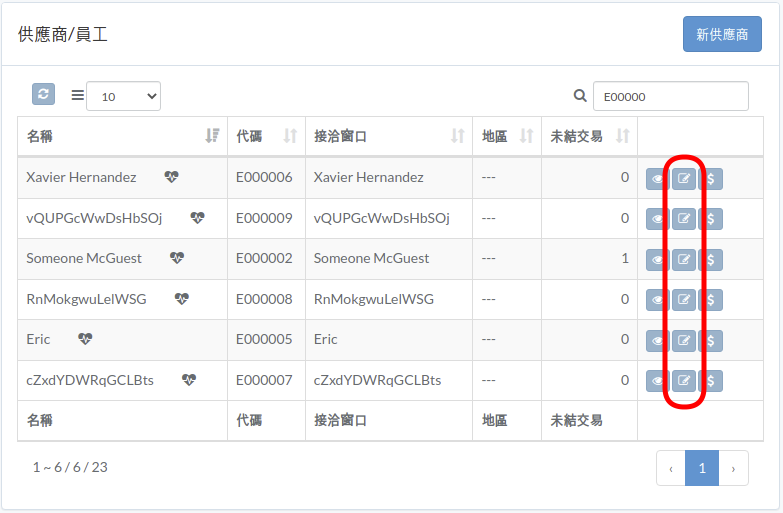
更新供應商 / 員工

點擊供應商右側的“更新”按鈕

finance-employee-zht.png

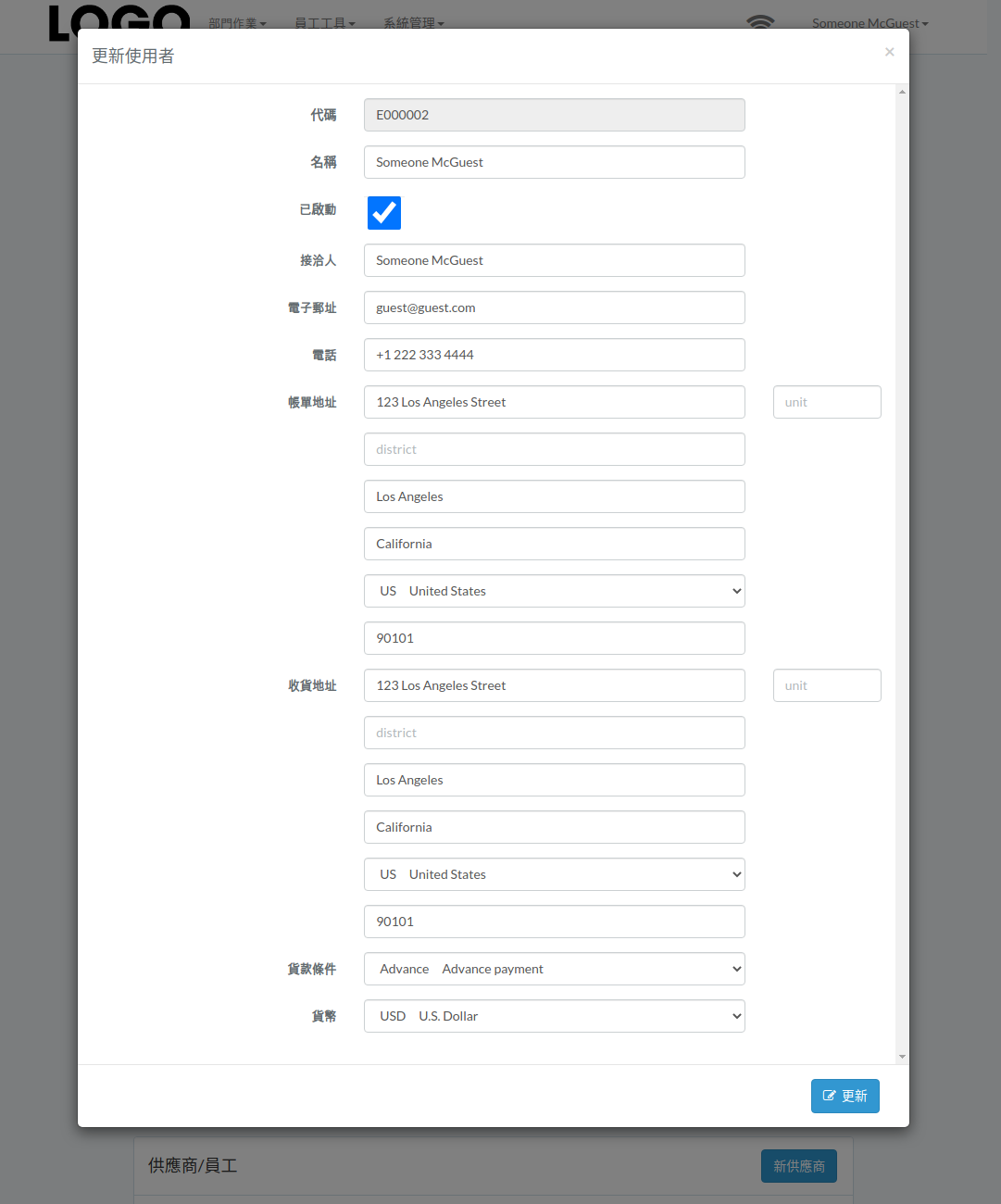
更新信息,然後單擊“更新”。

supplier-update-modal-zht.png


供應商 / 員工

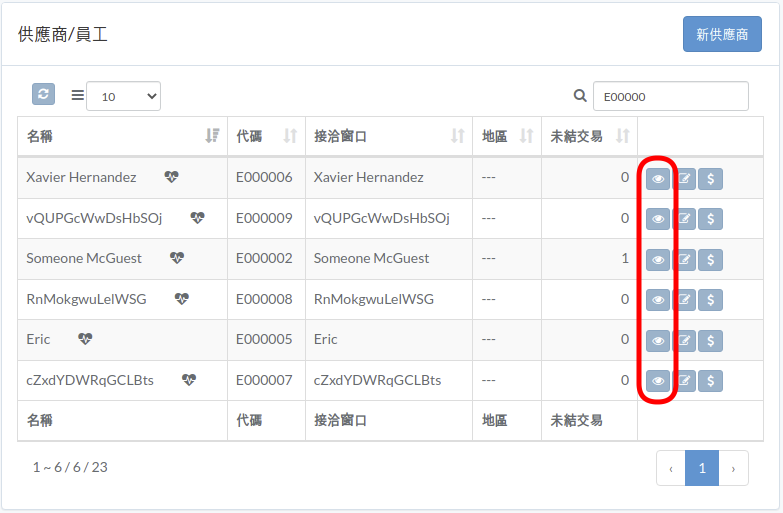
查詢供應商 / 員工

點擊供應商右側的“查詢”按鈕

finance-employee-zht.png

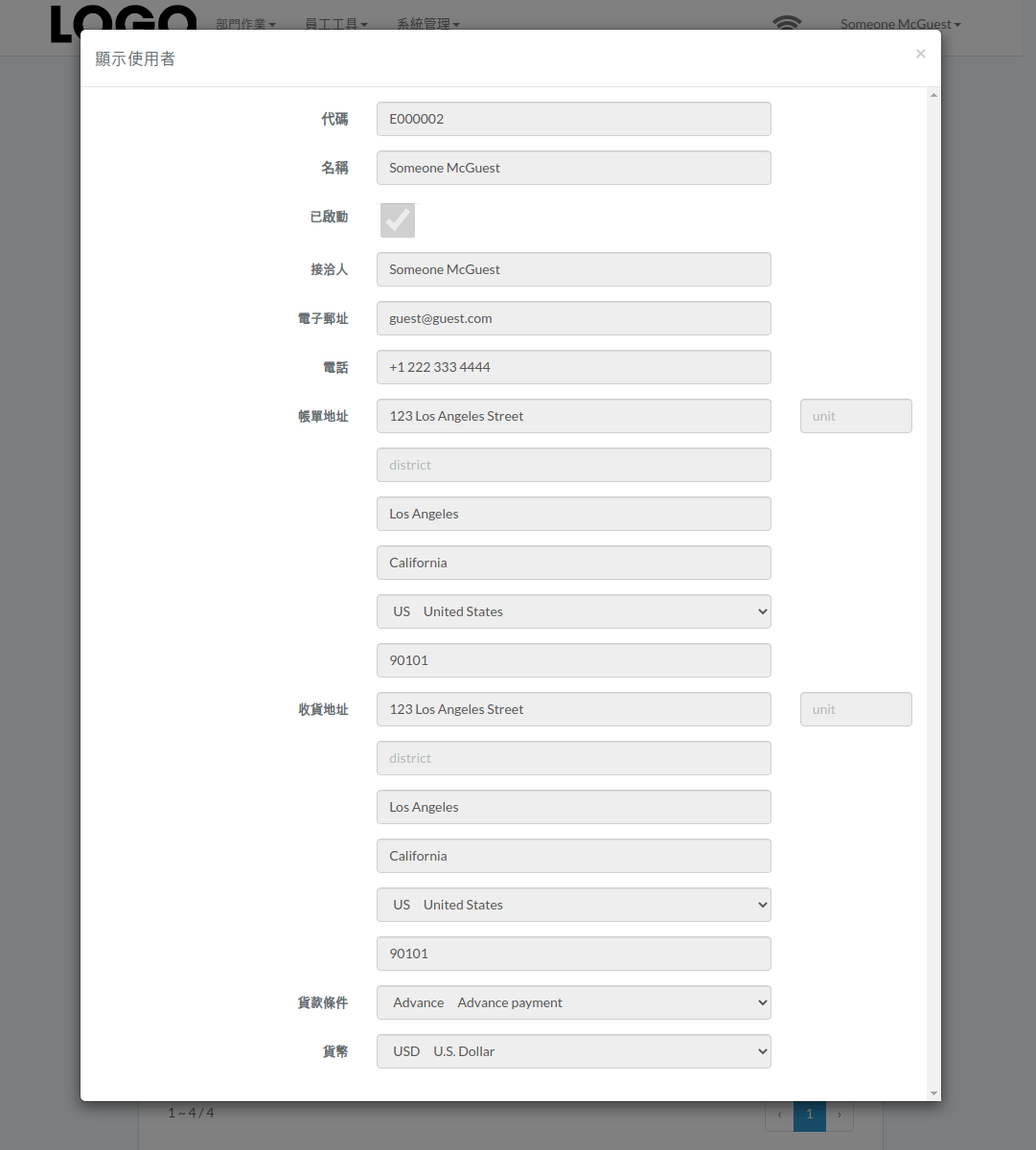
供應商模態出現

supplier-view-modal-zht.png


供應商 / 員工

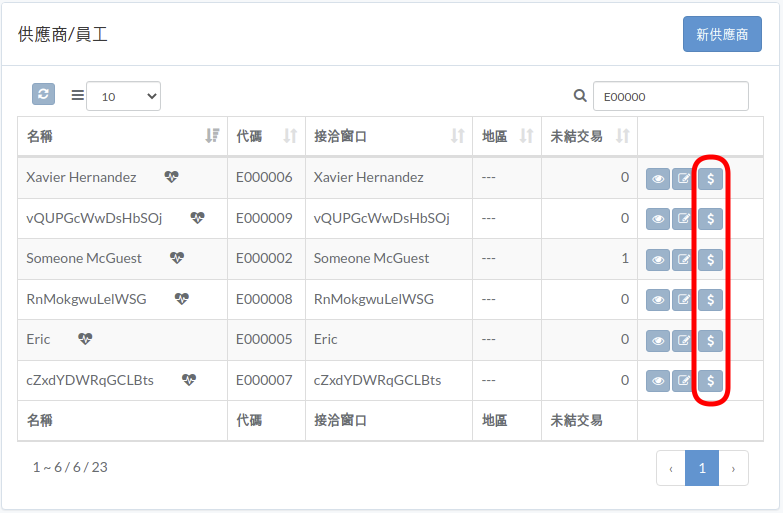
付款

點擊供應商/員工右側的“支付”按鈕

finance-employee-zht.png

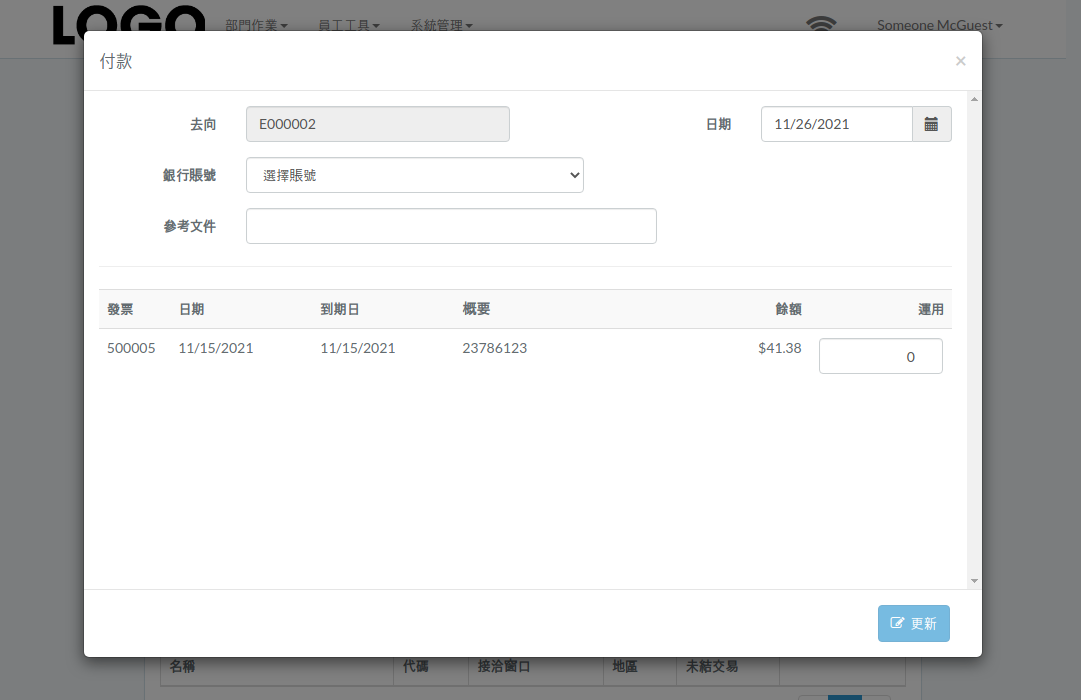
輸入日期、銀行賬戶、運用金額等,然後點擊“更新”

payment-modal-zht.png


費用

費用

簡介

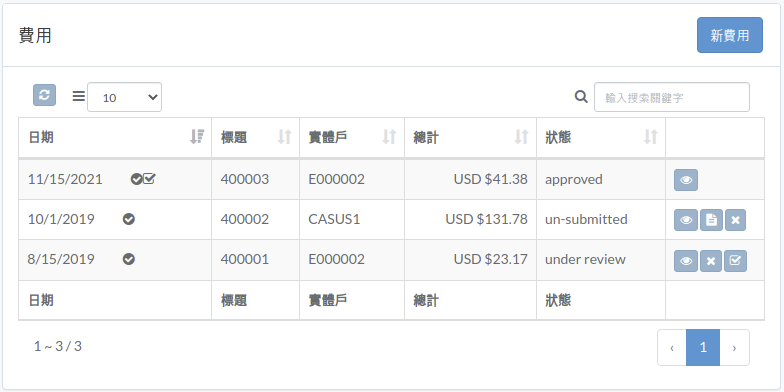
下面顯示範例視窗。

本章節介紹視窗中包含的功能。

finance-expense-zht.png


費用

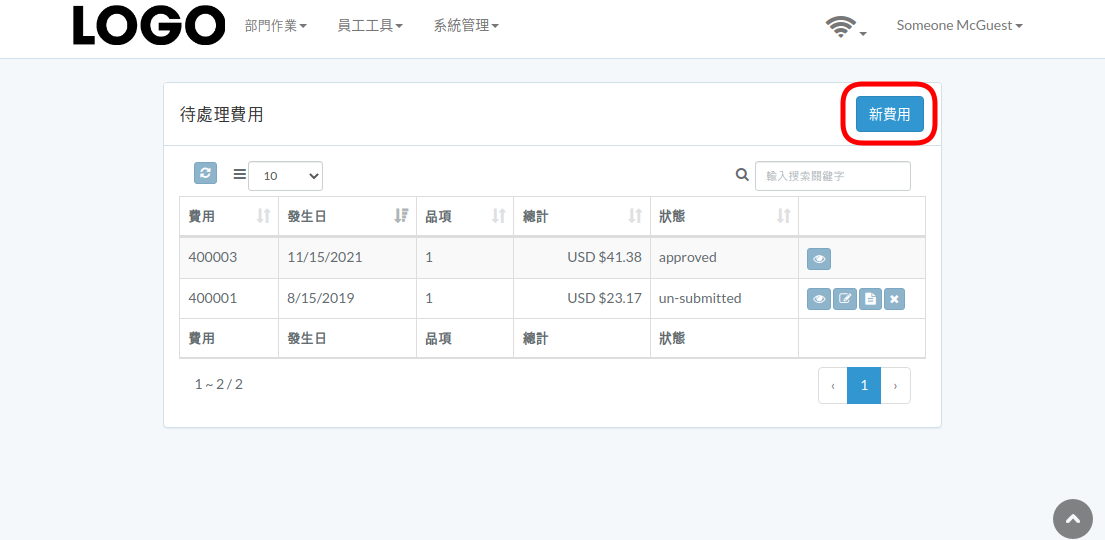
建立請款

點擊費用表右上角的“新費用”

expense-new-zht.png

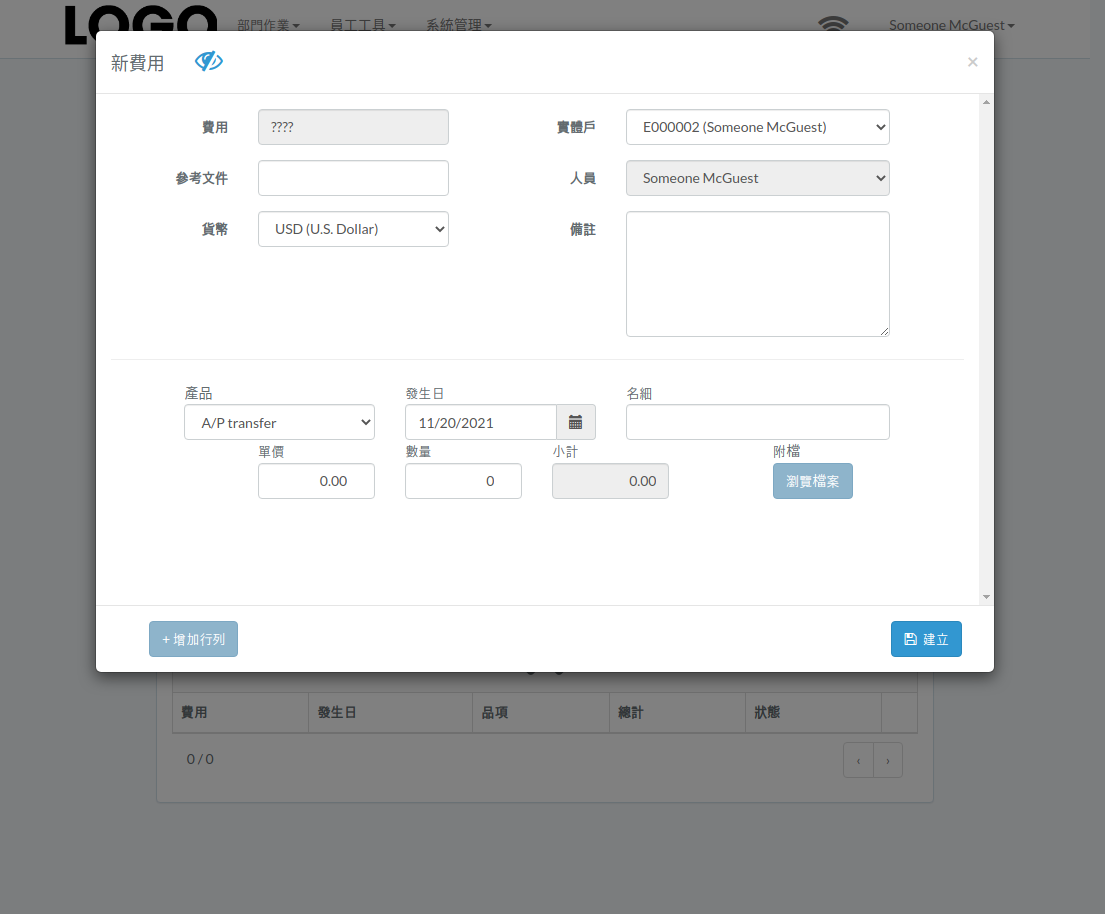
當費用模態出現時,輸入所有信息並單擊“建立”按鈕。

如果需要,請單擊“+ 添加行列”
expense-new-expense-zht.png


費用

更新請款

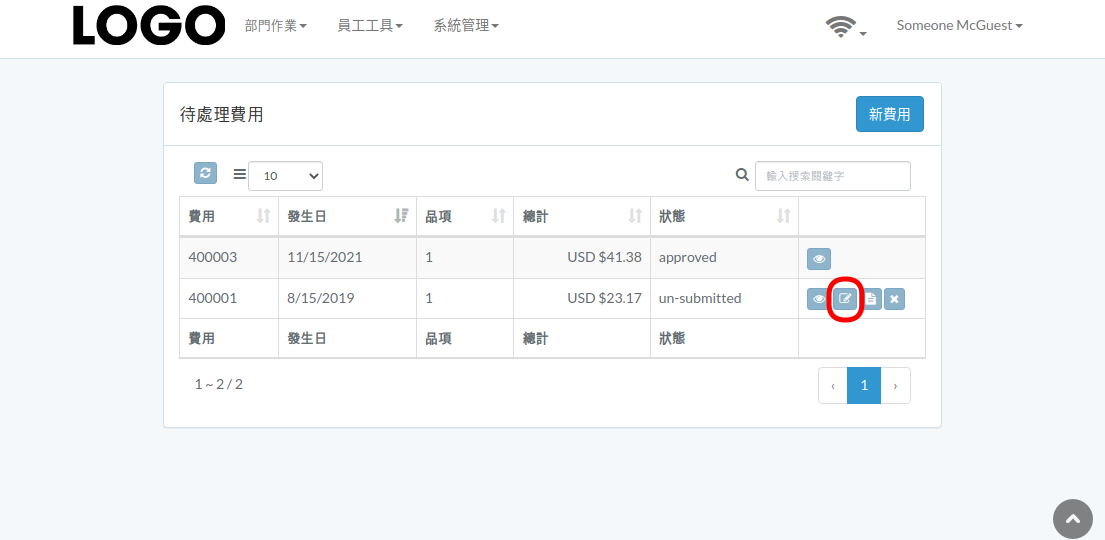
點擊費用右側的“更新”按鈕

如果沒有“更新”按鈕,則費用無法更新。
expense-update-zht.png

當費用模態出現時,更新費用數據並點擊“更新”按鈕

如果需要,請單擊“+ 添加行列”
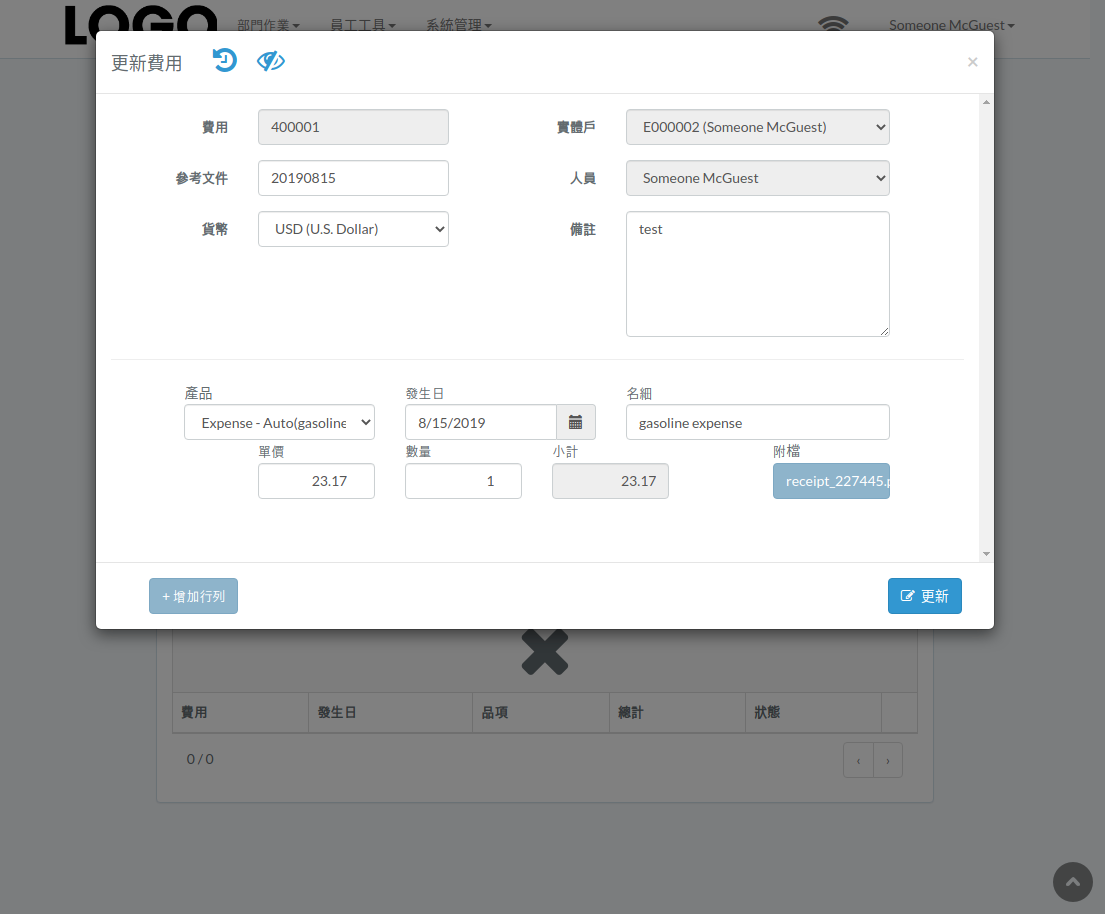
expense-update-expense-zht.png


費用

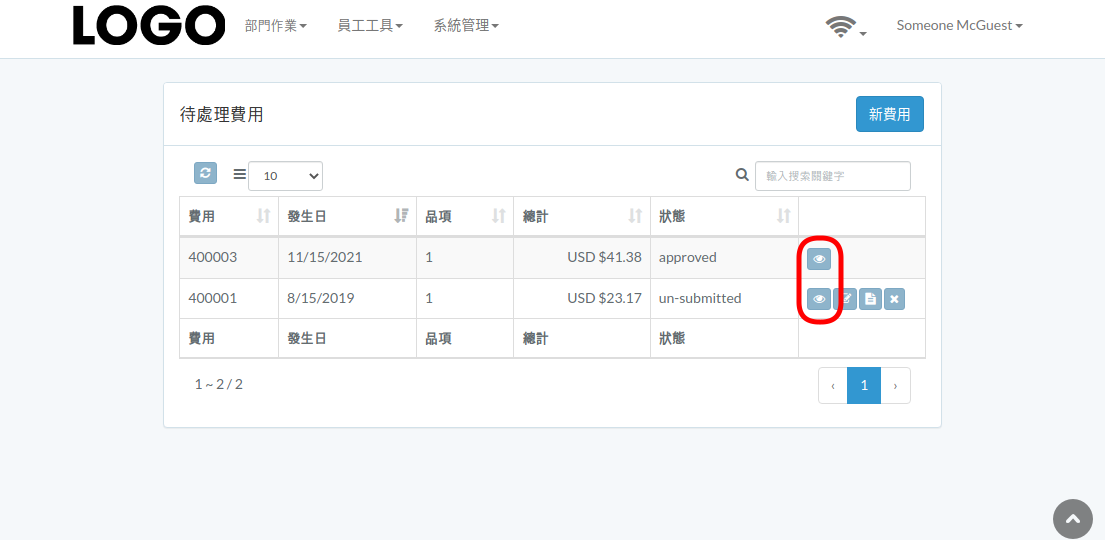
查詢請款

點擊費用右側的“查看”按鈕

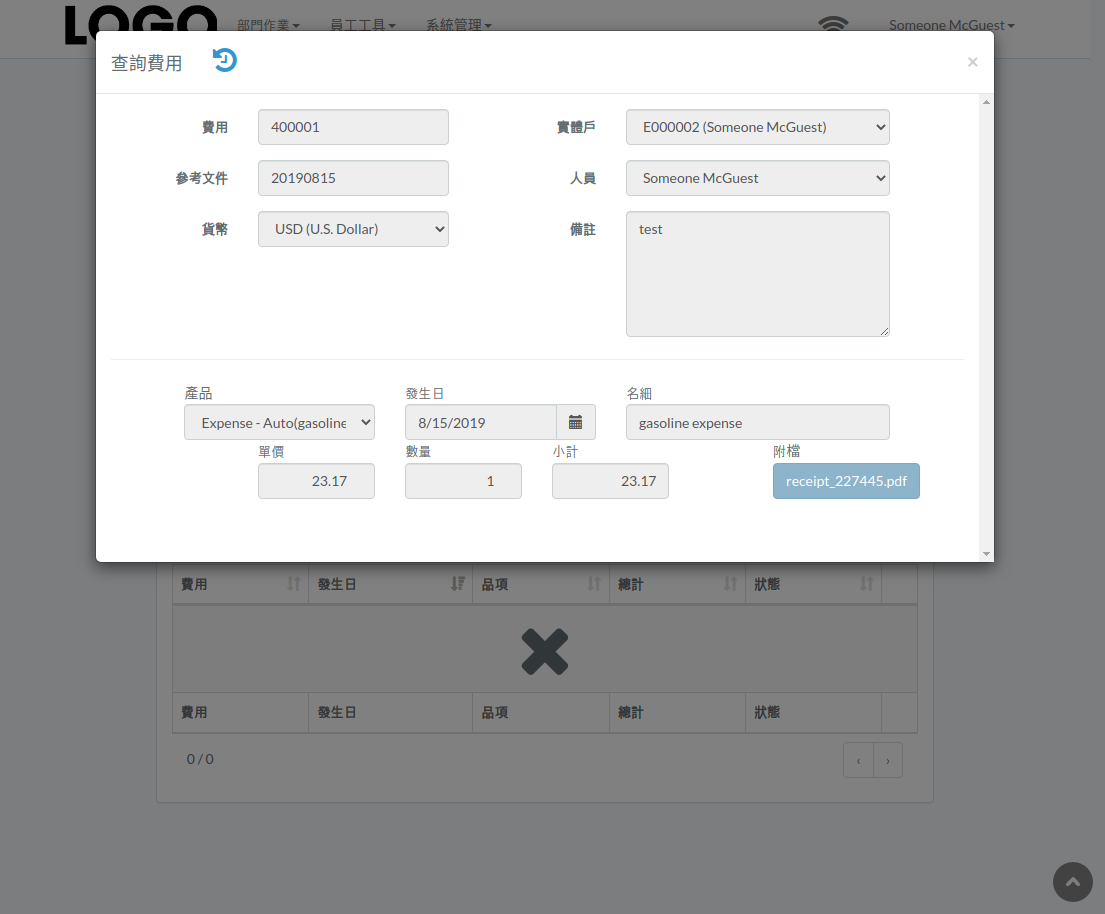
expense-view-zht.png

費用模態出現

expense-view-expense-zht.png


費用

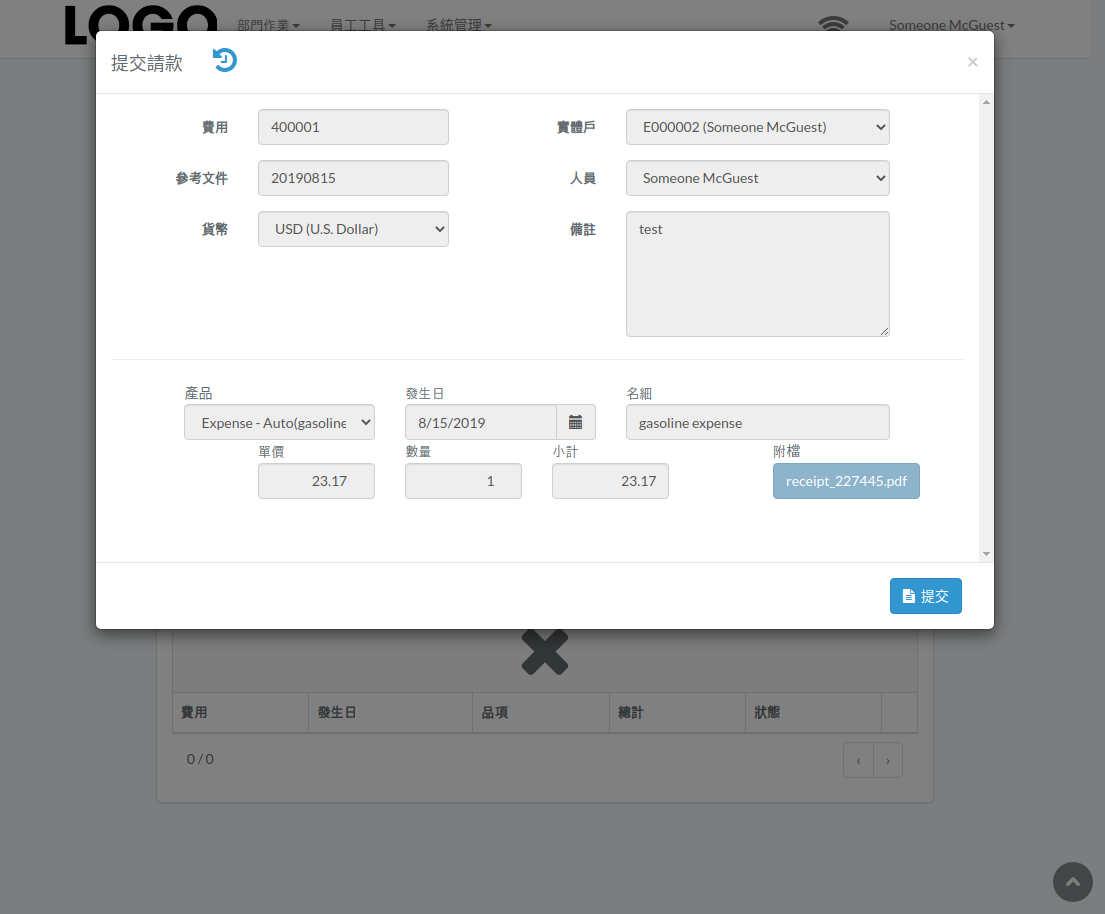
提交請款

點擊費用右側的“提交”按鈕

如果沒有“提交”按鈕,則無法提交費用。
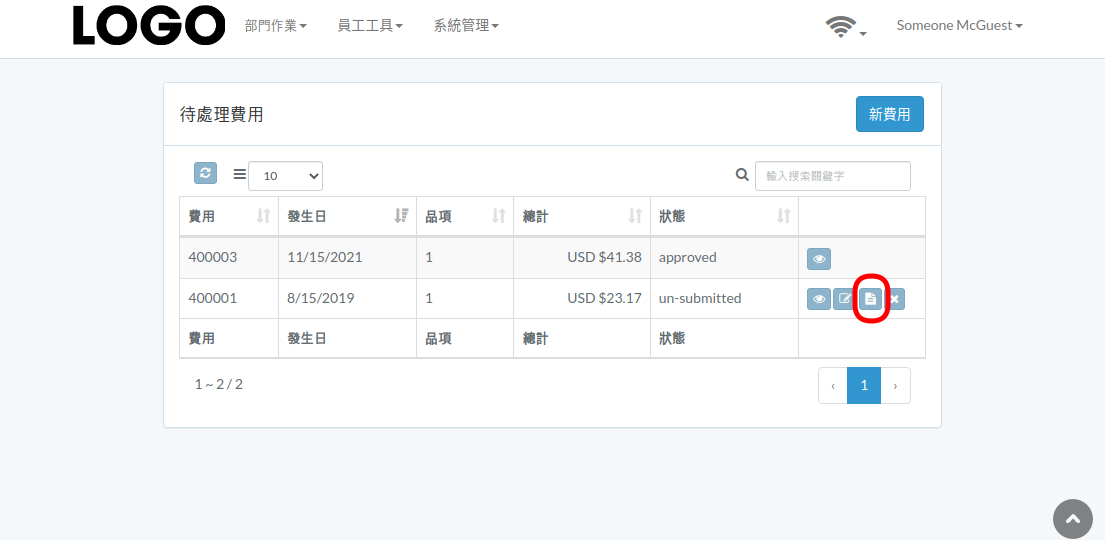
expense-submit-zht.png

當費用模態出現時,點擊“提交”按鈕確認提交

expense-submit-expense-zht.png


費用

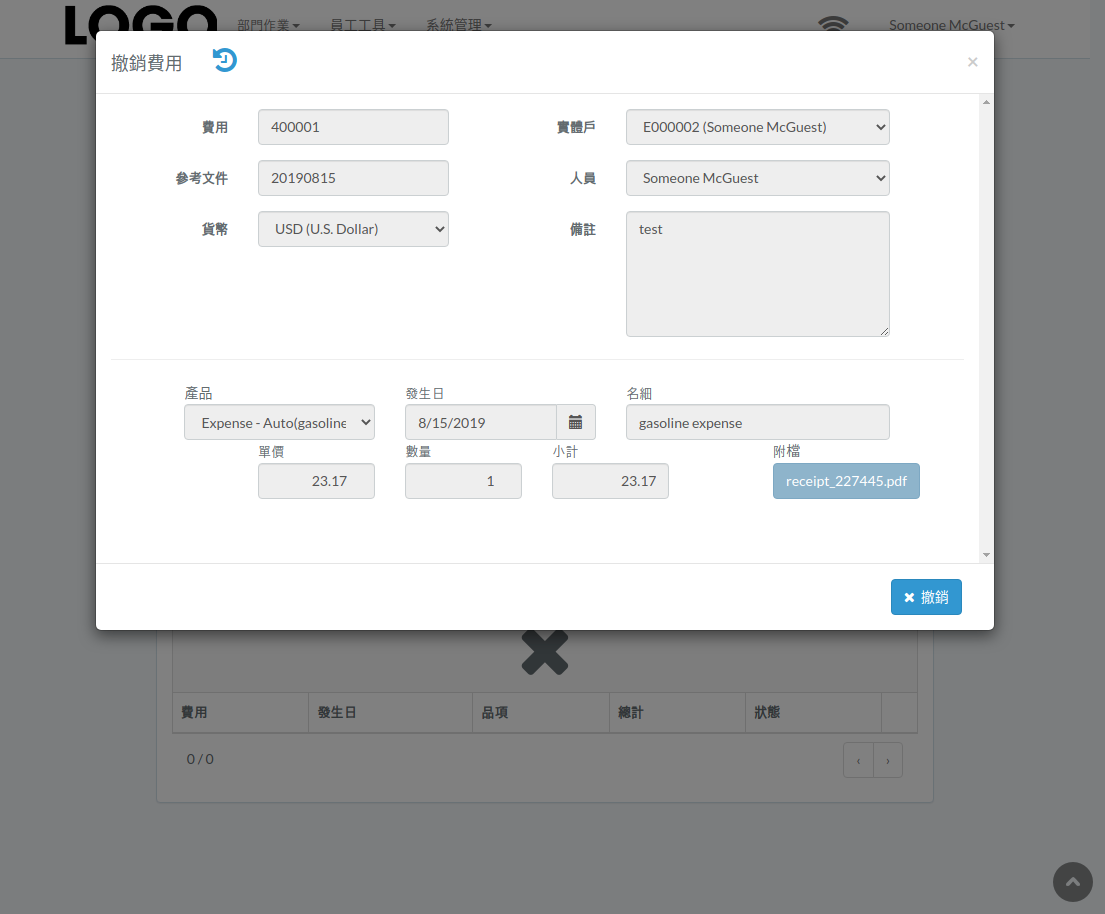
撤銷請款

點擊費用右側的“撤銷”按鈕

如果沒有“撤銷”按鈕,費用就不能撤銷。
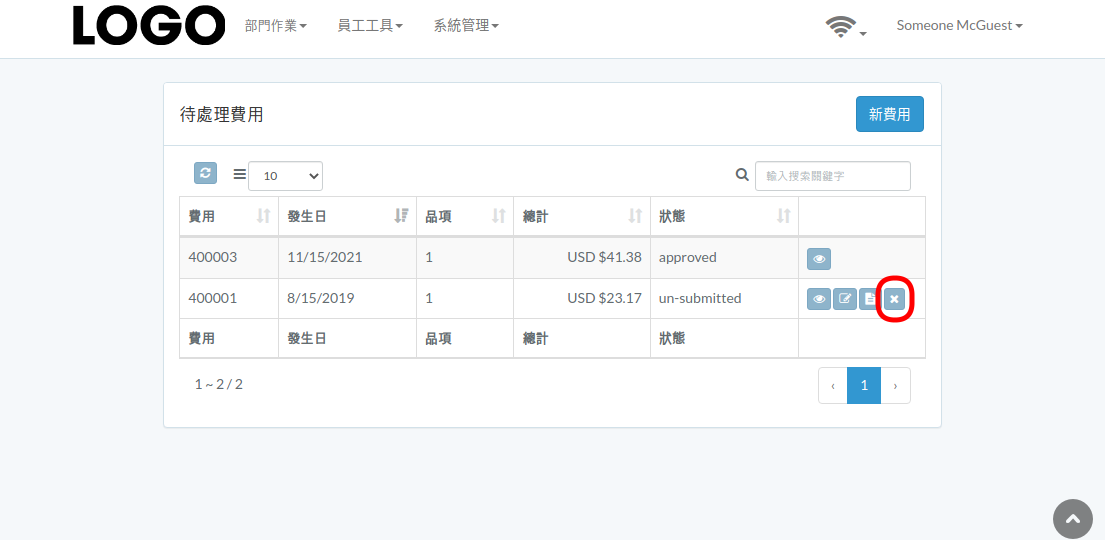
expense-retract-zht.png

當費用模態出現時,點擊“撤銷”按鈕確認撤銷

expense-retract-expense-zht.png


費用

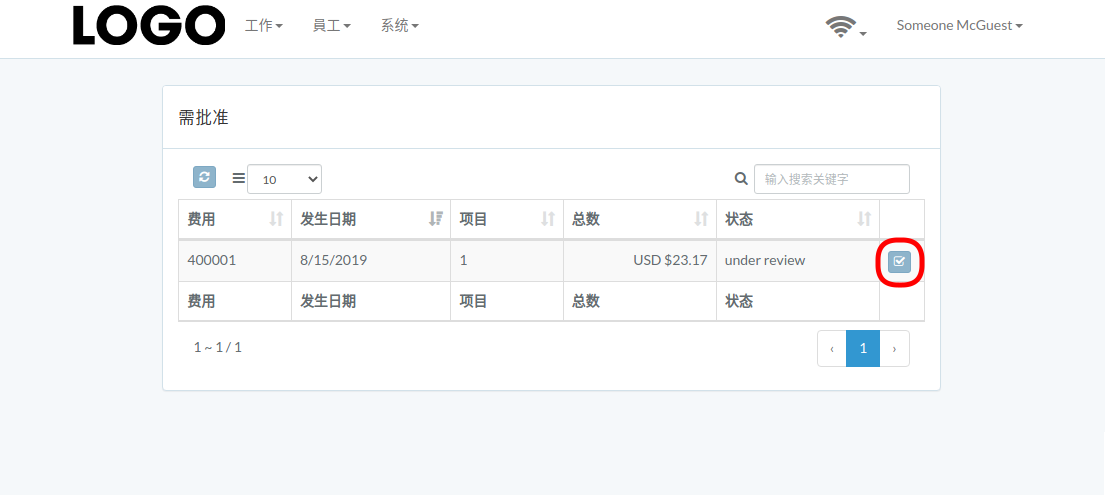
批准請款

點擊費用右側的“批准”按鈕

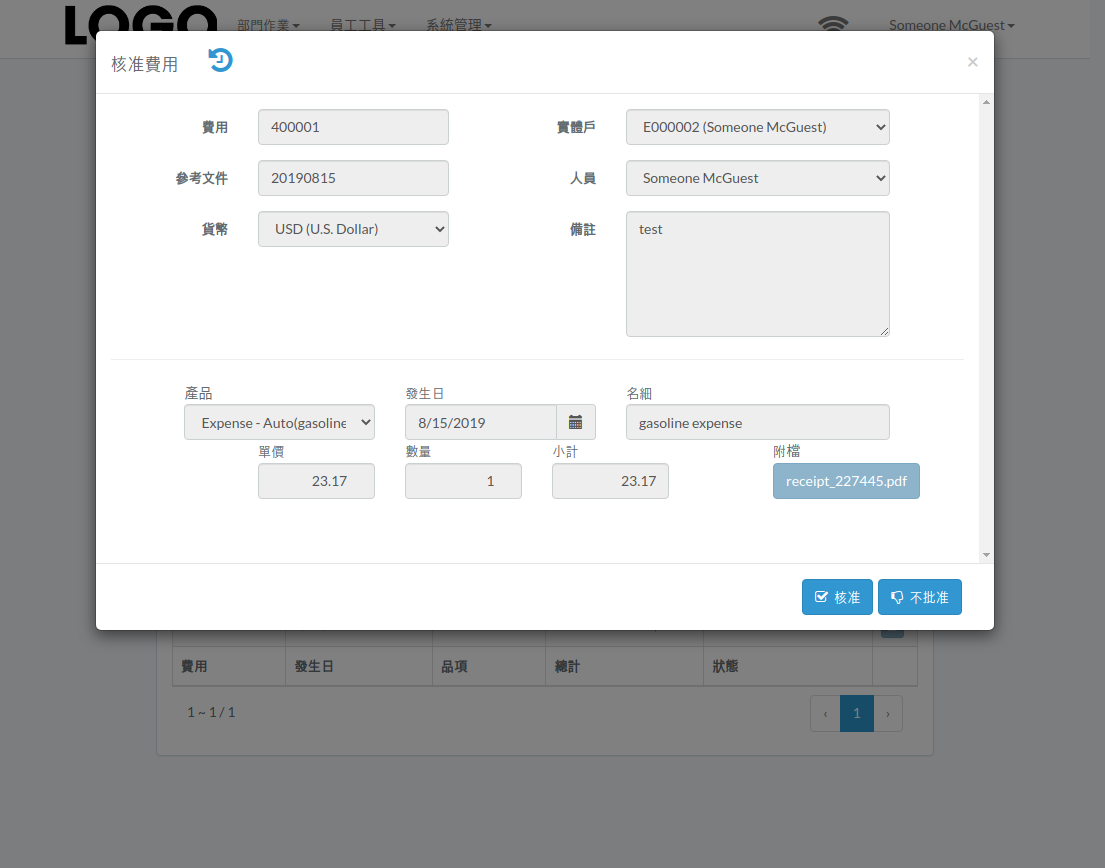
expense-approve-zht.png

出現費用模態時,點擊“批准”或“不批准”按鈕確認

expense-approve-expense-zht.png


常態費用

常態費用

簡介

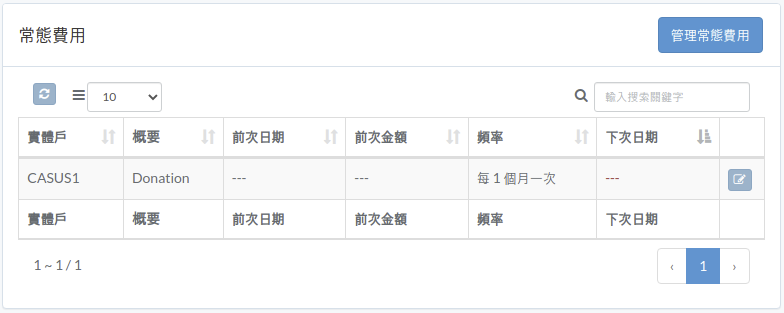
下面顯示範例視窗。

本章節介紹視窗中包含的功能。

finance-recurring-zht.png


常態費用

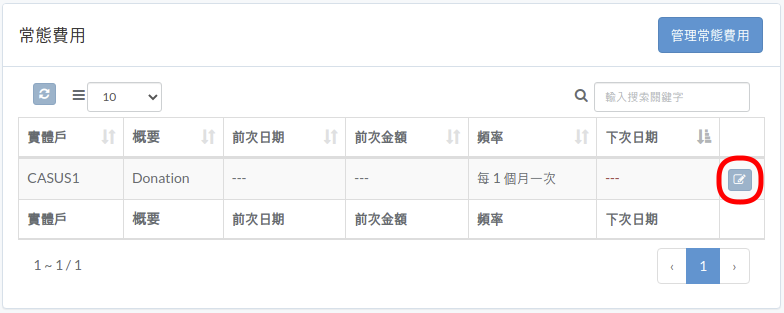
創建費用

點擊常態費用右側的“紀錄”按鈕 

finance-recurring-zht.png

當費用模態出現時,某些參數已預先填寫,更新費用數據並點擊“更新”按鈕

如果需要,請單擊“+ 添加行列”

expense-new-expense-zht.png
常態費用

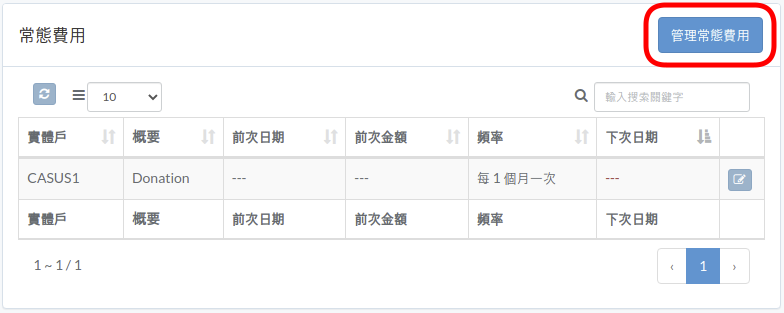
管理常態費用

點擊應收款表右上角的“管理常態費用”

finance-recurring-zht.png

輸入項目、供應商、描述、頻率和有效性,然後單擊“更新”。

如果需要,請單擊“+ 添加行列”
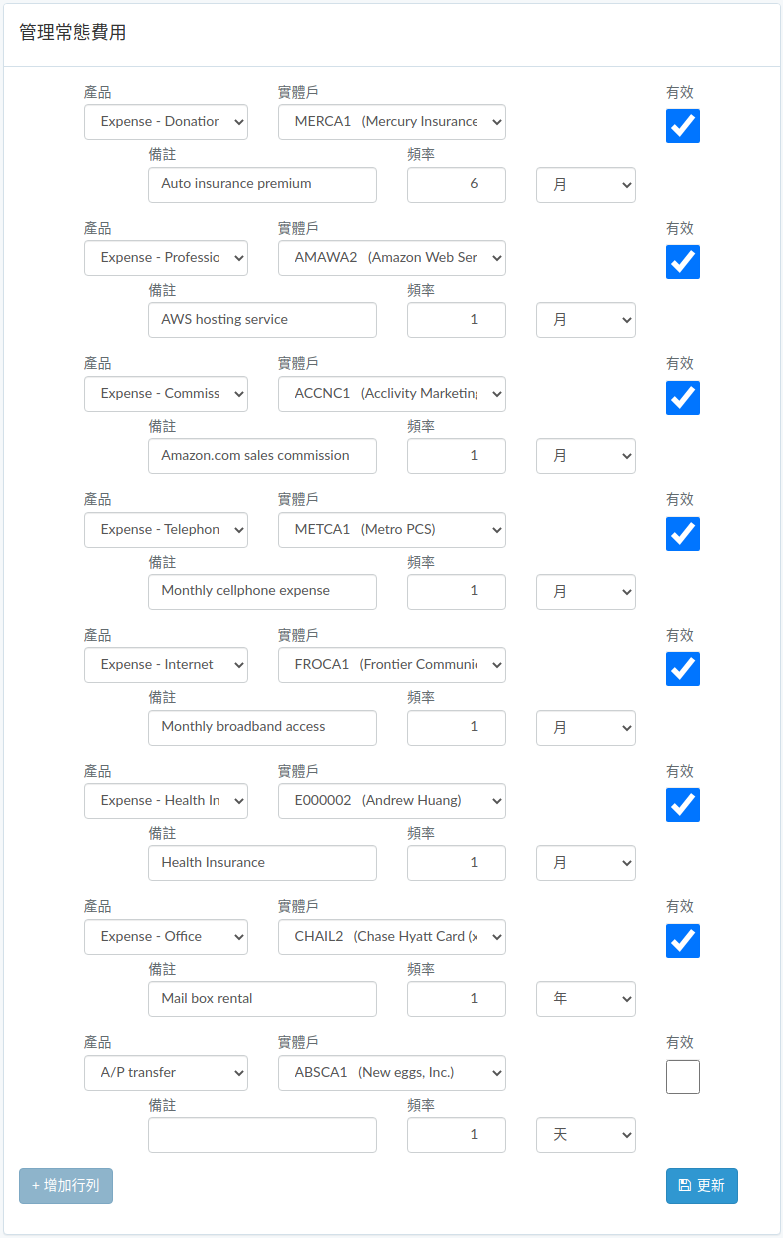
manage-recurring-zht.png


銀行賬號

銀行賬號

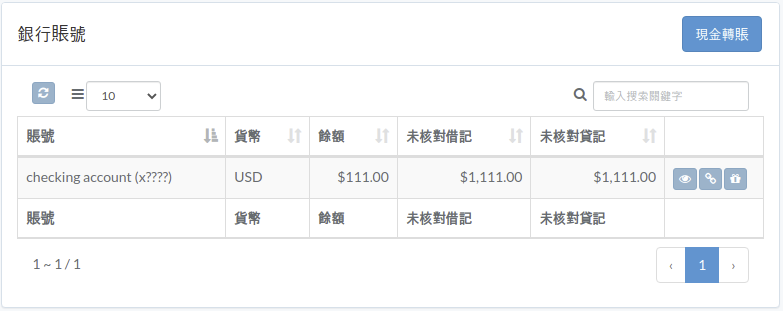
簡介

下面顯示範例視窗。

本章節介紹視窗中包含的功能。

finance-bank-zht.png


銀行賬號

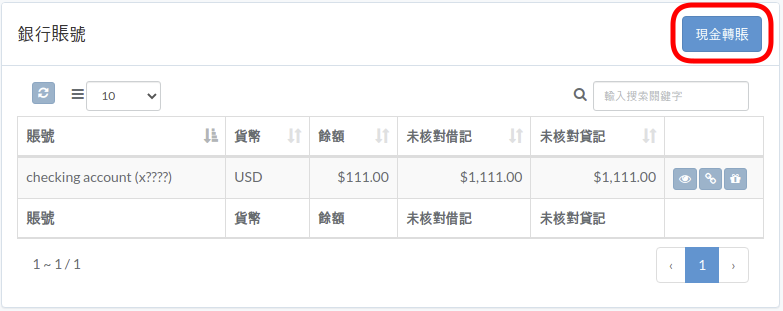
現金轉賬

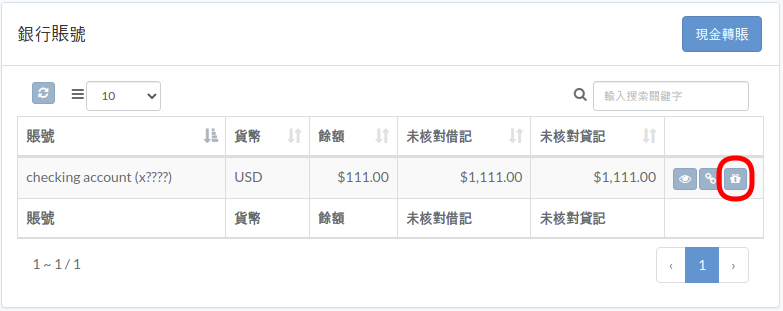
點擊窗口右上角的“現金轉賬”

finance-bank-zht.png

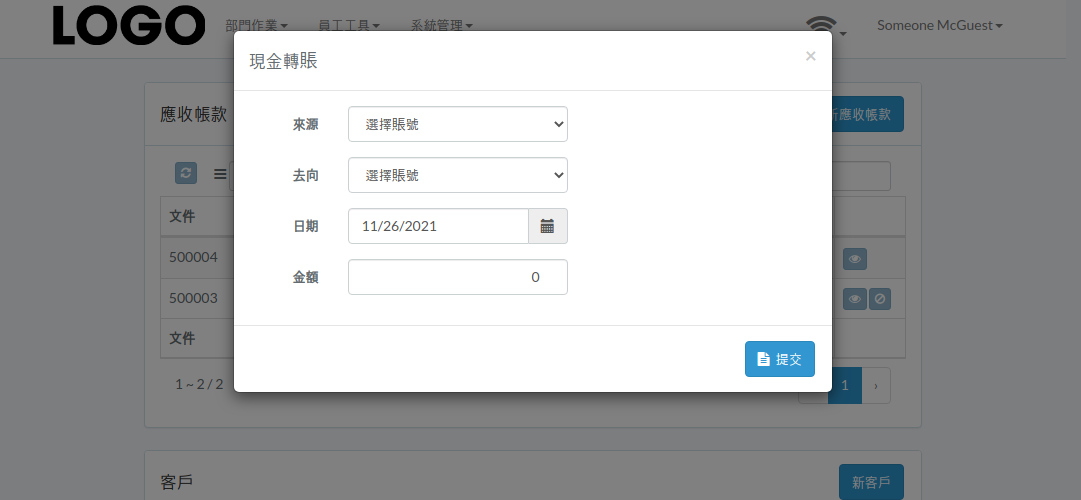
輸入來源/去向賬戶、日期和金額,然後點擊“提交”

transfer-modal-zht.png


銀行賬號

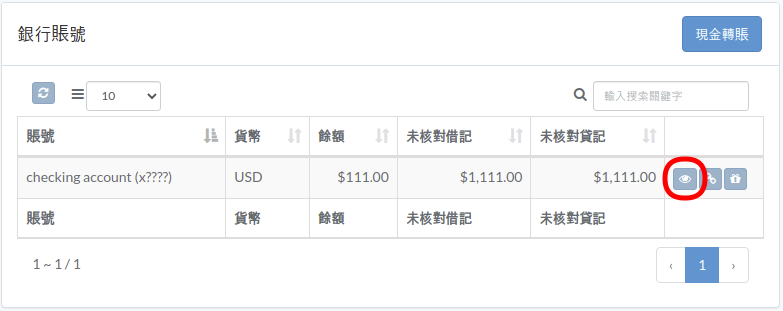
帳戶交易

點擊銀行賬戶右側的“查看”finance-bank-zht.png

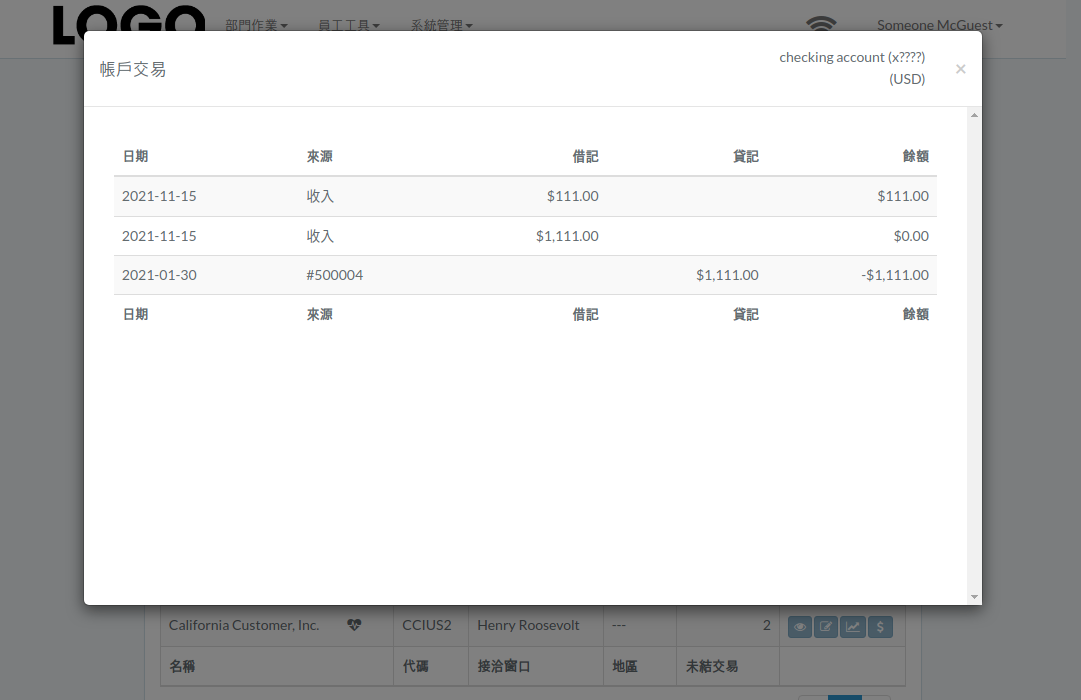
交易模態出現

bank-transaction-modal-zht.png


銀行賬號

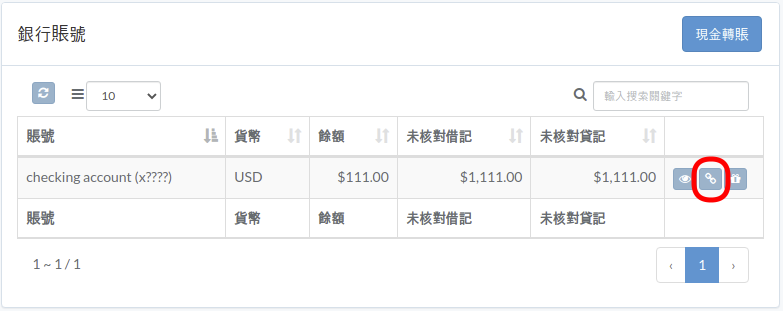
對賬

點擊銀行賬戶右側的“對賬”

finance-bank-zht.png

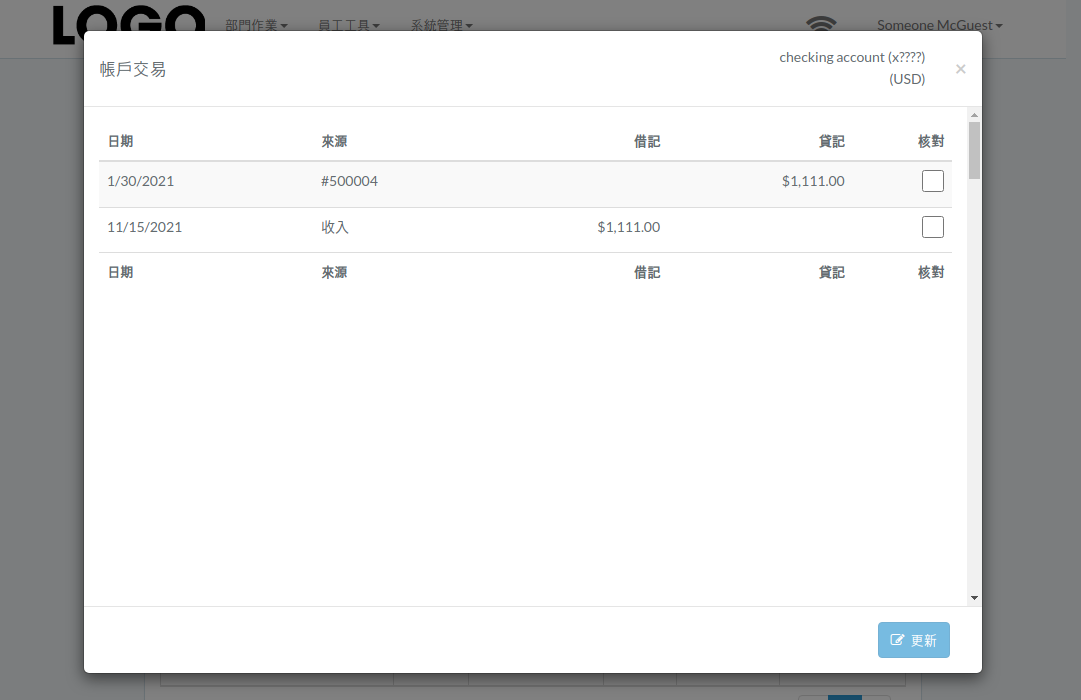
選中交易右側的複選框。 完成後點擊“更新”。

reconcile-modal-zht.png


銀行賬號

記錄紅利

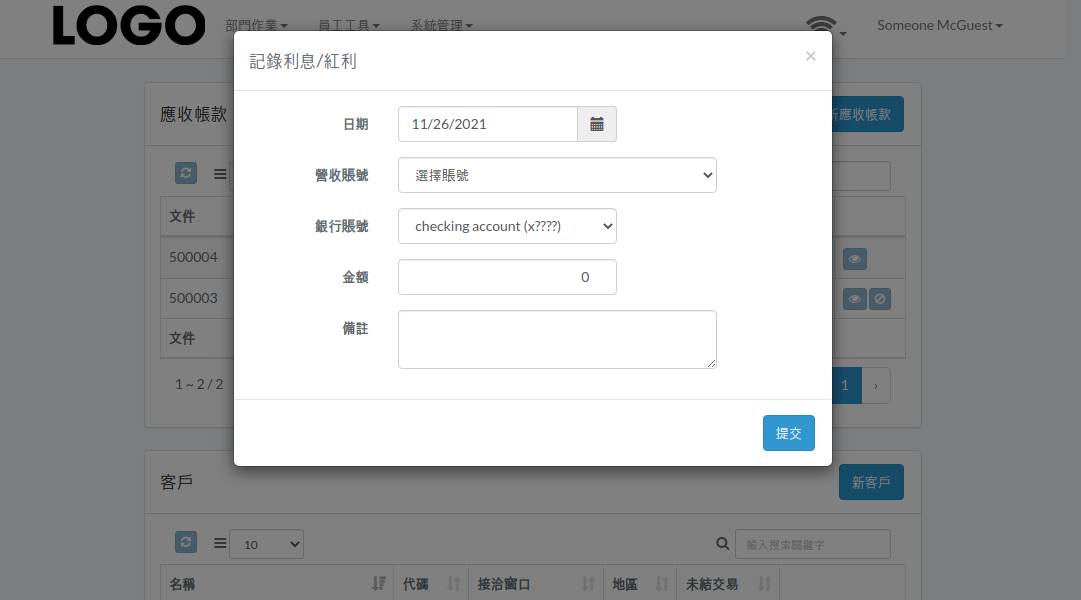
點擊賬戶右側的“記錄股息”按鈕

finance-bank-zht.png

輸入日期、營收/銀行賬戶、金額等,然後點擊“提交”

dividend-modal-zht.png


借貸

借貸

簡介

下面顯示範例視窗。

本章節介紹視窗中包含的功能。

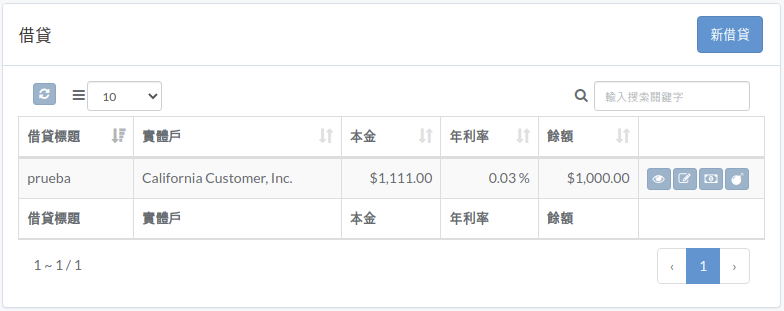
finance-loan-zht.png


借貸

建立借貸

借貸

更新借貸

借貸

查詢借貸

借貸

記錄利息

借貸

呆帳

投資

投資

簡介

投資

新增投資

投資

更新持有權

投資

查詢投資

報表

報表

簡介

下面顯示範例視窗。

本章節介紹視窗中包含的功能。

finance-report-zht.png


報表

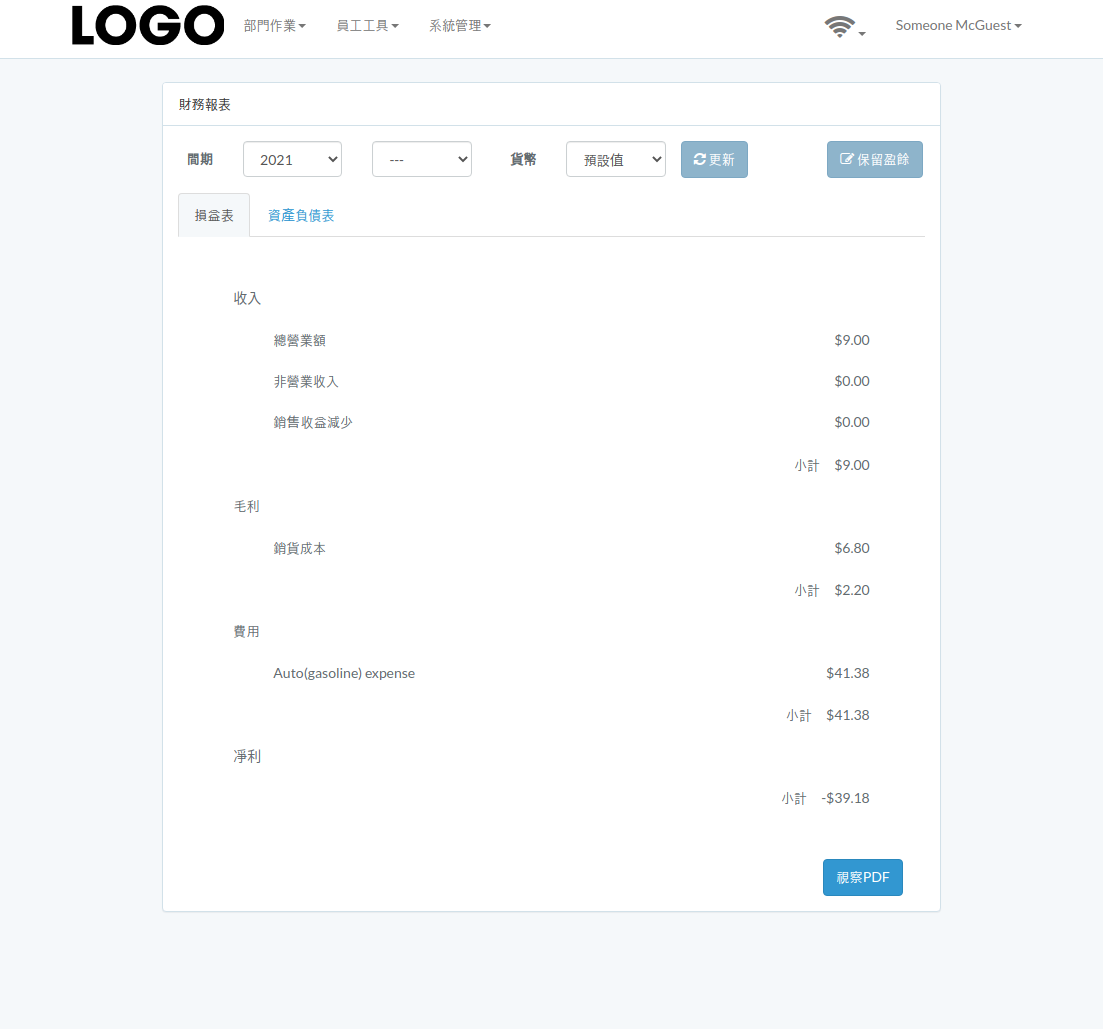
財務報表

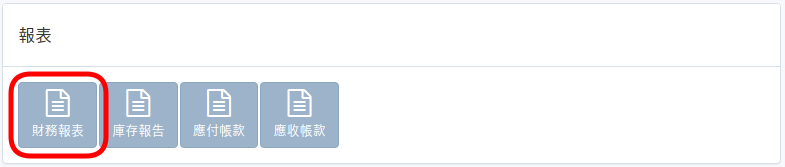
點擊“財務報表”

finance-report-zht.png

輸入間期和貨幣,點擊“更新”

finance-report-zht.png


報表

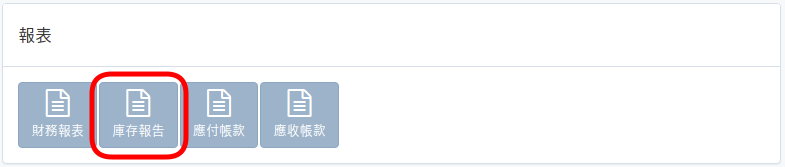
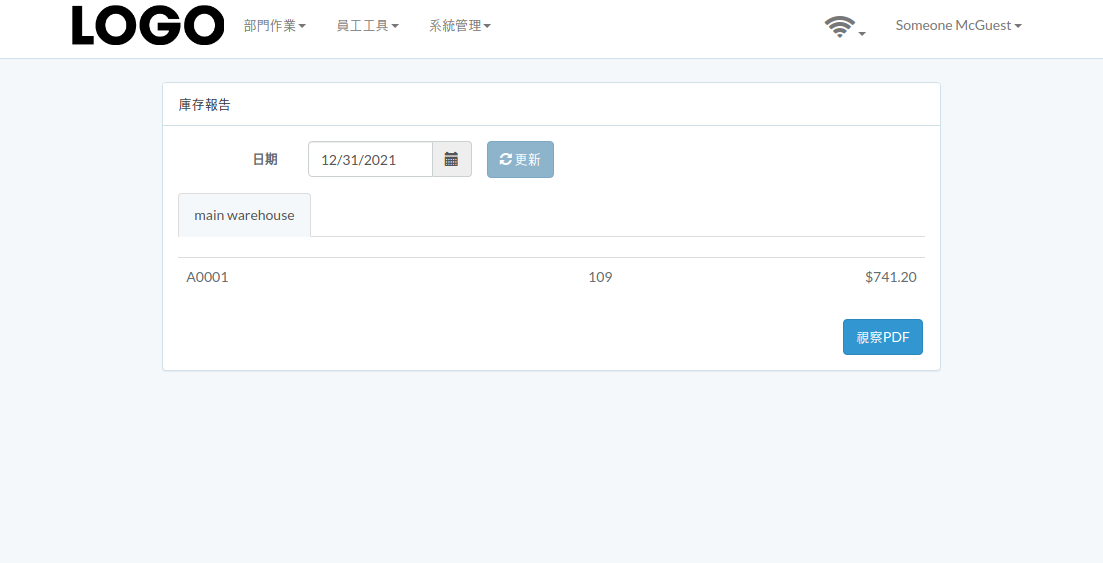
庫存報告

點擊“庫存報告”

finance-report-zht.png

選擇日期,然後單擊“更新”

inventory-report-zht.png


報表

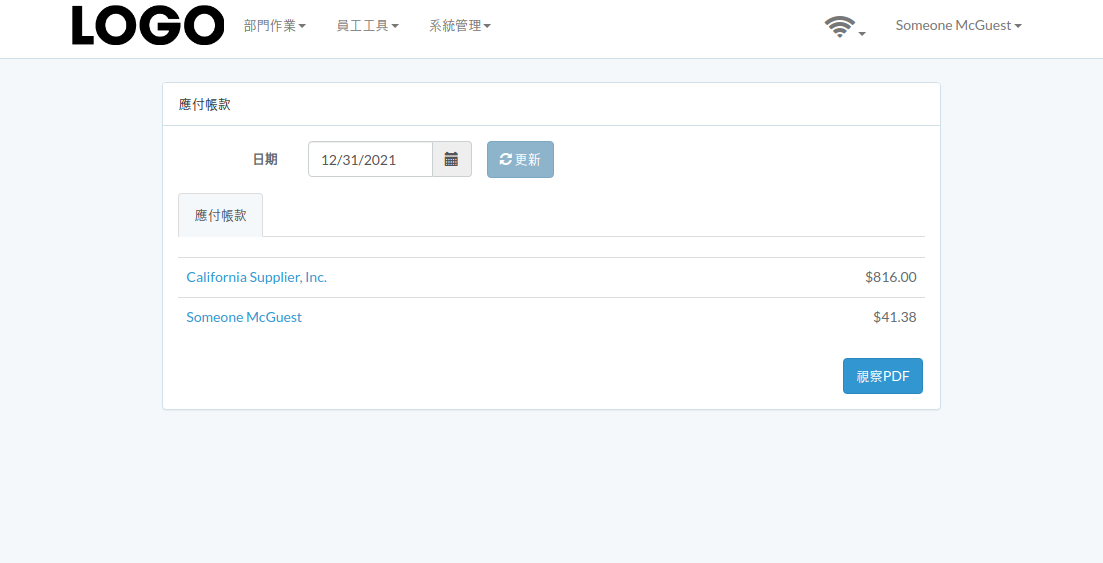
應付帳款

點擊“應付賬款”

finance-report-zht.png

選擇截止日期並點擊“更新”

payable-report-zht.png


報表

應收帳款

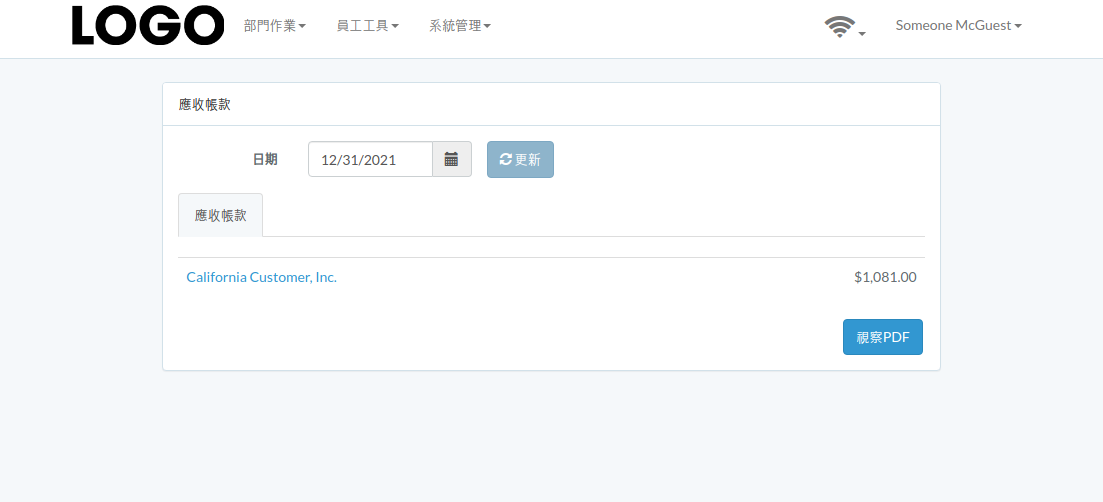
點擊“應收賬款”

finance-report-zht.png

選擇截止日期並點擊“更新”

receivable-report-zht.png


工具

工具

簡介

下面顯示範例視窗。

本章節介紹視窗中包含的功能。

finance-tool-zht.png


工具

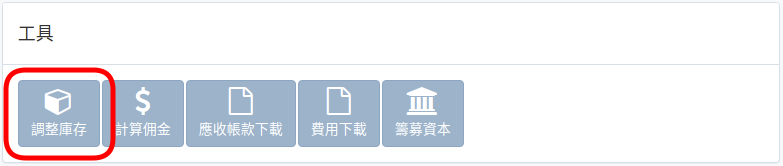
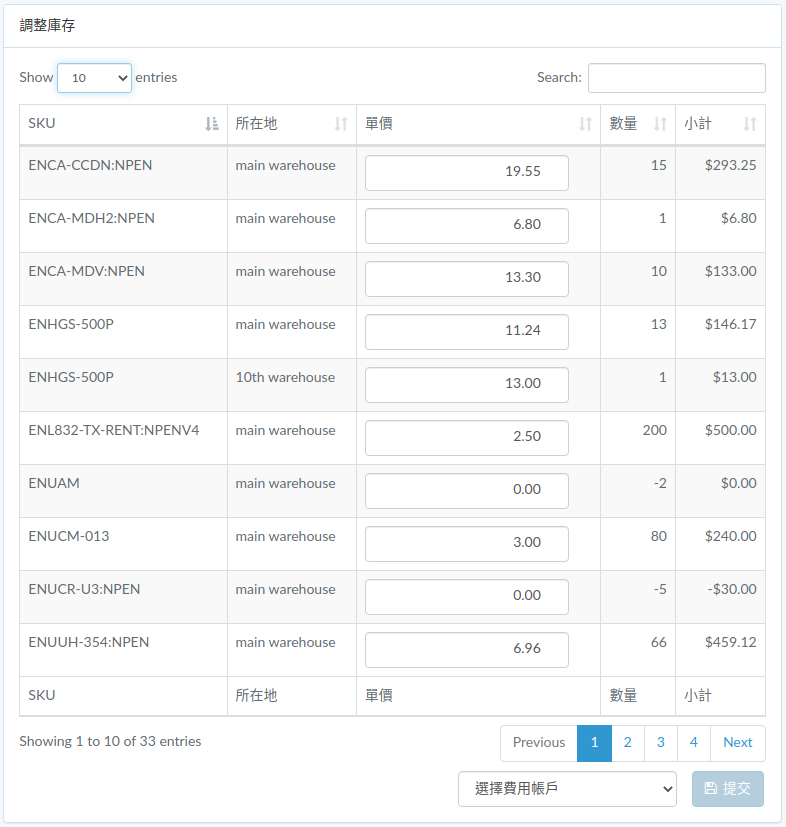
調整庫存

在工具窗口點擊“調整庫存”

finance-tool-zht.png

更新單價,選擇費用賬戶,然後點擊“提交”

finance-tool-inventory-zht.png


工具

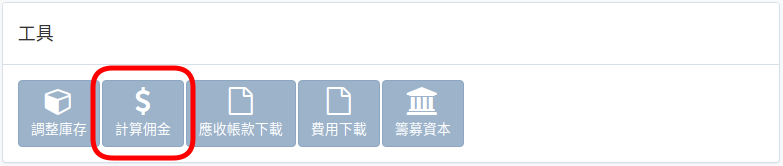
計算佣金

在工具窗口點擊“計算佣金”

finance-tool-zht.png

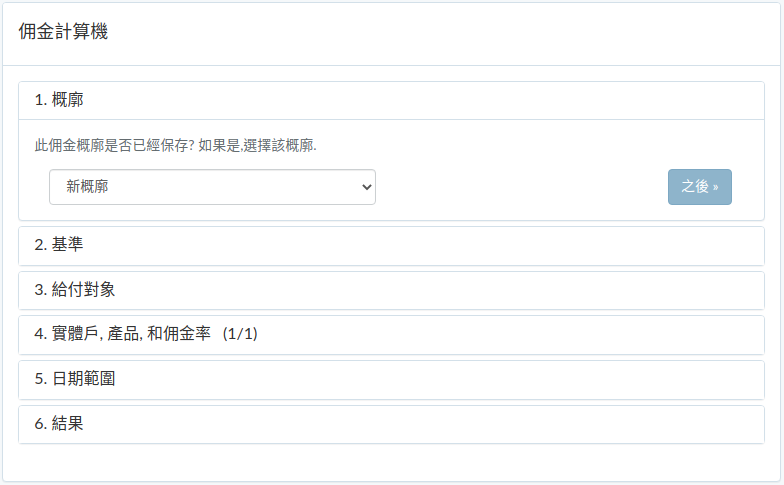
按照指導步驟計算佣金.

確認的結果可以在最後一步轉換為費用.

commission-1-zht.png


工具

應收帳款下載

在工具窗口點擊“應收賬款下載”

finance-tool-zht.png

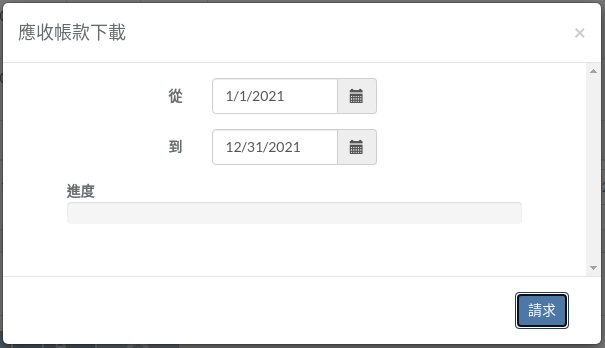
選擇日期範圍,然後單擊“請求”

receivable-collection-1-zht.png

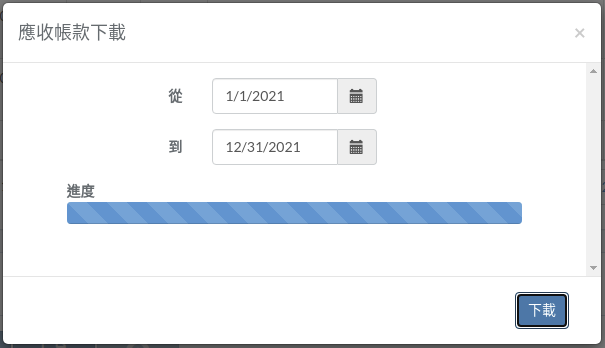
進度完成後,點擊“下載”下載壓縮文件

receivable-collection-2-zht.png


工具

費用下載

在工具窗口點擊“費用下載”

finance-tool-zht.png

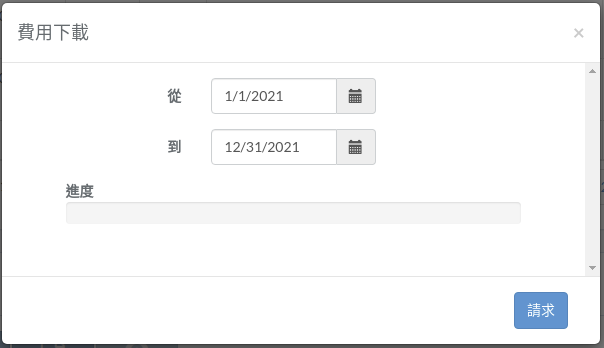
選擇日期範圍,然後單擊“請求”

expense-collection-1-zht.png

進度完成後,點擊“下載”下載壓縮文件

expense-collection-2-zht.png


工具

籌募資本

點擊工具窗口中的“募集資金”

finance-tool-zht.png

選擇日期、資本賬戶、銀行賬戶、金額,點擊“提交”

finance-tool-raise-capital-zht.png