# 财务

财务部门简体中文操作手册

# 简介

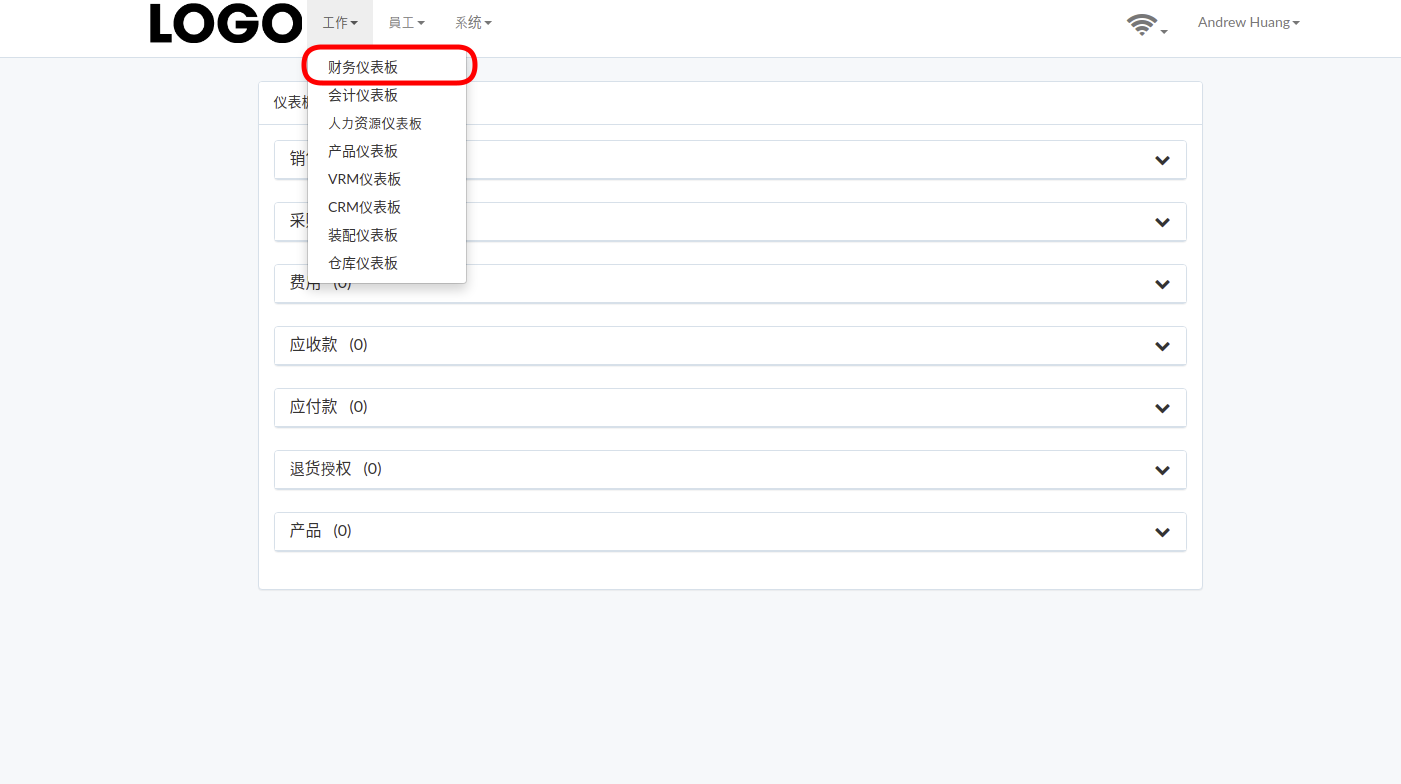
财务仪表板可以在“工作”选单下选取

[![home-finance-zh.png](https://bookstack-media.s3.us-west-2.amazonaws.com/uploads/images/gallery/2021-11/scaled-1680-/home-finance-zh.png)](https://bookstack-media.s3.us-west-2.amazonaws.com/uploads/images/gallery/2021-11/home-finance-zh.png)
# 仪表板

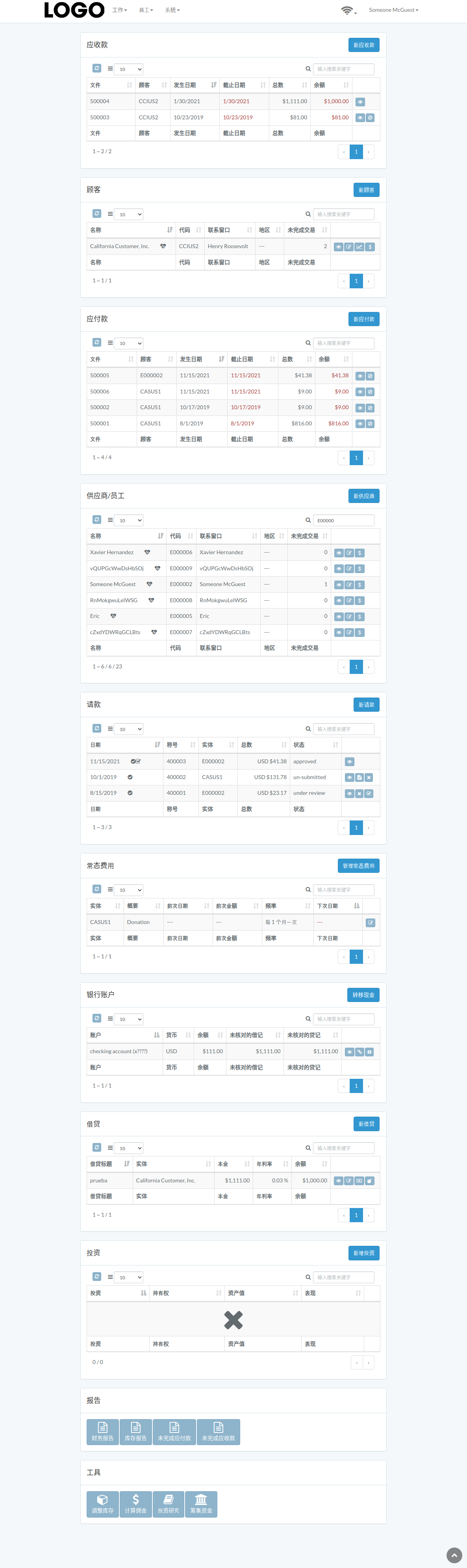
以下是一个示例仪表板

有几个主要部分； 应收账款、客户、应付账款、供应商/员工、费用、经常性费用、银行账户、贷款、投资、报告、工具。

<span style="color: #ff0000;">某些部分可能由于客制化的关系不存在</span>

[![finance-zht.png](https://bookstack-media.s3.us-west-2.amazonaws.com/uploads/images/gallery/2021-11/scaled-1680-/finance-zht.png)](https://bookstack-media.s3.us-west-2.amazonaws.com/uploads/images/gallery/2021-11/finance-zht.png)

# 应收款

# 简介

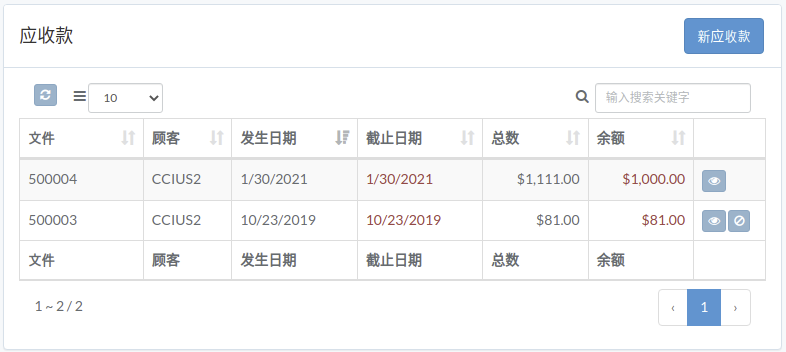
下面显示示例视窗。

本章节介绍视窗中包含的功能。

[![finance-receivable-zh.png](https://bookstack-media.s3.us-west-2.amazonaws.com/uploads/images/gallery/2021-11/scaled-1680-/finance-receivable-zh.png)](https://bookstack-media.s3.us-west-2.amazonaws.com/uploads/images/gallery/2021-11/finance-receivable-zh.png)
# 创建应收款

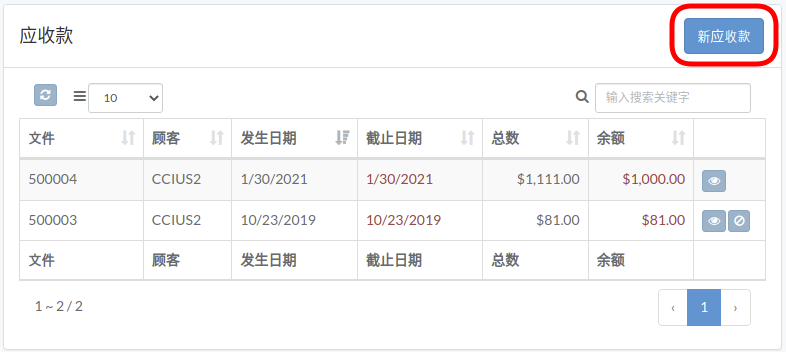
点击应收款表右上角的“新应收款”

[![finance-receivable-zh.png](https://bookstack-media.s3.us-west-2.amazonaws.com/uploads/images/gallery/2021-11/scaled-1680-/QuJfinance-receivable-zh.png)](https://bookstack-media.s3.us-west-2.amazonaws.com/uploads/images/gallery/2021-11/QuJfinance-receivable-zh.png)
单击应收账款的来源

[![finance-receivable-new-zh.png](https://bookstack-media.s3.us-west-2.amazonaws.com/uploads/images/gallery/2021-11/scaled-1680-/finance-receivable-new-zh.png)](https://bookstack-media.s3.us-west-2.amazonaws.com/uploads/images/gallery/2021-11/finance-receivable-new-zh.png)
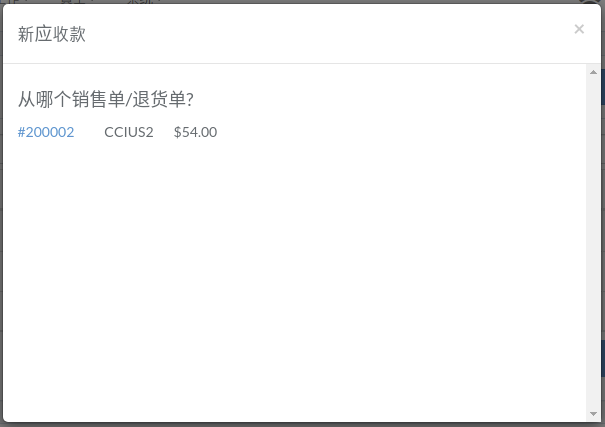
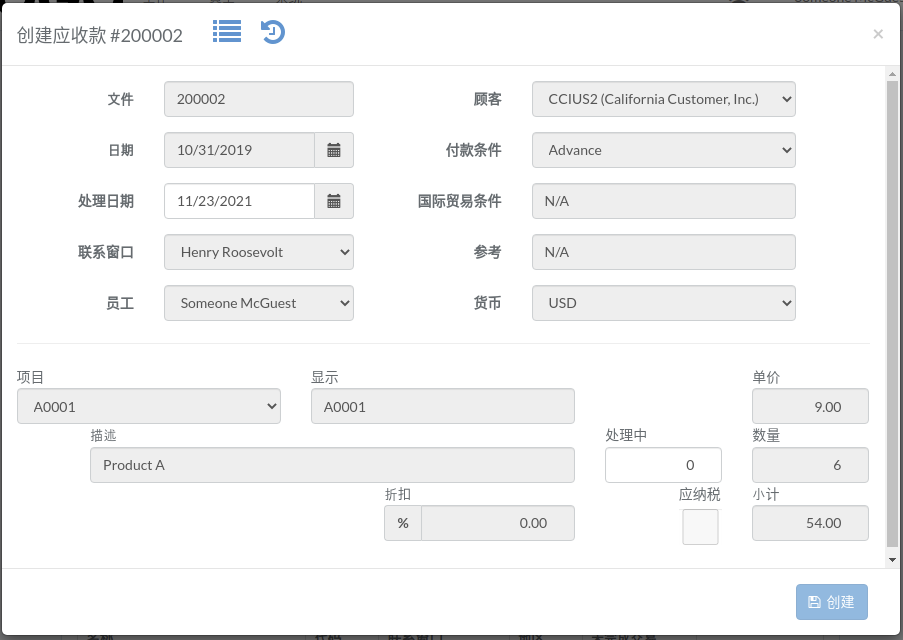
输入发生日期和处理数量，然后单击“创建”

[![finance-receivable-create-zh.png](https://bookstack-media.s3.us-west-2.amazonaws.com/uploads/images/gallery/2021-11/scaled-1680-/finance-receivable-create-zh.png)](https://bookstack-media.s3.us-west-2.amazonaws.com/uploads/images/gallery/2021-11/finance-receivable-create-zh.png)

# 查询应收款

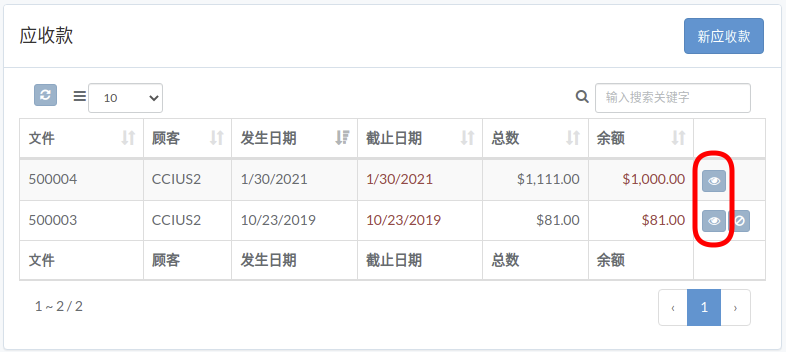
点击应收账款右侧的“查询”按钮

[![finance-receivable-zh.png](https://bookstack-media.s3.us-west-2.amazonaws.com/uploads/images/gallery/2021-11/scaled-1680-/fwKfinance-receivable-zh.png)](https://bookstack-media.s3.us-west-2.amazonaws.com/uploads/images/gallery/2021-11/fwKfinance-receivable-zh.png)
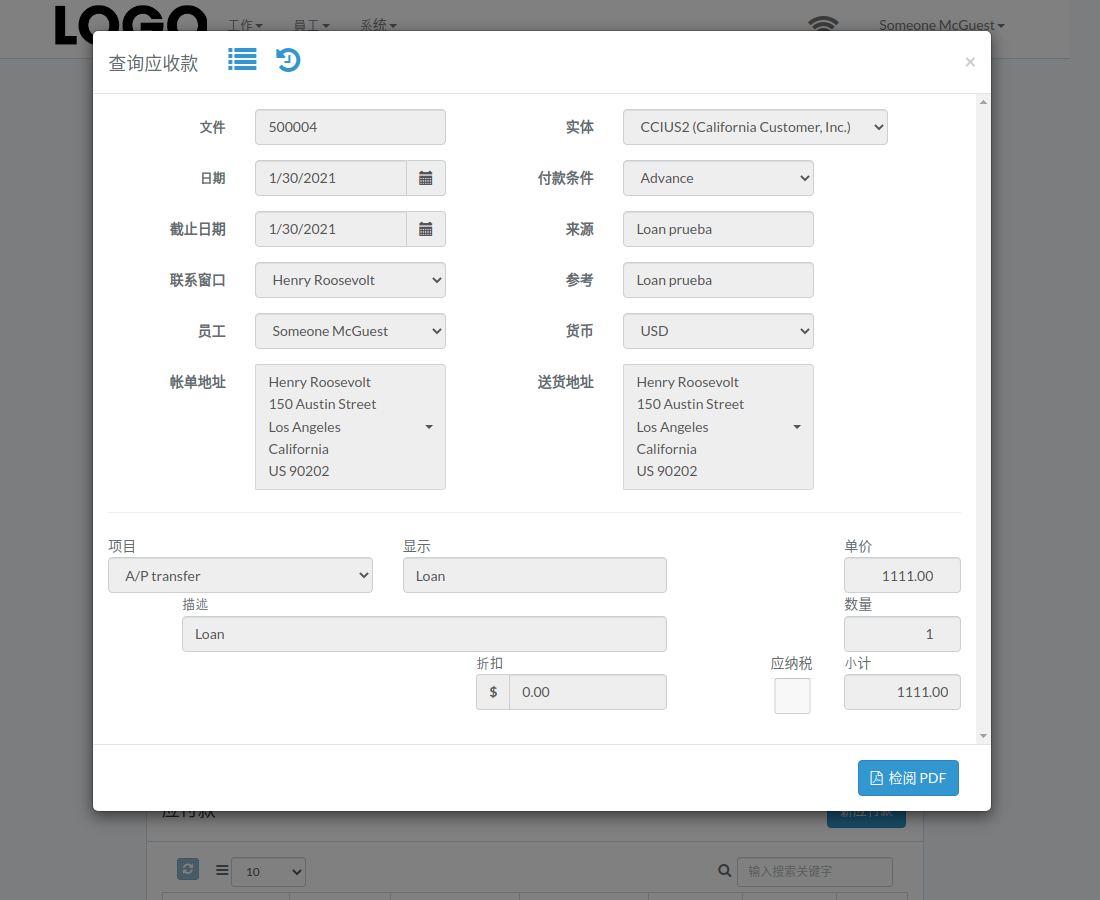
应收款模态出现

[![finance-receivable-view-zh.png](https://bookstack-media.s3.us-west-2.amazonaws.com/uploads/images/gallery/2021-11/scaled-1680-/finance-receivable-view-zh.png)](https://bookstack-media.s3.us-west-2.amazonaws.com/uploads/images/gallery/2021-11/finance-receivable-view-zh.png)
# 作废应收款

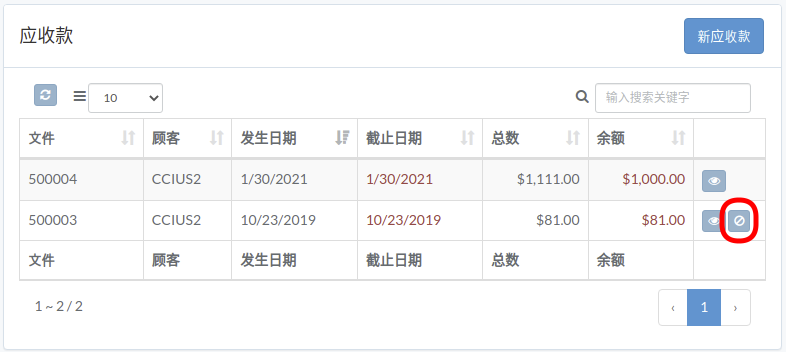
点击收款右侧的“作废”按钮

如果没有“作废”按钮，应收账款不能作废。

[![finance-receivable-void-zh.png](https://bookstack-media.s3.us-west-2.amazonaws.com/uploads/images/gallery/2021-11/scaled-1680-/finance-receivable-void-zh.png)](https://bookstack-media.s3.us-west-2.amazonaws.com/uploads/images/gallery/2021-11/finance-receivable-void-zh.png)

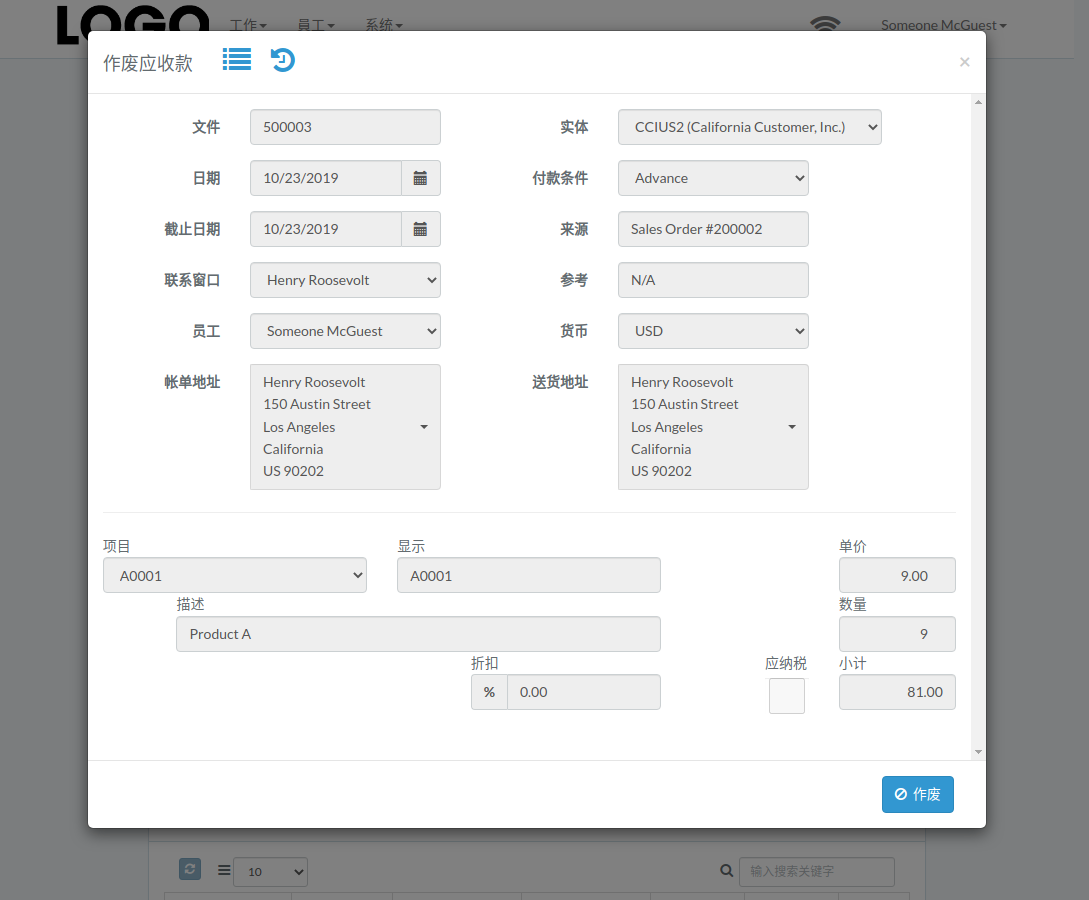
出现应收模态时，点击“作废”按钮确认

[![finance-receivable-void-modal-zh.png](https://bookstack-media.s3.us-west-2.amazonaws.com/uploads/images/gallery/2021-11/scaled-1680-/finance-receivable-void-modal-zh.png)](https://bookstack-media.s3.us-west-2.amazonaws.com/uploads/images/gallery/2021-11/finance-receivable-void-modal-zh.png)

# 顾客

# 简介

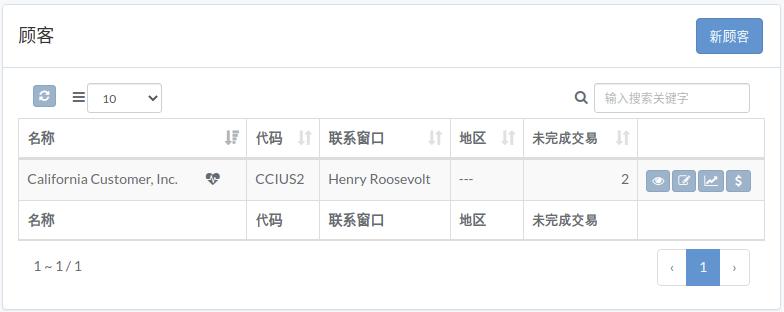
下面显示示例视窗。

本章节介绍视窗中包含的功能。

[![finance-customer-zh.png](https://bookstack-media.s3.us-west-2.amazonaws.com/uploads/images/gallery/2021-11/scaled-1680-/finance-customer-zh.png)](https://bookstack-media.s3.us-west-2.amazonaws.com/uploads/images/gallery/2021-11/finance-customer-zh.png)
# 创建顾客

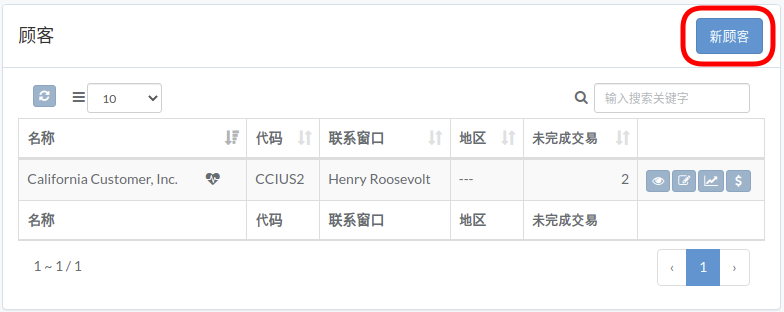
点击客户表右上角的“新客户”

[![finance-customer-zh.png](https://bookstack-media.s3.us-west-2.amazonaws.com/uploads/images/gallery/2021-11/scaled-1680-/Miufinance-customer-zh.png)](https://bookstack-media.s3.us-west-2.amazonaws.com/uploads/images/gallery/2021-11/Miufinance-customer-zh.png)
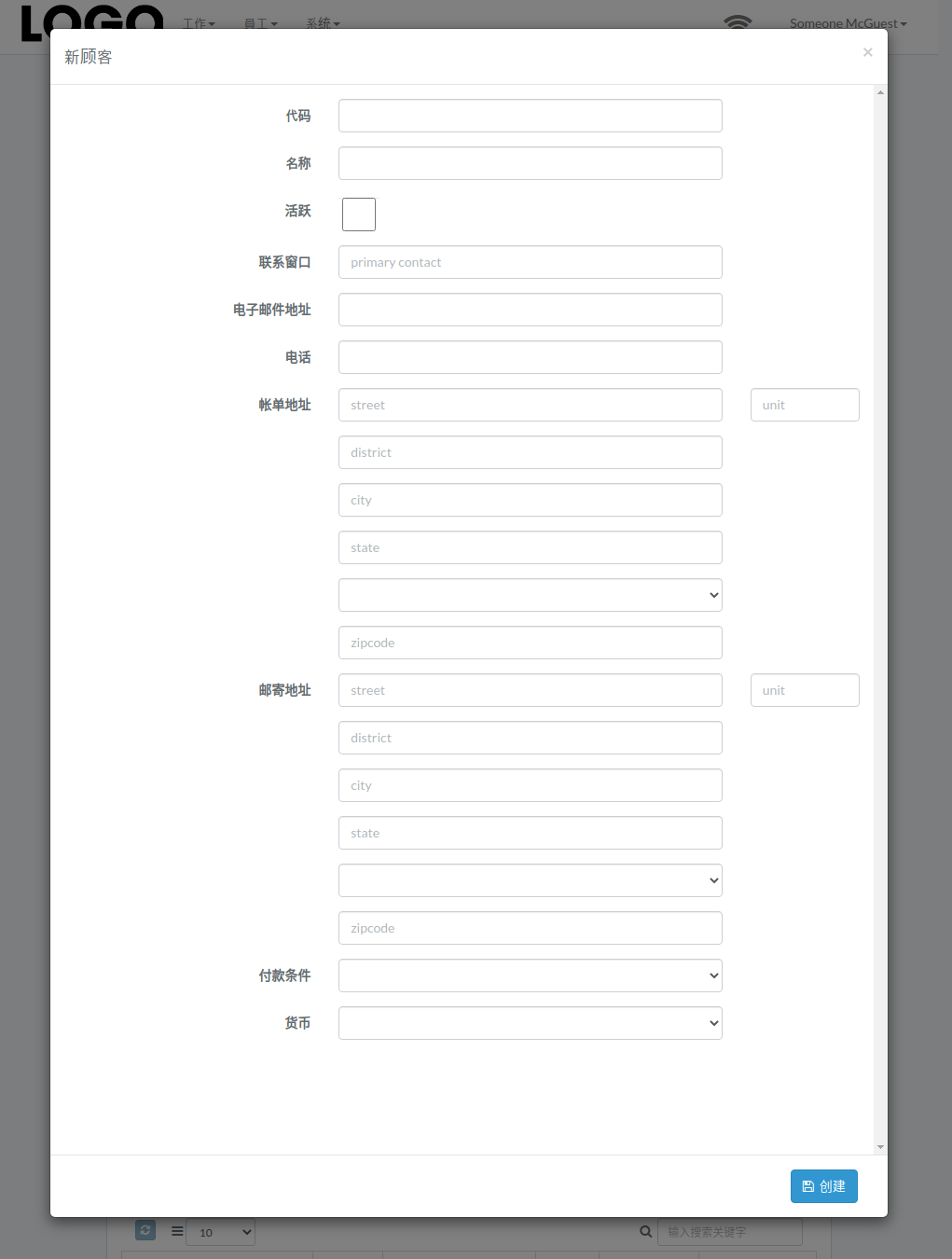
输入客户数据，然后单击“创建”。

[![modal-new-customer-zh.png](https://bookstack-media.s3.us-west-2.amazonaws.com/uploads/images/gallery/2021-11/scaled-1680-/modal-new-customer-zh.png)](https://bookstack-media.s3.us-west-2.amazonaws.com/uploads/images/gallery/2021-11/modal-new-customer-zh.png)

# 更新顾客

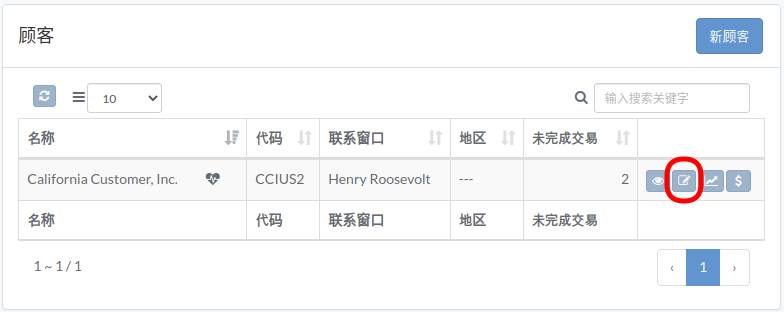
点击客户表右侧的“更新”

[![finance-customer-zh.png](https://bookstack-media.s3.us-west-2.amazonaws.com/uploads/images/gallery/2021-11/scaled-1680-/eqafinance-customer-zh.png)](https://bookstack-media.s3.us-west-2.amazonaws.com/uploads/images/gallery/2021-11/eqafinance-customer-zh.png)
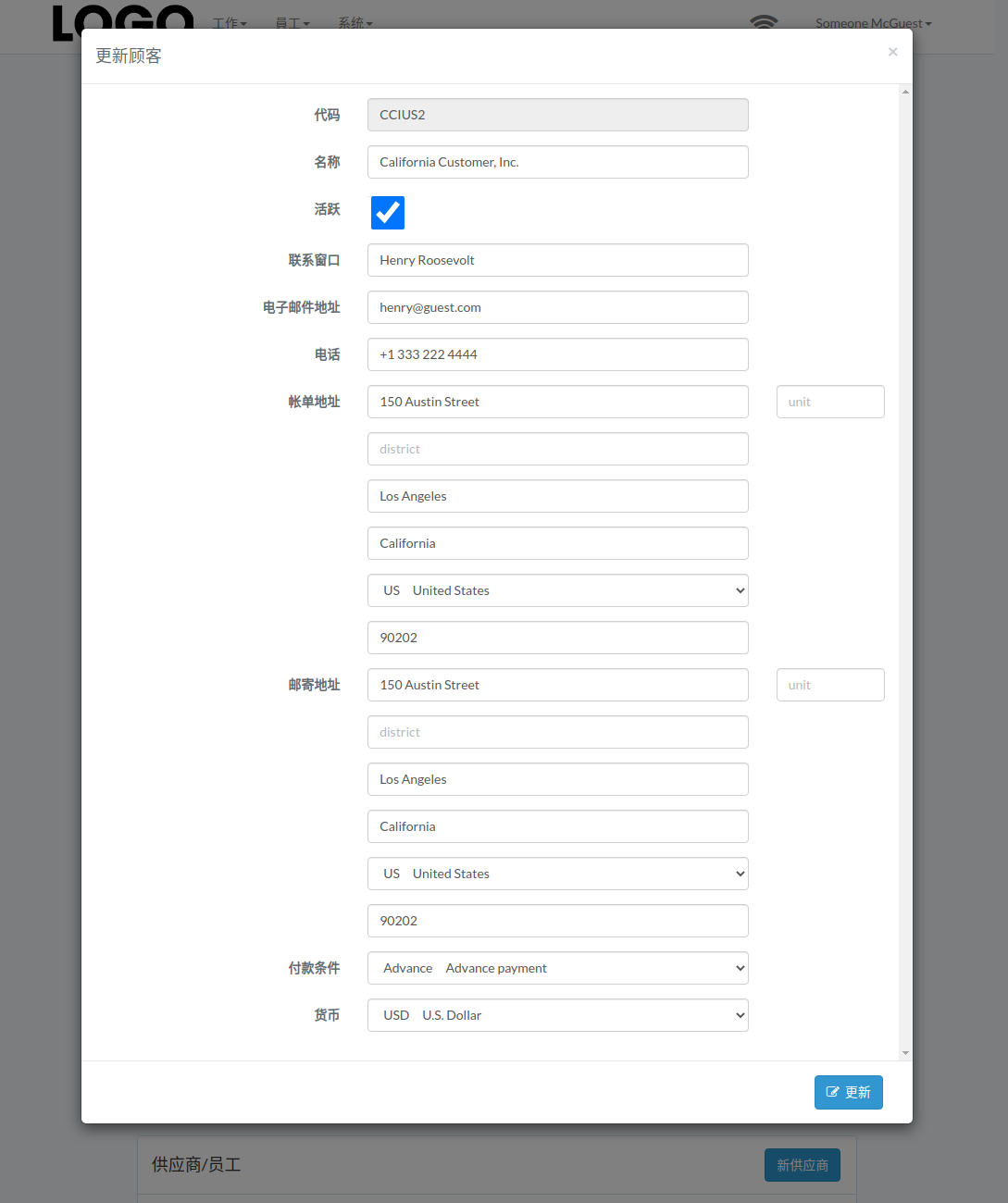
更新数据，然后点击“更新”。

[![customer-update-modal-zh.png](https://bookstack-media.s3.us-west-2.amazonaws.com/uploads/images/gallery/2021-11/scaled-1680-/customer-update-modal-zh.png)](https://bookstack-media.s3.us-west-2.amazonaws.com/uploads/images/gallery/2021-11/customer-update-modal-zh.png)

# 查看顾客

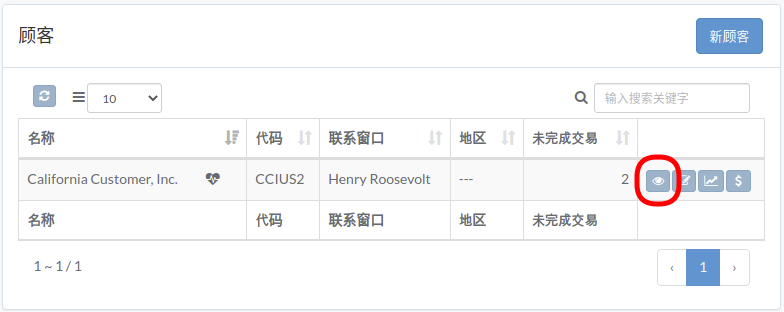
点击客户表右侧的“查看”

[![finance-customer-zh.png](https://bookstack-media.s3.us-west-2.amazonaws.com/uploads/images/gallery/2021-11/scaled-1680-/s4sfinance-customer-zh.png)](https://bookstack-media.s3.us-west-2.amazonaws.com/uploads/images/gallery/2021-11/s4sfinance-customer-zh.png)
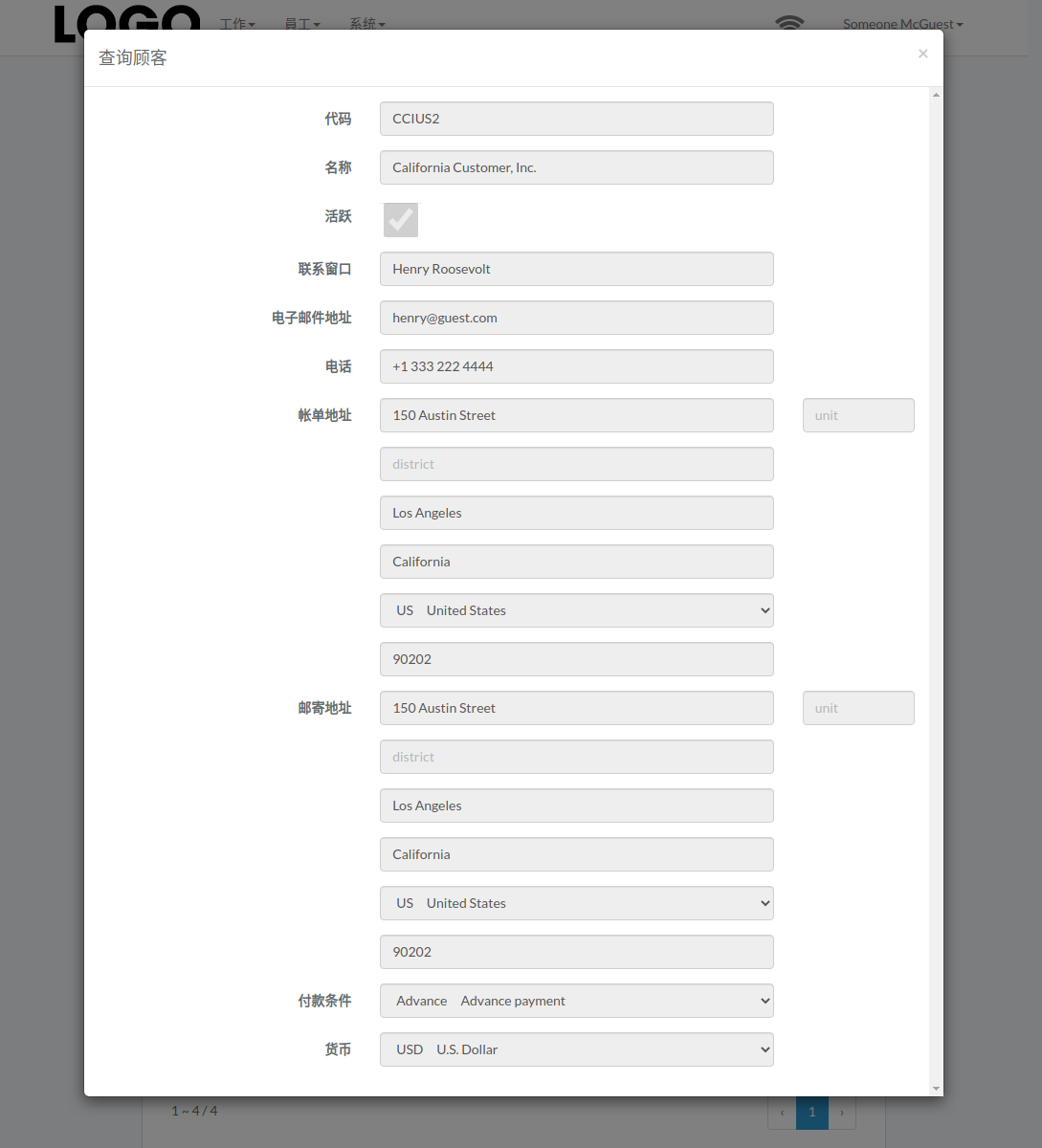
出现客户模态

[![receivable-customer-view-modal-zh.png](https://bookstack-media.s3.us-west-2.amazonaws.com/uploads/images/gallery/2021-11/scaled-1680-/receivable-customer-view-modal-zh.png)](https://bookstack-media.s3.us-west-2.amazonaws.com/uploads/images/gallery/2021-11/receivable-customer-view-modal-zh.png)
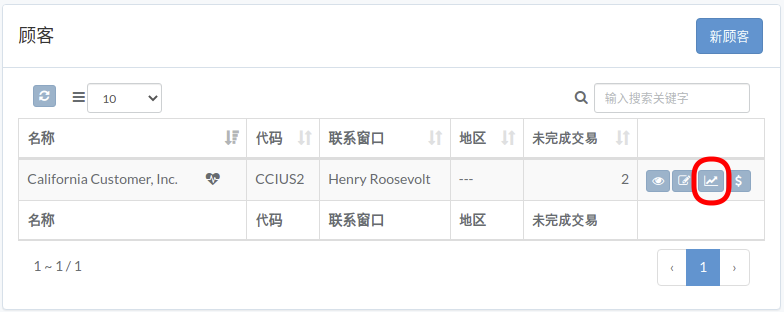
# 顾客表现

点击客户表右侧的“查看”

[![finance-customer-zh.png](https://bookstack-media.s3.us-west-2.amazonaws.com/uploads/images/gallery/2021-11/scaled-1680-/8RYfinance-customer-zh.png)](https://bookstack-media.s3.us-west-2.amazonaws.com/uploads/images/gallery/2021-11/8RYfinance-customer-zh.png)
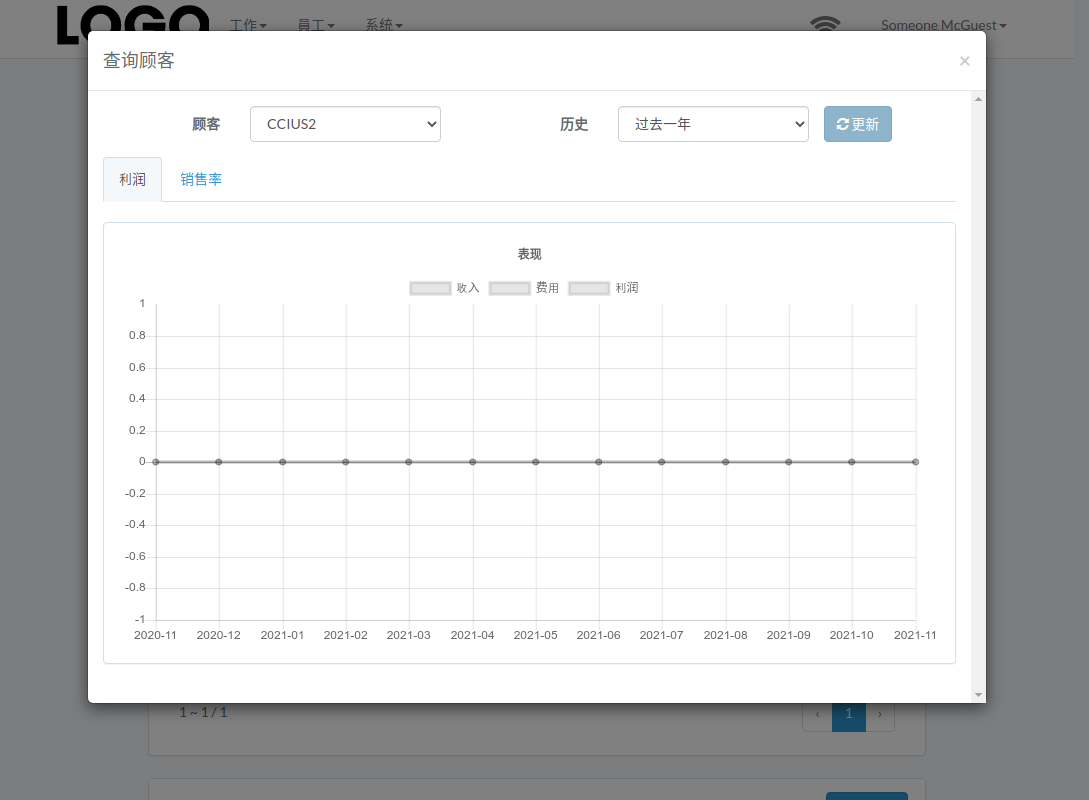
客户绩效模态出现

[![customer-performance-zh.png](https://bookstack-media.s3.us-west-2.amazonaws.com/uploads/images/gallery/2021-11/scaled-1680-/customer-performance-zh.png)](https://bookstack-media.s3.us-west-2.amazonaws.com/uploads/images/gallery/2021-11/customer-performance-zh.png)
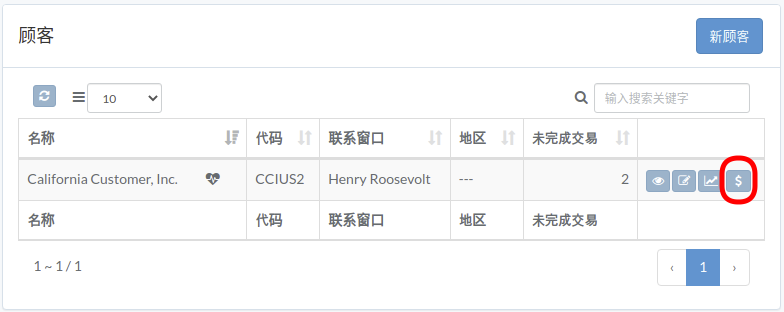
# 收入付款

点击客户右侧的“收款”按钮

[![finance-customer-zh.png](https://bookstack-media.s3.us-west-2.amazonaws.com/uploads/images/gallery/2021-11/scaled-1680-/xR2finance-customer-zh.png)](https://bookstack-media.s3.us-west-2.amazonaws.com/uploads/images/gallery/2021-11/xR2finance-customer-zh.png)
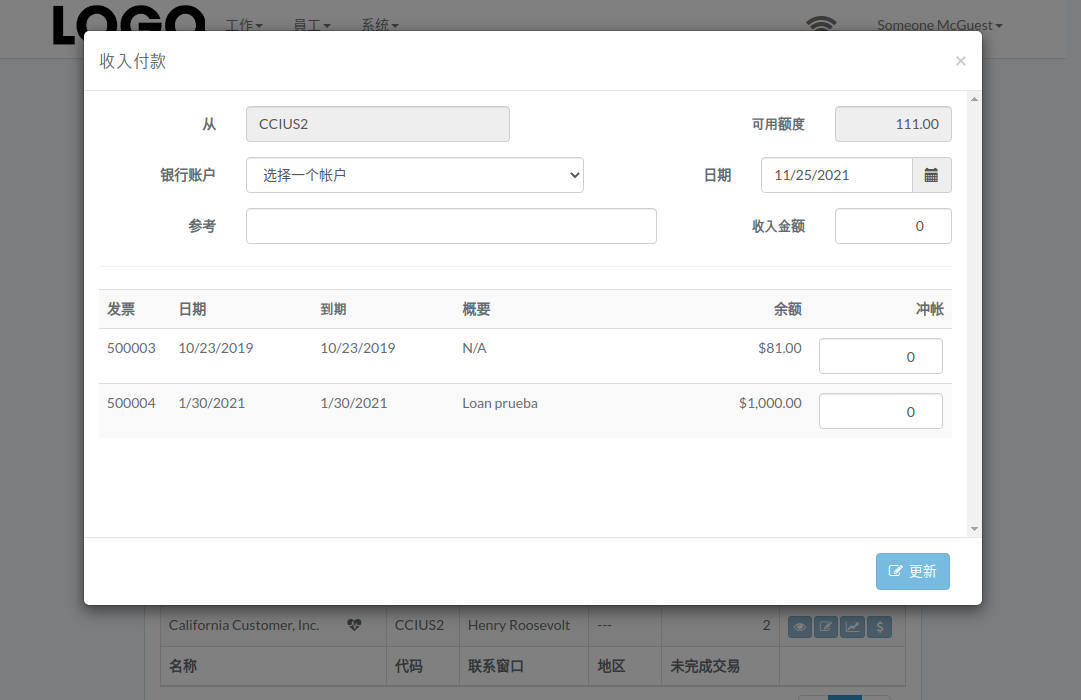
输入日期、银行账户、收款金额、冲账金额等，然后点击“更新”

[![receive-payment-zh.png](https://bookstack-media.s3.us-west-2.amazonaws.com/uploads/images/gallery/2021-11/scaled-1680-/receive-payment-zh.png)](https://bookstack-media.s3.us-west-2.amazonaws.com/uploads/images/gallery/2021-11/receive-payment-zh.png)

# 应付款

# 简介

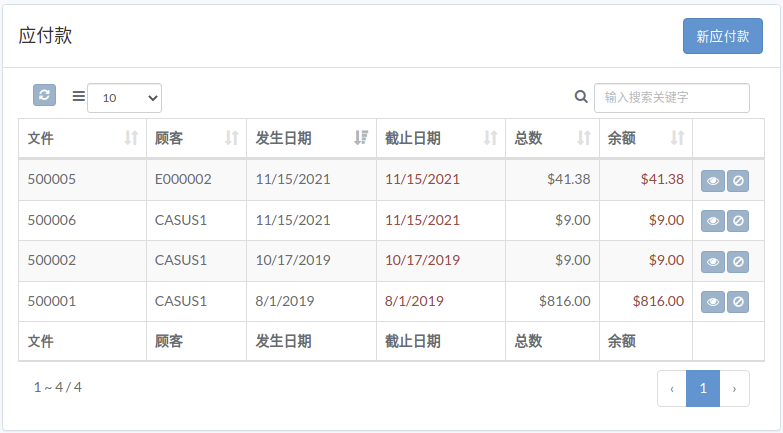
下面显示示例视窗。

本章节介绍视窗中包含的功能。

[![finance-payable-zh.png](https://bookstack-media.s3.us-west-2.amazonaws.com/uploads/images/gallery/2021-11/scaled-1680-/finance-payable-zh.png)](https://bookstack-media.s3.us-west-2.amazonaws.com/uploads/images/gallery/2021-11/finance-payable-zh.png)
# 创建应付款

点击应付账款表右上角的“新应付款”

[![finance-payable-zh.png](https://bookstack-media.s3.us-west-2.amazonaws.com/uploads/images/gallery/2021-11/scaled-1680-/szZfinance-payable-zh.png)](https://bookstack-media.s3.us-west-2.amazonaws.com/uploads/images/gallery/2021-11/szZfinance-payable-zh.png)

点击应付款产生来源的标题

[![payable-new-step1-zh.png](https://bookstack-media.s3.us-west-2.amazonaws.com/uploads/images/gallery/2021-11/scaled-1680-/payable-new-step1-zh.png)](https://bookstack-media.s3.us-west-2.amazonaws.com/uploads/images/gallery/2021-11/payable-new-step1-zh.png)
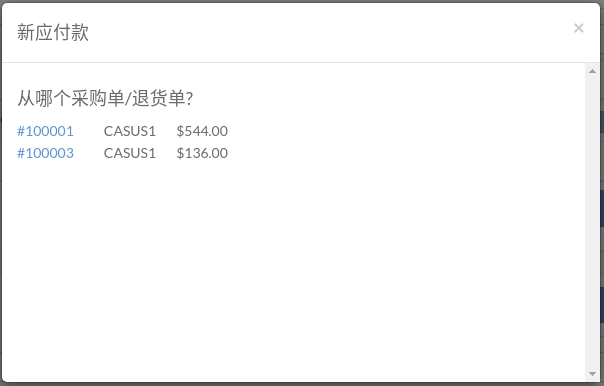
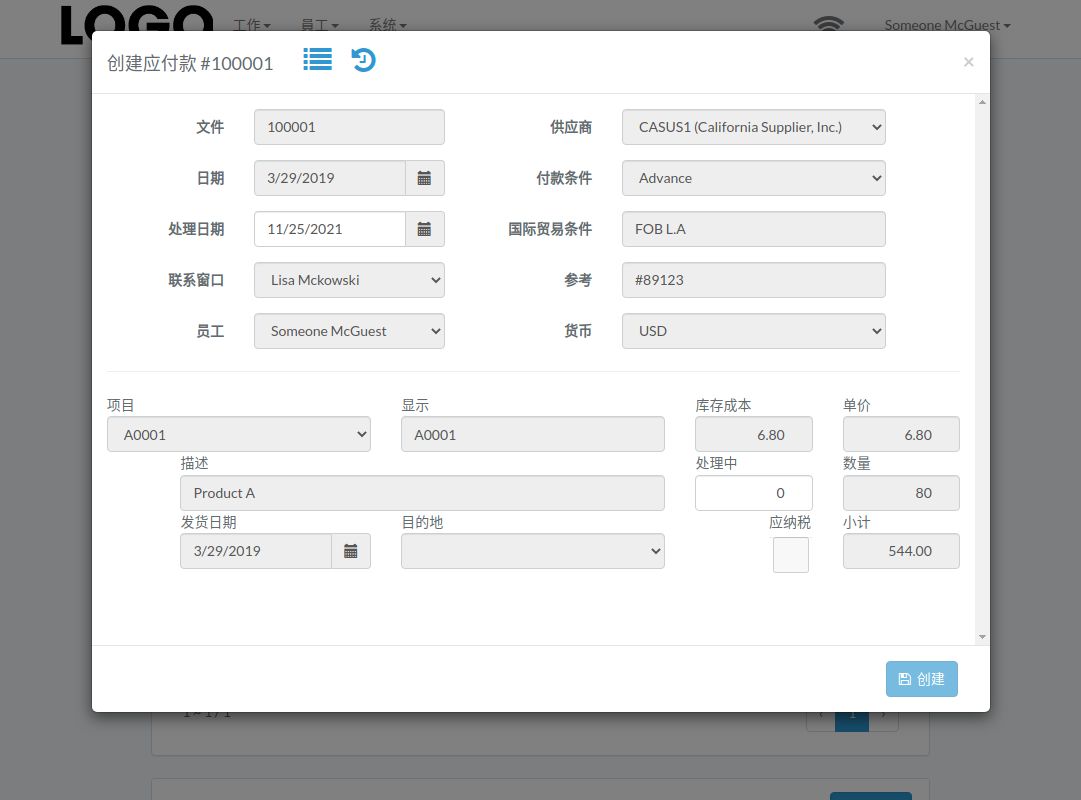
输入处理日期和处理数量，然后单击“创建”。

[![payable-new-modal-zh.png](https://bookstack-media.s3.us-west-2.amazonaws.com/uploads/images/gallery/2021-11/scaled-1680-/payable-new-modal-zh.png)](https://bookstack-media.s3.us-west-2.amazonaws.com/uploads/images/gallery/2021-11/payable-new-modal-zh.png)

# 查询应付款

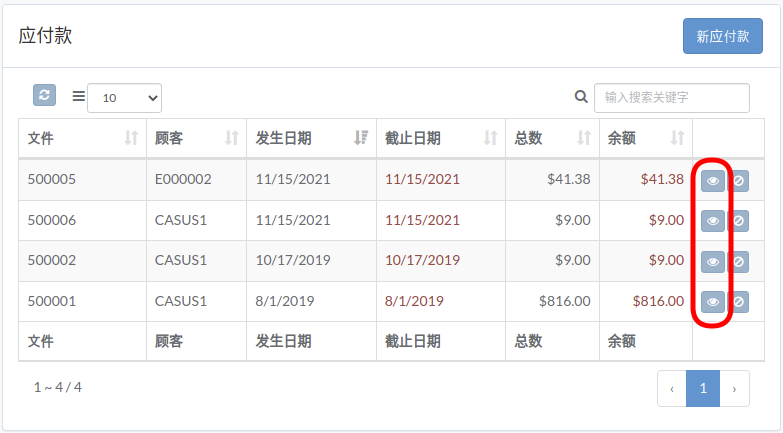
点击应付账款右侧的“查询”按钮

[![finance-payable-zh.png](https://bookstack-media.s3.us-west-2.amazonaws.com/uploads/images/gallery/2021-11/scaled-1680-/vMffinance-payable-zh.png)](https://bookstack-media.s3.us-west-2.amazonaws.com/uploads/images/gallery/2021-11/vMffinance-payable-zh.png)
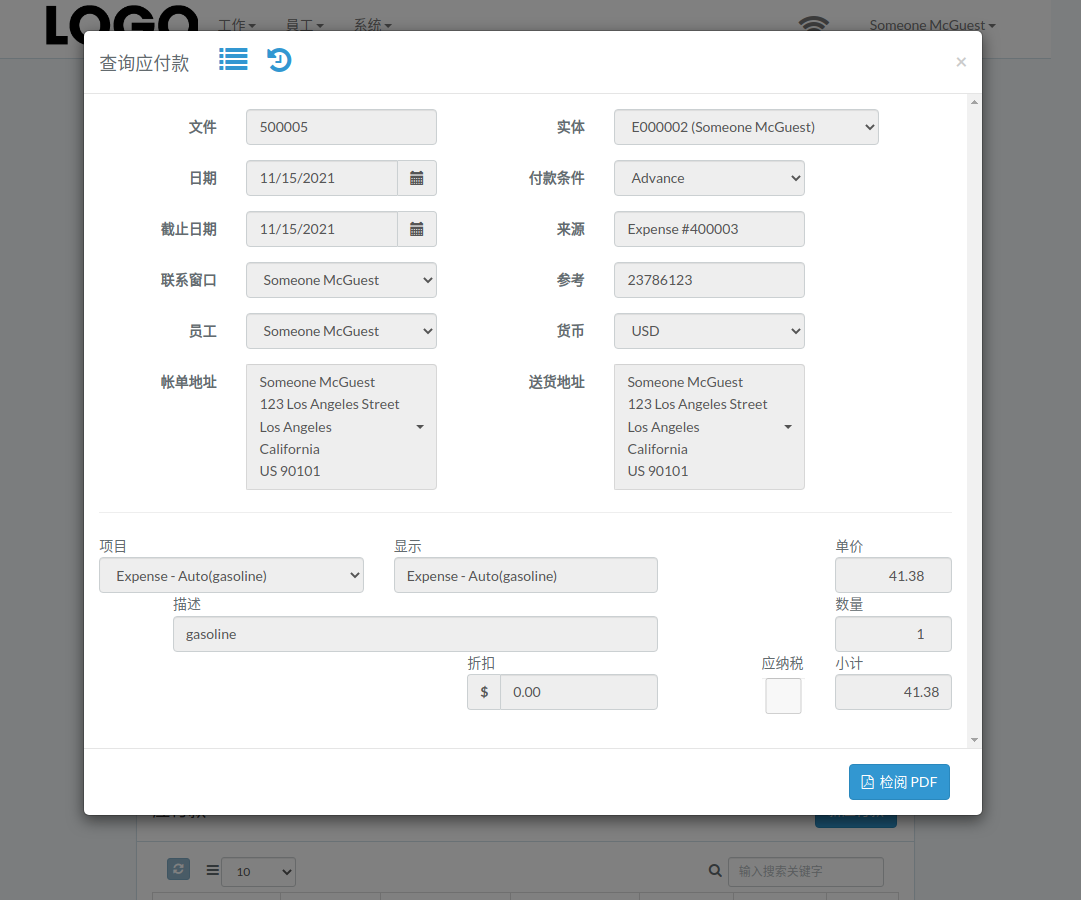
应付账款模态出现

[![payable-view-modal-zh.png](https://bookstack-media.s3.us-west-2.amazonaws.com/uploads/images/gallery/2021-11/scaled-1680-/payable-view-modal-zh.png)](https://bookstack-media.s3.us-west-2.amazonaws.com/uploads/images/gallery/2021-11/payable-view-modal-zh.png)
# 作废应付款

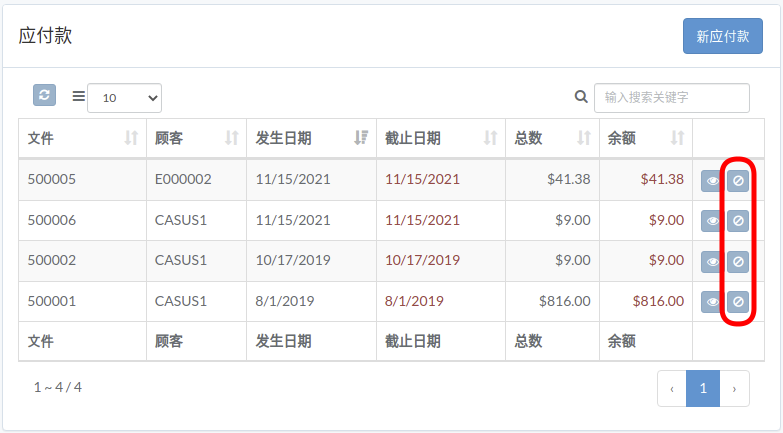
点击应付账款右侧的“作废”按钮

如果没有“作废”按钮，应付账款不能作废。

[![finance-payable-zh.png](https://bookstack-media.s3.us-west-2.amazonaws.com/uploads/images/gallery/2021-11/scaled-1680-/l4Afinance-payable-zh.png)](https://bookstack-media.s3.us-west-2.amazonaws.com/uploads/images/gallery/2021-11/l4Afinance-payable-zh.png)

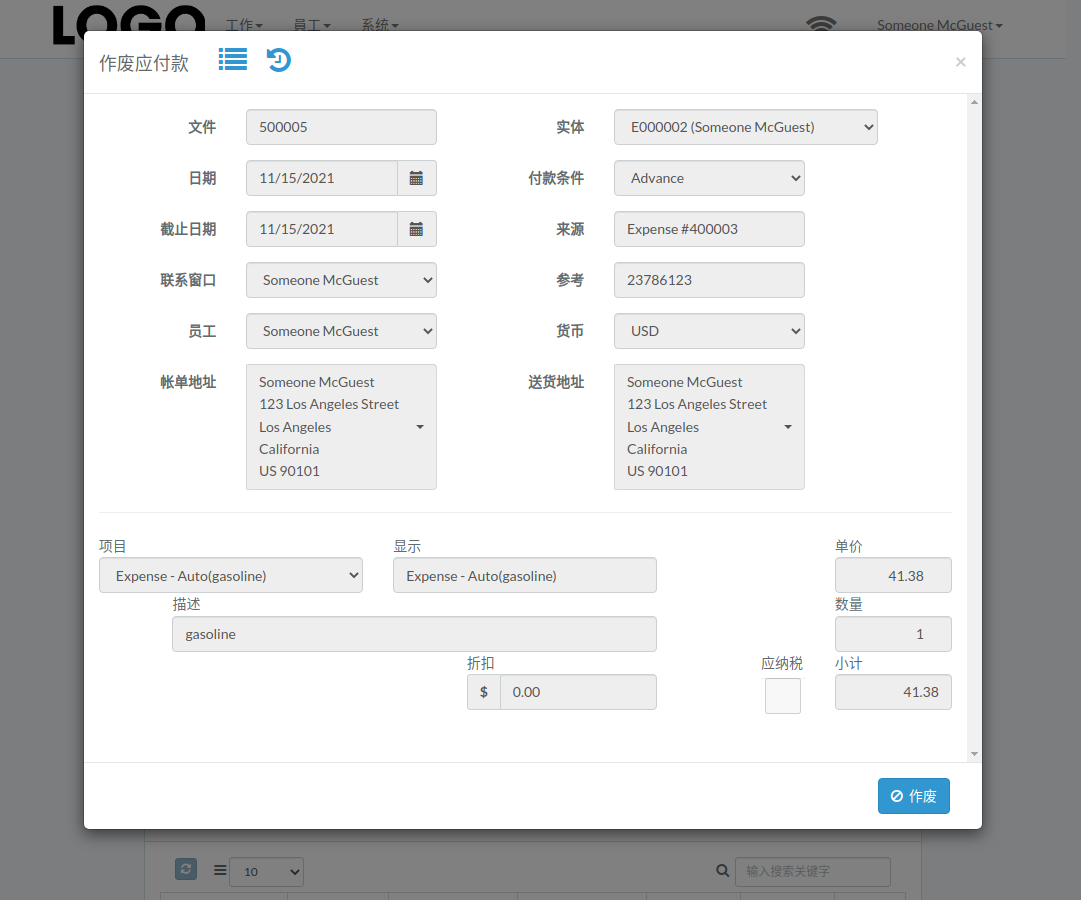
应付模态出现时，点击“作废”按钮确认

[![payable-void-modal-zh.png](https://bookstack-media.s3.us-west-2.amazonaws.com/uploads/images/gallery/2021-11/scaled-1680-/payable-void-modal-zh.png)](https://bookstack-media.s3.us-west-2.amazonaws.com/uploads/images/gallery/2021-11/payable-void-modal-zh.png)

# 供应商 / 员工

# 简介

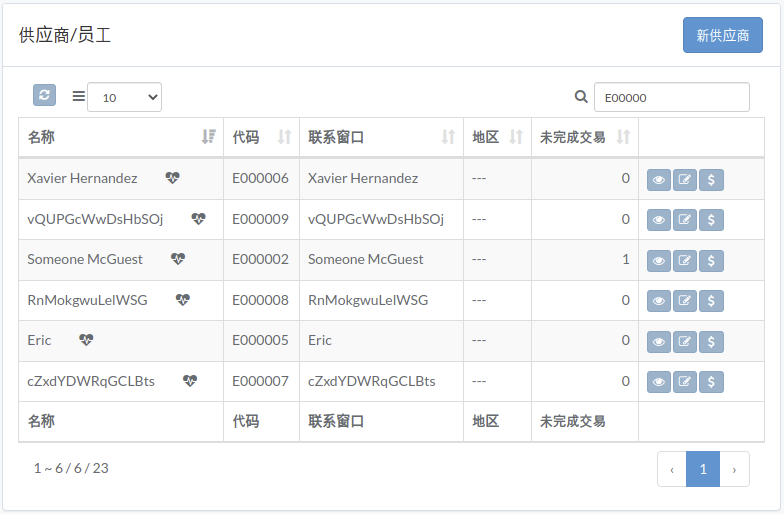
下面显示示例视窗。

本章节介绍视窗中包含的功能。

[![finance-employee-zh.png](https://bookstack-media.s3.us-west-2.amazonaws.com/uploads/images/gallery/2021-11/scaled-1680-/finance-employee-zh.png)](https://bookstack-media.s3.us-west-2.amazonaws.com/uploads/images/gallery/2021-11/finance-employee-zh.png)
# 创建供应商

点击供应商/员工表右上角的“新供应商”

[![finance-employee-zh.png](https://bookstack-media.s3.us-west-2.amazonaws.com/uploads/images/gallery/2021-11/scaled-1680-/Lx8finance-employee-zh.png)](https://bookstack-media.s3.us-west-2.amazonaws.com/uploads/images/gallery/2021-11/Lx8finance-employee-zh.png)
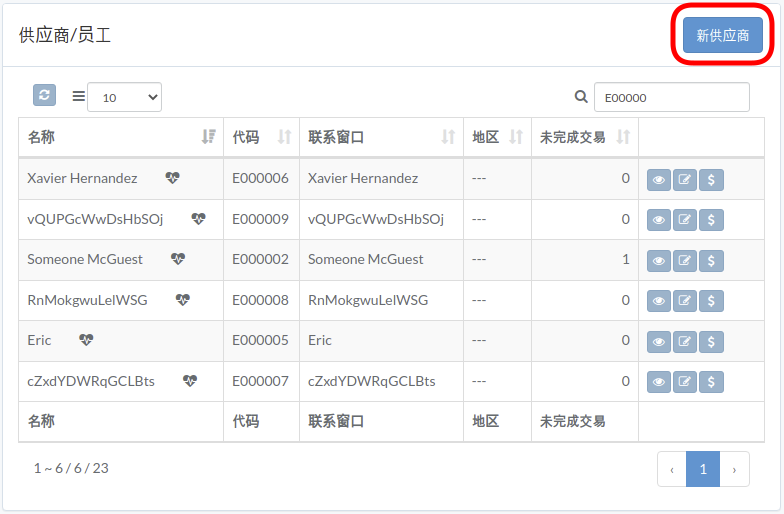
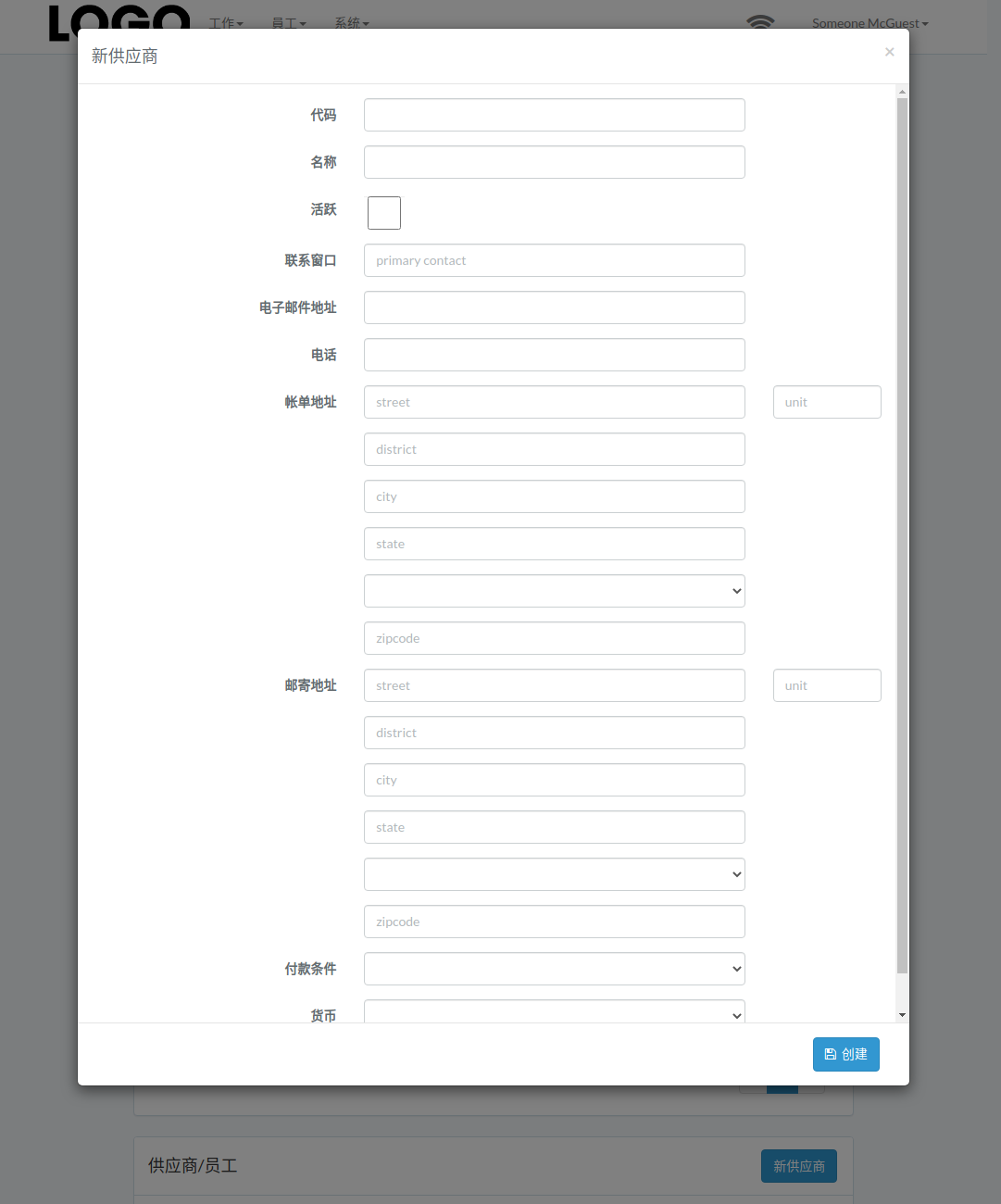
输入供应商数据，然后单击“创建”。

[![supplier-new-modal-zh.png](https://bookstack-media.s3.us-west-2.amazonaws.com/uploads/images/gallery/2021-11/scaled-1680-/supplier-new-modal-zh.png)](https://bookstack-media.s3.us-west-2.amazonaws.com/uploads/images/gallery/2021-11/supplier-new-modal-zh.png)

# 更新供应商 / 员工

点击供应商右侧的“更新”按钮

[![finance-employee-zh.png](https://bookstack-media.s3.us-west-2.amazonaws.com/uploads/images/gallery/2021-11/scaled-1680-/jw2finance-employee-zh.png)](https://bookstack-media.s3.us-west-2.amazonaws.com/uploads/images/gallery/2021-11/jw2finance-employee-zh.png)
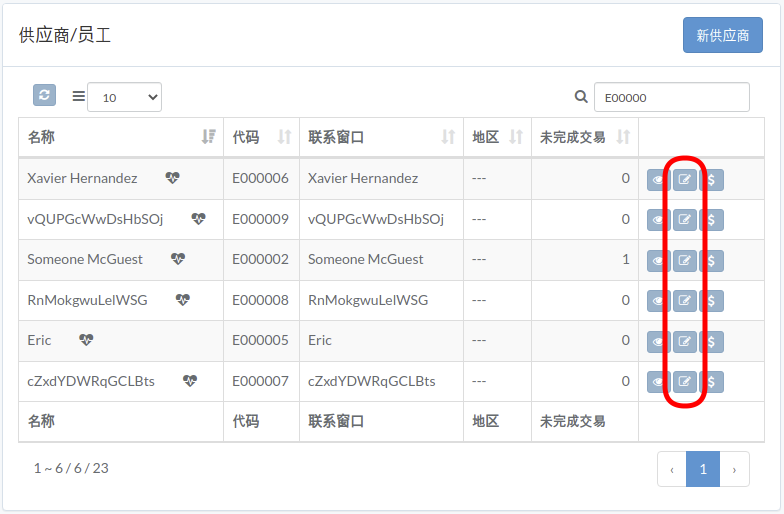
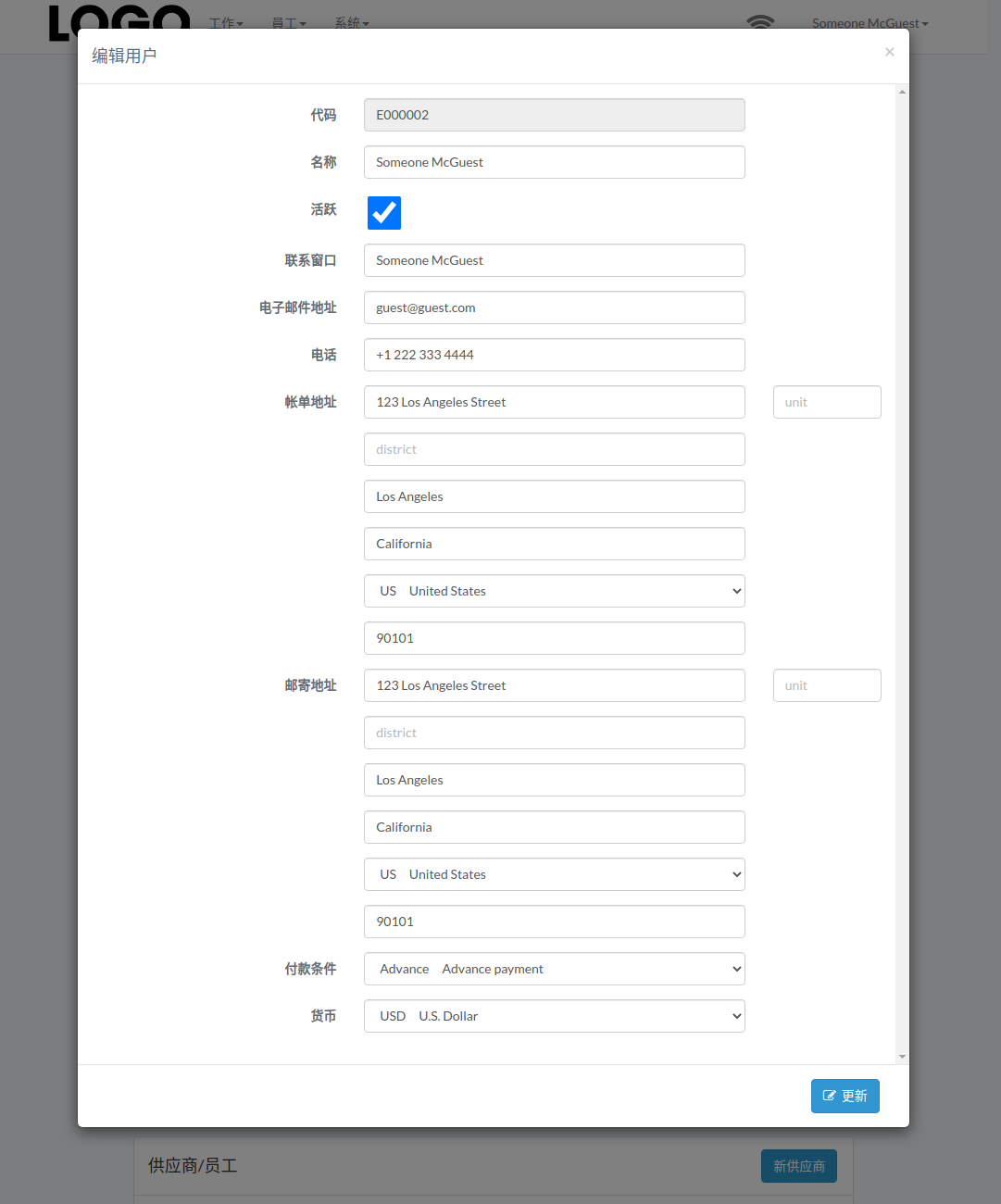
更新信息，然后单击“更新”。

[![supplier-update-modal-zh.png](https://bookstack-media.s3.us-west-2.amazonaws.com/uploads/images/gallery/2021-11/scaled-1680-/supplier-update-modal-zh.png)](https://bookstack-media.s3.us-west-2.amazonaws.com/uploads/images/gallery/2021-11/supplier-update-modal-zh.png)

# 查看供应商 / 员工

点击供应商右侧的“查看”按钮

[![finance-employee-zh.png](https://bookstack-media.s3.us-west-2.amazonaws.com/uploads/images/gallery/2021-11/scaled-1680-/r8ffinance-employee-zh.png)](https://bookstack-media.s3.us-west-2.amazonaws.com/uploads/images/gallery/2021-11/r8ffinance-employee-zh.png)
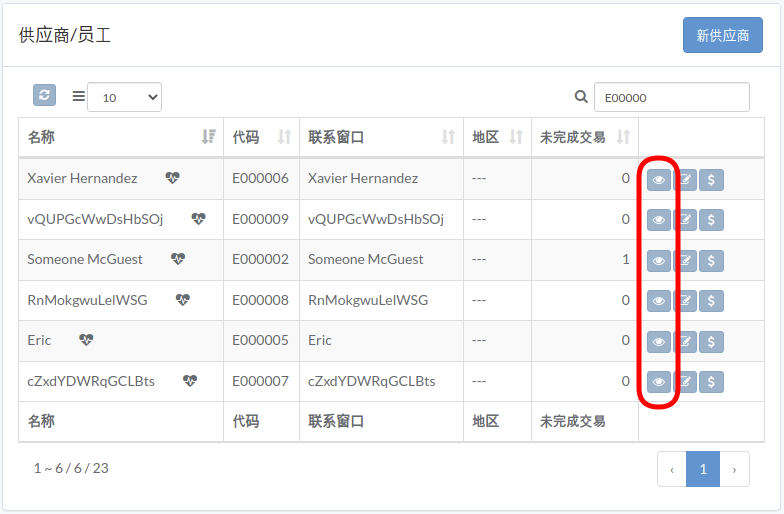
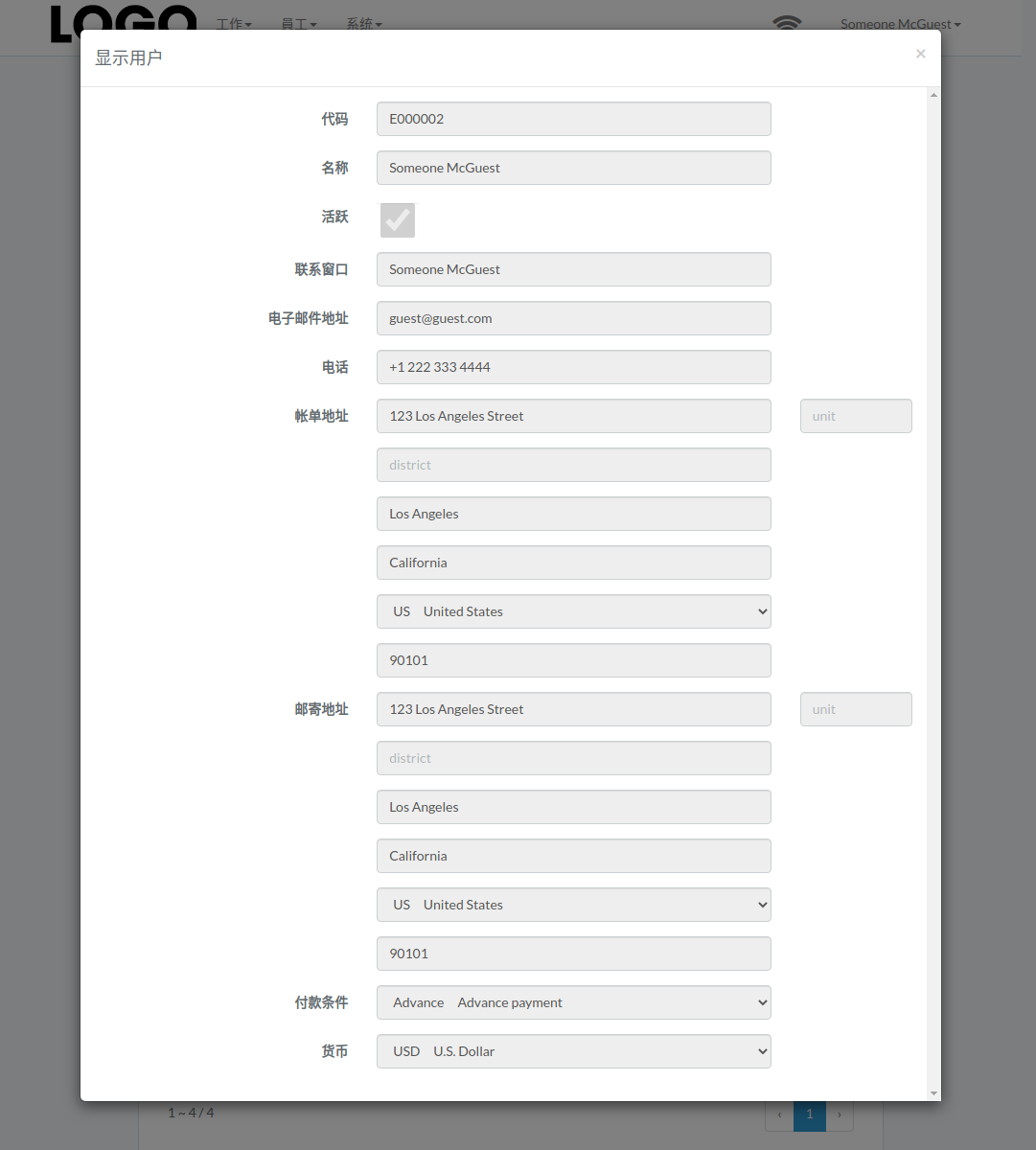
供应商模态出现

[![supplier-view-modal-zh.png](https://bookstack-media.s3.us-west-2.amazonaws.com/uploads/images/gallery/2021-11/scaled-1680-/supplier-view-modal-zh.png)](https://bookstack-media.s3.us-west-2.amazonaws.com/uploads/images/gallery/2021-11/supplier-view-modal-zh.png)
# 发放付款

点击供应商/员工右侧的“支付”按钮

[![finance-employee-zh.png](https://bookstack-media.s3.us-west-2.amazonaws.com/uploads/images/gallery/2021-11/scaled-1680-/zJlfinance-employee-zh.png)](https://bookstack-media.s3.us-west-2.amazonaws.com/uploads/images/gallery/2021-11/zJlfinance-employee-zh.png)
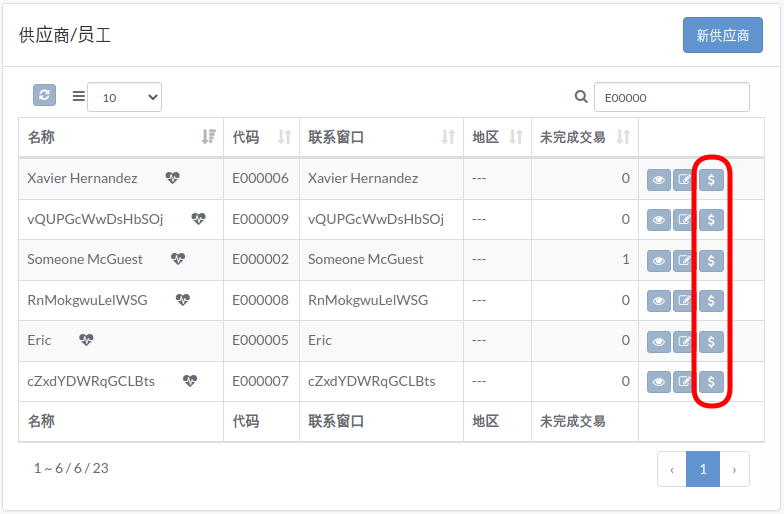
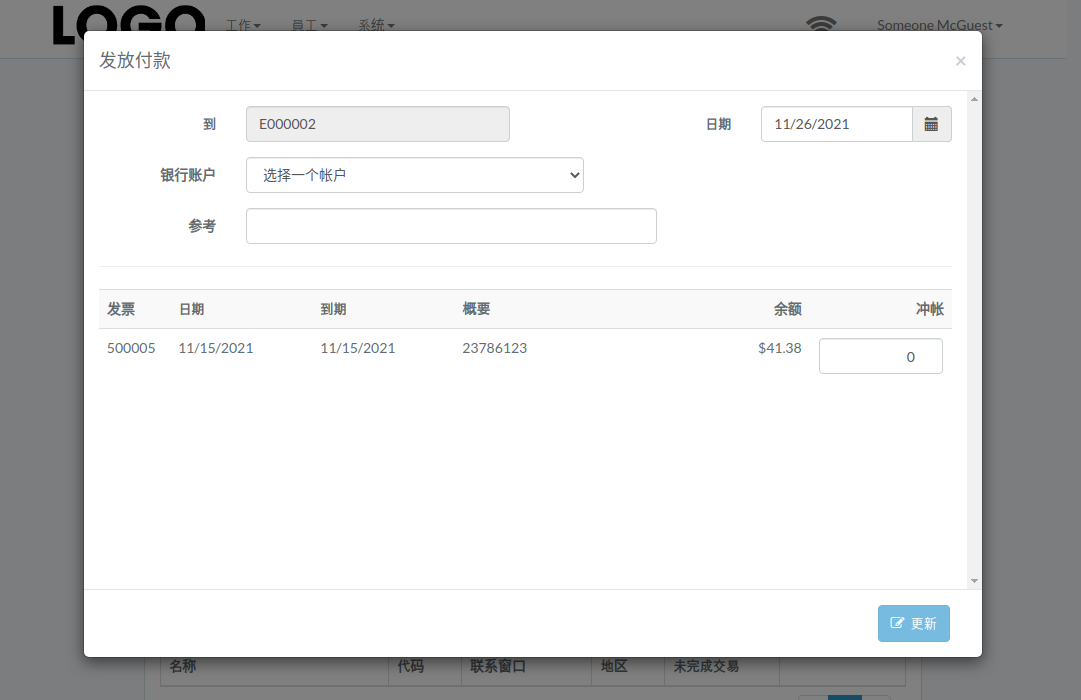
输入日期、银行账户、冲账金额等，然后点击“更新”

[![payment-modal-zh.png](https://bookstack-media.s3.us-west-2.amazonaws.com/uploads/images/gallery/2021-11/scaled-1680-/payment-modal-zh.png)](https://bookstack-media.s3.us-west-2.amazonaws.com/uploads/images/gallery/2021-11/payment-modal-zh.png)

# 请款

# 简介

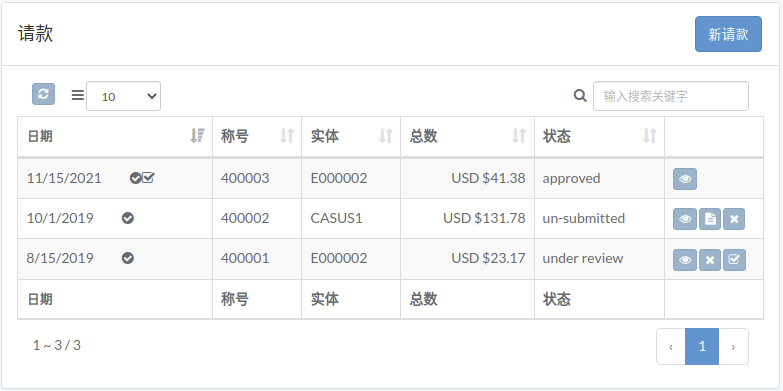
下面显示示例视窗。

本章节介绍视窗中包含的功能。

[![finance-expense-zh.png](https://bookstack-media.s3.us-west-2.amazonaws.com/uploads/images/gallery/2021-11/scaled-1680-/finance-expense-zh.png)](https://bookstack-media.s3.us-west-2.amazonaws.com/uploads/images/gallery/2021-11/finance-expense-zh.png)
# 创建请款

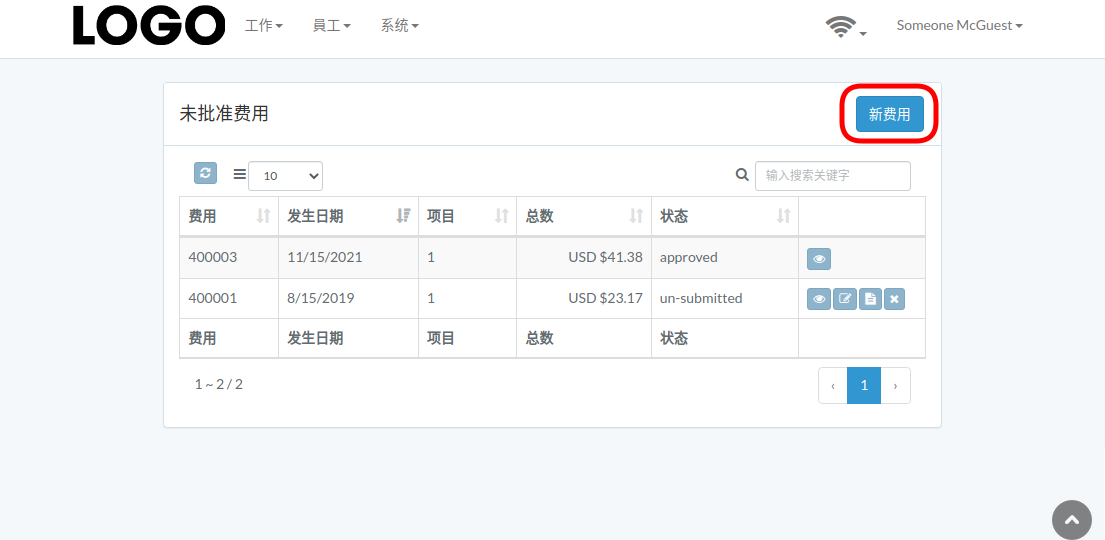
点击费用表右上角的“新费用”

[![expense-new-zh.png](https://bookstack-media.s3.us-west-2.amazonaws.com/uploads/images/gallery/2021-11/scaled-1680-/expense-new-zh.png)](https://bookstack-media.s3.us-west-2.amazonaws.com/uploads/images/gallery/2021-11/expense-new-zh.png)
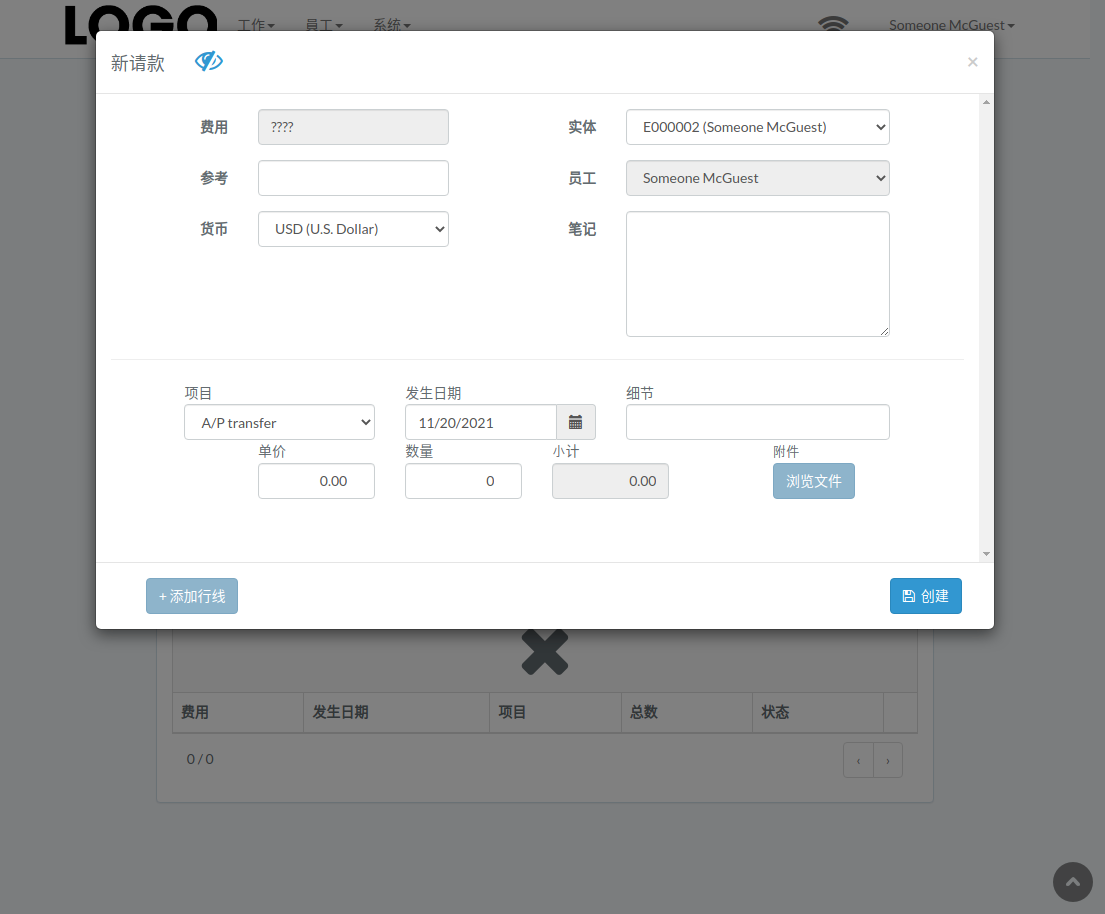
当费用模态出现时，输入所有信息并单击“创建”按钮。

如果需要，请单击“+ 添加行线”

[![expense-new-expense-zh.png](https://bookstack-media.s3.us-west-2.amazonaws.com/uploads/images/gallery/2021-11/scaled-1680-/expense-new-expense-zh.png)](https://bookstack-media.s3.us-west-2.amazonaws.com/uploads/images/gallery/2021-11/expense-new-expense-zh.png)

# 更新请款

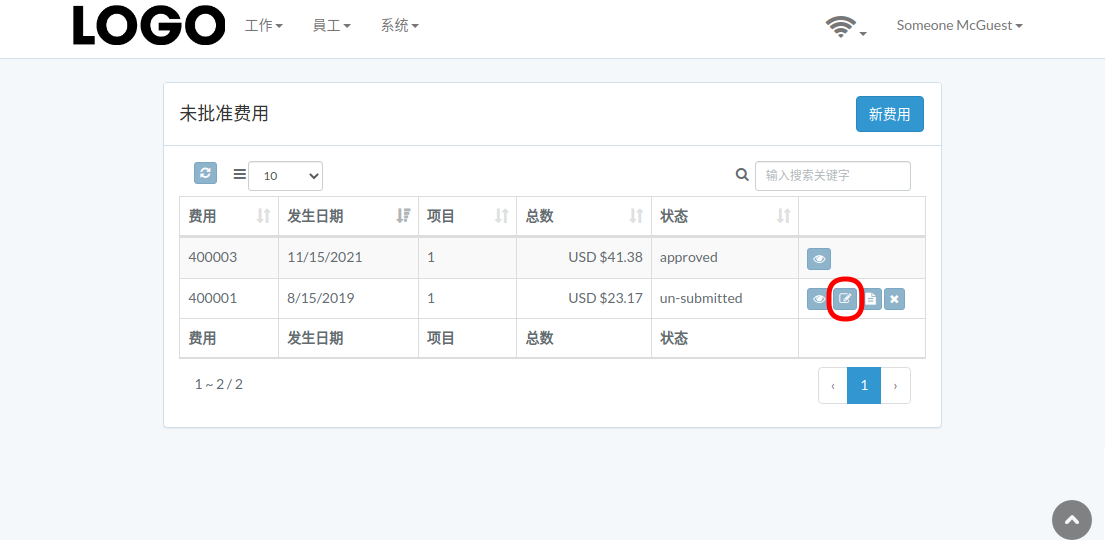
点击费用右侧的“更新”按钮

如果没有“更新”按钮，则费用无法更新。

[![expense-update-zh.png](https://bookstack-media.s3.us-west-2.amazonaws.com/uploads/images/gallery/2021-11/scaled-1680-/expense-update-zh.png)](https://bookstack-media.s3.us-west-2.amazonaws.com/uploads/images/gallery/2021-11/expense-update-zh.png)

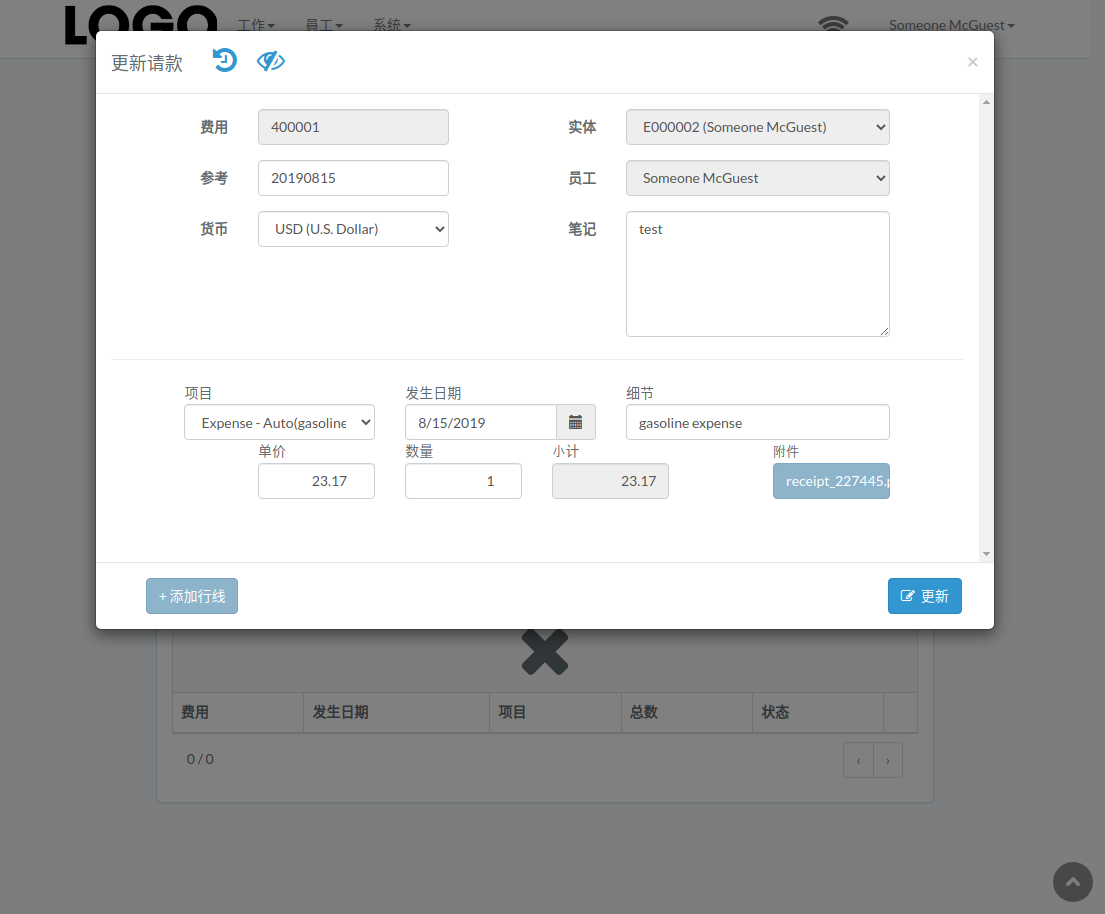
当费用模态出现时，更新费用数据并点击“更新”按钮

如果需要，请单击“+ 添加行线”

[![expense-update-expense-zh.png](https://bookstack-media.s3.us-west-2.amazonaws.com/uploads/images/gallery/2021-11/scaled-1680-/expense-update-expense-zh.png)](https://bookstack-media.s3.us-west-2.amazonaws.com/uploads/images/gallery/2021-11/expense-update-expense-zh.png)

# 查询请款

点击费用右侧的“查看”按钮

[![expense-view-zh.png](https://bookstack-media.s3.us-west-2.amazonaws.com/uploads/images/gallery/2021-11/scaled-1680-/expense-view-zh.png)](https://bookstack-media.s3.us-west-2.amazonaws.com/uploads/images/gallery/2021-11/expense-view-zh.png)
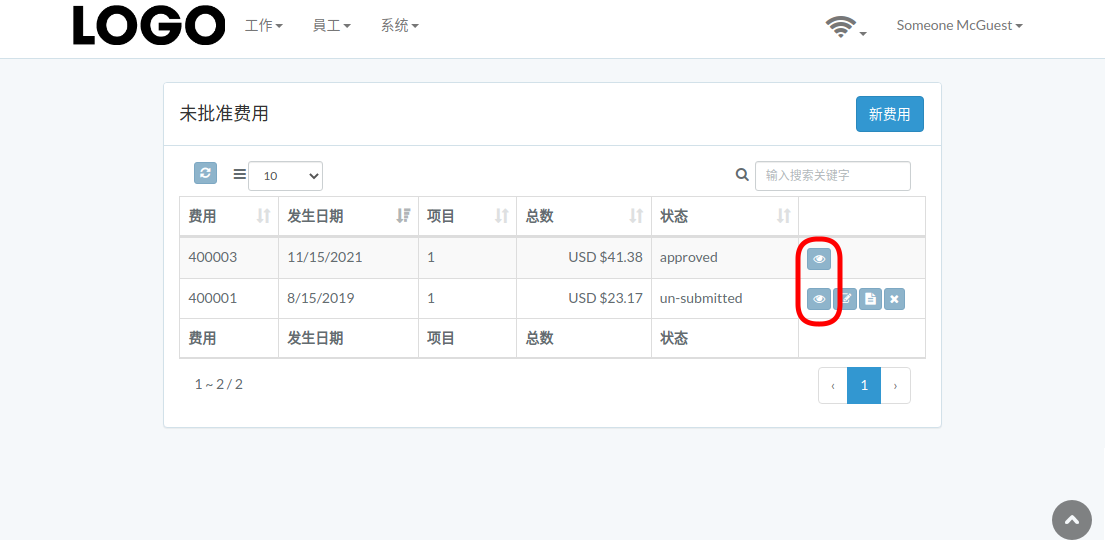
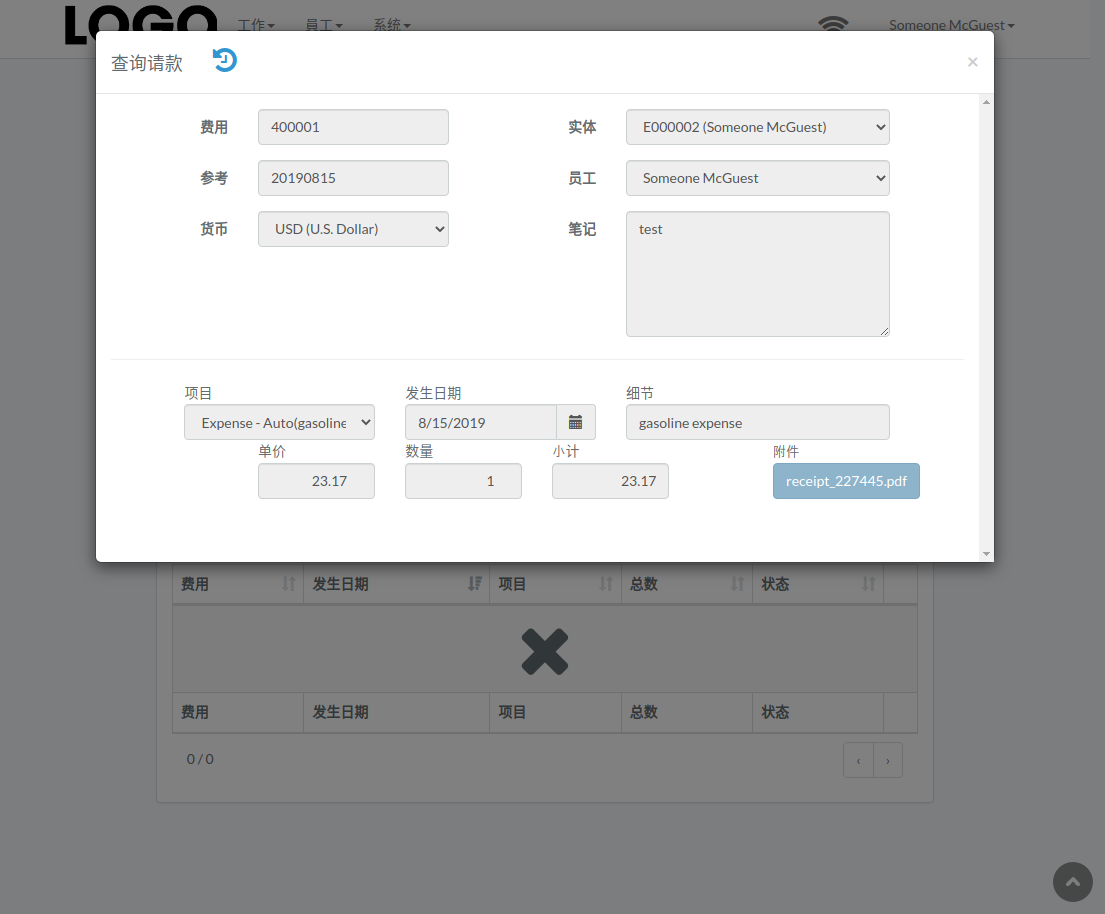
费用模态出现

[![expense-view-expense-zh.png](https://bookstack-media.s3.us-west-2.amazonaws.com/uploads/images/gallery/2021-11/scaled-1680-/expense-view-expense-zh.png)](https://bookstack-media.s3.us-west-2.amazonaws.com/uploads/images/gallery/2021-11/expense-view-expense-zh.png)
# 提交请款

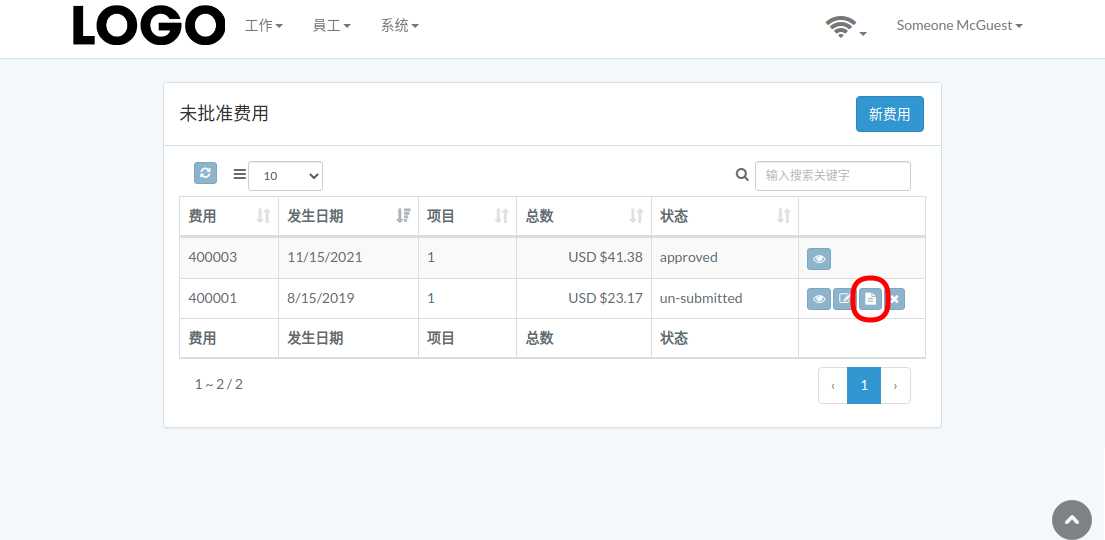
点击费用右侧的“提交”按钮

如果没有“提交”按钮，则无法提交费用。

[![expense-submit-zh.png](https://bookstack-media.s3.us-west-2.amazonaws.com/uploads/images/gallery/2021-11/scaled-1680-/expense-submit-zh.png)](https://bookstack-media.s3.us-west-2.amazonaws.com/uploads/images/gallery/2021-11/expense-submit-zh.png)

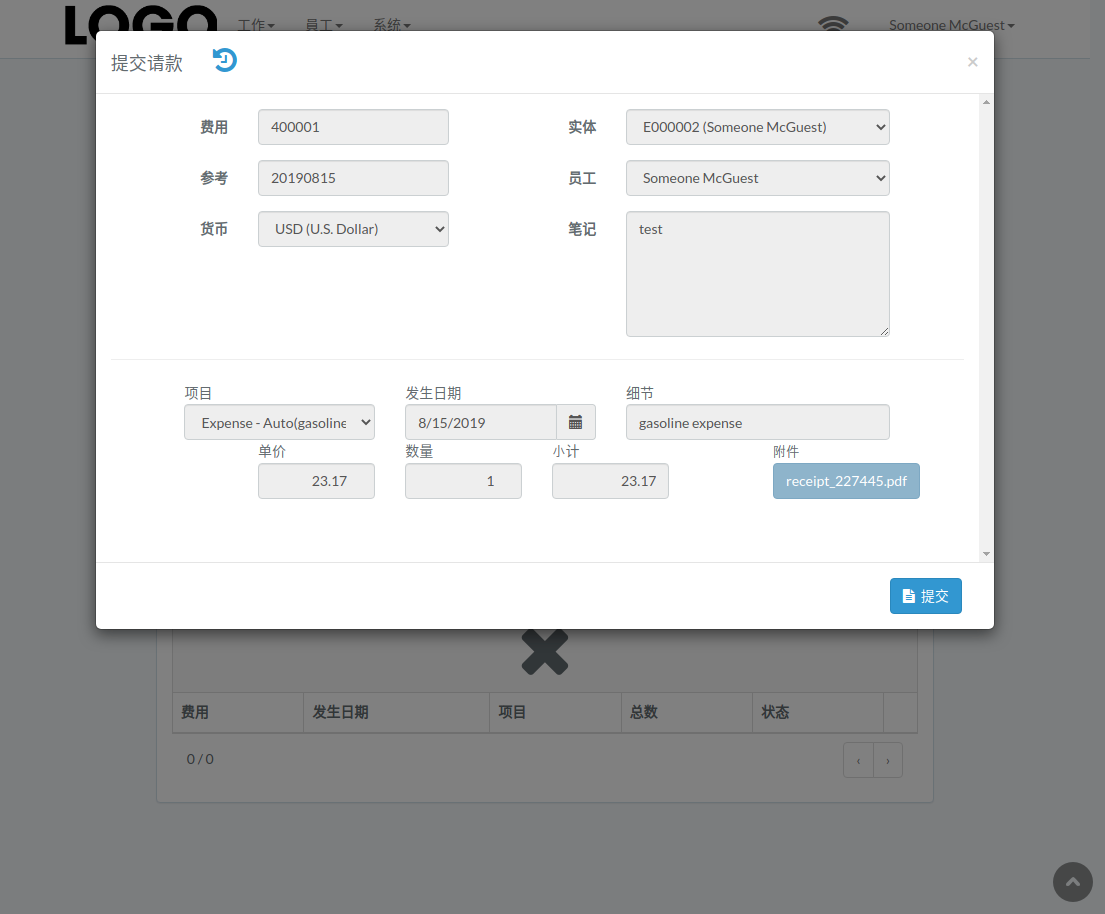
当费用模态出现时，点击“提交”按钮确认提交

[![expense-submit-expense-zh.png](https://bookstack-media.s3.us-west-2.amazonaws.com/uploads/images/gallery/2021-11/scaled-1680-/expense-submit-expense-zh.png)](https://bookstack-media.s3.us-west-2.amazonaws.com/uploads/images/gallery/2021-11/expense-submit-expense-zh.png)

# 撤回请款

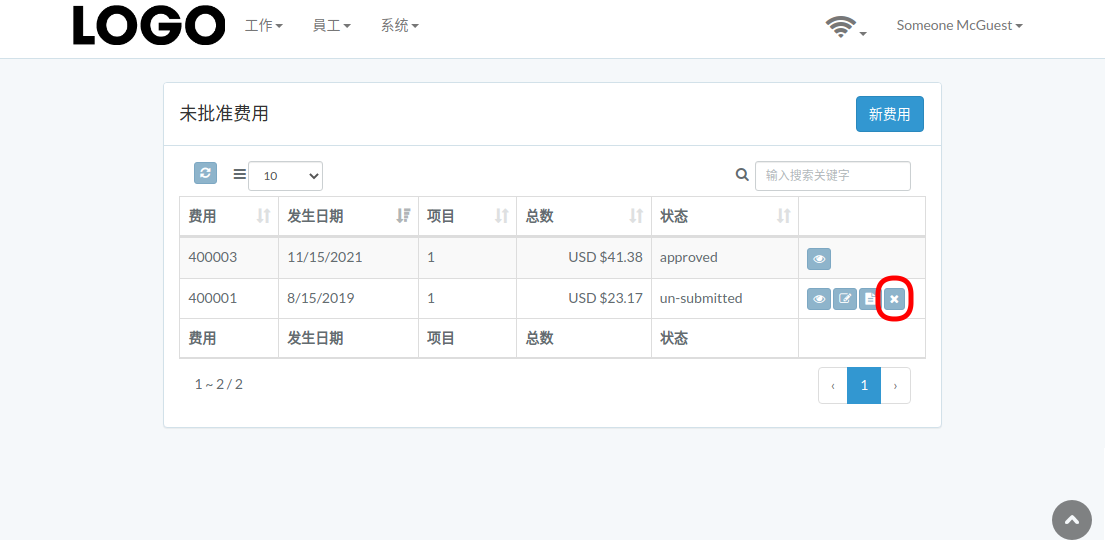
点击费用右侧的“撤回”按钮

如果没有“撤回”按钮，费用就不能收回。

[![expense-retract-zh.png](https://bookstack-media.s3.us-west-2.amazonaws.com/uploads/images/gallery/2021-11/scaled-1680-/expense-retract-zh.png)](https://bookstack-media.s3.us-west-2.amazonaws.com/uploads/images/gallery/2021-11/expense-retract-zh.png)

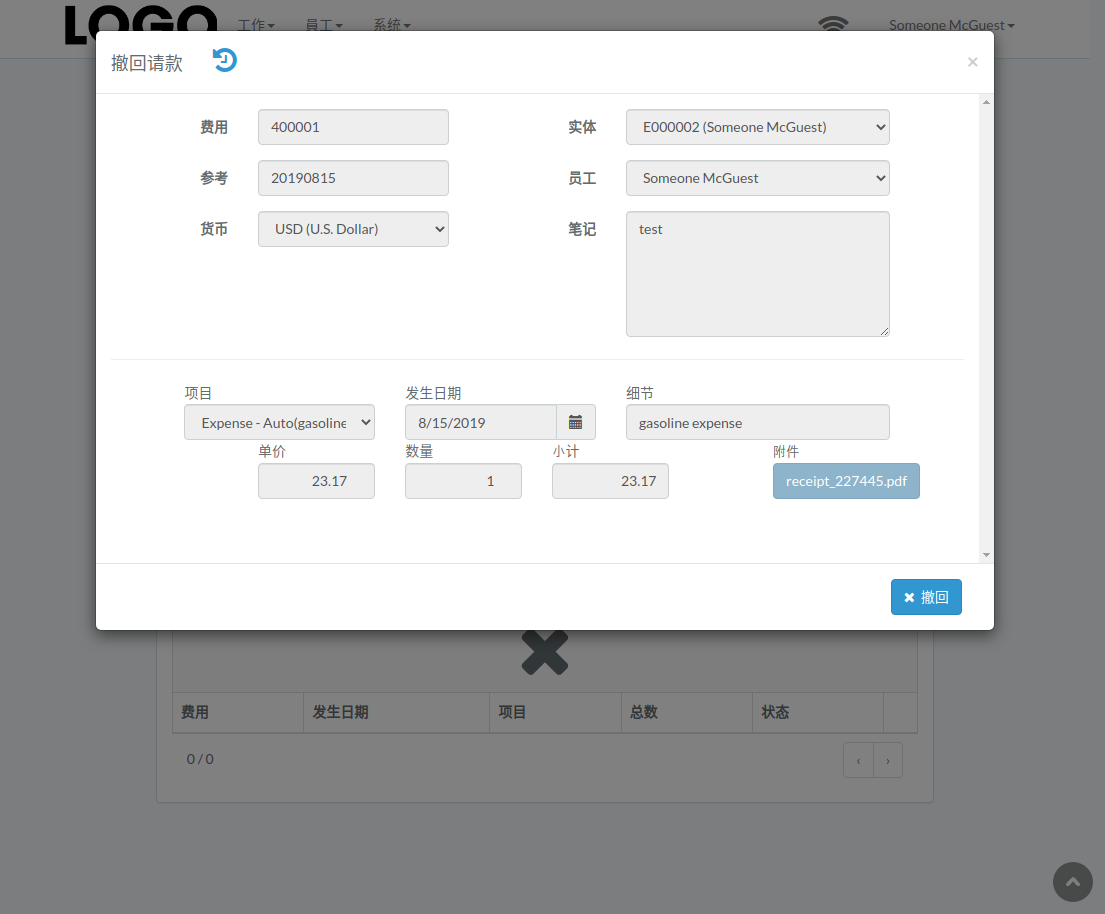
当费用模态出现时，点击“撤回”按钮确认撤回

[![expense-retract-expense-zh.png](https://bookstack-media.s3.us-west-2.amazonaws.com/uploads/images/gallery/2021-11/scaled-1680-/expense-retract-expense-zh.png)](https://bookstack-media.s3.us-west-2.amazonaws.com/uploads/images/gallery/2021-11/expense-retract-expense-zh.png)

# 批准请款

点击费用右侧的“批准”按钮

[![expense-approve-zh.png](https://bookstack-media.s3.us-west-2.amazonaws.com/uploads/images/gallery/2021-11/scaled-1680-/expense-approve-zh.png)](https://bookstack-media.s3.us-west-2.amazonaws.com/uploads/images/gallery/2021-11/expense-approve-zh.png)
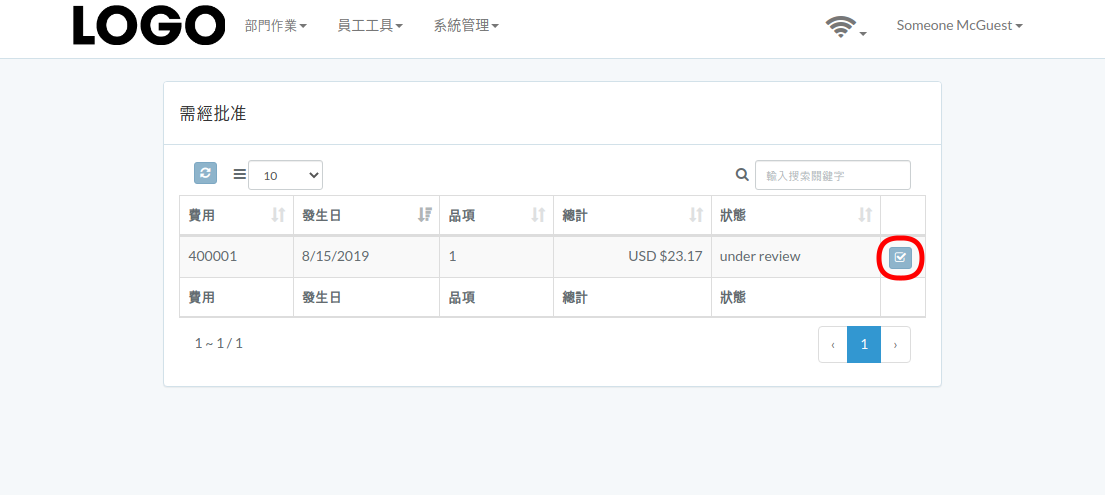
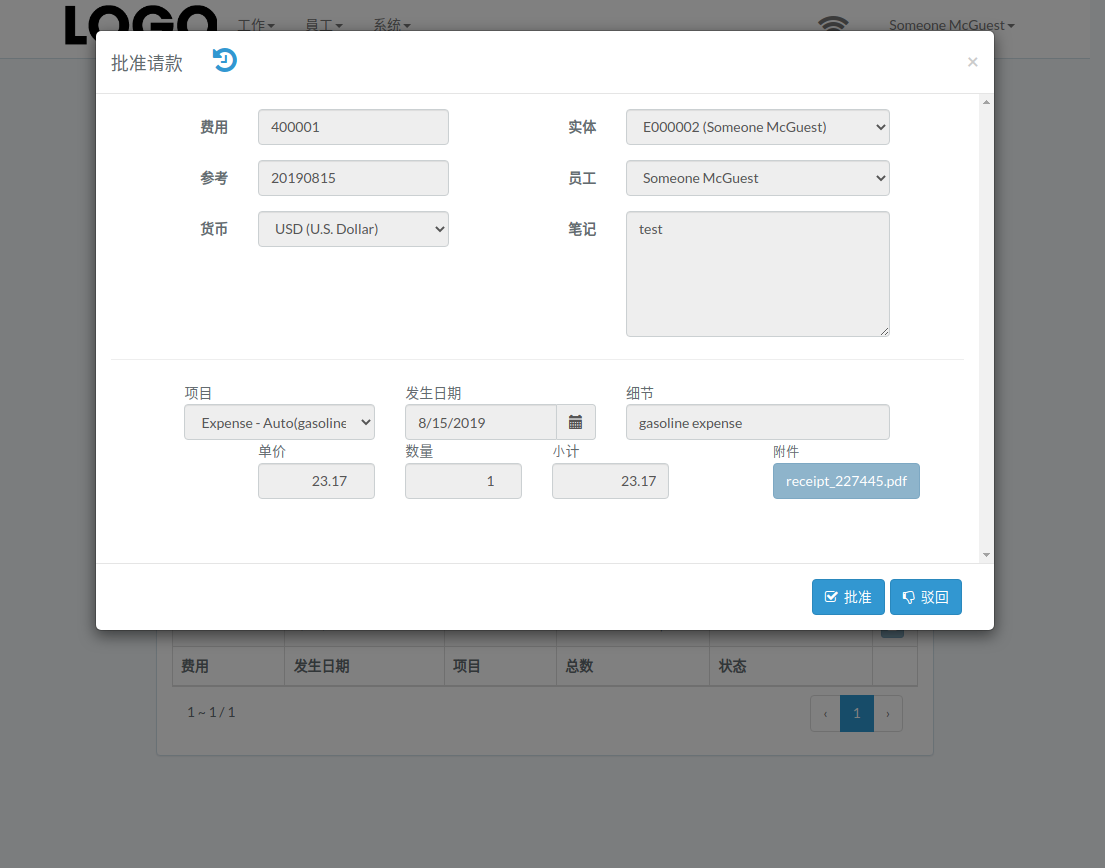
出现费用模态时，点击“批准”或“驳回”按钮确认

[![expense-approve-expense-zh.png](https://bookstack-media.s3.us-west-2.amazonaws.com/uploads/images/gallery/2021-11/scaled-1680-/expense-approve-expense-zh.png)](https://bookstack-media.s3.us-west-2.amazonaws.com/uploads/images/gallery/2021-11/expense-approve-expense-zh.png)

# 常态费用

# 简介

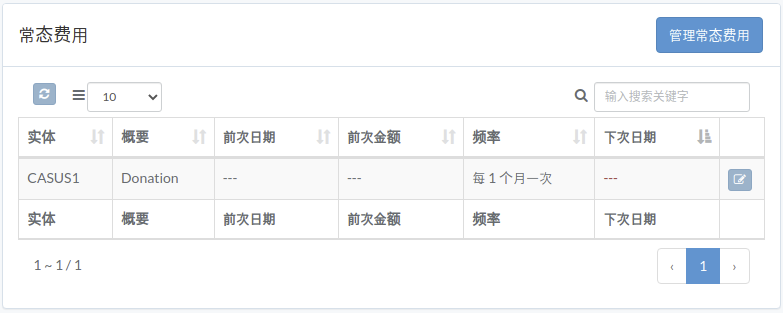
下面显示示例视窗。

本章节介绍视窗中包含的功能。

[![finance-recurring-zh.png](https://bookstack-media.s3.us-west-2.amazonaws.com/uploads/images/gallery/2021-11/scaled-1680-/finance-recurring-zh.png)](https://bookstack-media.s3.us-west-2.amazonaws.com/uploads/images/gallery/2021-11/finance-recurring-zh.png)
# 创建费用

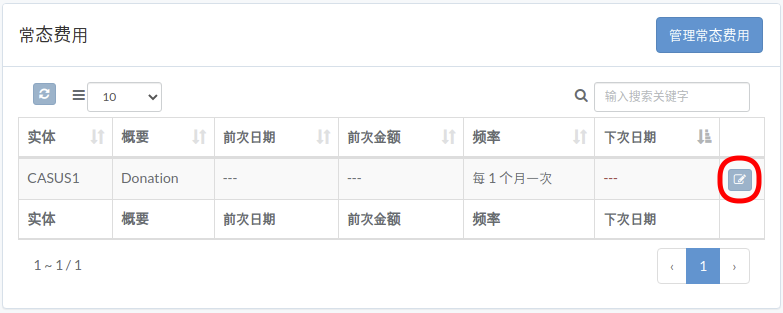
点击常态费用右侧的“记录”按钮

[![finance-recurring-zh.png](https://bookstack-media.s3.amazonaws.com/uploads/images/gallery/2022-03/scaled-1680-/finance-recurring-zh.png)](https://bookstack-media.s3.amazonaws.com/uploads/images/gallery/2022-03/finance-recurring-zh.png)
当费用模态出现时, 某些参数已预先填写, 输入所有信息并单击“创建”按钮。

如果需要，请单击“+ 添加行线”

<div id="bkmrk--0">[![expense-new-expense-zh.png](https://bookstack-media.s3.amazonaws.com/uploads/images/gallery/2021-11/scaled-1680-/expense-new-expense-zh.png)](https://bookstack-media.s3.us-west-2.amazonaws.com/uploads/images/gallery/2021-11/expense-new-expense-zh.png)</div><div id="bkmrk--1"></div>

# 管理常态费用

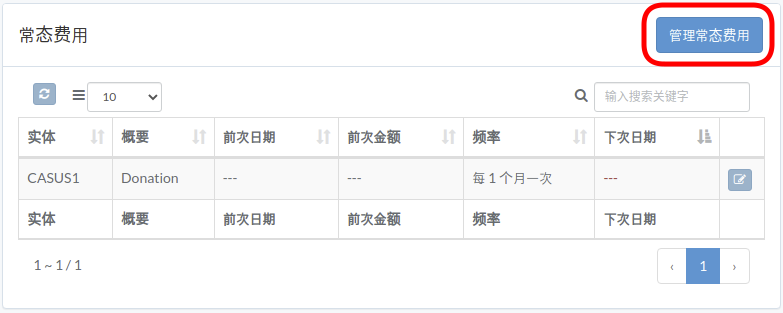
点击应收款表右上角的“管理常态费用”

[![finance-recurring-zh.png](https://bookstack-media.s3.amazonaws.com/uploads/images/gallery/2022-03/scaled-1680-/IsIfinance-recurring-zh.png)](https://bookstack-media.s3.amazonaws.com/uploads/images/gallery/2022-03/IsIfinance-recurring-zh.png)

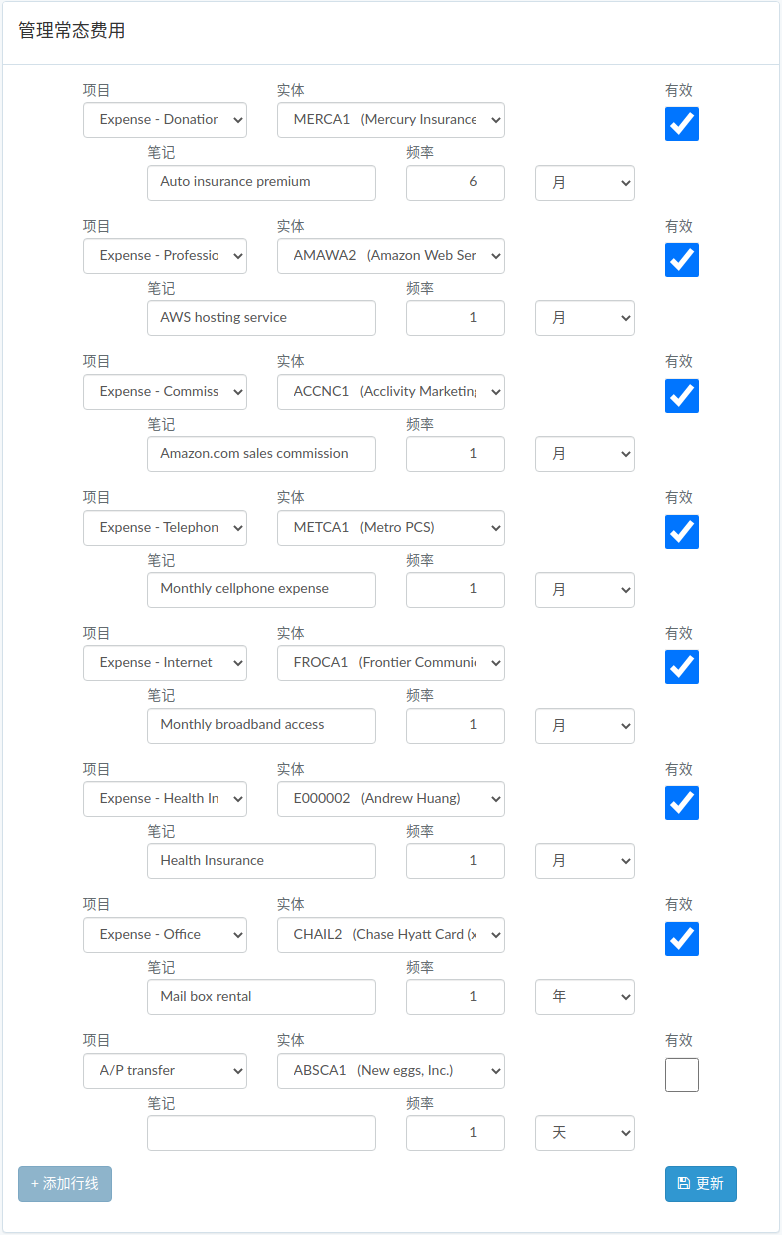
输入项目、供应商、描述、频率和有效性，然后单击“更新”

如果需要，请单击“+ 添加行线”

[![manage-recurring-zh.png](https://bookstack-media.s3.amazonaws.com/uploads/images/gallery/2022-03/scaled-1680-/manage-recurring-zh.png)](https://bookstack-media.s3.amazonaws.com/uploads/images/gallery/2022-03/manage-recurring-zh.png)

# 银行账户

# 简介

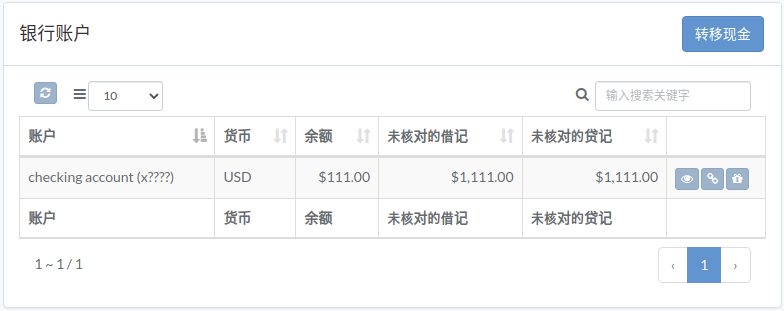
下面显示示例视窗。

本章节介绍视窗中包含的功能。

[![finance-bank-zh.png](https://bookstack-media.s3.us-west-2.amazonaws.com/uploads/images/gallery/2021-11/scaled-1680-/finance-bank-zh.png)](https://bookstack-media.s3.us-west-2.amazonaws.com/uploads/images/gallery/2021-11/finance-bank-zh.png)
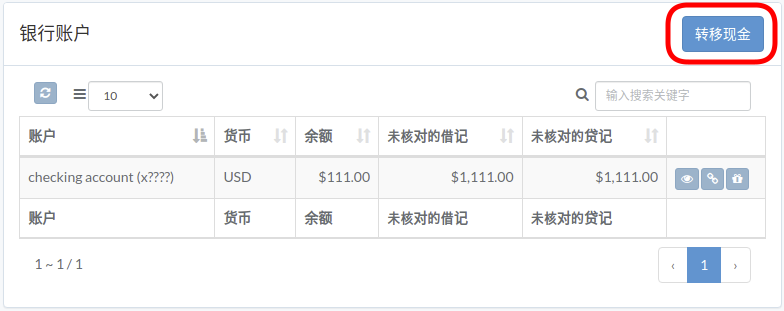
# 转移现金

点击窗口右上角的“转移现金”

[![finance-bank-zh.png](https://bookstack-media.s3.us-west-2.amazonaws.com/uploads/images/gallery/2021-11/scaled-1680-/ZSefinance-bank-zh.png)](https://bookstack-media.s3.us-west-2.amazonaws.com/uploads/images/gallery/2021-11/ZSefinance-bank-zh.png)
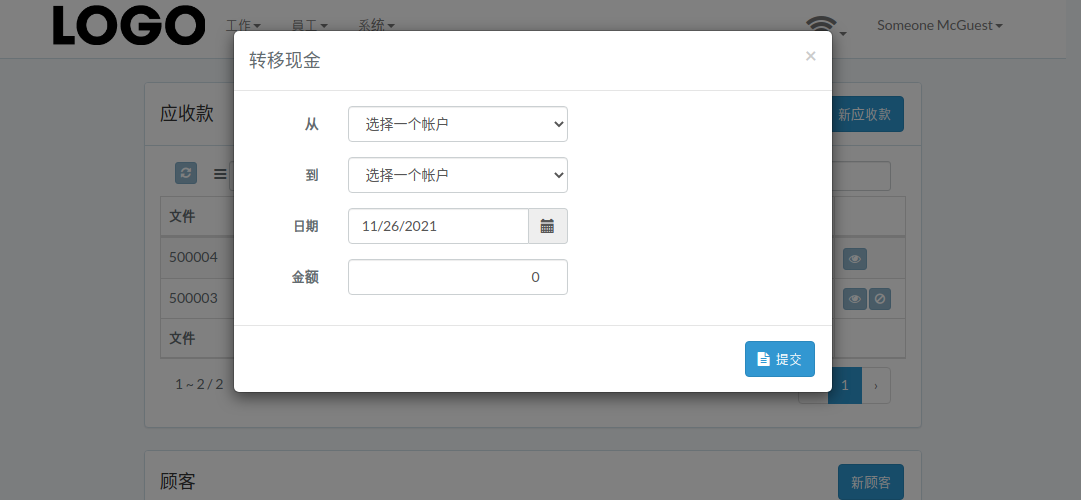
输入从/到帐户、日期和金额，然后单击“提交”

[![transfer-modal-zh.png](https://bookstack-media.s3.us-west-2.amazonaws.com/uploads/images/gallery/2021-11/scaled-1680-/transfer-modal-zh.png)](https://bookstack-media.s3.us-west-2.amazonaws.com/uploads/images/gallery/2021-11/transfer-modal-zh.png)

# 账户交易

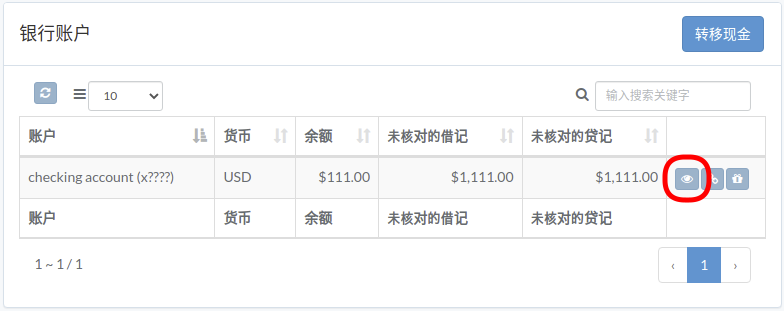
点击银行账户右侧的“查看”

[![finance-bank-zh.png](https://bookstack-media.s3.us-west-2.amazonaws.com/uploads/images/gallery/2021-11/scaled-1680-/Egvfinance-bank-zh.png)](https://bookstack-media.s3.us-west-2.amazonaws.com/uploads/images/gallery/2021-11/Egvfinance-bank-zh.png)
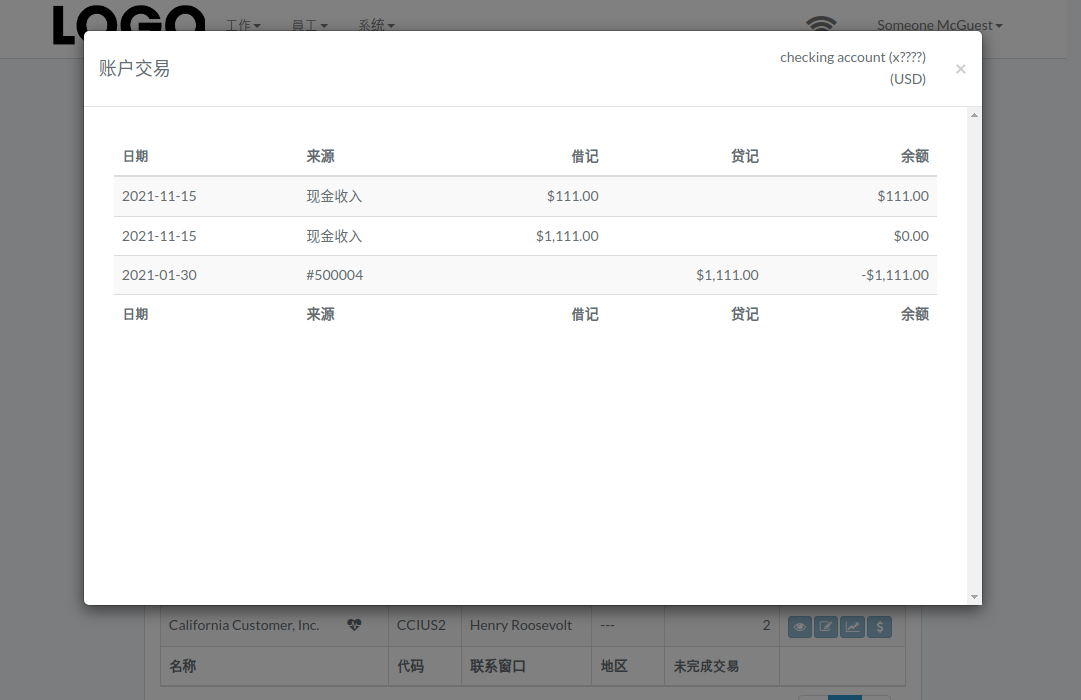
交易模态出现

[![bank-transaction-modal-zh.png](https://bookstack-media.s3.us-west-2.amazonaws.com/uploads/images/gallery/2021-11/scaled-1680-/bank-transaction-modal-zh.png)](https://bookstack-media.s3.us-west-2.amazonaws.com/uploads/images/gallery/2021-11/bank-transaction-modal-zh.png)
# 对账

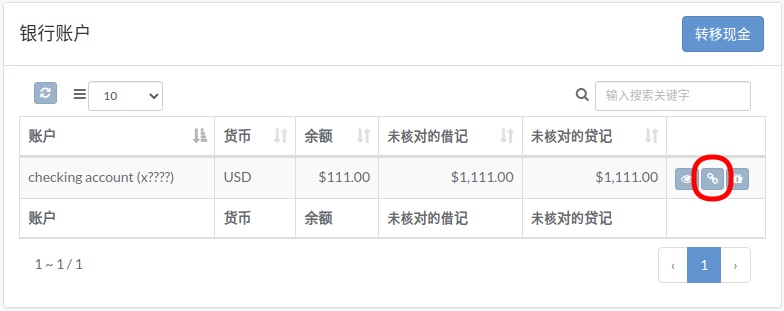
点击银行账户右侧的“对账”

[![finance-bank-zh.png](https://bookstack-media.s3.us-west-2.amazonaws.com/uploads/images/gallery/2021-11/scaled-1680-/Zncfinance-bank-zh.png)](https://bookstack-media.s3.us-west-2.amazonaws.com/uploads/images/gallery/2021-11/Zncfinance-bank-zh.png)
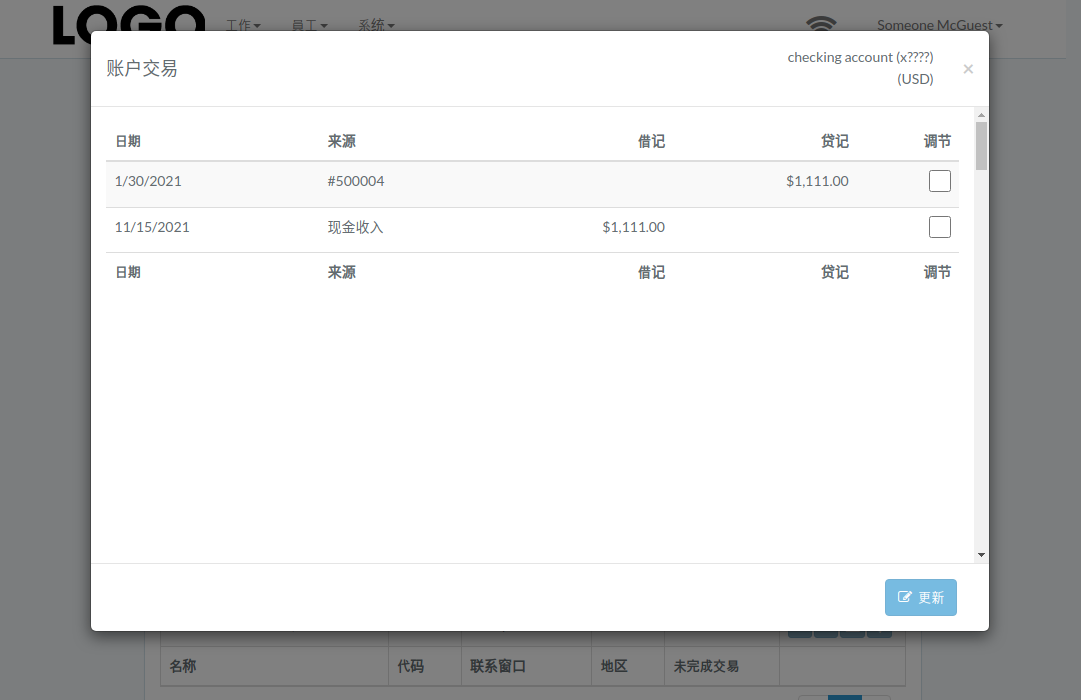
选中交易右侧的复选框。 完成后点击“更新”。

[![reconcile-modal-zh.png](https://bookstack-media.s3.us-west-2.amazonaws.com/uploads/images/gallery/2021-11/scaled-1680-/reconcile-modal-zh.png)](https://bookstack-media.s3.us-west-2.amazonaws.com/uploads/images/gallery/2021-11/reconcile-modal-zh.png)
# 记录利息

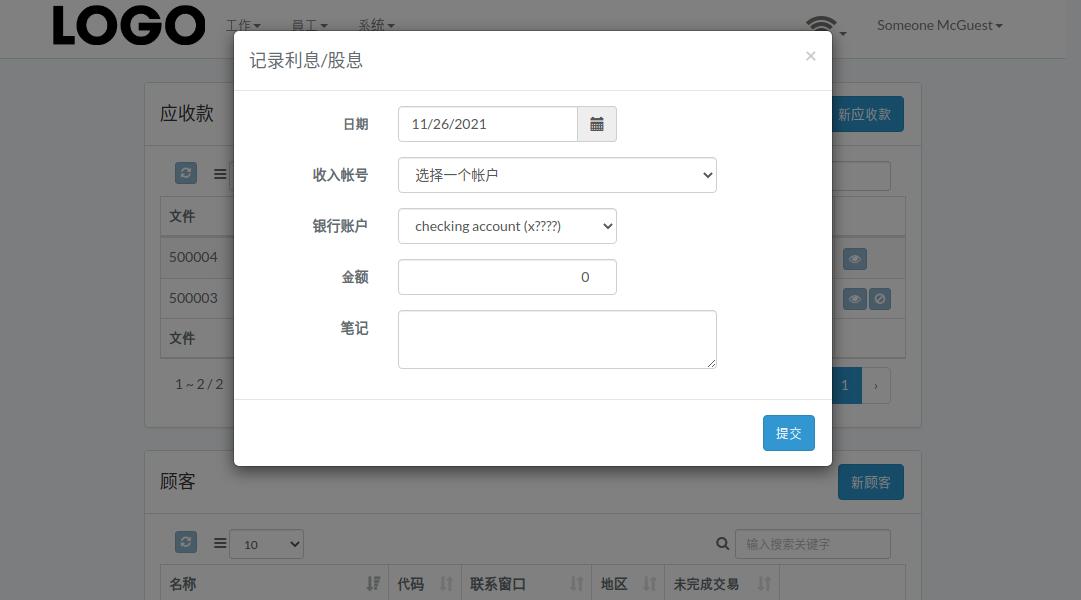
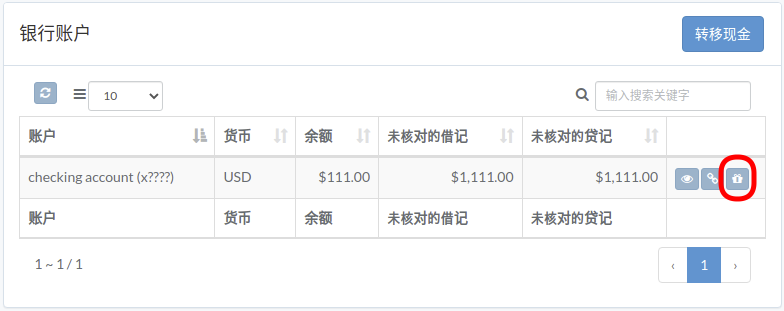
点击账户右侧的“记录股息”按钮

[![finance-bank-zh.png](https://bookstack-media.s3.us-west-2.amazonaws.com/uploads/images/gallery/2021-11/scaled-1680-/Ippfinance-bank-zh.png)](https://bookstack-media.s3.us-west-2.amazonaws.com/uploads/images/gallery/2021-11/Ippfinance-bank-zh.png)
输入日期、收入/银行账户、金额等，然后点击“提交”

[![dividend-modal-zh.png](https://bookstack-media.s3.us-west-2.amazonaws.com/uploads/images/gallery/2021-11/scaled-1680-/dividend-modal-zh.png)](https://bookstack-media.s3.us-west-2.amazonaws.com/uploads/images/gallery/2021-11/dividend-modal-zh.png)

# 借贷

# 简介

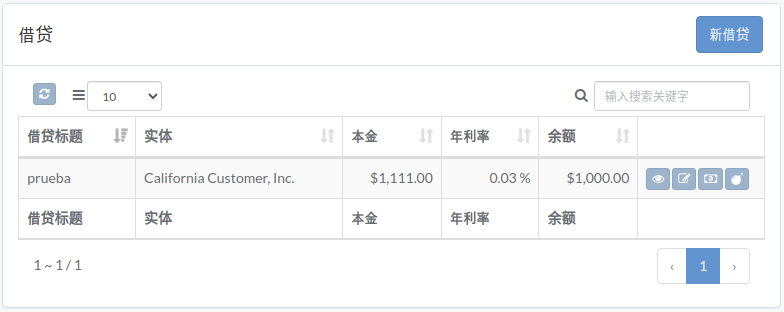
下面显示示例视窗。

本章节介绍视窗中包含的功能。

[![finance-loan-zh.png](https://bookstack-media.s3.us-west-2.amazonaws.com/uploads/images/gallery/2021-11/scaled-1680-/finance-loan-zh.png)](https://bookstack-media.s3.us-west-2.amazonaws.com/uploads/images/gallery/2021-11/finance-loan-zh.png)
# 创建借贷


# 更新借贷


# 查询借贷


# 记录利息


# 呆帐

# 投资

# 简介


# 新增投资


# 调整持有权


# 查询投资

# 报告

# 简介

[![finance-report-zh.png](https://bookstack-media.s3.us-west-2.amazonaws.com/uploads/images/gallery/2021-11/scaled-1680-/finance-report-zh.png)](https://bookstack-media.s3.us-west-2.amazonaws.com/uploads/images/gallery/2021-11/finance-report-zh.png)

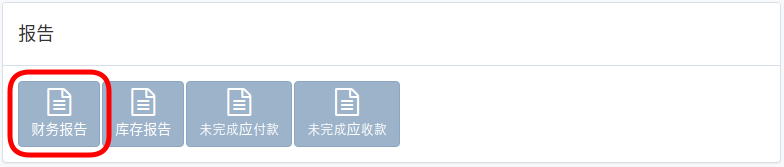
# 财务报告

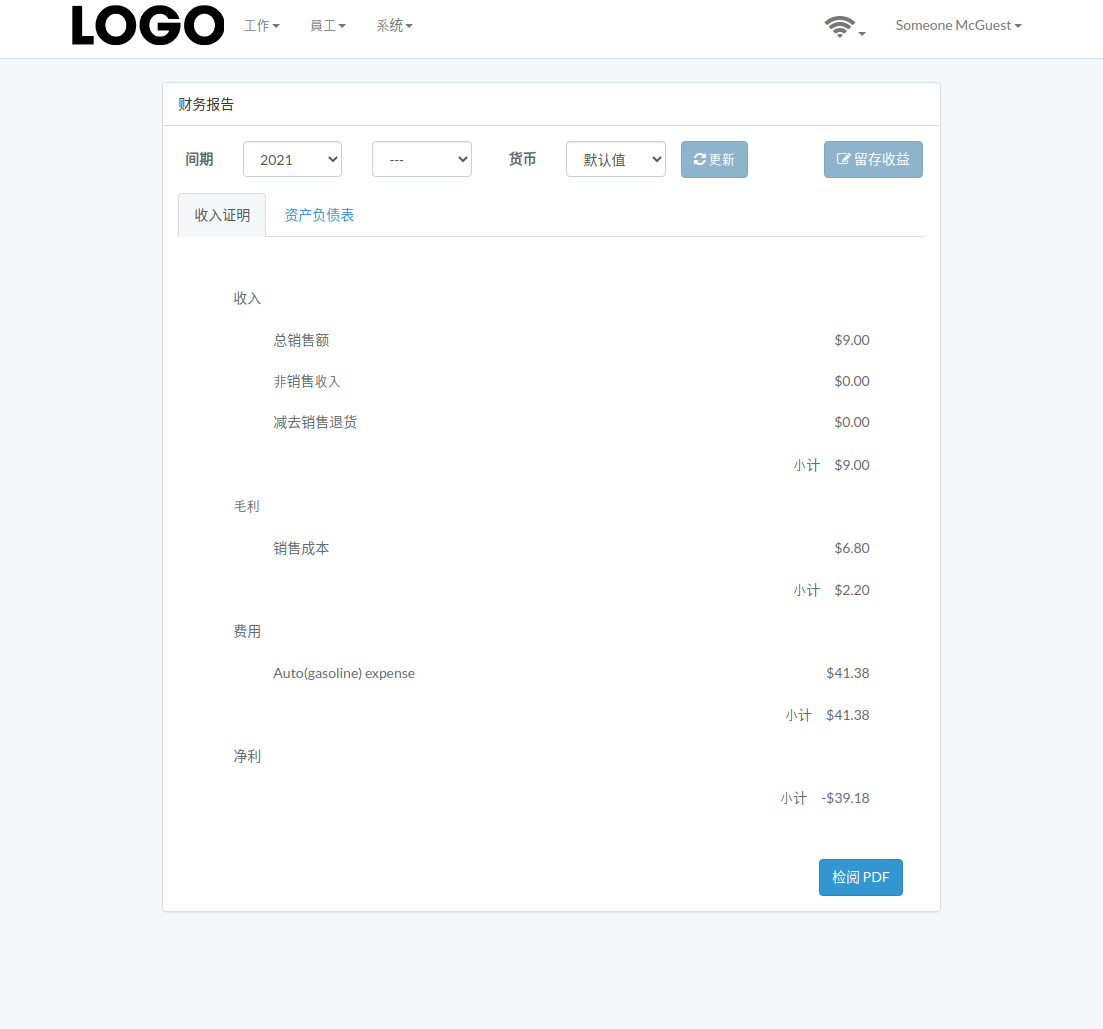
点击“财务报告”

[![finance-report-zh.png](https://bookstack-media.s3.us-west-2.amazonaws.com/uploads/images/gallery/2021-11/scaled-1680-/ovTfinance-report-zh.png)](https://bookstack-media.s3.us-west-2.amazonaws.com/uploads/images/gallery/2021-11/ovTfinance-report-zh.png)
输入间期和货币，点击“更新”

[![finance-report-zh.png](https://bookstack-media.s3.us-west-2.amazonaws.com/uploads/images/gallery/2021-11/scaled-1680-/w9Efinance-report-zh.png)](https://bookstack-media.s3.us-west-2.amazonaws.com/uploads/images/gallery/2021-11/w9Efinance-report-zh.png)

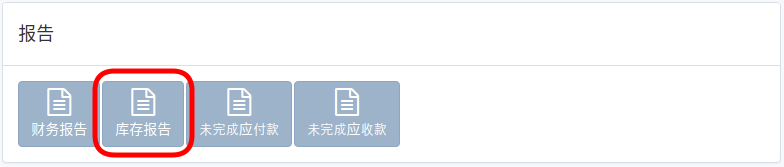
# 库存报告

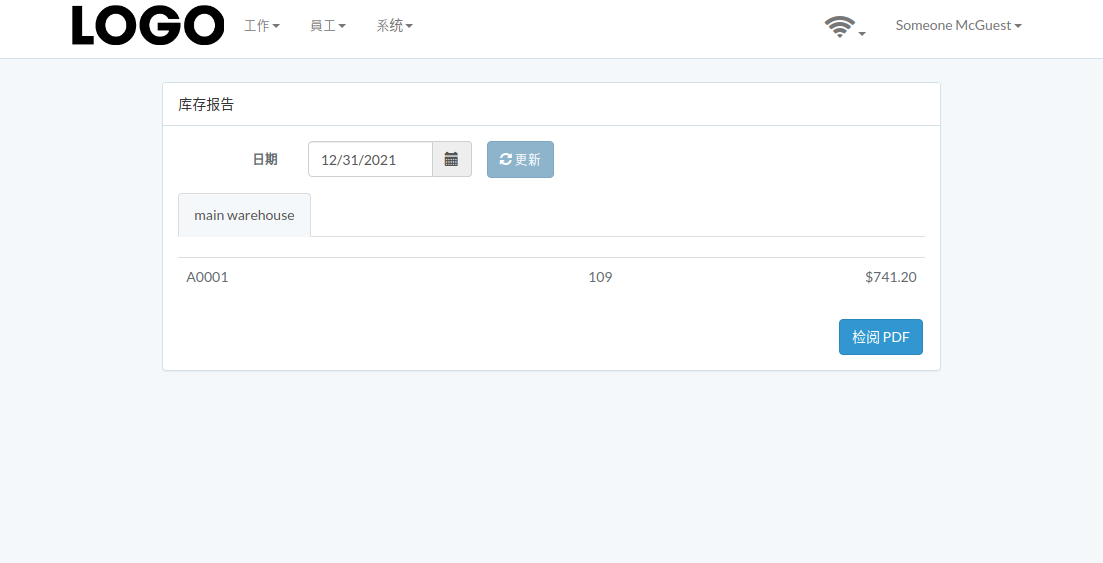
点击“库存报告”

[![finance-report-zh.png](https://bookstack-media.s3.us-west-2.amazonaws.com/uploads/images/gallery/2021-11/scaled-1680-/6Aofinance-report-zh.png)](https://bookstack-media.s3.us-west-2.amazonaws.com/uploads/images/gallery/2021-11/6Aofinance-report-zh.png)
选择日期，然后单击“更新”

[![inventory-report-zh.png](https://bookstack-media.s3.us-west-2.amazonaws.com/uploads/images/gallery/2021-11/scaled-1680-/inventory-report-zh.png)](https://bookstack-media.s3.us-west-2.amazonaws.com/uploads/images/gallery/2021-11/inventory-report-zh.png)

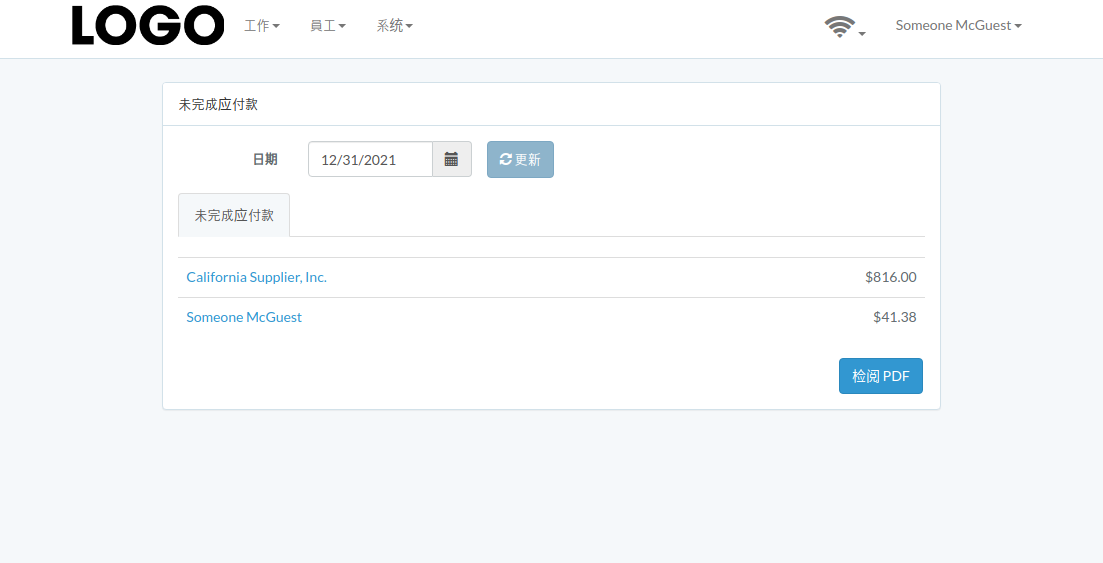
# 未完成应付款

点击“未结应付账款”

[![finance-report-zh.png](https://bookstack-media.s3.us-west-2.amazonaws.com/uploads/images/gallery/2021-11/scaled-1680-/DxFfinance-report-zh.png)](https://bookstack-media.s3.us-west-2.amazonaws.com/uploads/images/gallery/2021-11/DxFfinance-report-zh.png)

选择截止日期并点击“更新”

[![payable-report-zh.png](https://bookstack-media.s3.us-west-2.amazonaws.com/uploads/images/gallery/2021-11/scaled-1680-/payable-report-zh.png)](https://bookstack-media.s3.us-west-2.amazonaws.com/uploads/images/gallery/2021-11/payable-report-zh.png)
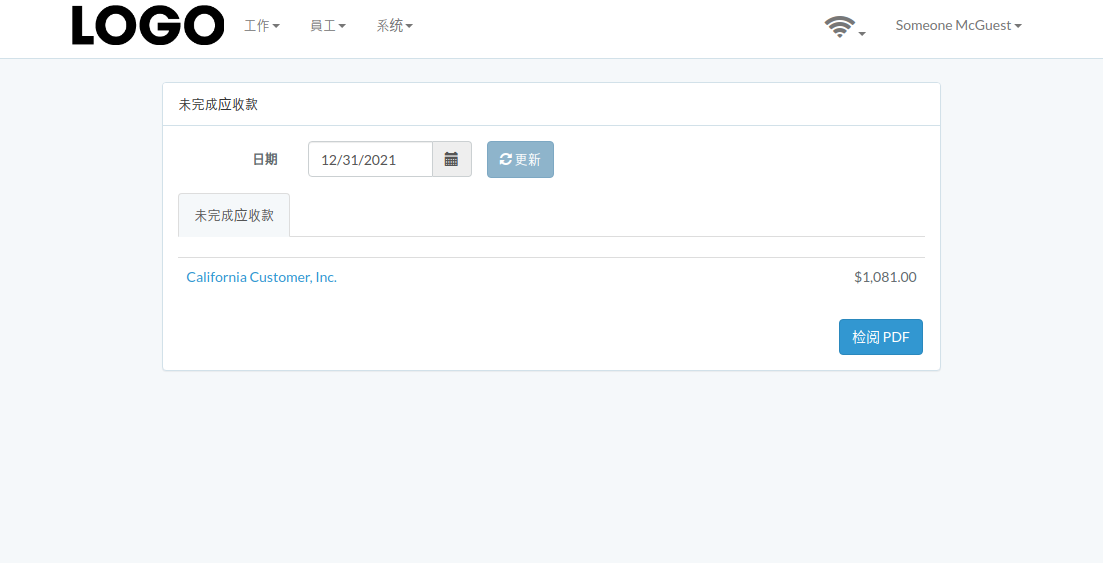
# 未完成应收款

点击“未结应收账款”

[![finance-report-zh.png](https://bookstack-media.s3.us-west-2.amazonaws.com/uploads/images/gallery/2021-11/scaled-1680-/Wv9finance-report-zh.png)](https://bookstack-media.s3.us-west-2.amazonaws.com/uploads/images/gallery/2021-11/Wv9finance-report-zh.png)

选择截止日期并点击“更新”

[![receivable-report-zh.png](https://bookstack-media.s3.us-west-2.amazonaws.com/uploads/images/gallery/2021-11/scaled-1680-/receivable-report-zh.png)](https://bookstack-media.s3.us-west-2.amazonaws.com/uploads/images/gallery/2021-11/receivable-report-zh.png)
# 工具

# 简介

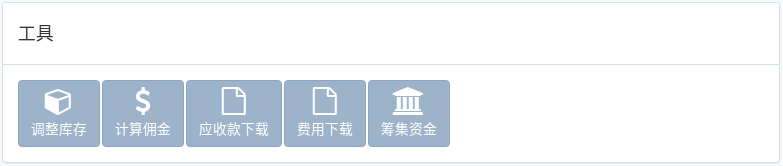
下面显示示例视窗。

本章节介绍视窗中包含的功能。

[![finance-tool-zh.png](https://bookstack-media.s3.amazonaws.com/uploads/images/gallery/2022-01/scaled-1680-/i0vfinance-tool-zh.png)](https://bookstack-media.s3.amazonaws.com/uploads/images/gallery/2022-01/i0vfinance-tool-zh.png)
# 调整库存

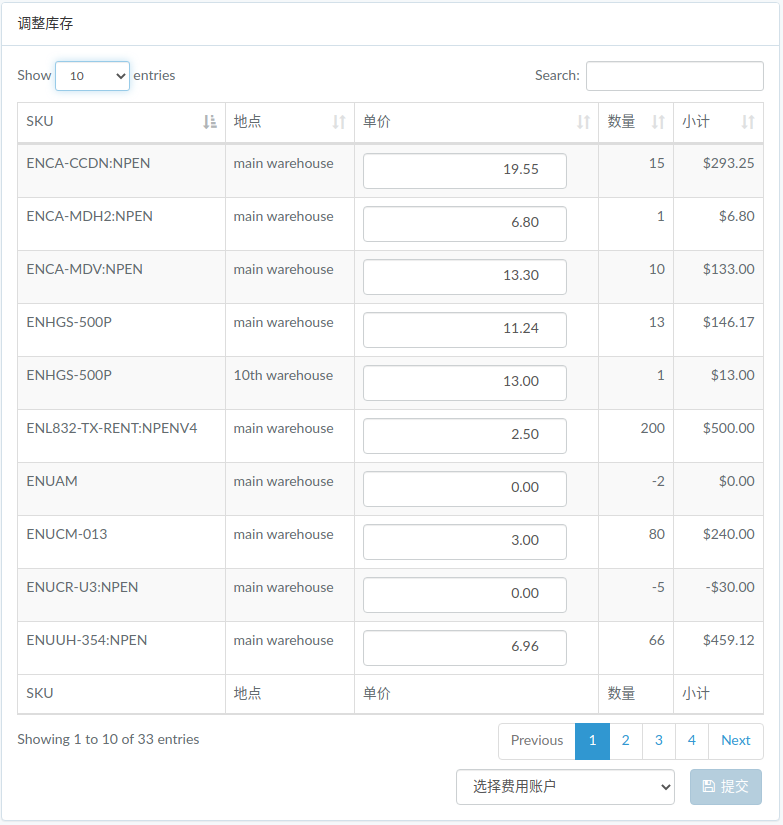
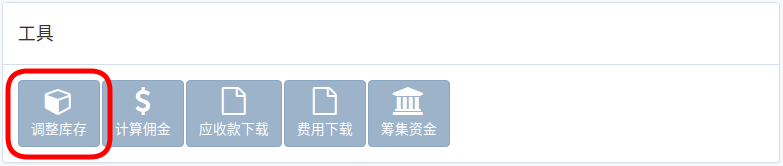
在工具窗口点击“调整库存”

[![finance-tool-zh.png](https://bookstack-media.s3.amazonaws.com/uploads/images/gallery/2022-03/scaled-1680-/finance-tool-zh.png)](https://bookstack-media.s3.amazonaws.com/uploads/images/gallery/2022-03/finance-tool-zh.png)
更新单价，选择费用账户，然后点击“提交”

[![finance-tool-inventory-zh.png](https://bookstack-media.s3.amazonaws.com/uploads/images/gallery/2022-03/scaled-1680-/finance-tool-inventory-zh.png)](https://bookstack-media.s3.amazonaws.com/uploads/images/gallery/2022-03/finance-tool-inventory-zh.png)

# 计算佣金

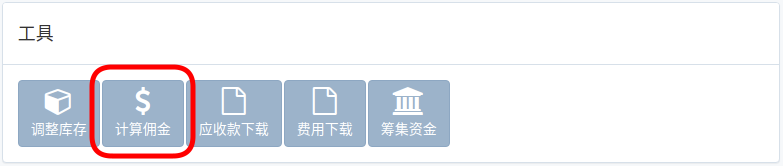
在工具窗口点击“计算佣金”

[![finance-tool-zh.png](https://bookstack-media.s3.amazonaws.com/uploads/images/gallery/2022-03/scaled-1680-/RcAfinance-tool-zh.png)](https://bookstack-media.s3.amazonaws.com/uploads/images/gallery/2022-03/RcAfinance-tool-zh.png)
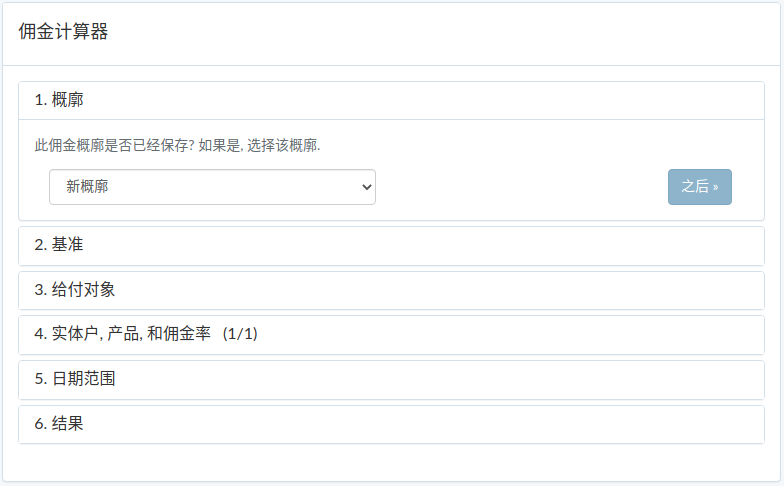
按照指导步骤计算佣金.

确认的结果可以在最后一步转换为费用.

[![commission-1-zh.png](https://bookstack-media.s3.amazonaws.com/uploads/images/gallery/2022-03/scaled-1680-/commission-1-zh.png)](https://bookstack-media.s3.amazonaws.com/uploads/images/gallery/2022-03/commission-1-zh.png)
# 应收款下载

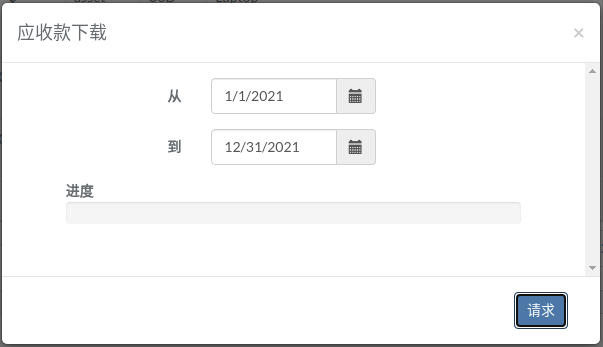
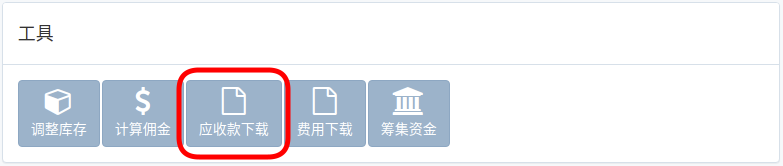
在工具窗口点击“应收账款下载”

[![finance-tool-zh.png](https://bookstack-media.s3.amazonaws.com/uploads/images/gallery/2022-01/scaled-1680-/finance-tool-zh.png)](https://bookstack-media.s3.amazonaws.com/uploads/images/gallery/2022-01/finance-tool-zh.png)
选择日期范围，然后单击“请求”

[![receivable-collection-1-zh.png](https://bookstack-media.s3.amazonaws.com/uploads/images/gallery/2022-01/scaled-1680-/receivable-collection-1-zh.png)](https://bookstack-media.s3.amazonaws.com/uploads/images/gallery/2022-01/receivable-collection-1-zh.png)

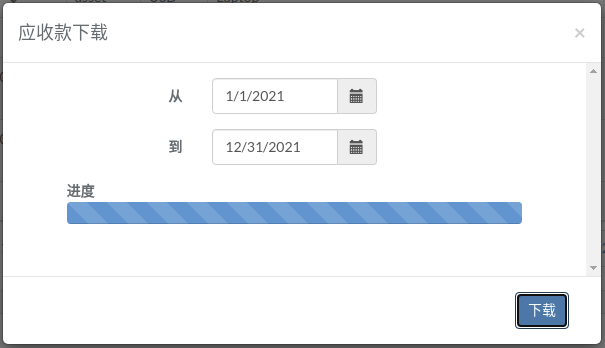
进度完成后，点击“下载”下载压缩文件

[![receivable-collection-2-zh.png](https://bookstack-media.s3.amazonaws.com/uploads/images/gallery/2022-01/scaled-1680-/receivable-collection-2-zh.png)](https://bookstack-media.s3.amazonaws.com/uploads/images/gallery/2022-01/receivable-collection-2-zh.png)

# 费用下载

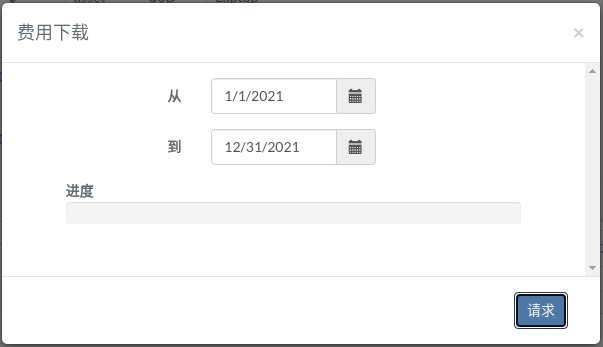
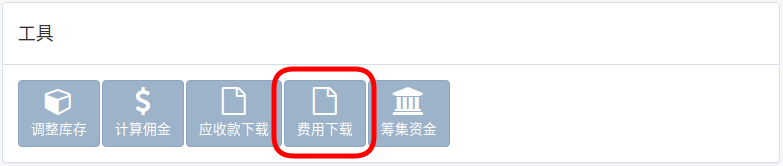
在工具窗口点击“费用下载”

[![finance-tool-zh.png](https://bookstack-media.s3.amazonaws.com/uploads/images/gallery/2022-01/scaled-1680-/r5dfinance-tool-zh.png)](https://bookstack-media.s3.amazonaws.com/uploads/images/gallery/2022-01/r5dfinance-tool-zh.png)
选择日期范围，然后单击“请求”

[![expense-collection-1-zh.png](https://bookstack-media.s3.amazonaws.com/uploads/images/gallery/2022-01/scaled-1680-/expense-collection-1-zh.png)](https://bookstack-media.s3.amazonaws.com/uploads/images/gallery/2022-01/expense-collection-1-zh.png)

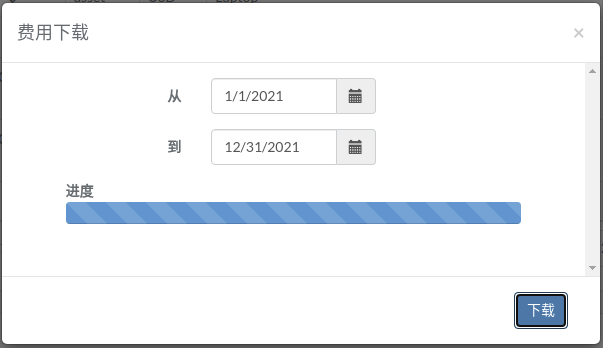
进度完成后，点击“下载”下载压缩文件

[![expense-collection-2-zh.png](https://bookstack-media.s3.amazonaws.com/uploads/images/gallery/2022-01/scaled-1680-/expense-collection-2-zh.png)](https://bookstack-media.s3.amazonaws.com/uploads/images/gallery/2022-01/expense-collection-2-zh.png)

# 筹集资金

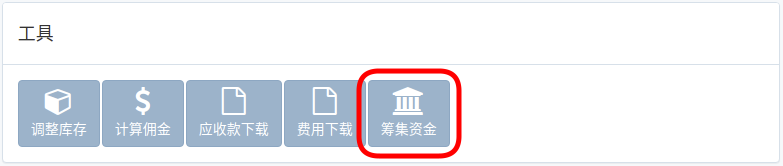
点击工具窗口中的“募集资金”

[![finance-tool-zh.png](https://bookstack-media.s3.amazonaws.com/uploads/images/gallery/2022-03/scaled-1680-/posfinance-tool-zh.png)](https://bookstack-media.s3.amazonaws.com/uploads/images/gallery/2022-03/posfinance-tool-zh.png)
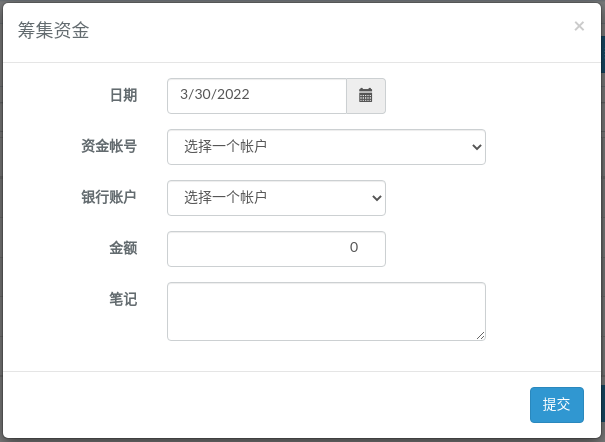
选择日期、资金账户、银行账户、金额，然后点击“提交”

[![finance-tool-raise-capital-zh.png](https://bookstack-media.s3.amazonaws.com/uploads/images/gallery/2022-03/scaled-1680-/finance-tool-raise-capital-zh.png)](https://bookstack-media.s3.amazonaws.com/uploads/images/gallery/2022-03/finance-tool-raise-capital-zh.png)