# 员工

员工简体中文操作手册

# 简介

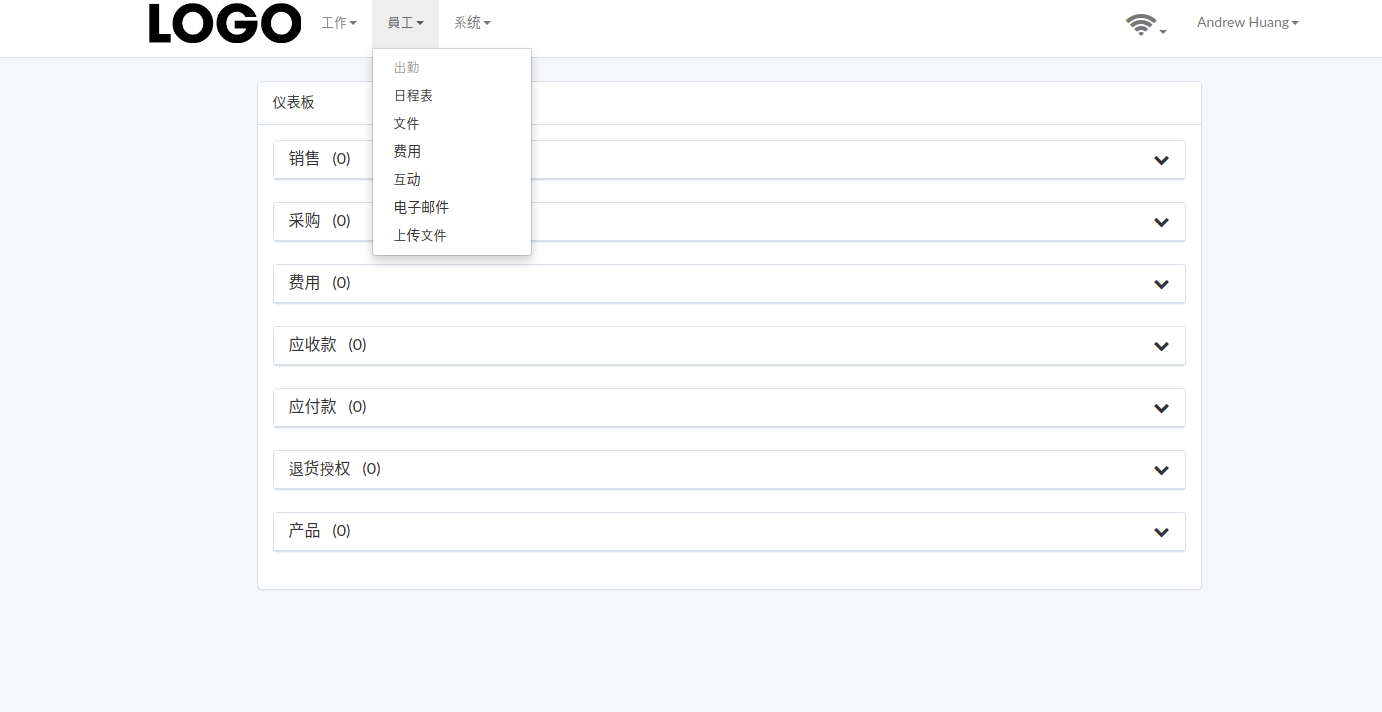
员工工具可以在“员工”选单下选取

[![employee-zh.png](https://bookstack-media.s3.us-west-2.amazonaws.com/uploads/images/gallery/2021-11/scaled-1680-/employee-zh.png)](https://bookstack-media.s3.us-west-2.amazonaws.com/uploads/images/gallery/2021-11/employee-zh.png)
# 日程表

# 文件

# 简介

以下章节说明与文档相关的功能

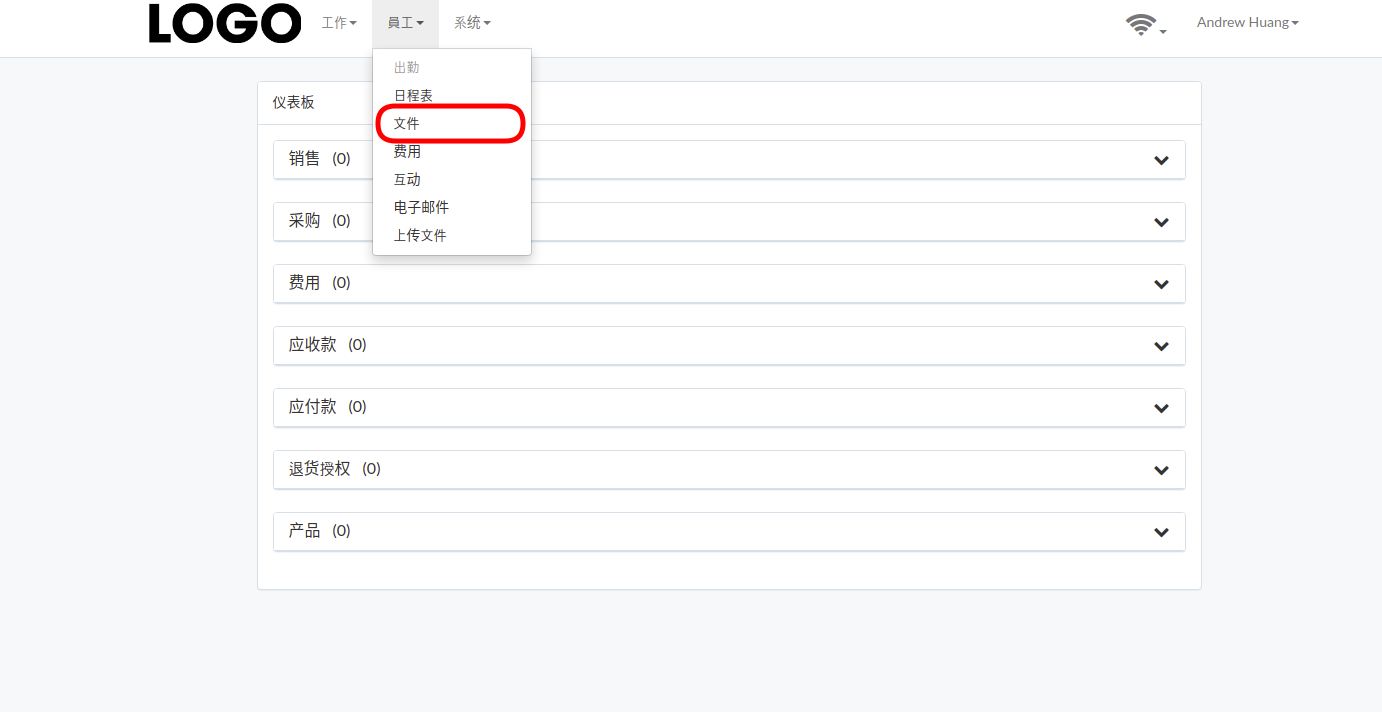
单击“员工”菜单下的“文件”以浏览仪表板

[![employee-document-zh.png](https://bookstack-media.s3.us-west-2.amazonaws.com/uploads/images/gallery/2021-11/scaled-1680-/employee-document-zh.png)](https://bookstack-media.s3.us-west-2.amazonaws.com/uploads/images/gallery/2021-11/employee-document-zh.png)
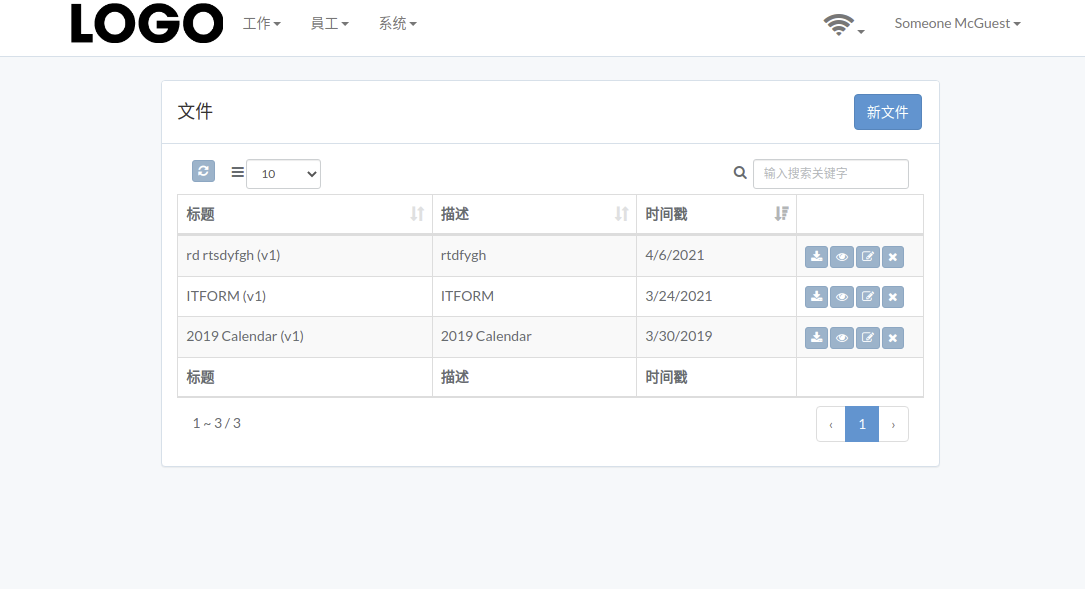
以下是文档仪表板的示例

本章介绍了仪表板中包含的功能。

[![document-zh.png](https://bookstack-media.s3.us-west-2.amazonaws.com/uploads/images/gallery/2021-11/scaled-1680-/document-zh.png)](https://bookstack-media.s3.us-west-2.amazonaws.com/uploads/images/gallery/2021-11/document-zh.png)
# 创建文件

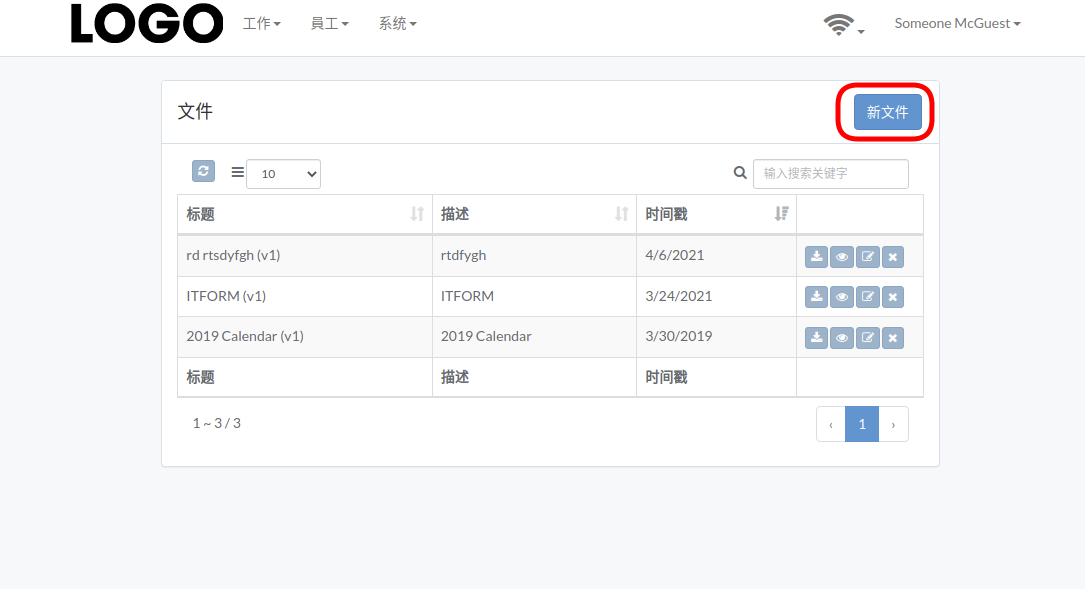
单击文档表右上角的“新文件”

[![document-zh.png](https://bookstack-media.s3.us-west-2.amazonaws.com/uploads/images/gallery/2021-11/scaled-1680-/M9Wdocument-zh.png)](https://bookstack-media.s3.us-west-2.amazonaws.com/uploads/images/gallery/2021-11/M9Wdocument-zh.png)
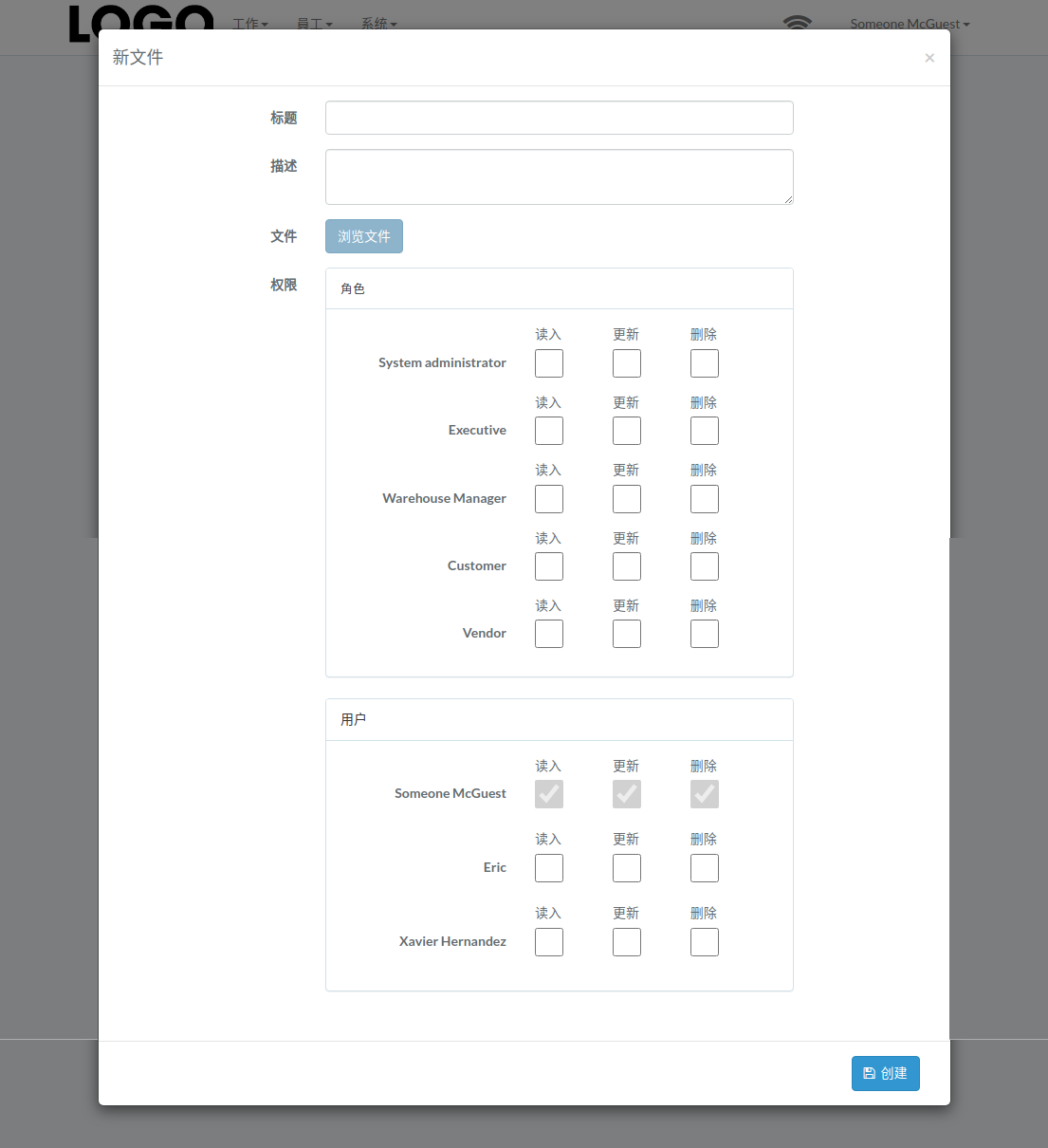
当文档模态出现时，输入所有信息并单击“创建”按钮

[![document-create-document-zh.png](https://bookstack-media.s3.us-west-2.amazonaws.com/uploads/images/gallery/2021-11/scaled-1680-/document-create-document-zh.png)](https://bookstack-media.s3.us-west-2.amazonaws.com/uploads/images/gallery/2021-11/document-create-document-zh.png)

# 更新文件

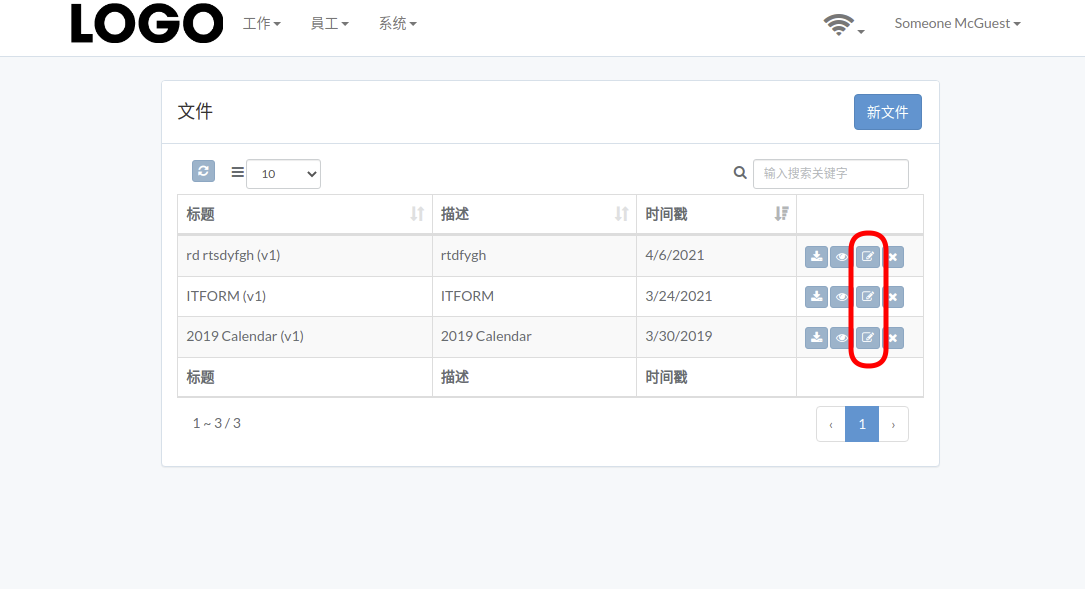
单击文档右侧的“更新”按钮

[![document-update-zh.png](https://bookstack-media.s3.us-west-2.amazonaws.com/uploads/images/gallery/2021-11/scaled-1680-/document-update-zh.png)](https://bookstack-media.s3.us-west-2.amazonaws.com/uploads/images/gallery/2021-11/document-update-zh.png)
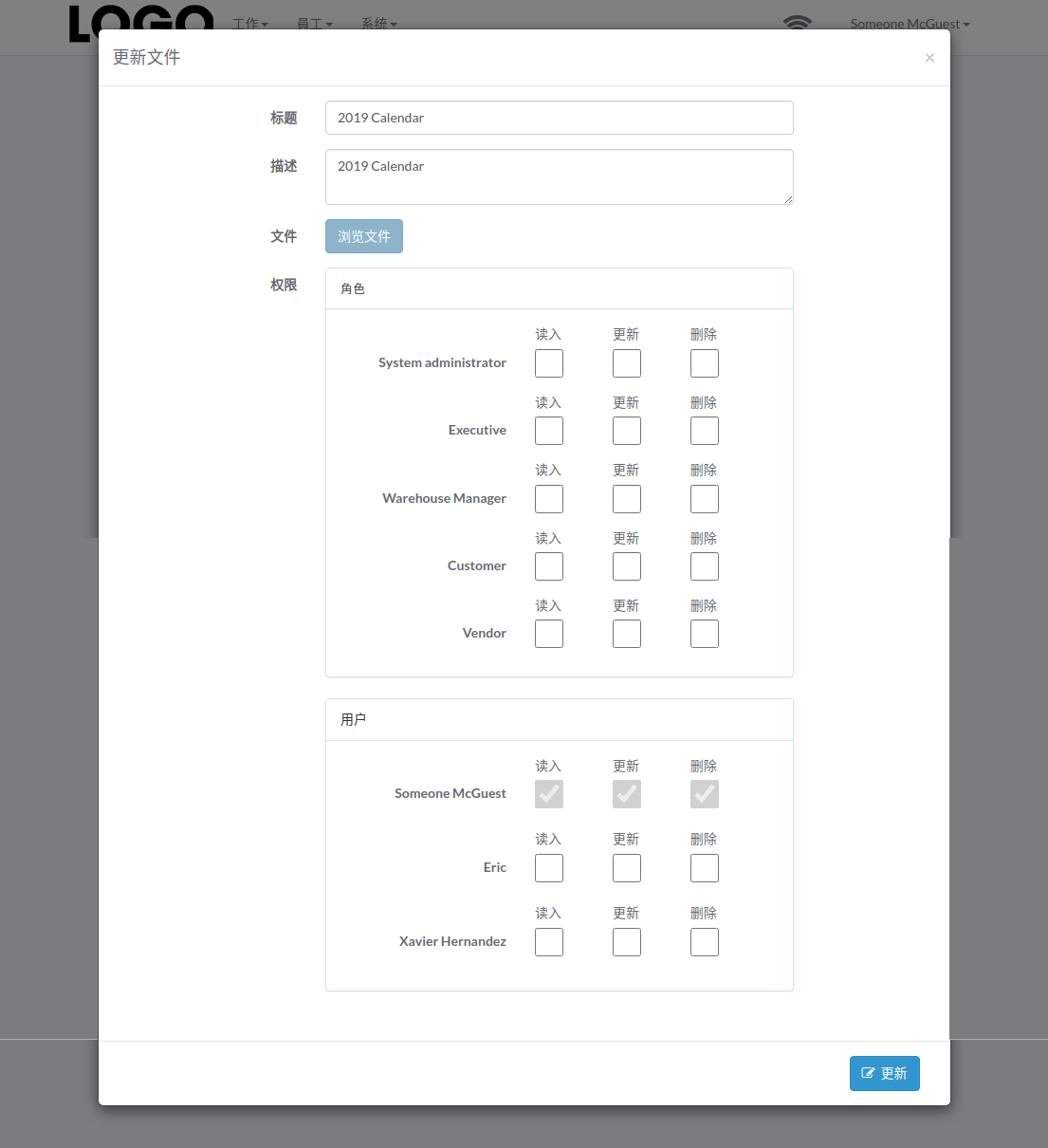
当文档模态出现时，更新信息并单击“更新”按钮

[![document-update-document-zh.png](https://bookstack-media.s3.us-west-2.amazonaws.com/uploads/images/gallery/2021-11/scaled-1680-/document-update-document-zh.png)](https://bookstack-media.s3.us-west-2.amazonaws.com/uploads/images/gallery/2021-11/document-update-document-zh.png)

# 查看文件

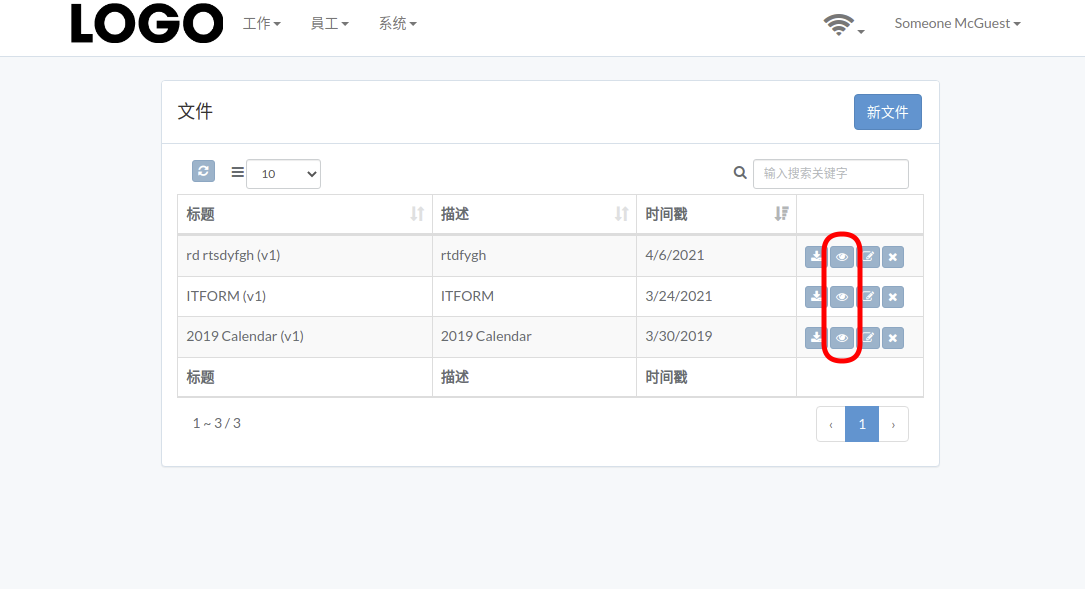
单击文档右侧的“查看”按钮

[![document-view-zh.png](https://bookstack-media.s3.us-west-2.amazonaws.com/uploads/images/gallery/2021-11/scaled-1680-/document-view-zh.png)](https://bookstack-media.s3.us-west-2.amazonaws.com/uploads/images/gallery/2021-11/document-view-zh.png)
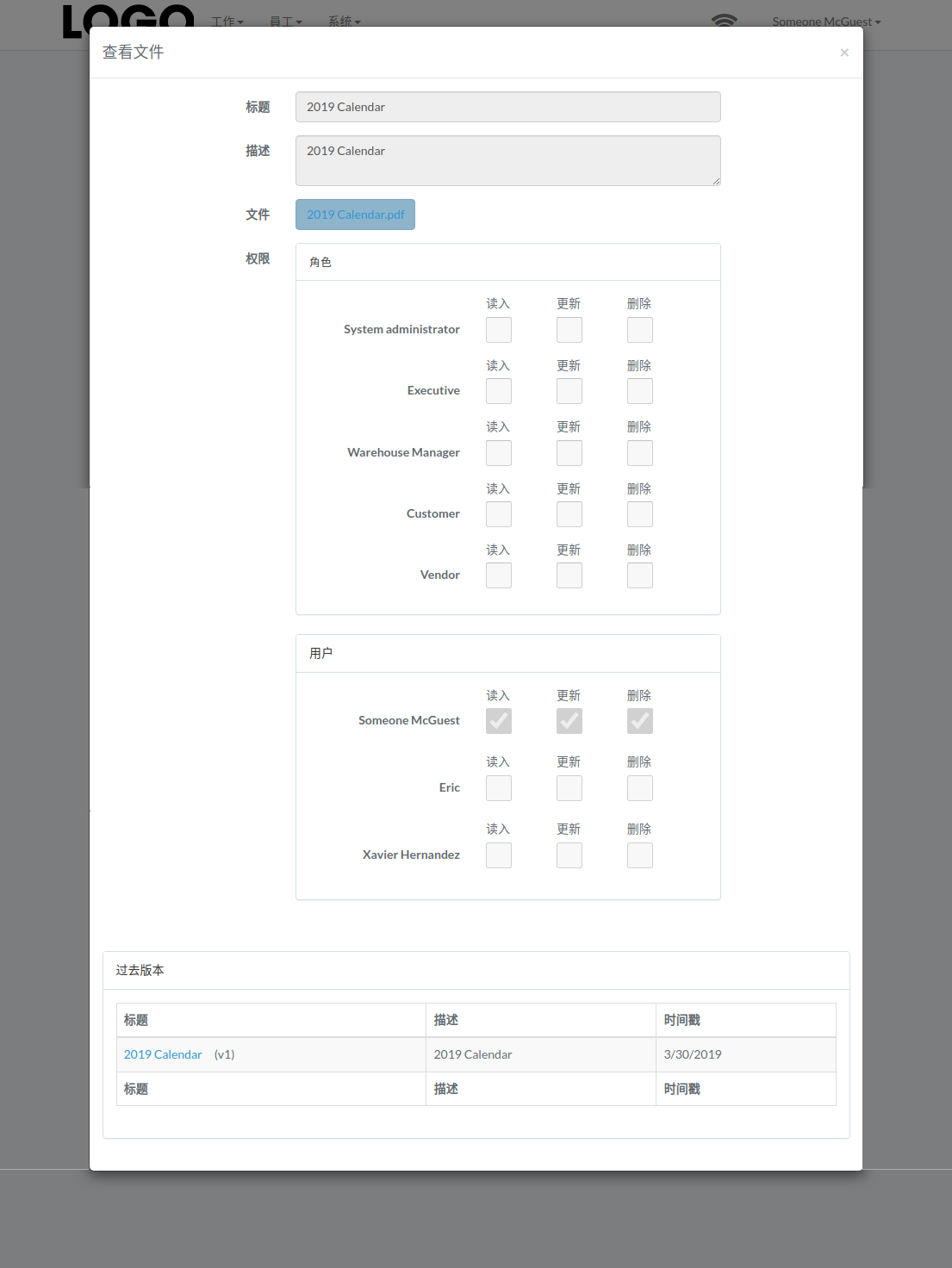
文档模态出现

[![document-view-document-zh.png](https://bookstack-media.s3.us-west-2.amazonaws.com/uploads/images/gallery/2021-11/scaled-1680-/document-view-document-zh.png)](https://bookstack-media.s3.us-west-2.amazonaws.com/uploads/images/gallery/2021-11/document-view-document-zh.png)
# 下载文件

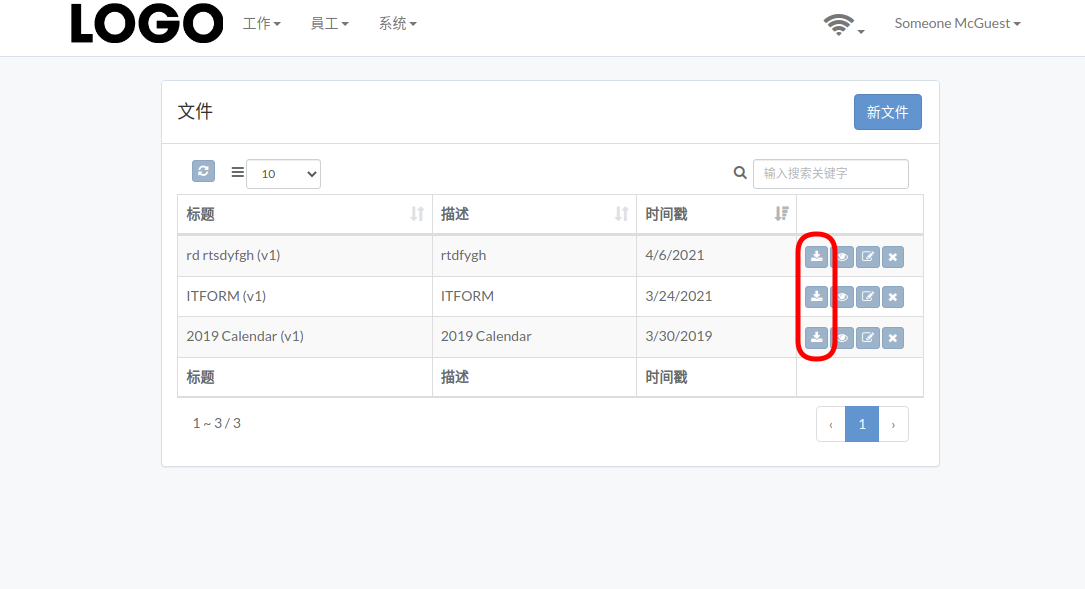
点击文档右侧的“下载”按钮触发下载

[![document-download-zh.png](https://bookstack-media.s3.us-west-2.amazonaws.com/uploads/images/gallery/2021-11/scaled-1680-/document-download-zh.png)](https://bookstack-media.s3.us-west-2.amazonaws.com/uploads/images/gallery/2021-11/document-download-zh.png)
# 删除文件

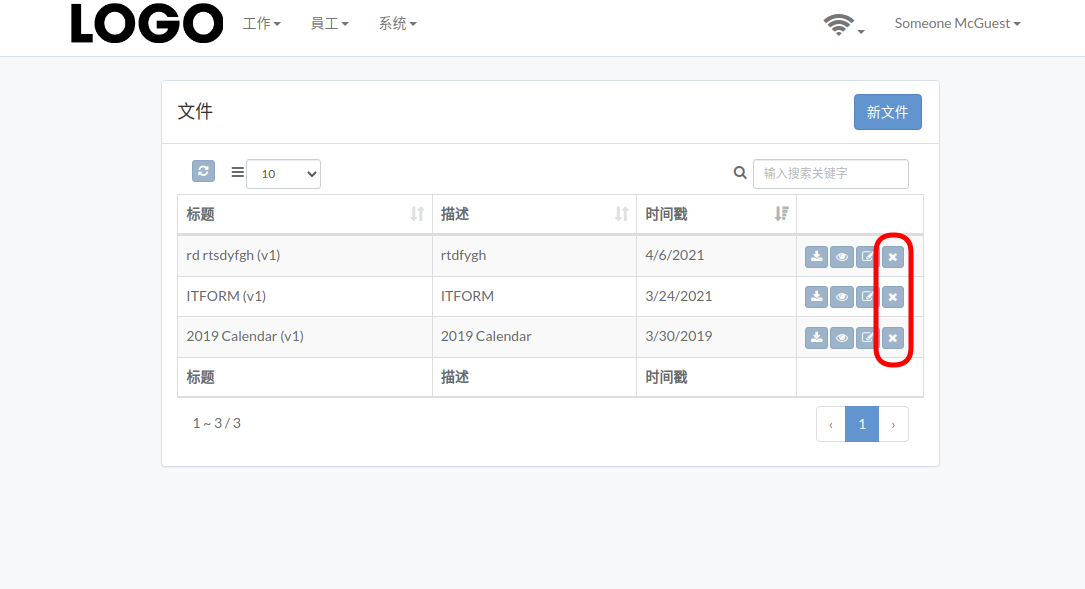
点击文档右侧的“删除”按钮

[![document-delete-zh.png](https://bookstack-media.s3.us-west-2.amazonaws.com/uploads/images/gallery/2021-11/scaled-1680-/document-delete-zh.png)](https://bookstack-media.s3.us-west-2.amazonaws.com/uploads/images/gallery/2021-11/document-delete-zh.png)
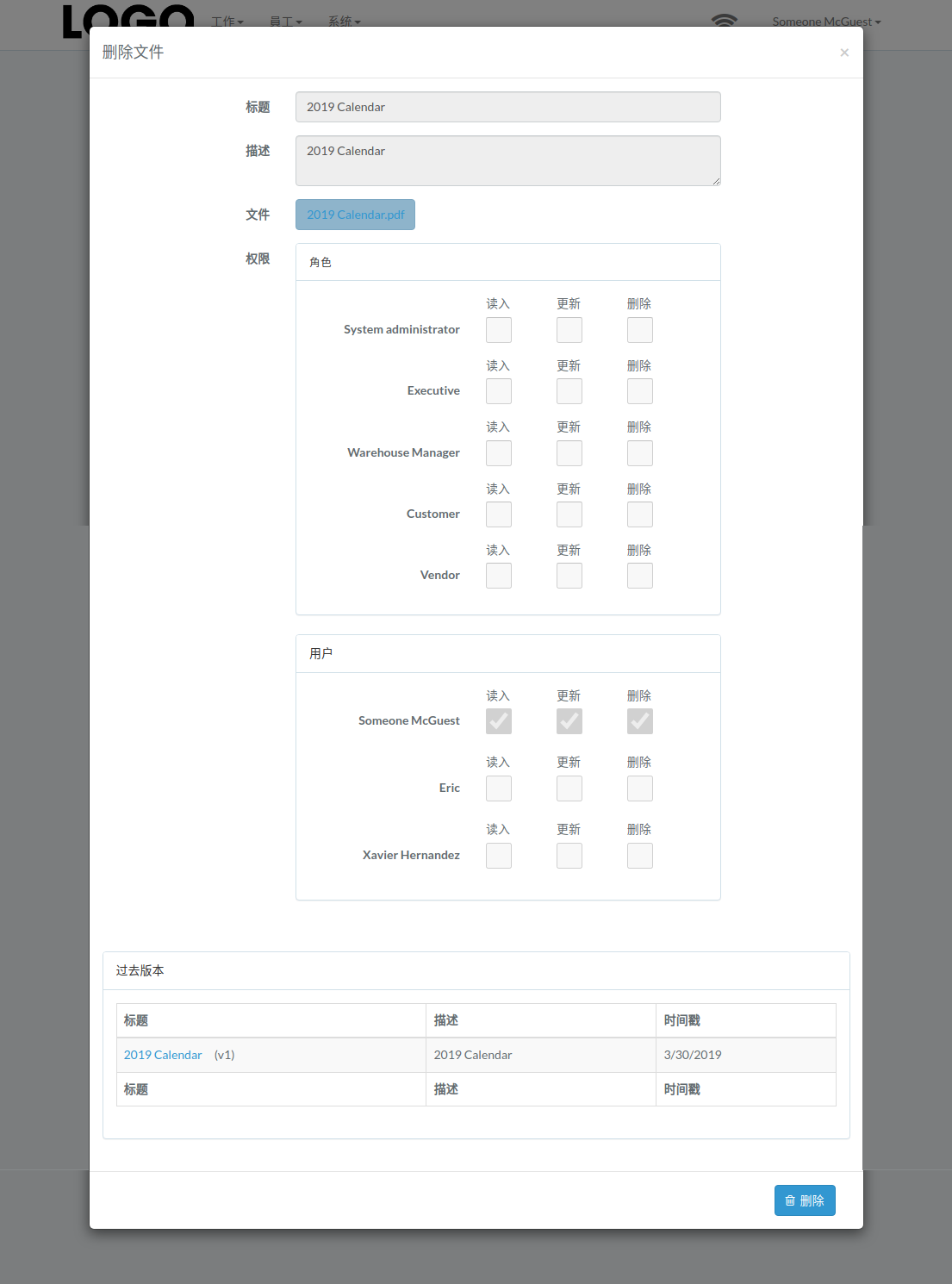
当文档模态出现时，点击“删除”按钮确认删除

[![document-delete-document=zh.png](https://bookstack-media.s3.us-west-2.amazonaws.com/uploads/images/gallery/2021-11/scaled-1680-/document-delete-documentzh.png)](https://bookstack-media.s3.us-west-2.amazonaws.com/uploads/images/gallery/2021-11/document-delete-documentzh.png)

# 费用

# 简介

以下章节描述了与费用相关的功能

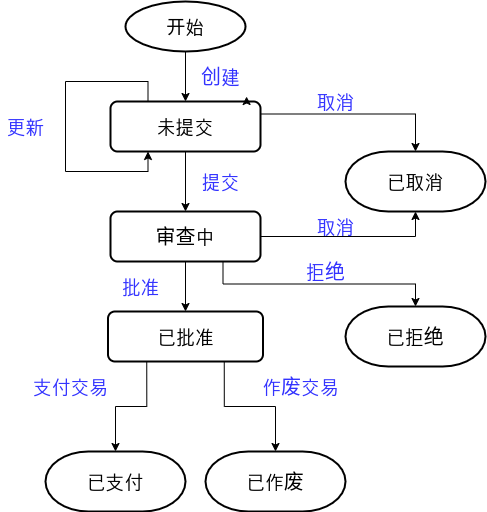
任何费用都会经历以下流程图所示的生命周期。 <span style="color: #0000ff;">蓝色</span>文字表示动作； 黑色文字表示状态

<div drawio-diagram="233"><img src="https://bookstack-media.s3.us-west-2.amazonaws.com/uploads/images/drawio/2021-11/drawing-1-1637428536.png" alt=""/></div>

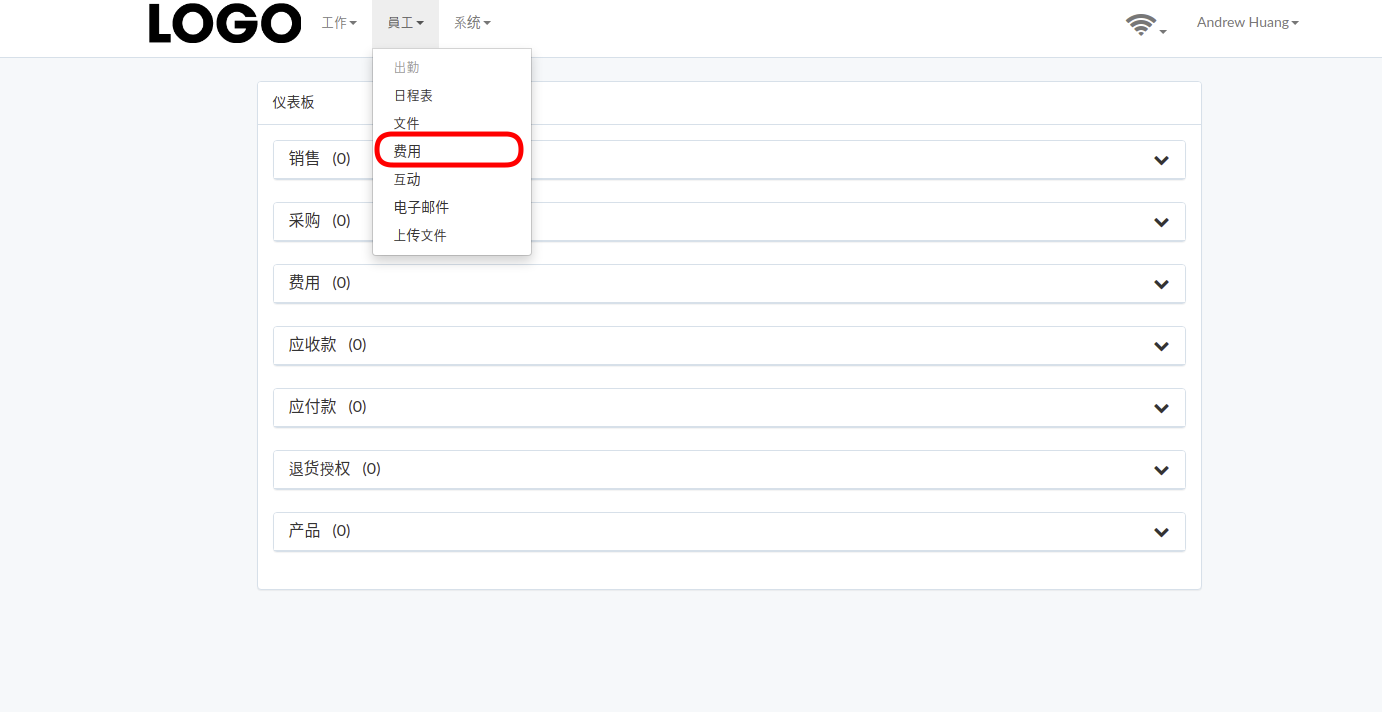
点击员工菜单下的“费用”浏览仪表板

[![employee-expense-zh.png](https://bookstack-media.s3.us-west-2.amazonaws.com/uploads/images/gallery/2021-11/scaled-1680-/employee-expense-zh.png)](https://bookstack-media.s3.us-west-2.amazonaws.com/uploads/images/gallery/2021-11/employee-expense-zh.png)

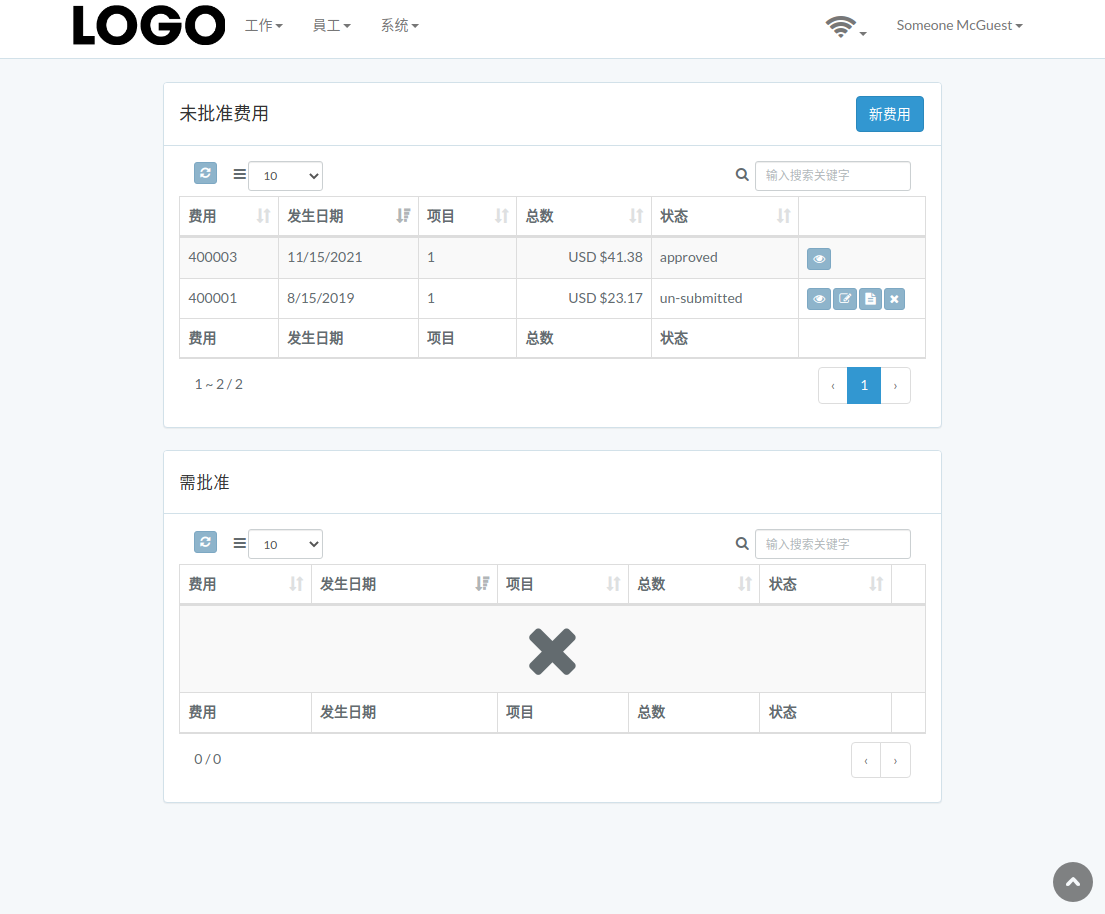
以下是费用仪表板的示例

本章介绍了仪表板中包含的功能。

[![expense-zh.png](https://bookstack-media.s3.us-west-2.amazonaws.com/uploads/images/gallery/2021-11/scaled-1680-/expense-zh.png)](https://bookstack-media.s3.us-west-2.amazonaws.com/uploads/images/gallery/2021-11/expense-zh.png)
# 创建费用

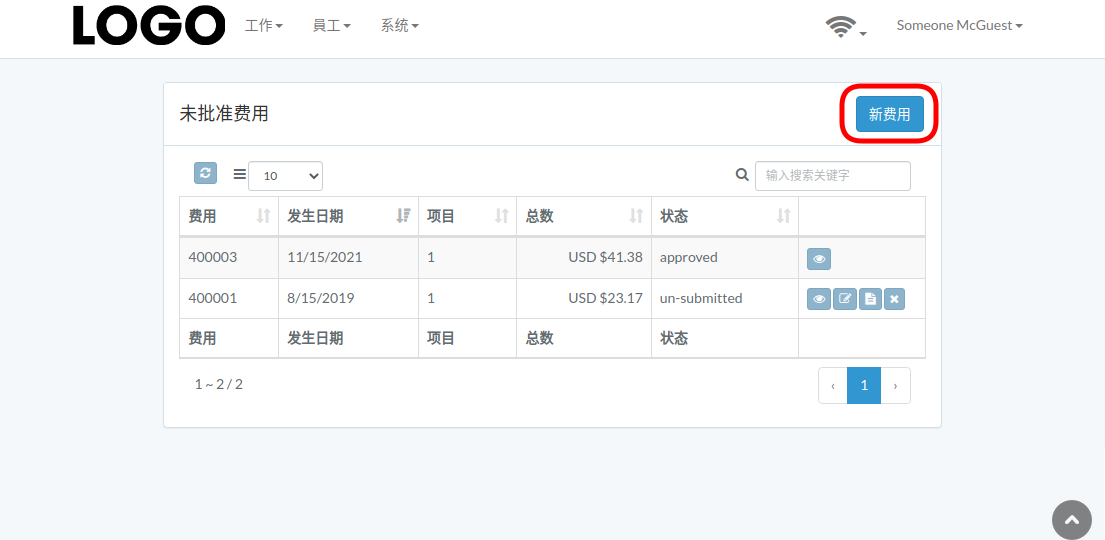
点击费用表右上角的“新费用”

[![expense-new-zh.png](https://bookstack-media.s3.us-west-2.amazonaws.com/uploads/images/gallery/2021-11/scaled-1680-/expense-new-zh.png)](https://bookstack-media.s3.us-west-2.amazonaws.com/uploads/images/gallery/2021-11/expense-new-zh.png)
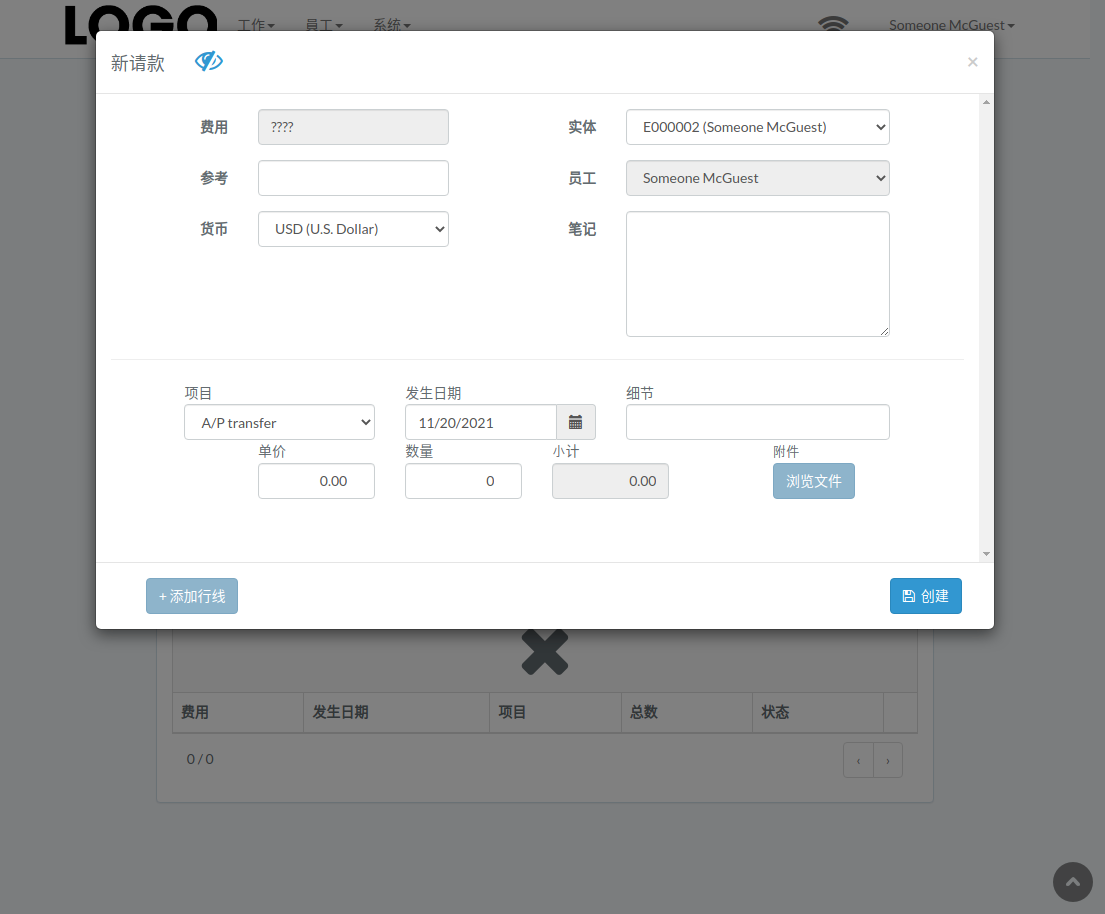
当费用模态出现时，输入所有信息并单击“创建”按钮。

如果需要，请单击“+ 添加行线”

[![expense-new-expense-zh.png](https://bookstack-media.s3.us-west-2.amazonaws.com/uploads/images/gallery/2021-11/scaled-1680-/expense-new-expense-zh.png)](https://bookstack-media.s3.us-west-2.amazonaws.com/uploads/images/gallery/2021-11/expense-new-expense-zh.png)

# 更新费用

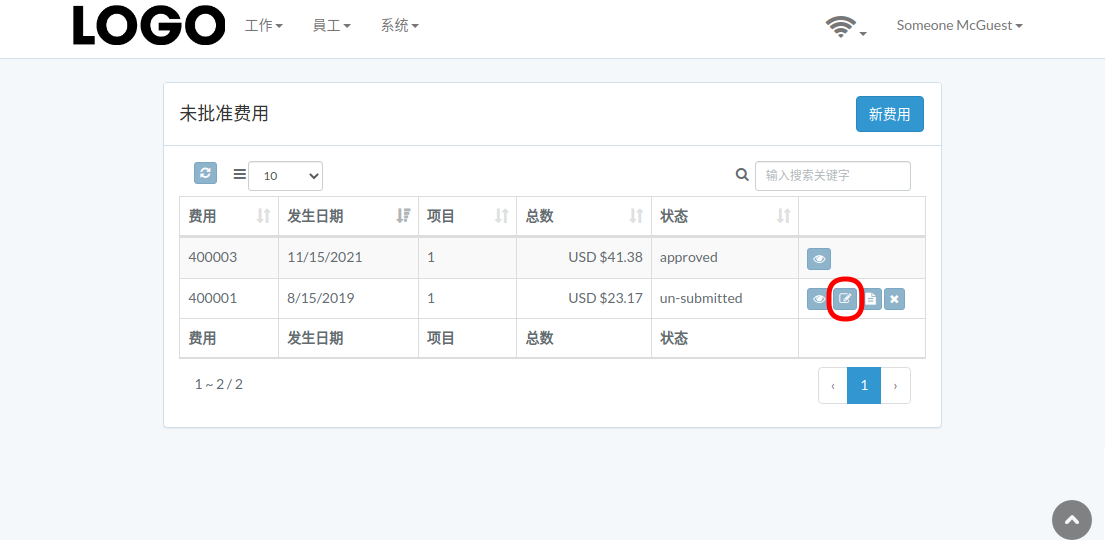
点击费用右侧的“更新”按钮

如果没有“更新”按钮，则费用无法更新。

[![expense-update-zh.png](https://bookstack-media.s3.us-west-2.amazonaws.com/uploads/images/gallery/2021-11/scaled-1680-/expense-update-zh.png)](https://bookstack-media.s3.us-west-2.amazonaws.com/uploads/images/gallery/2021-11/expense-update-zh.png)

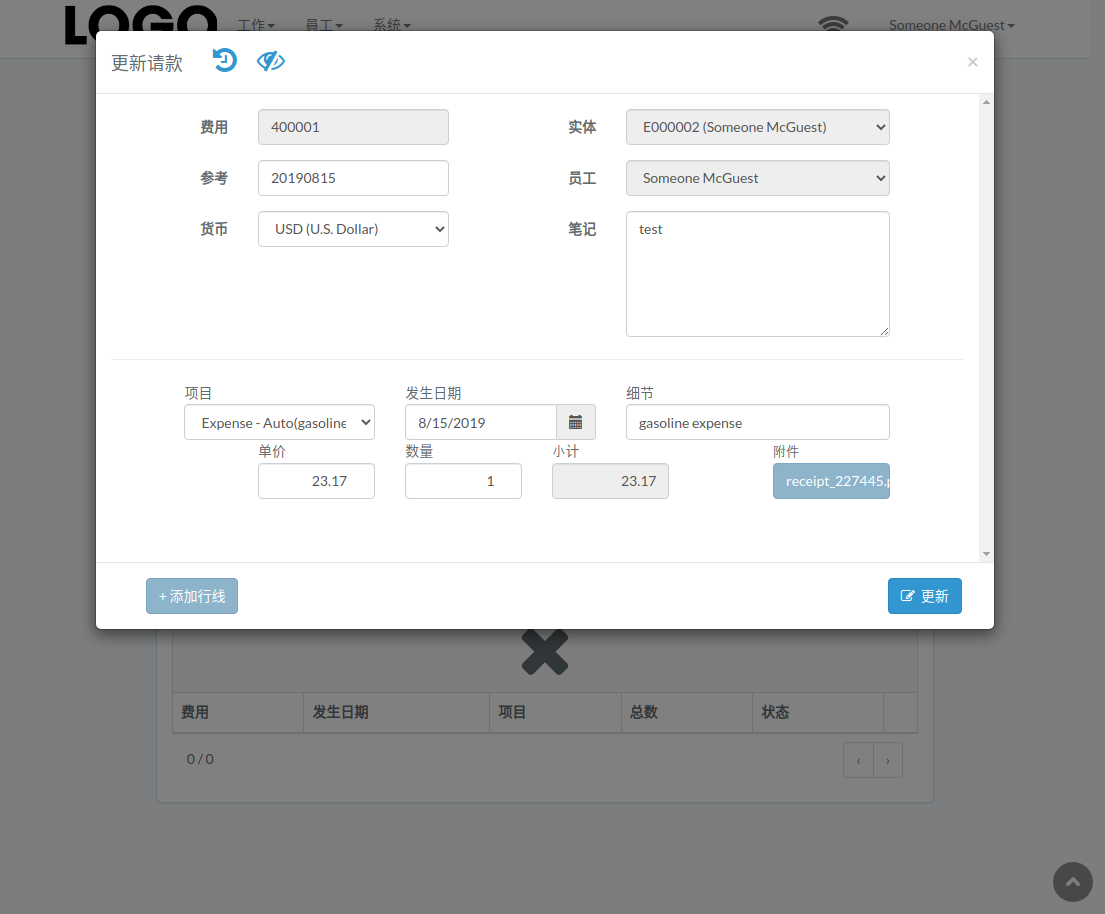
当费用模态出现时，更新费用数据并点击“更新”按钮

如果需要，请单击“+ 添加行线”

[![expense-update-expense-zh.png](https://bookstack-media.s3.us-west-2.amazonaws.com/uploads/images/gallery/2021-11/scaled-1680-/expense-update-expense-zh.png)](https://bookstack-media.s3.us-west-2.amazonaws.com/uploads/images/gallery/2021-11/expense-update-expense-zh.png)

# 查看费用

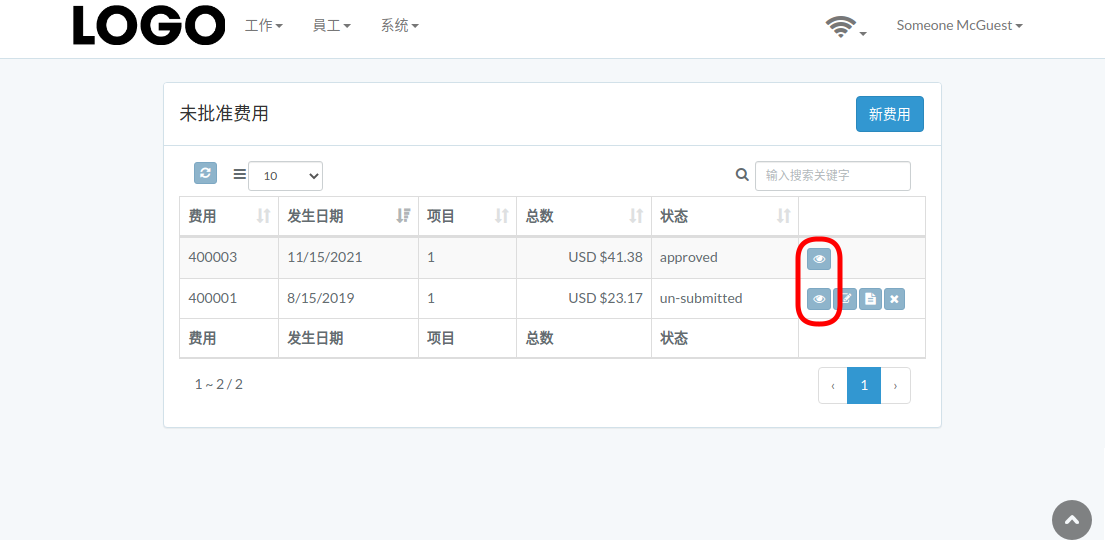
点击费用右侧的“查看”按钮

[![expense-view-zh.png](https://bookstack-media.s3.us-west-2.amazonaws.com/uploads/images/gallery/2021-11/scaled-1680-/expense-view-zh.png)](https://bookstack-media.s3.us-west-2.amazonaws.com/uploads/images/gallery/2021-11/expense-view-zh.png)
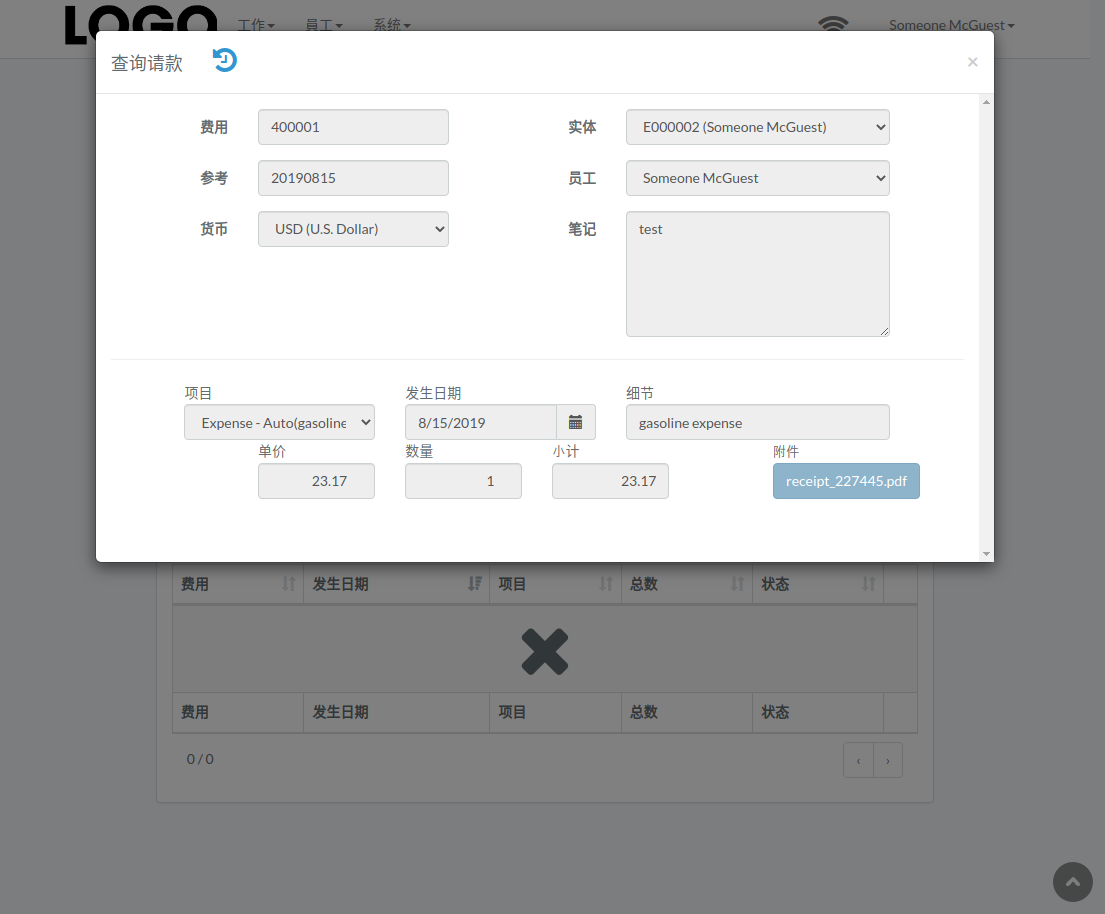
费用模态出现

[![expense-view-expense-zh.png](https://bookstack-media.s3.us-west-2.amazonaws.com/uploads/images/gallery/2021-11/scaled-1680-/expense-view-expense-zh.png)](https://bookstack-media.s3.us-west-2.amazonaws.com/uploads/images/gallery/2021-11/expense-view-expense-zh.png)
# 提交费用

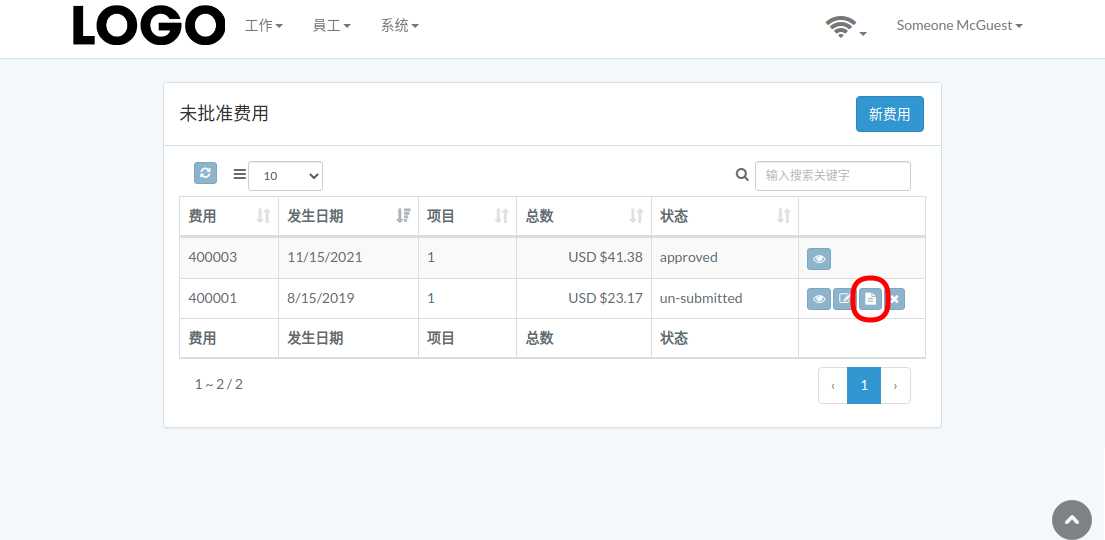
点击费用右侧的“提交”按钮

如果没有“提交”按钮，则无法提交费用。

[![expense-submit-zh.png](https://bookstack-media.s3.us-west-2.amazonaws.com/uploads/images/gallery/2021-11/scaled-1680-/expense-submit-zh.png)](https://bookstack-media.s3.us-west-2.amazonaws.com/uploads/images/gallery/2021-11/expense-submit-zh.png)

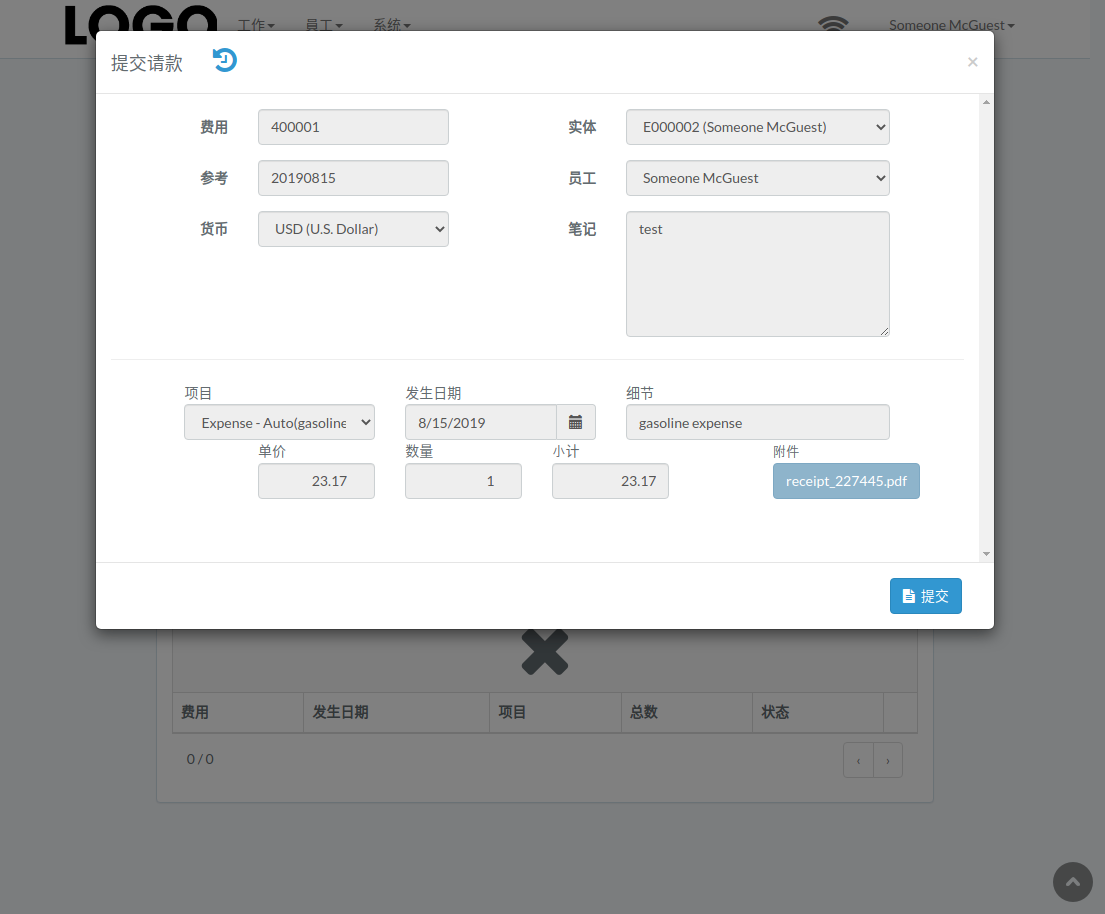
当费用模态出现时，点击“提交”按钮确认提交

[![expense-submit-expense-zh.png](https://bookstack-media.s3.us-west-2.amazonaws.com/uploads/images/gallery/2021-11/scaled-1680-/expense-submit-expense-zh.png)](https://bookstack-media.s3.us-west-2.amazonaws.com/uploads/images/gallery/2021-11/expense-submit-expense-zh.png)

# 撤回费用

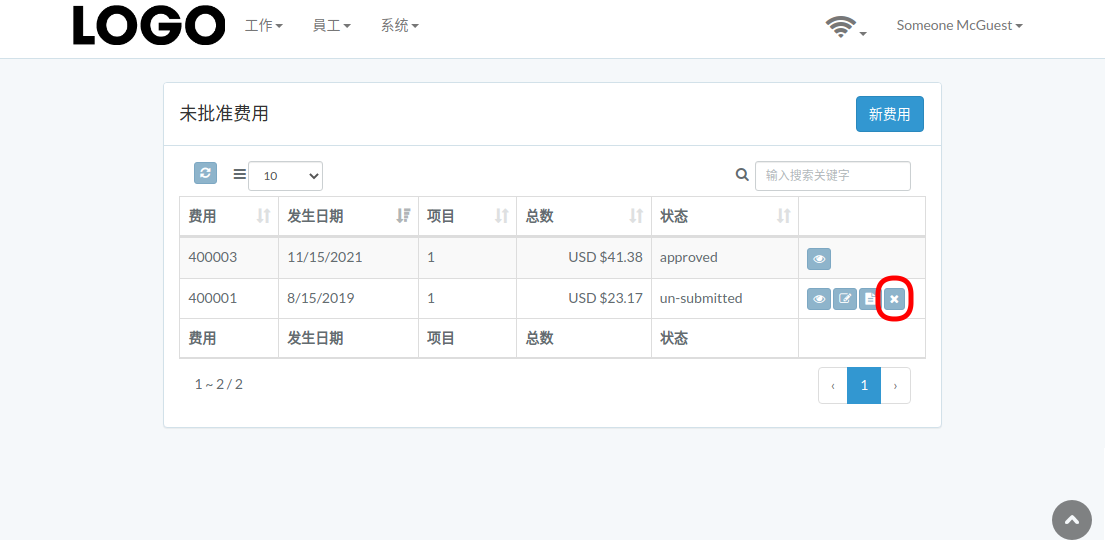
点击费用右侧的“撤回”按钮

如果没有“撤回”按钮，费用就不能收回。

[![expense-retract-zh.png](https://bookstack-media.s3.us-west-2.amazonaws.com/uploads/images/gallery/2021-11/scaled-1680-/expense-retract-zh.png)](https://bookstack-media.s3.us-west-2.amazonaws.com/uploads/images/gallery/2021-11/expense-retract-zh.png)

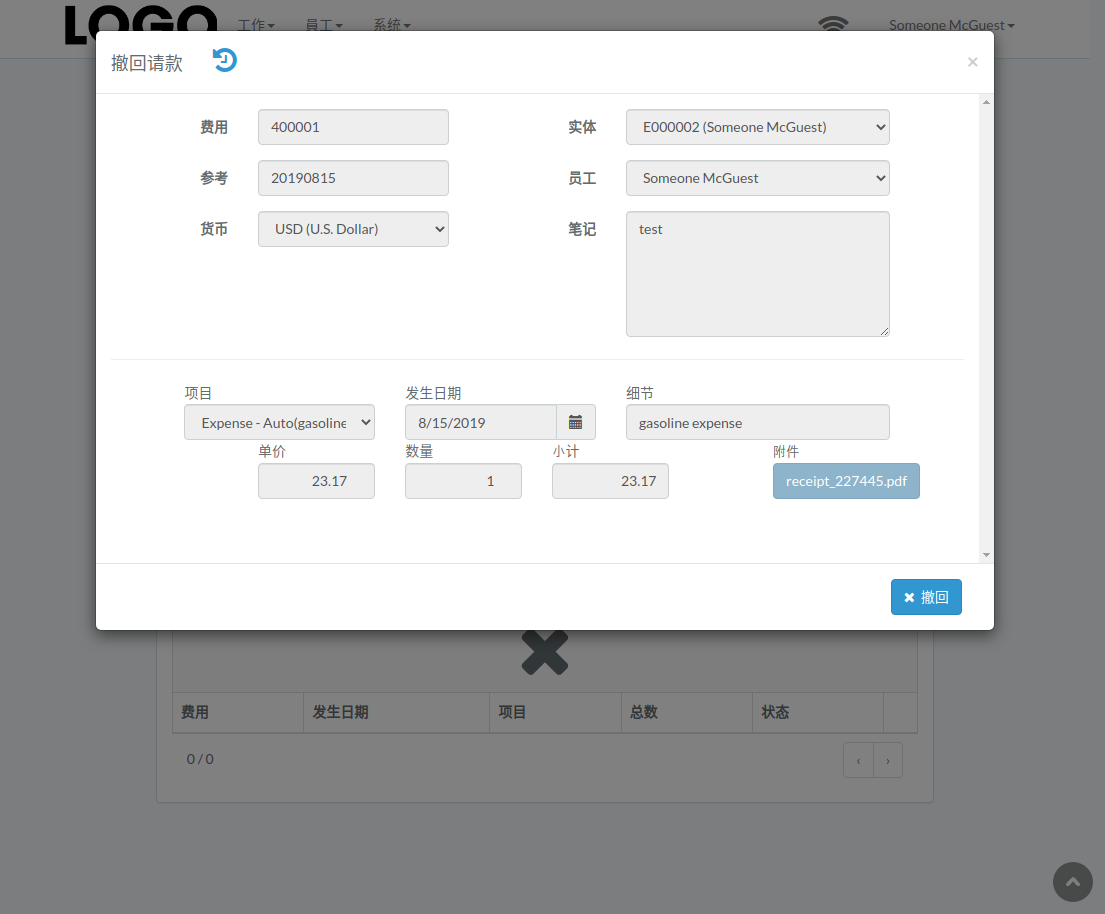
当费用模态出现时，点击“撤回”按钮确认撤回

[![expense-retract-expense-zh.png](https://bookstack-media.s3.us-west-2.amazonaws.com/uploads/images/gallery/2021-11/scaled-1680-/expense-retract-expense-zh.png)](https://bookstack-media.s3.us-west-2.amazonaws.com/uploads/images/gallery/2021-11/expense-retract-expense-zh.png)

# 批准费用

点击费用右侧的“批准”按钮

[![expense-approve-zh.png](https://bookstack-media.s3.us-west-2.amazonaws.com/uploads/images/gallery/2021-11/scaled-1680-/expense-approve-zh.png)](https://bookstack-media.s3.us-west-2.amazonaws.com/uploads/images/gallery/2021-11/expense-approve-zh.png)
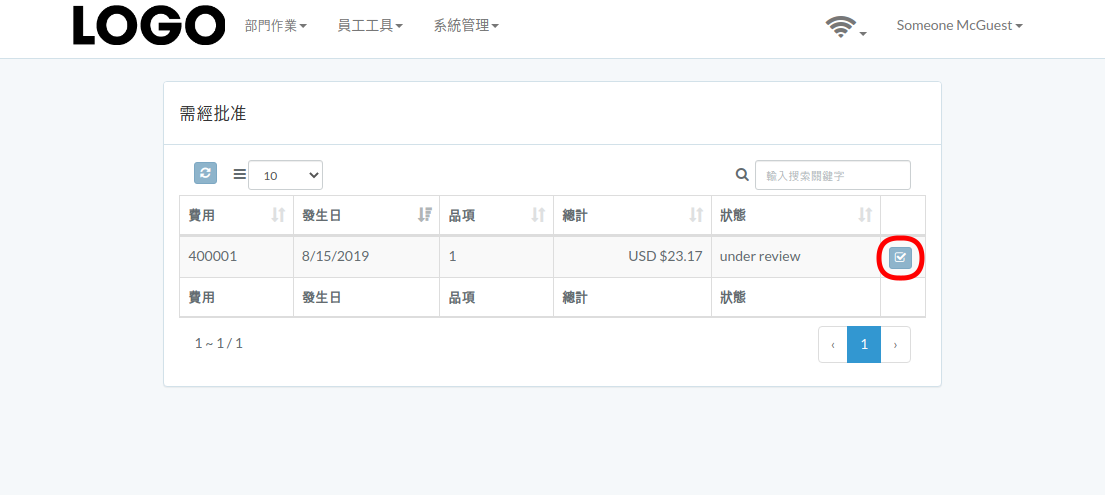
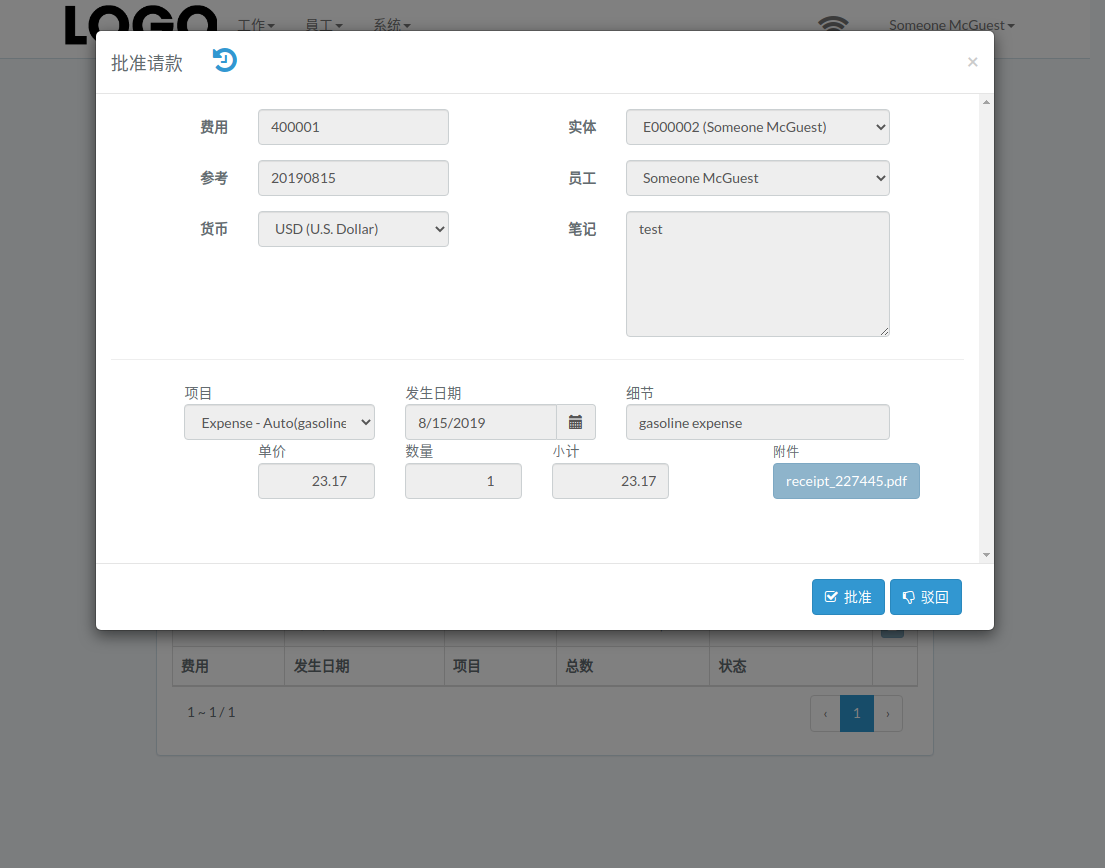
出现费用模态时，点击“批准”或“驳回”按钮确认

[![expense-approve-expense-zh.png](https://bookstack-media.s3.us-west-2.amazonaws.com/uploads/images/gallery/2021-11/scaled-1680-/expense-approve-expense-zh.png)](https://bookstack-media.s3.us-west-2.amazonaws.com/uploads/images/gallery/2021-11/expense-approve-expense-zh.png)

# 互动

# 电子邮件

# 文件传输

# 简介

以下章节描述文件传输相关功能

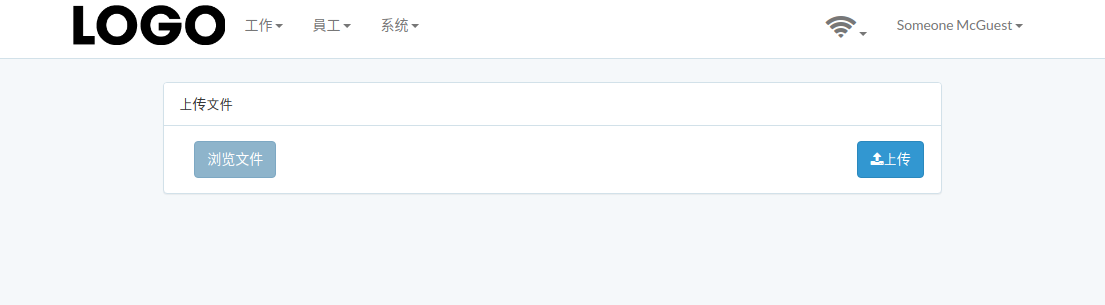
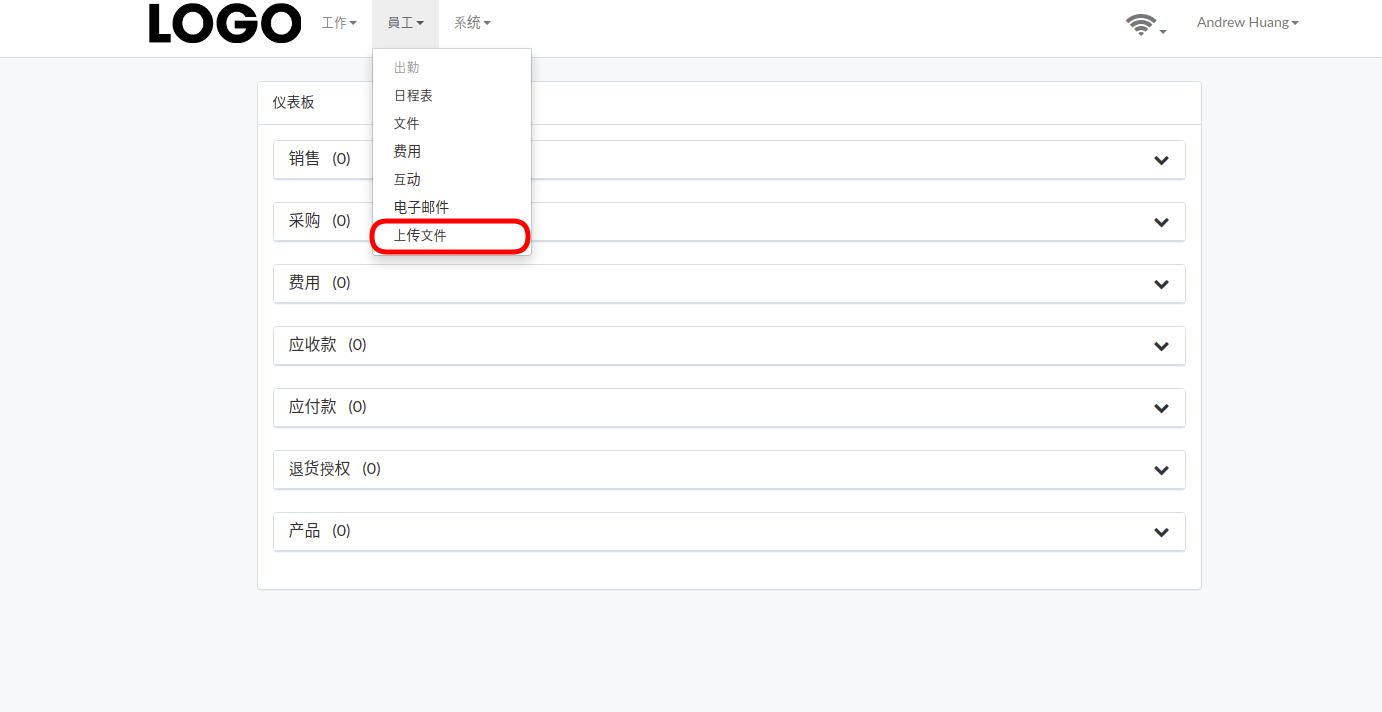
点击员工菜单下的“文件上传”使用

[![employee-upload-zh.png](https://bookstack-media.s3.us-west-2.amazonaws.com/uploads/images/gallery/2021-11/scaled-1680-/employee-upload-zh.png)](https://bookstack-media.s3.us-west-2.amazonaws.com/uploads/images/gallery/2021-11/employee-upload-zh.png)
# 文件上传

点击“浏览文件”选择文件； 然后点击“上传”上传

[![upload-zh.png](https://bookstack-media.s3.us-west-2.amazonaws.com/uploads/images/gallery/2021-11/scaled-1680-/upload-zh.png)](https://bookstack-media.s3.us-west-2.amazonaws.com/uploads/images/gallery/2021-11/upload-zh.png)

# 文件下载

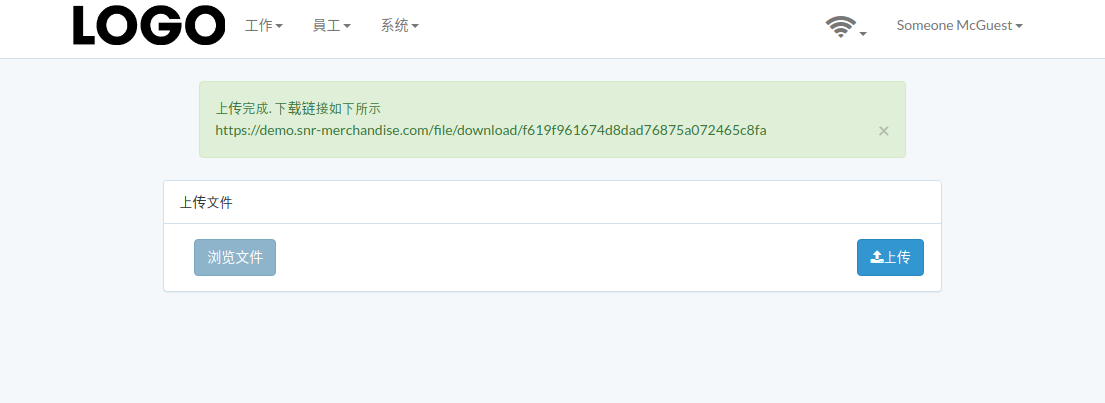
上传成功后，会出现下载链接。 请将链接传递给文件收件人

[![download-zh.png](https://bookstack-media.s3.us-west-2.amazonaws.com/uploads/images/gallery/2021-11/scaled-1680-/download-zh.png)](https://bookstack-media.s3.us-west-2.amazonaws.com/uploads/images/gallery/2021-11/download-zh.png)