# Empleado
Manual de operación de empleado en español
# Introducción
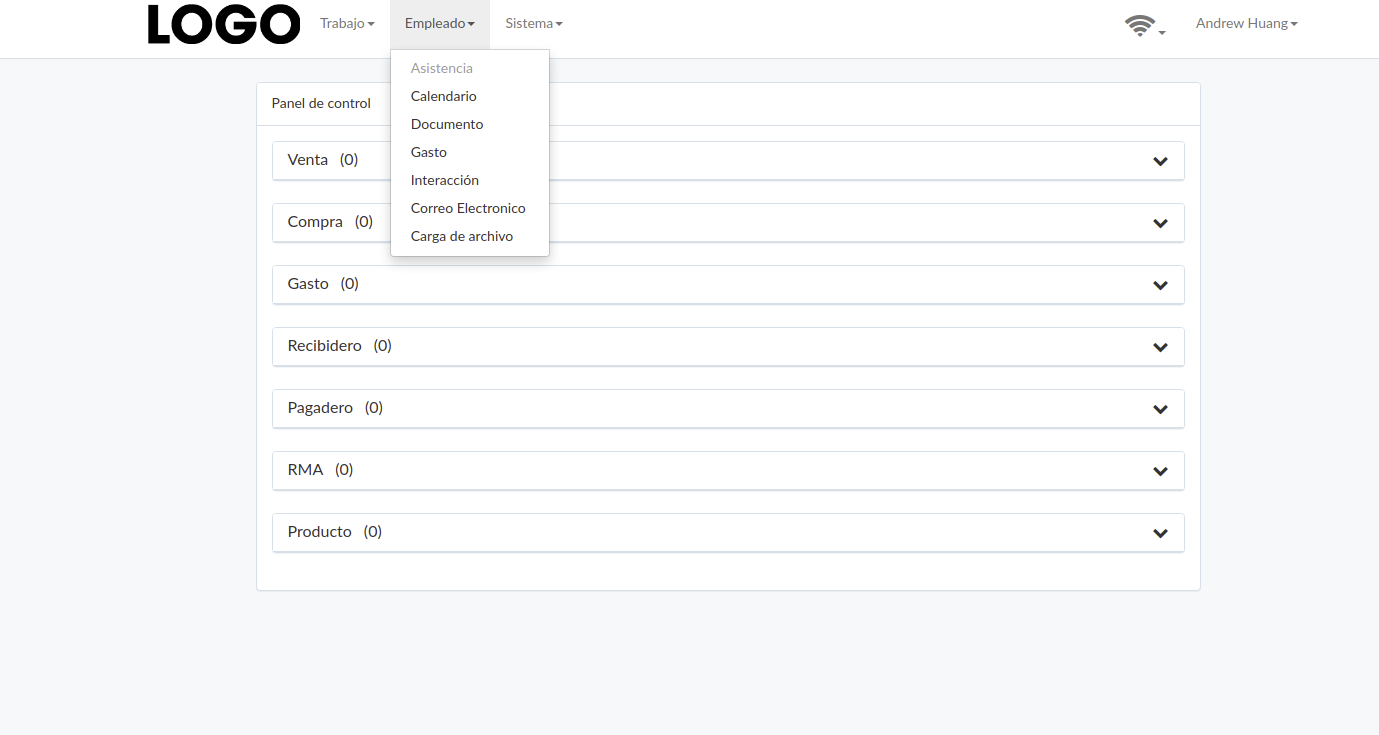
Employee tool can be found under "Employee" menu
[](https://bookstack-media.s3.us-west-2.amazonaws.com/uploads/images/gallery/2021-11/employee-es.png)
# Calendario
# Documento
# Introducción
following chapter describes document-related feature
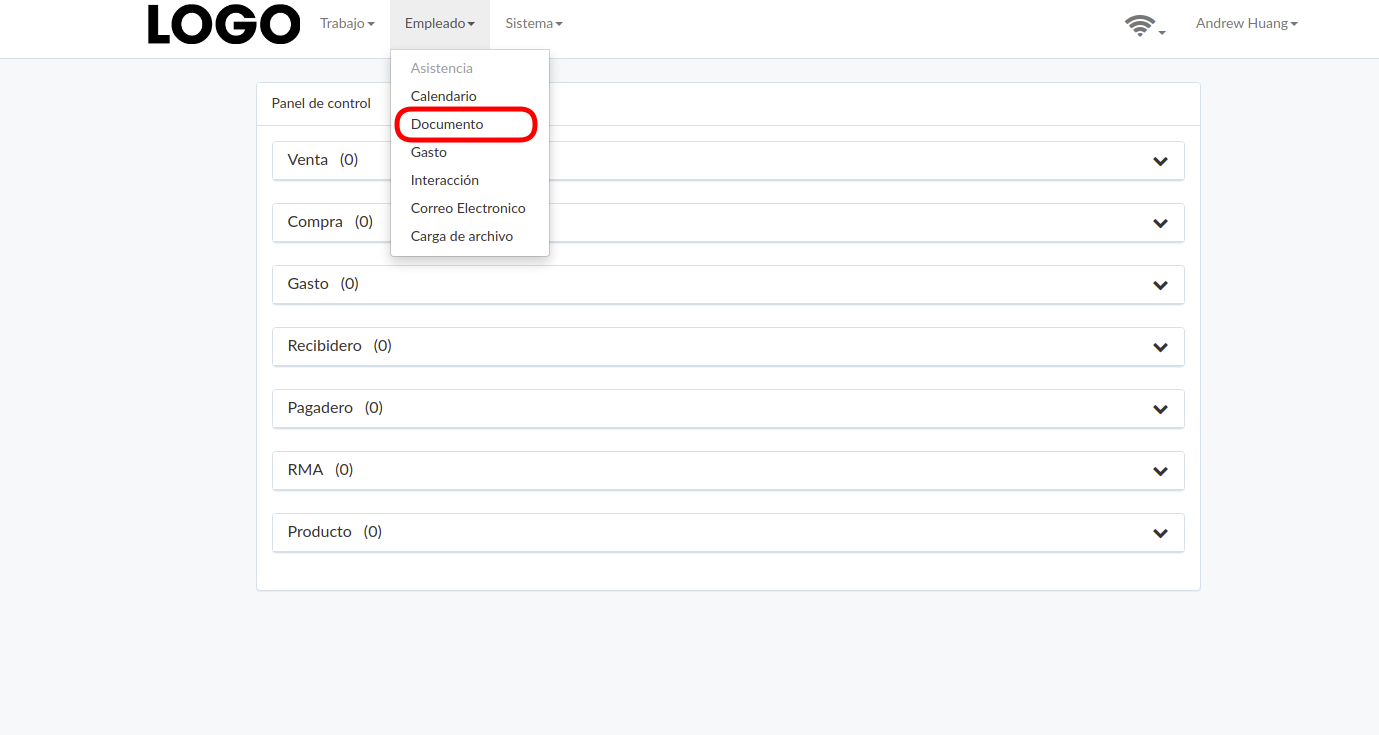
Click "Document" under Employee menu to access dashboard
[](https://bookstack-media.s3.us-west-2.amazonaws.com/uploads/images/gallery/2021-11/employee-document-es.png)
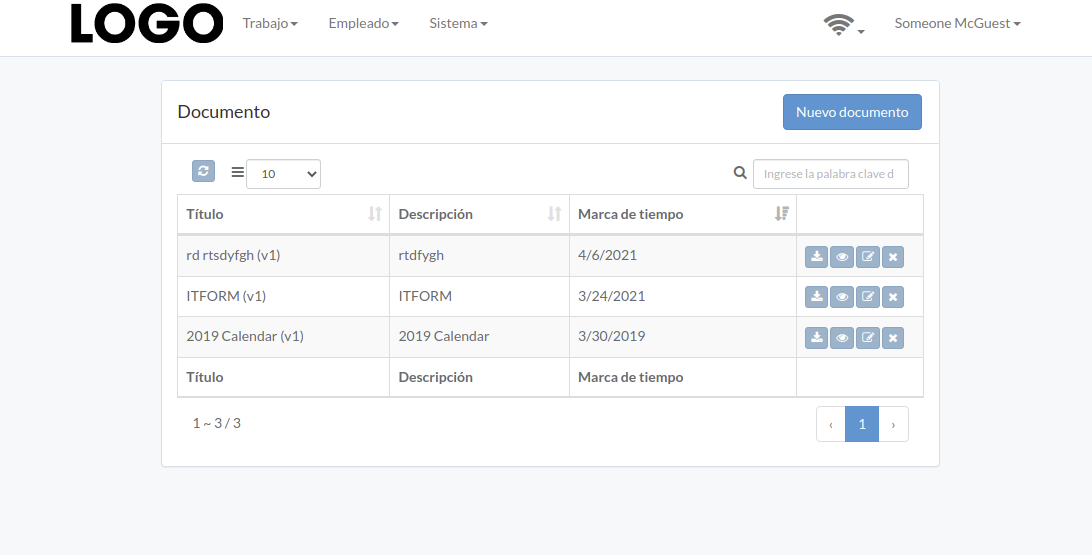
Following is a sample of document dashboard
The chapter describes features available within the dashboard.
[](https://bookstack-media.s3.us-west-2.amazonaws.com/uploads/images/gallery/2021-11/document-es.png)
# Create Document
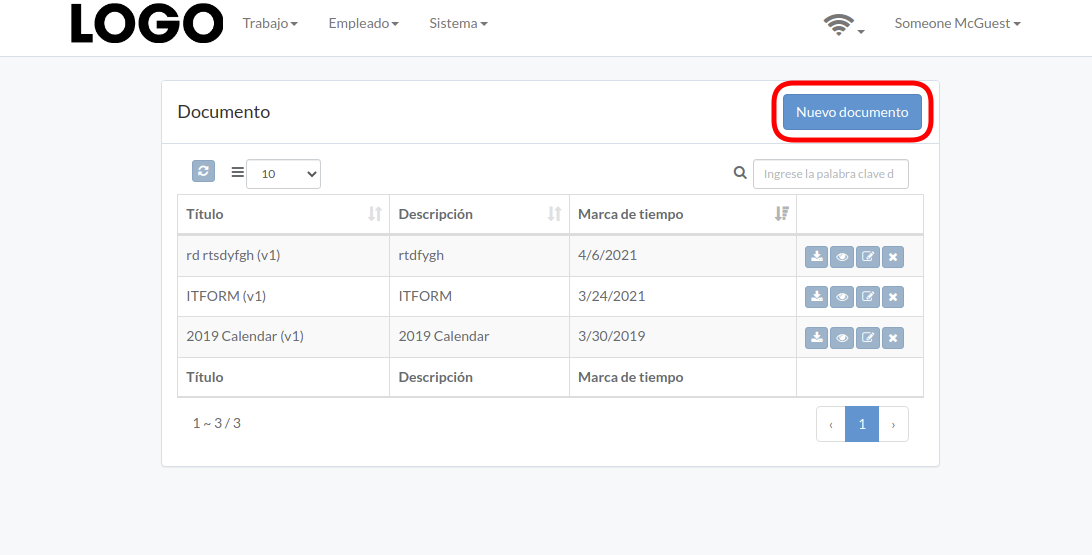
Click "New Document" on upper right corner of document table
[](https://bookstack-media.s3.us-west-2.amazonaws.com/uploads/images/gallery/2021-11/document-create-es.png)
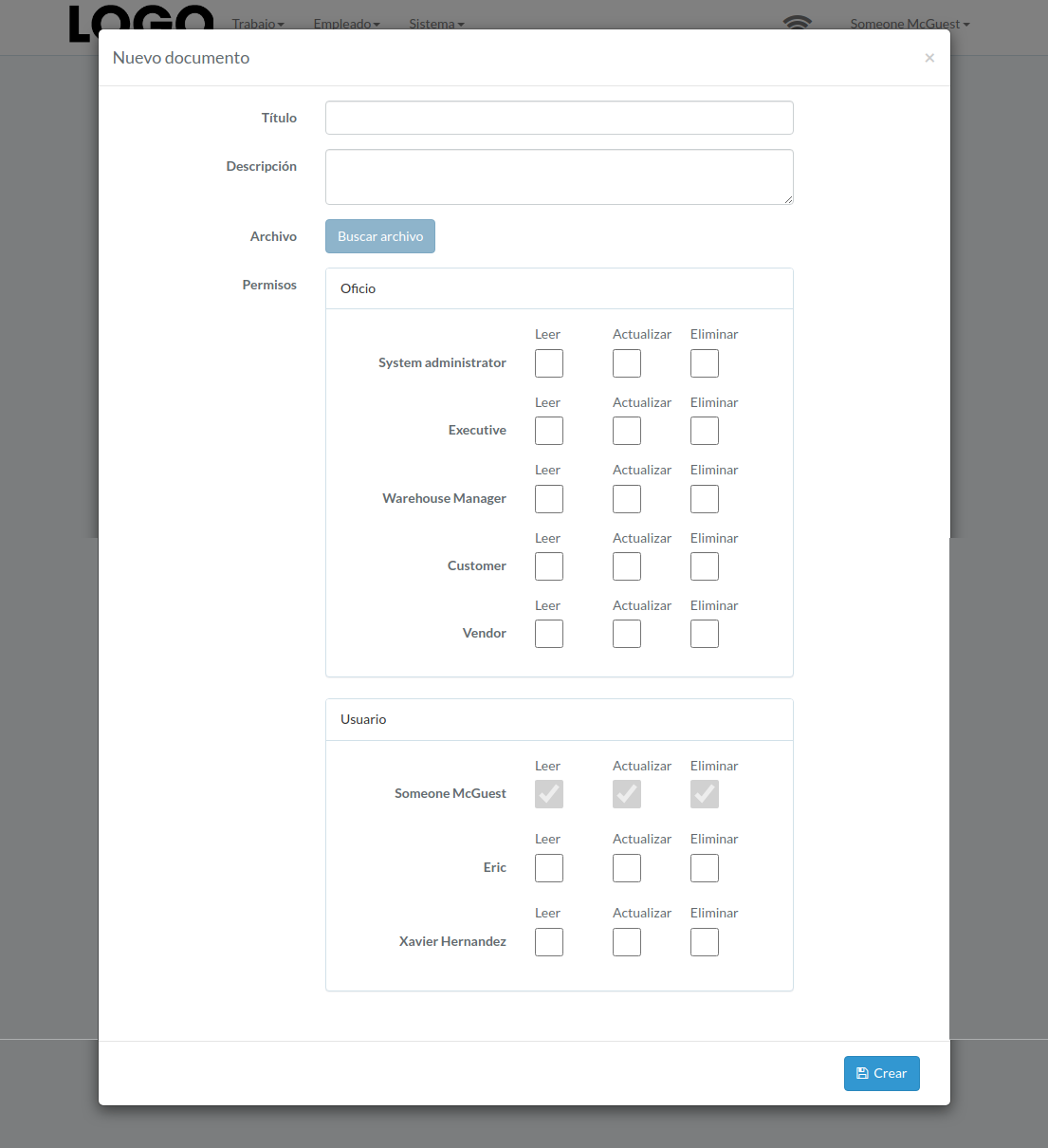
When document modal appears, enter all information and click "Create" button
[](https://bookstack-media.s3.us-west-2.amazonaws.com/uploads/images/gallery/2021-11/document-create-document-es.png)
# Update Document
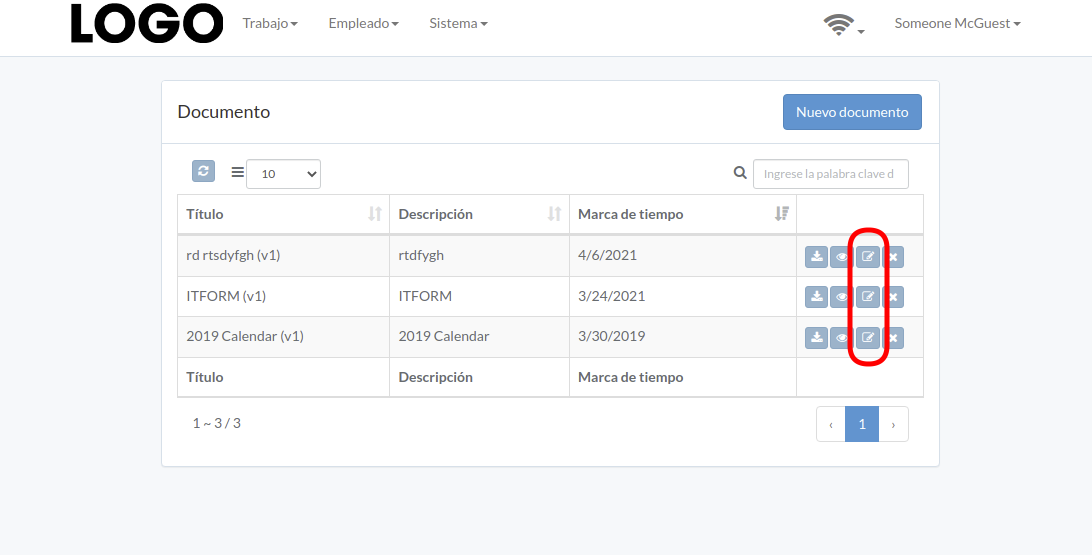
Click "Update" button to the right of the document
[](https://bookstack-media.s3.us-west-2.amazonaws.com/uploads/images/gallery/2021-11/document-update-es.png)
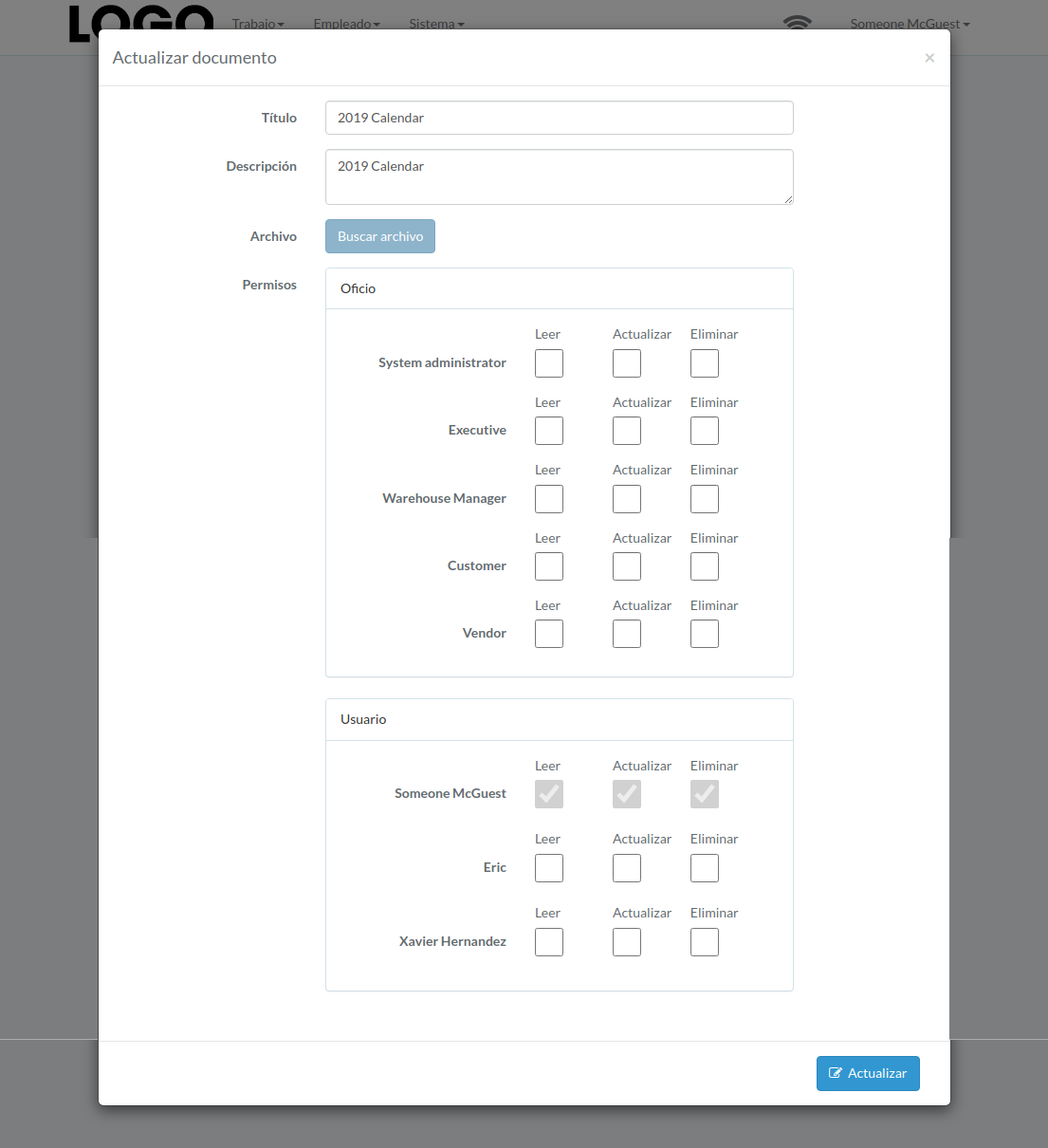
When document modal appears, update information and click "Update" button
[](https://bookstack-media.s3.us-west-2.amazonaws.com/uploads/images/gallery/2021-11/document-update-document-es.png)
# View Document
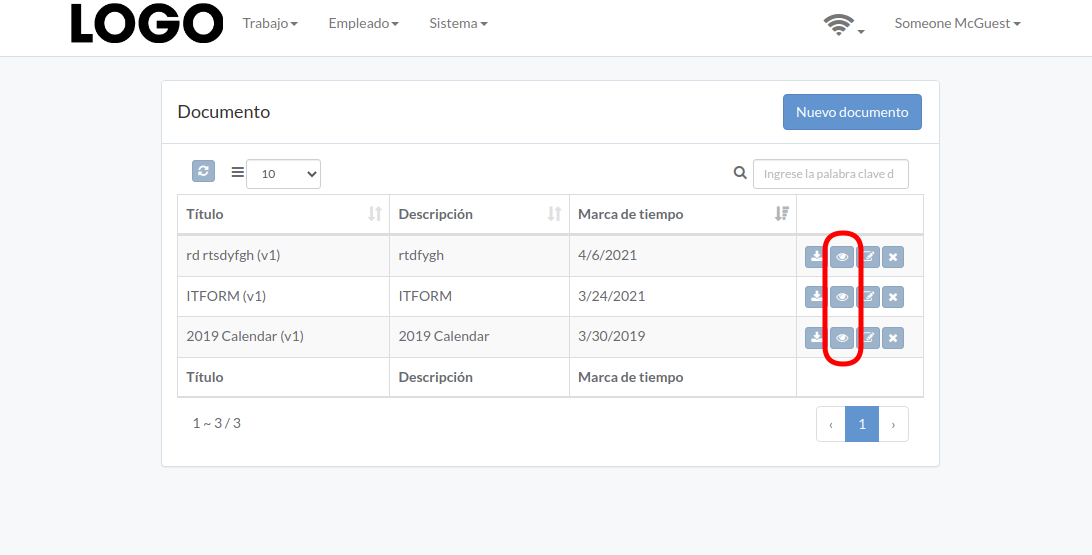
Click "View" button to the right of the document
[](https://bookstack-media.s3.us-west-2.amazonaws.com/uploads/images/gallery/2021-11/document-view-es.png)
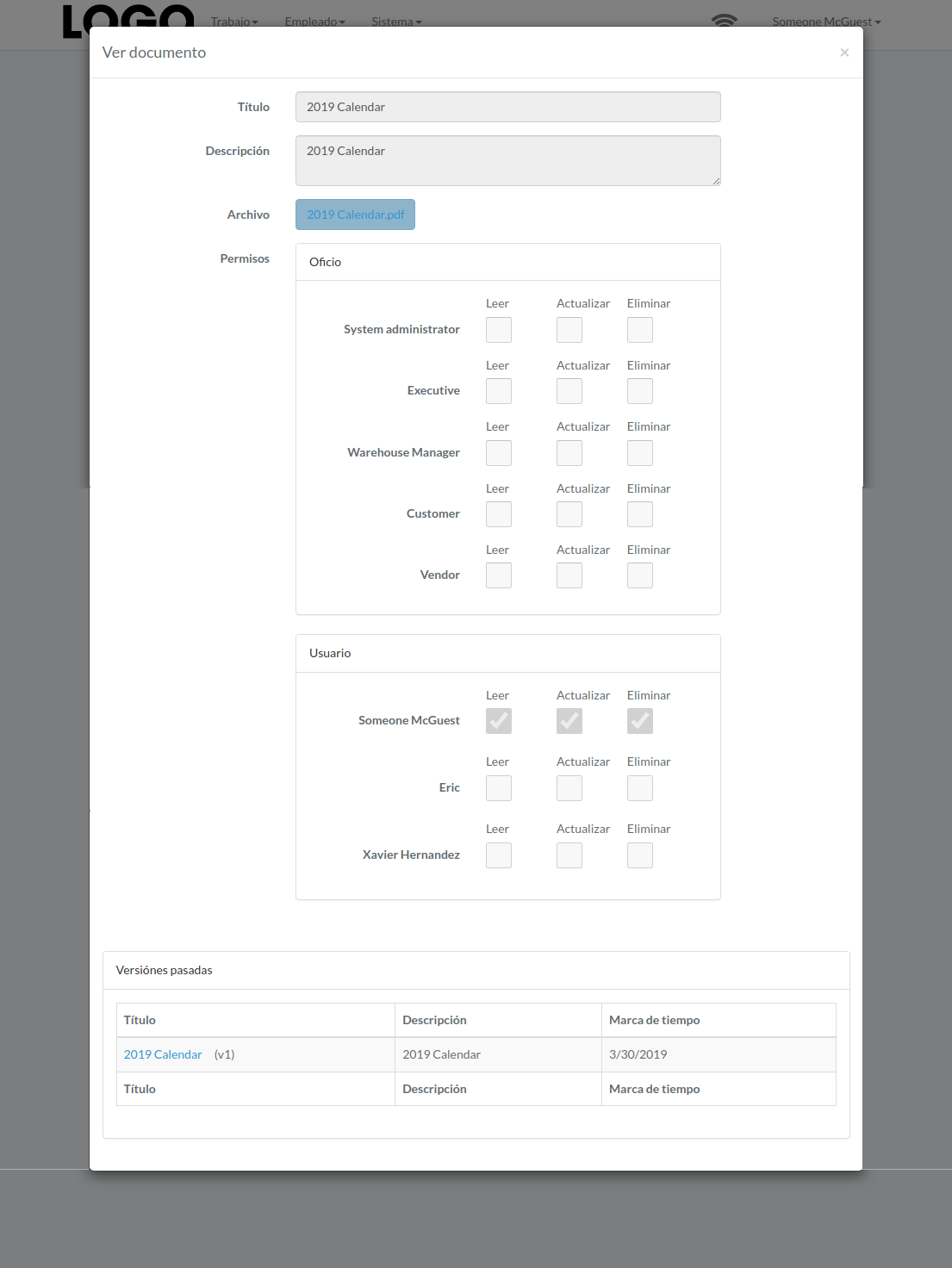
Document modal appears
[](https://bookstack-media.s3.us-west-2.amazonaws.com/uploads/images/gallery/2021-11/document-view-document-es.png)
# Download Document
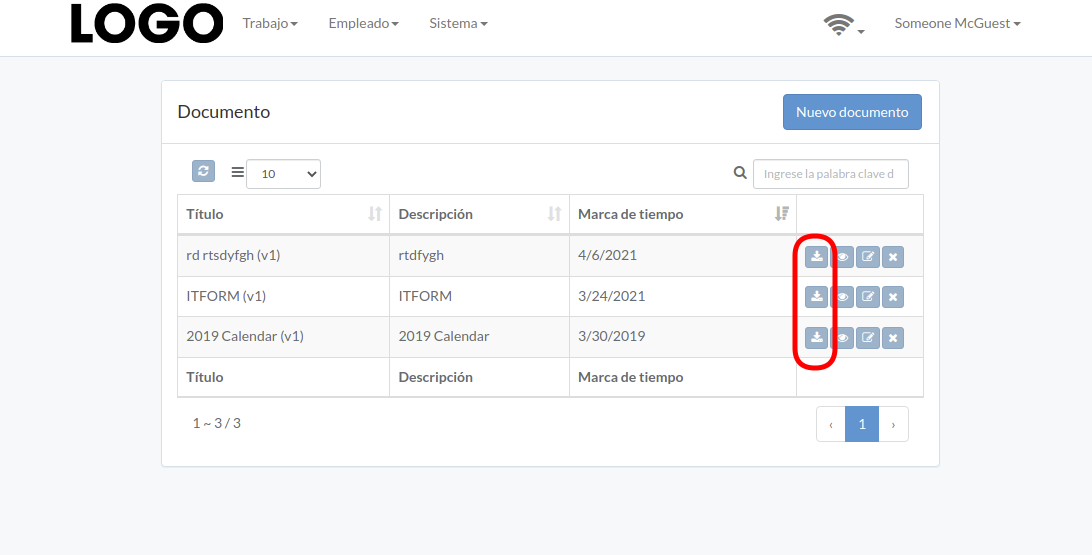
Click "Download" button to the right of the document to trigger download
[](https://bookstack-media.s3.us-west-2.amazonaws.com/uploads/images/gallery/2021-11/document-download-es.png)
# Delete Document
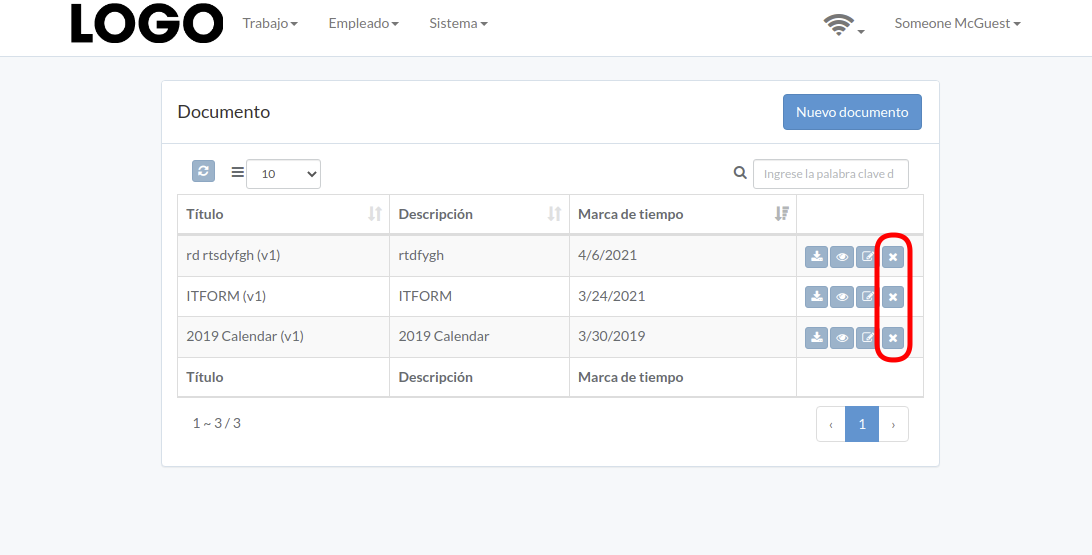
Click "Delete" button to the right of the document
[](https://bookstack-media.s3.us-west-2.amazonaws.com/uploads/images/gallery/2021-11/document-delete-es.png)
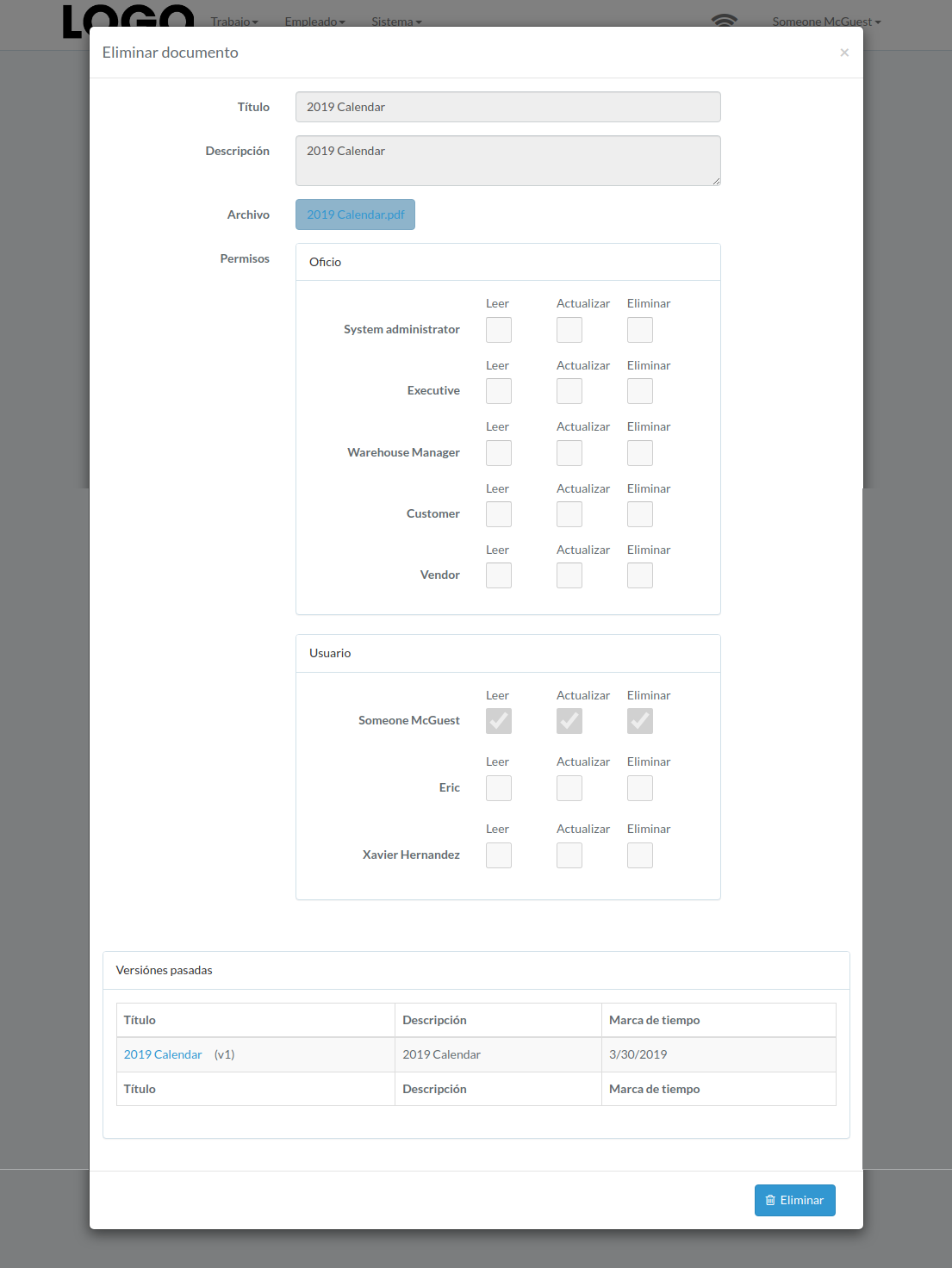
When document modal appears, click "Delete" button to confirm deletion
[](https://bookstack-media.s3.us-west-2.amazonaws.com/uploads/images/gallery/2021-11/document-delete-document-es.png)
# Gasto
# Introducción
Following chapter describes expense-related feature
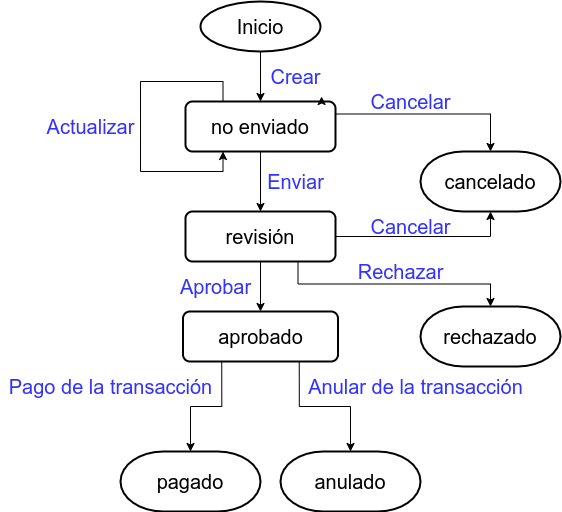
Any expense goes through life cycle illustrated in following flow-chart. Blue text denotes action; black text denote status
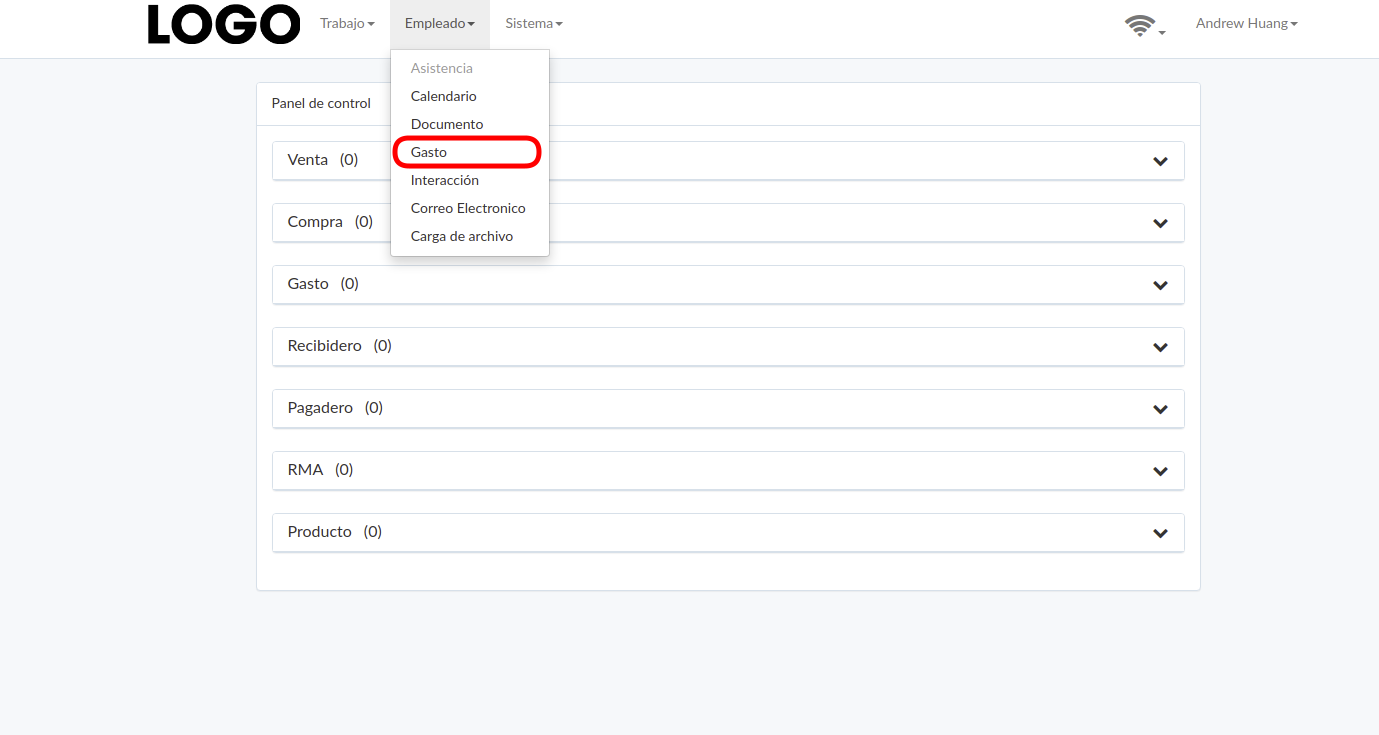
Click "Expense" under Employee menu to access dashboard
[](https://bookstack-media.s3.us-west-2.amazonaws.com/uploads/images/gallery/2021-11/employee-expense-es.png)
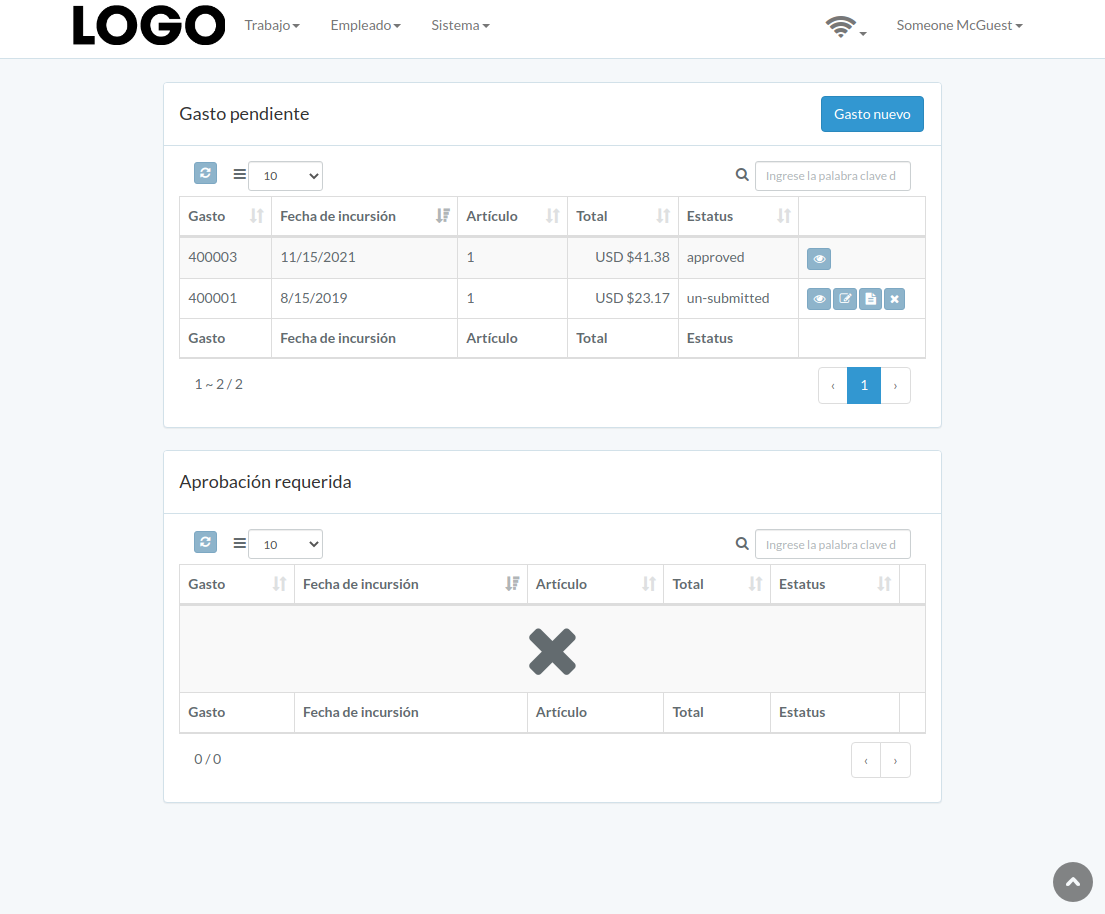
Following is a sample of expense dashboard
The chapter describes features available within the dashboard.
[](https://bookstack-media.s3.us-west-2.amazonaws.com/uploads/images/gallery/2021-11/expense-es.png)
# Crear Gasto
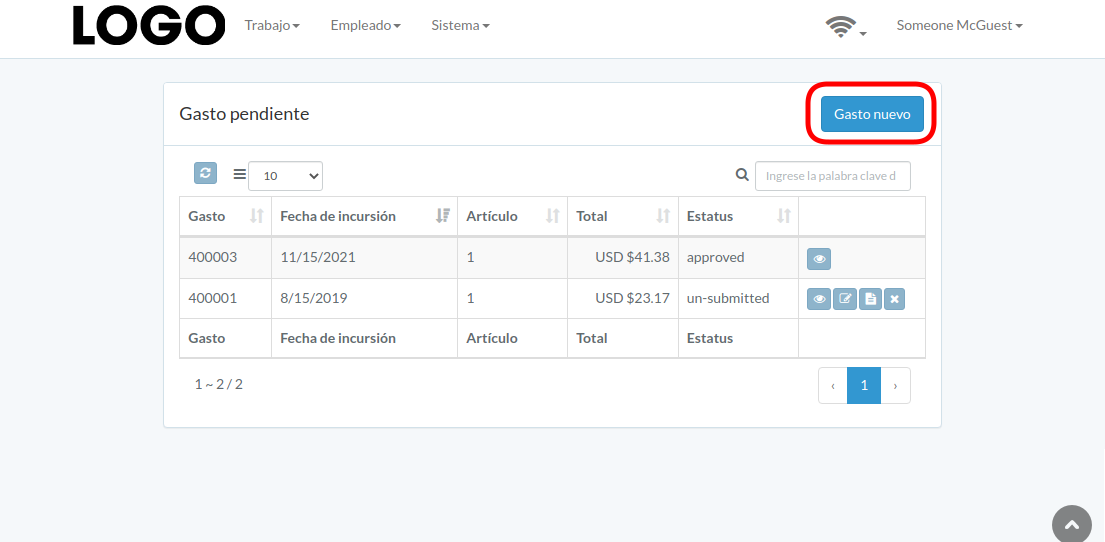
Click "New expense" on upper right corner of expense table
[](https://bookstack-media.s3.us-west-2.amazonaws.com/uploads/images/gallery/2021-11/expense-new-es.png)
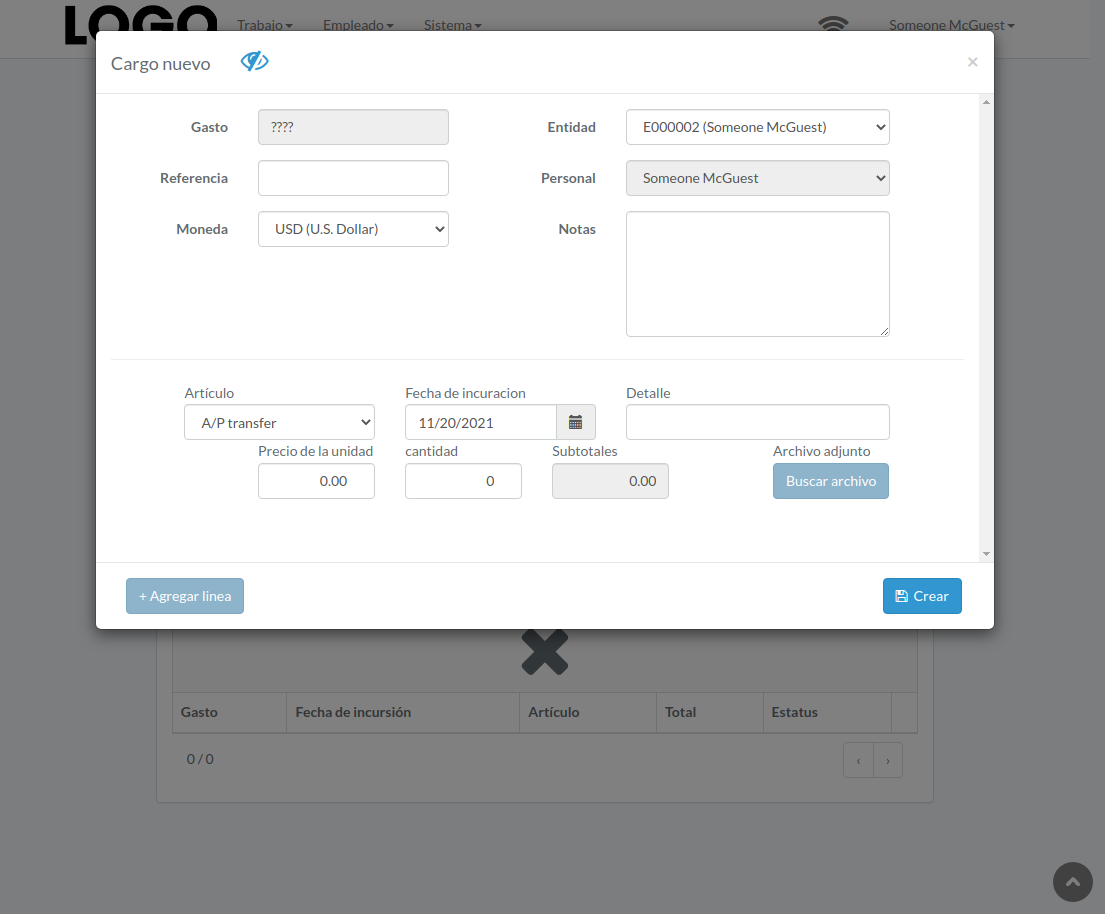
When expense modal appears, enter all information and click "Create" button.
Click "+ Add line" if needed
[](https://bookstack-media.s3.us-west-2.amazonaws.com/uploads/images/gallery/2021-11/expense-new-expense-es.png)
# Actualizar Gasto
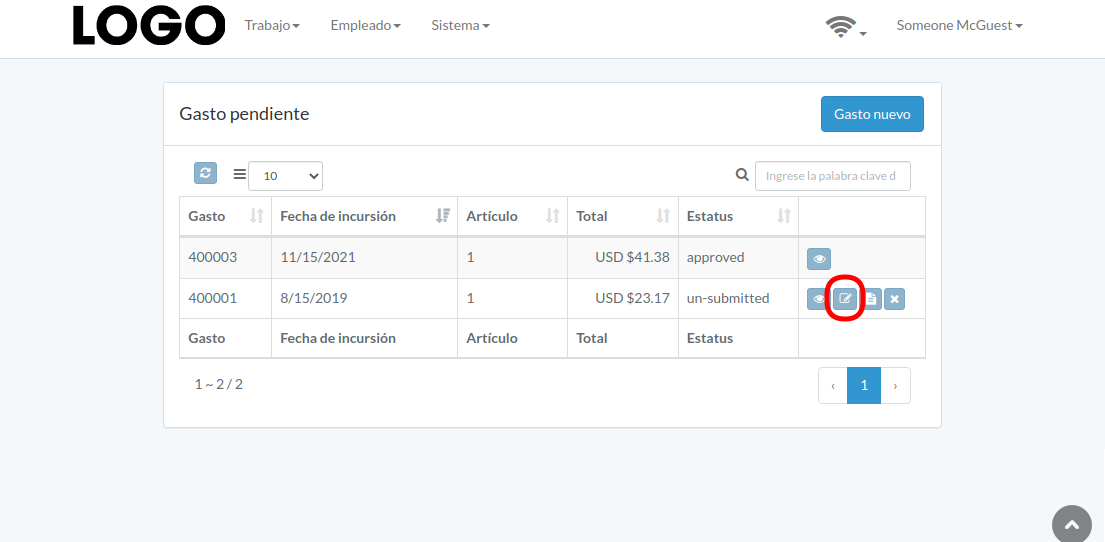
Click "Update" button on the right of expense
If no "Update" button, the expense can not be updated.
[](https://bookstack-media.s3.us-west-2.amazonaws.com/uploads/images/gallery/2021-11/expense-update-es.png)
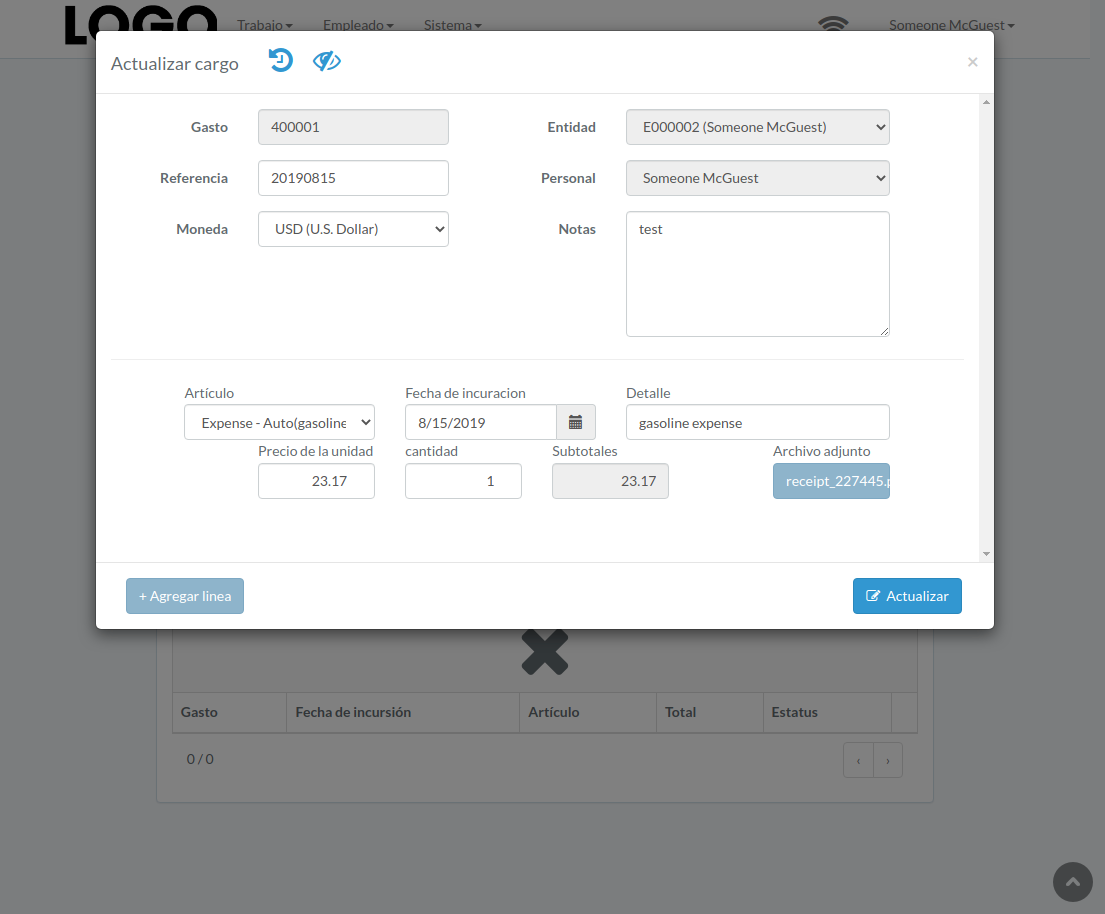
when expense modal appears, update expense data and click "Update" button
Click "+ Add line" if needed
[](https://bookstack-media.s3.us-west-2.amazonaws.com/uploads/images/gallery/2021-11/expense-update-expense-es.png)
# Ver Gasto
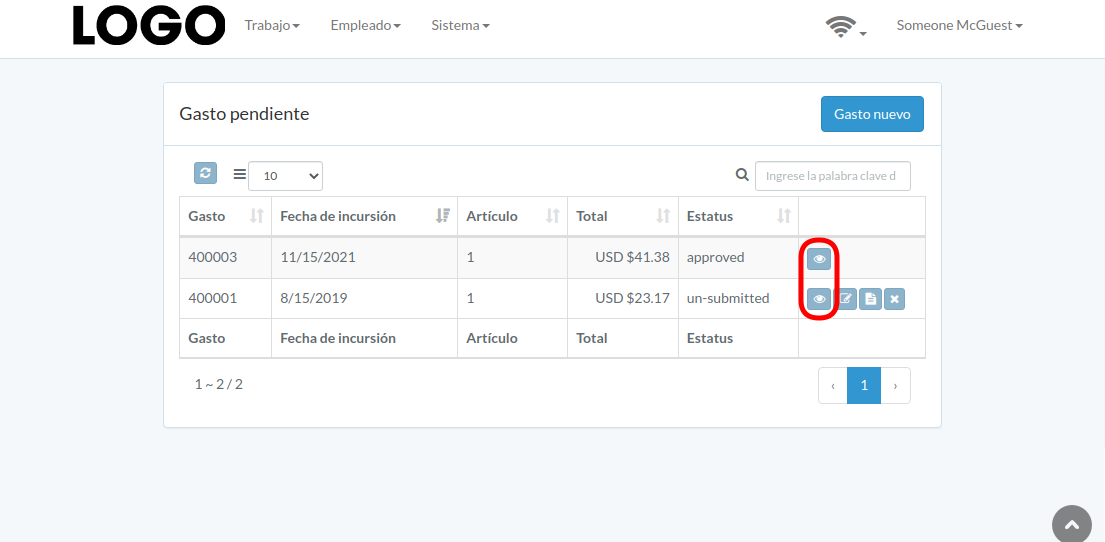
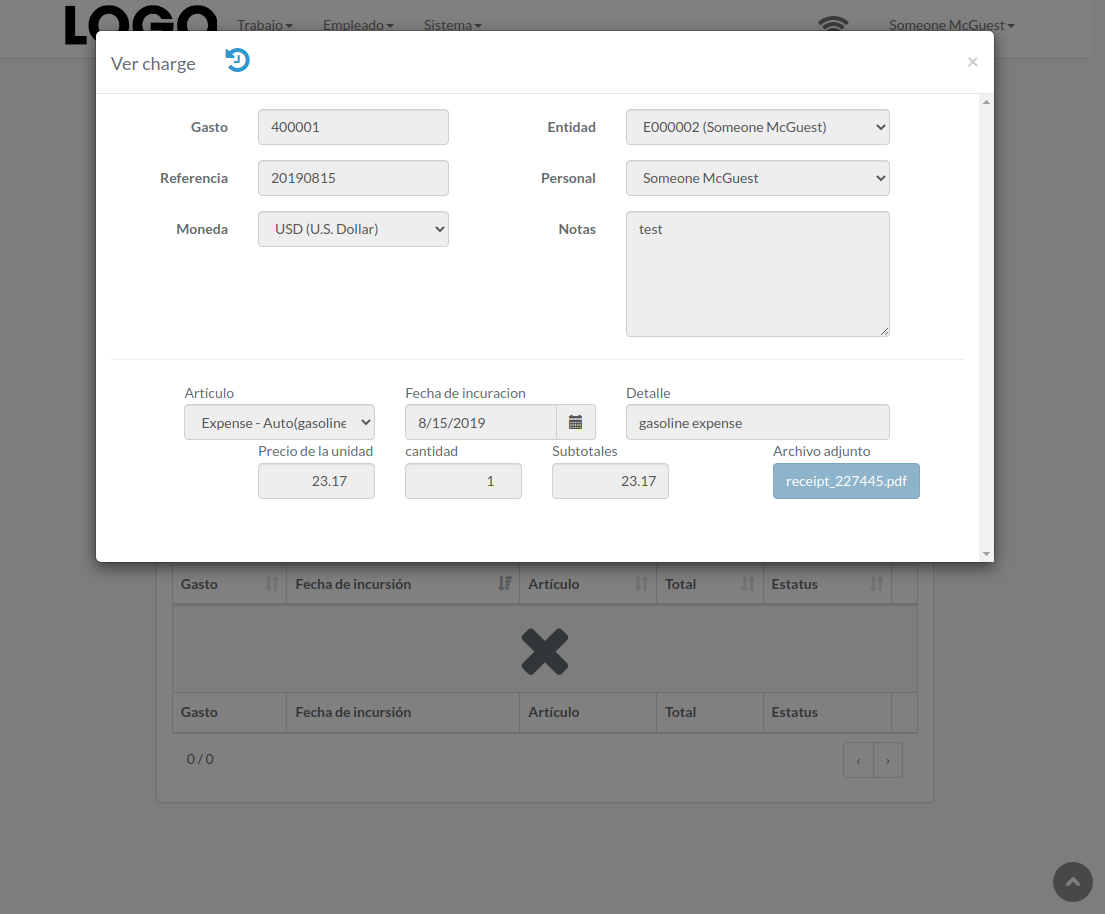
Click "View" button on the right of expense
[](https://bookstack-media.s3.us-west-2.amazonaws.com/uploads/images/gallery/2021-11/expense-view-es.png)
Expense modal appears
[](https://bookstack-media.s3.us-west-2.amazonaws.com/uploads/images/gallery/2021-11/expense-view-expense-es.png)
# Presentar Gasto
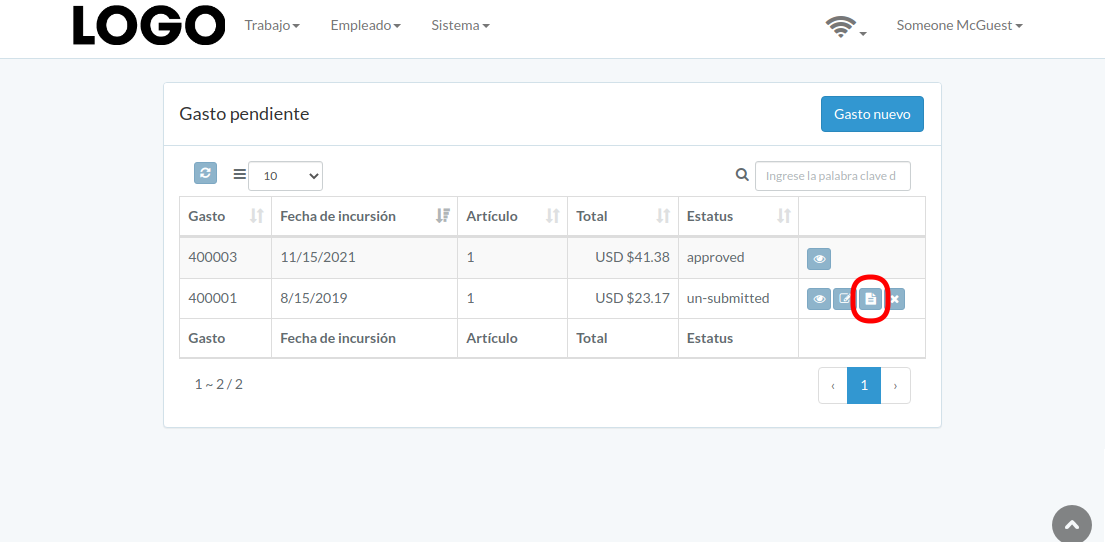
Click "Submit" button on the right of expense
If no "Submit" button, the expense can not be submitted.
[](https://bookstack-media.s3.us-west-2.amazonaws.com/uploads/images/gallery/2021-11/expense-submit-es.png)
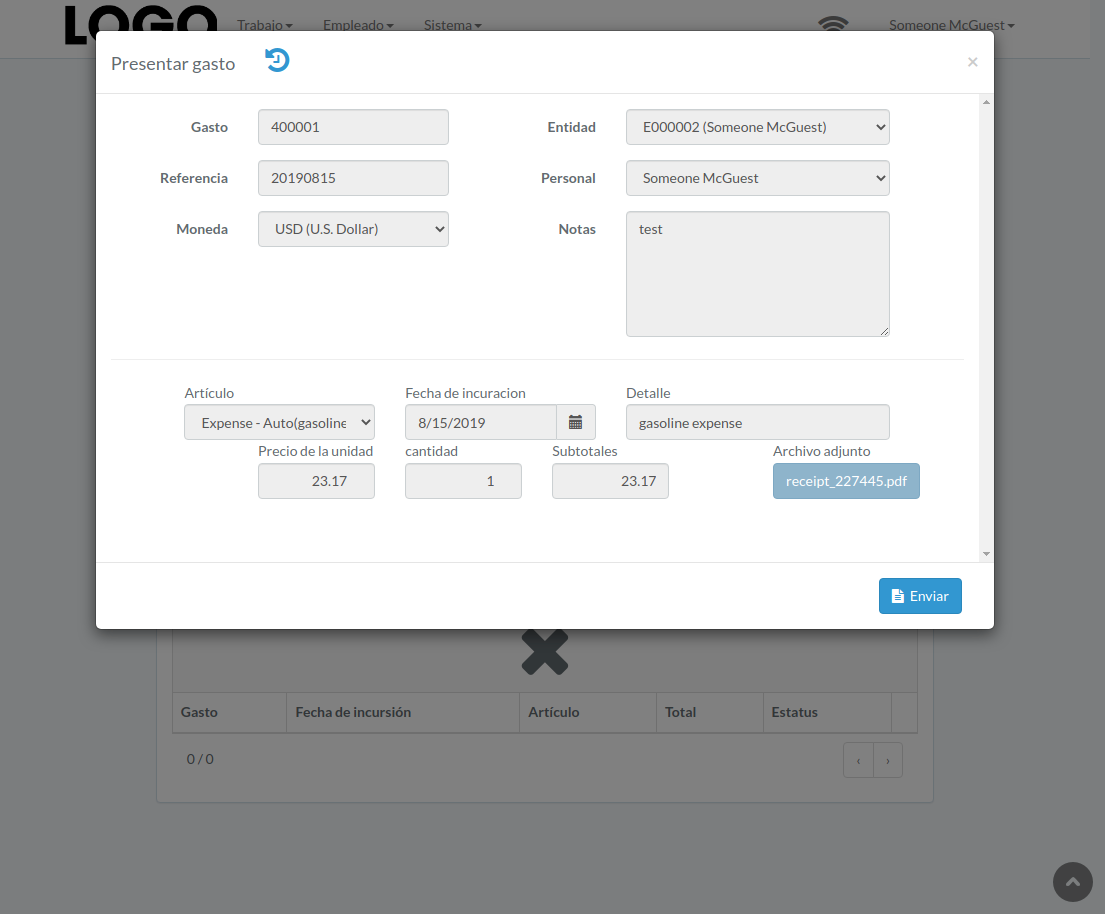
When expense modal appears, click "Submit" button to confirm submission
[](https://bookstack-media.s3.us-west-2.amazonaws.com/uploads/images/gallery/2021-11/expense-submit-expense-es.png)
# Retraer Gasto
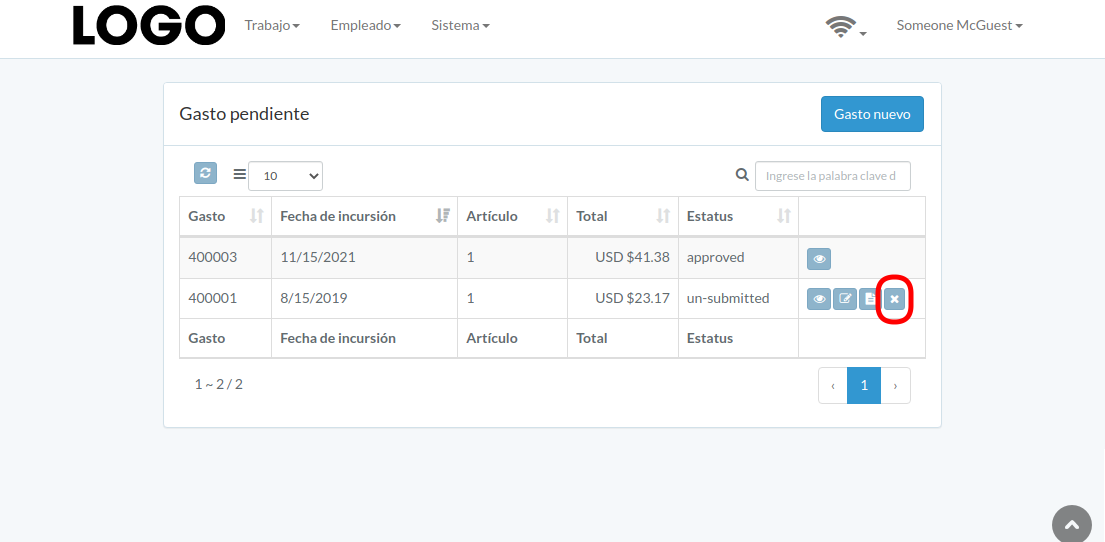
Click "Retract" button on the right of expense
If no "Retract" button, the expense can not be retracted.
[](https://bookstack-media.s3.us-west-2.amazonaws.com/uploads/images/gallery/2021-11/expense-retract-es.png)
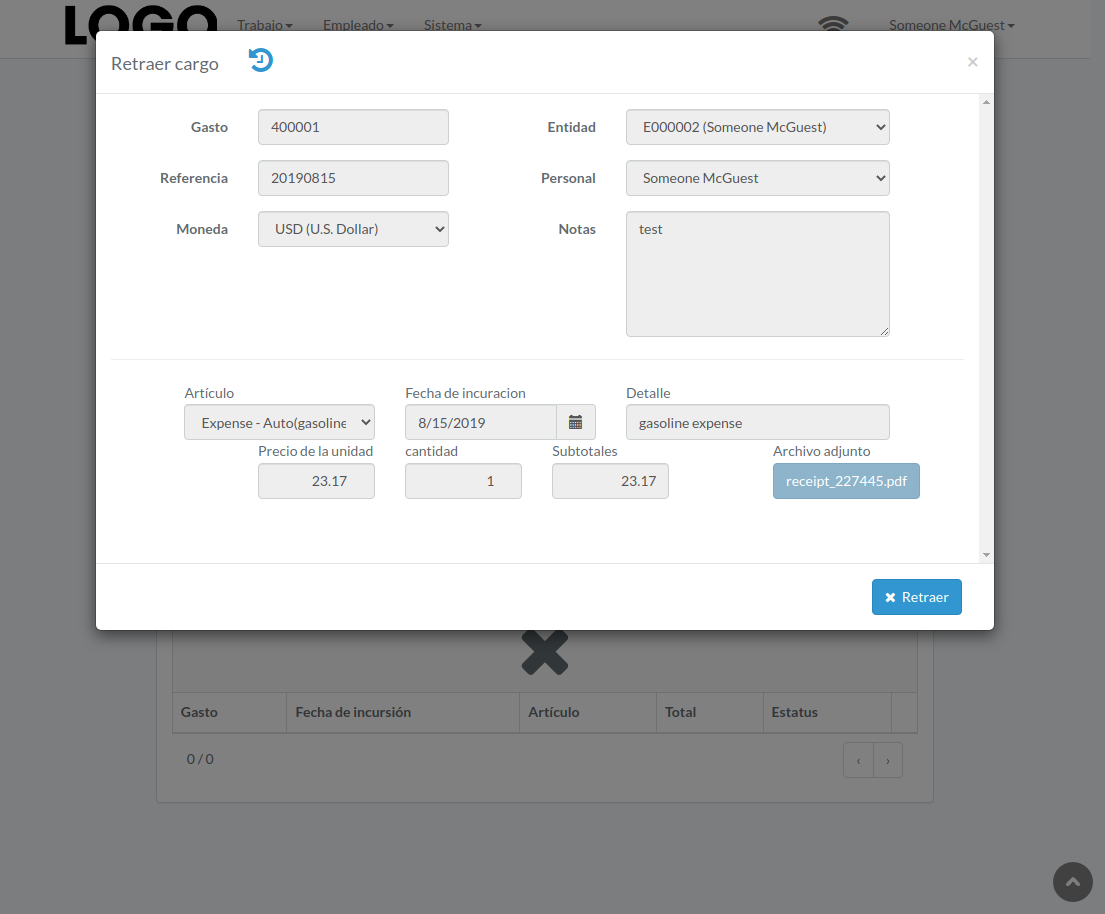
When expense modal appears, click "Retract" button to confirm retraction
[](https://bookstack-media.s3.us-west-2.amazonaws.com/uploads/images/gallery/2021-11/expense-retract-expense-es.png)
# Aprobar Gasto
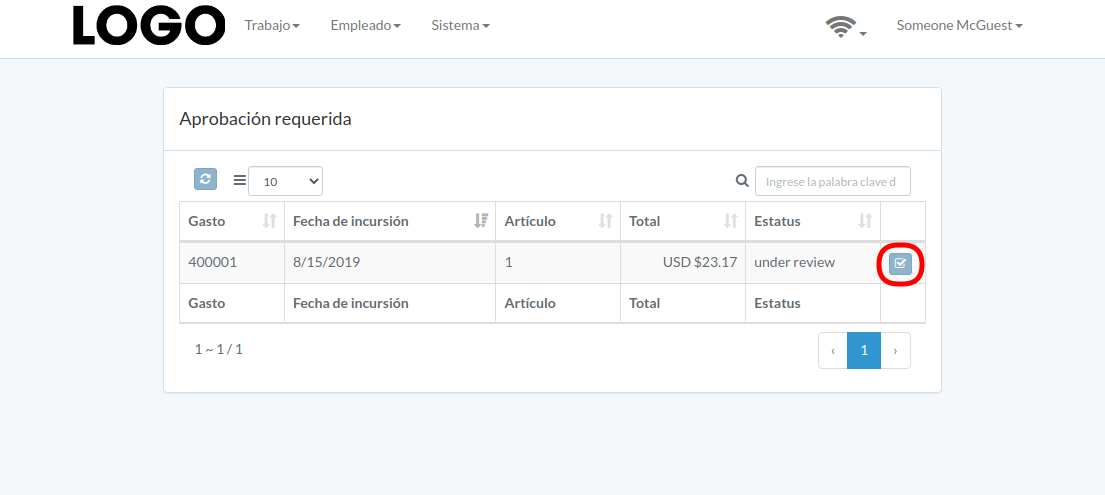
Click "Approve" button on the right of expense
[](https://bookstack-media.s3.us-west-2.amazonaws.com/uploads/images/gallery/2021-11/expense-approve-es.png)
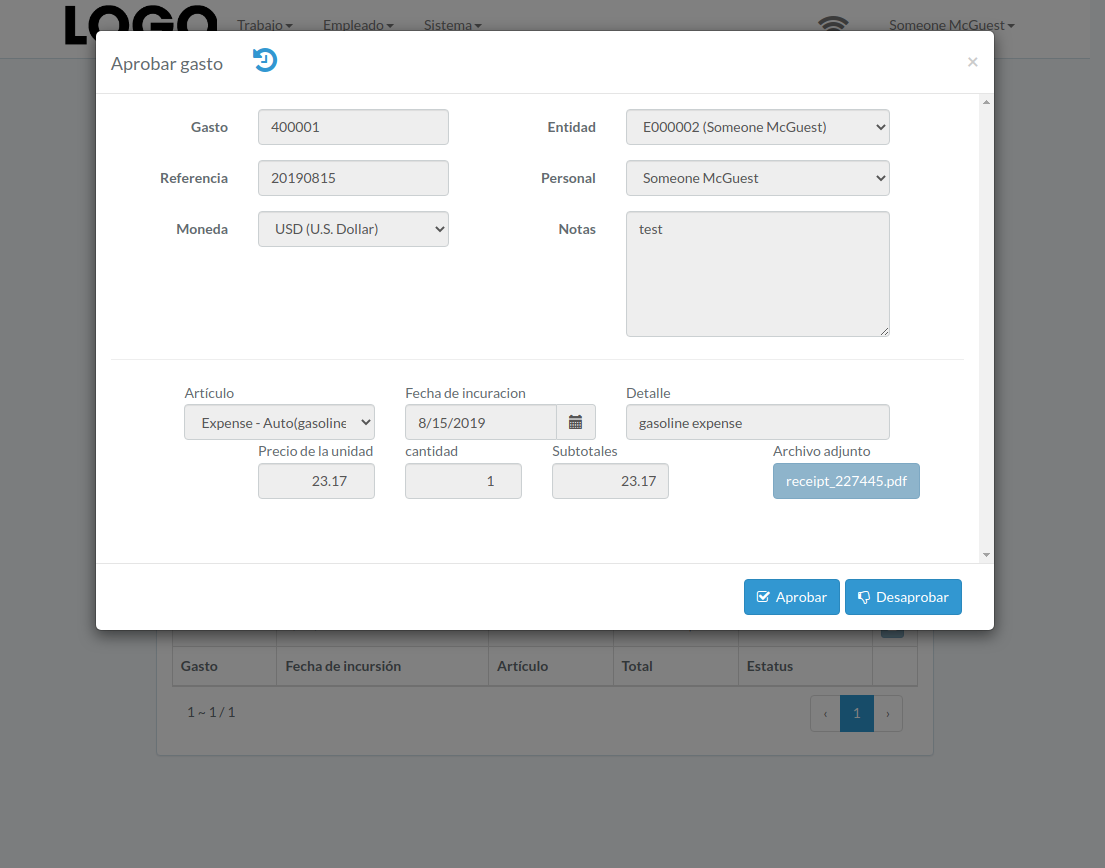
When expense modal appears, click "Approve" or "Disapprove" button to confirm
[](https://bookstack-media.s3.us-west-2.amazonaws.com/uploads/images/gallery/2021-11/expense-approve-expense-es.png)
# Interacción
# Correo electronico
# Carga de archivo
# Introducción
Following chapter describes file-transfer-related feature
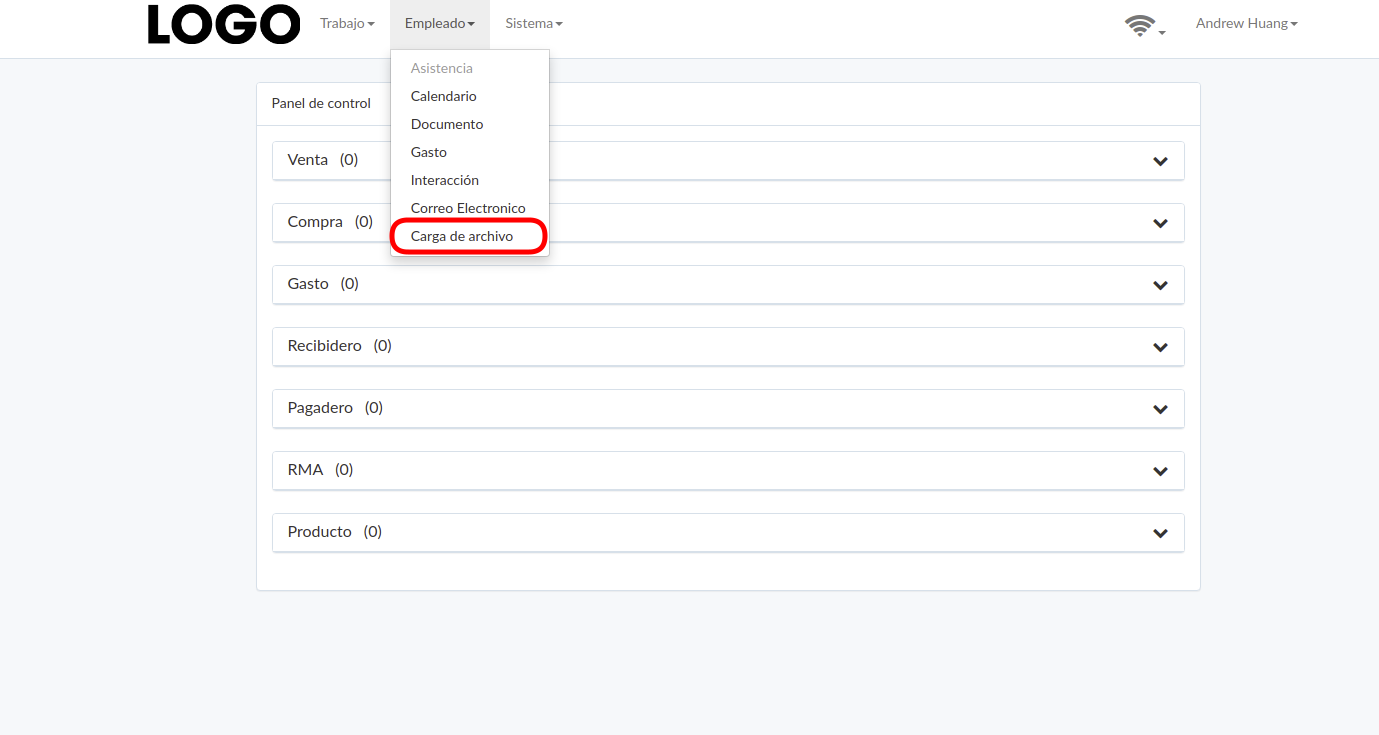
Click "File Upload" under Employee menu to access
[](https://bookstack-media.s3.us-west-2.amazonaws.com/uploads/images/gallery/2021-11/employee-upload-es.png)
# Carga Archivo
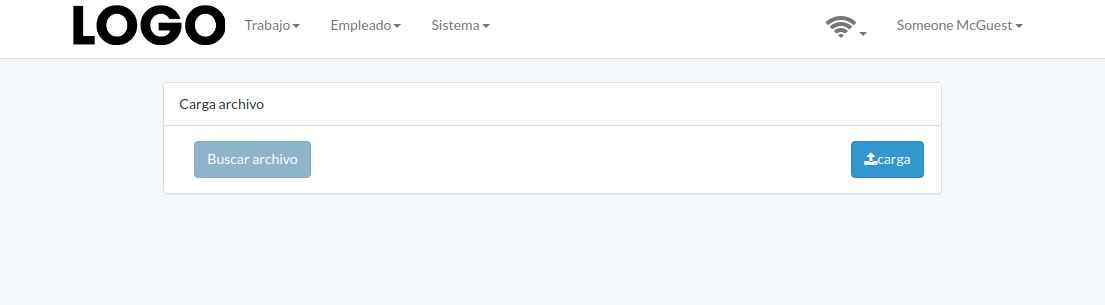
Click "Browse file" to select file; then click "Upload" to upload
[](https://bookstack-media.s3.us-west-2.amazonaws.com/uploads/images/gallery/2021-11/upload-es.png)
# Descarga de archivos
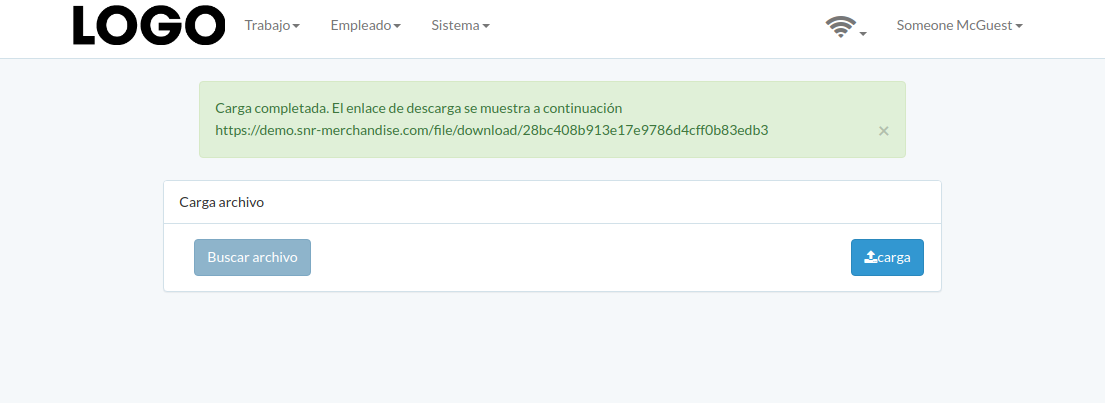
After successful upload, a download link appears. Please pass the link to file recipient
[](https://bookstack-media.s3.us-west-2.amazonaws.com/uploads/images/gallery/2021-11/download-es.png)