員工
員工繁體中文操作手冊
簡介
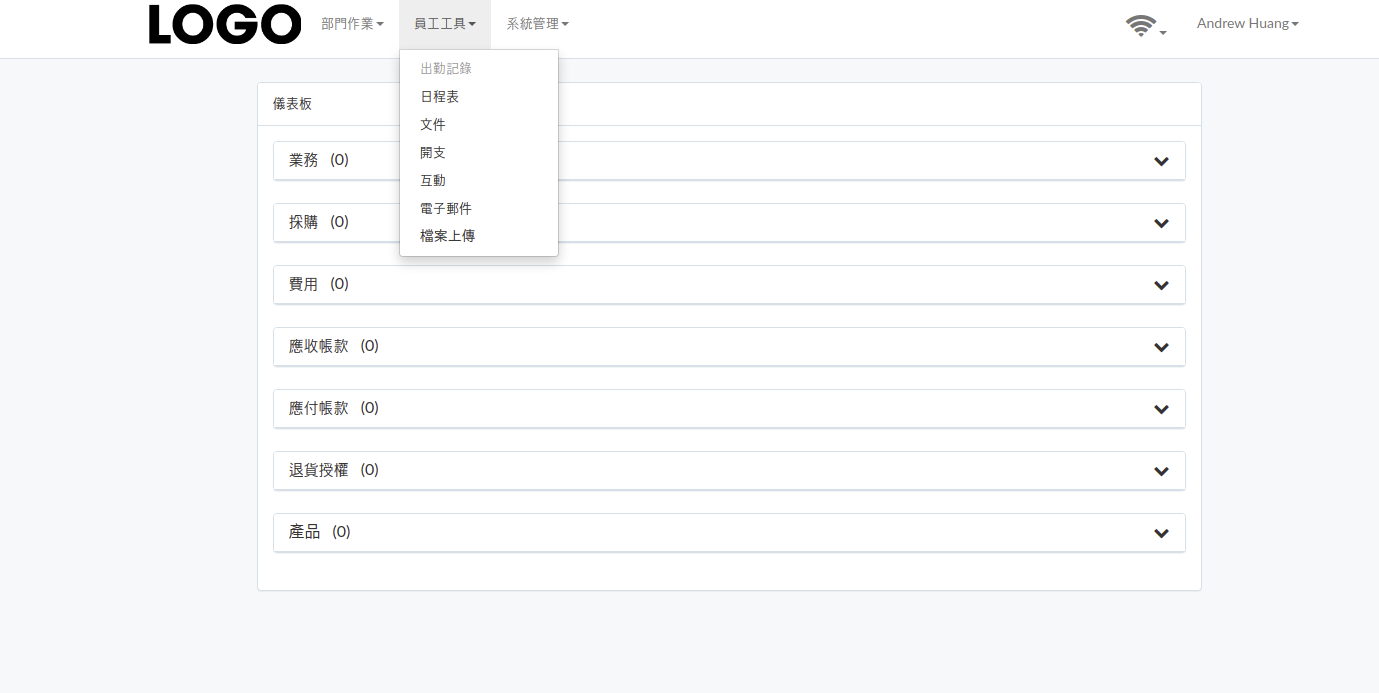
員工工具可以在“員工工具”選單下選取
日程表
文件
文件
簡介
下章節說明與文件相關的功能
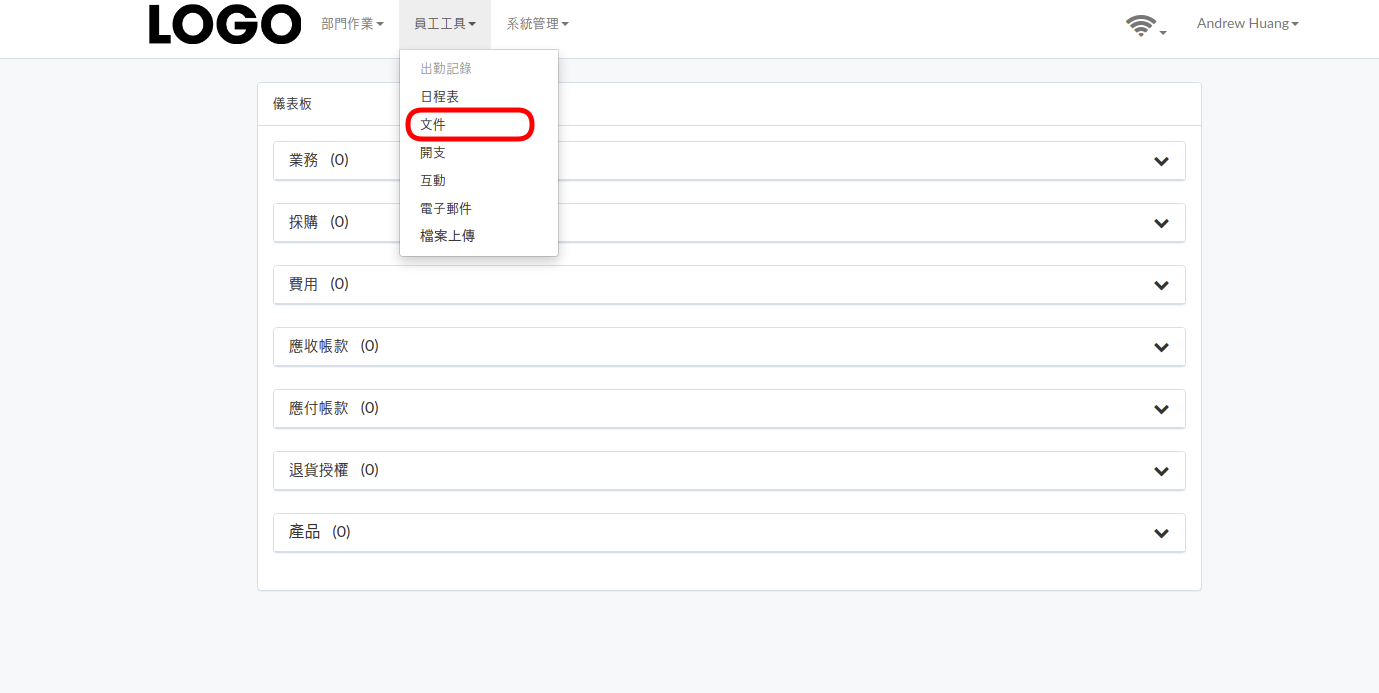
單擊“員工”選單下的“文件”以瀏覽儀表板
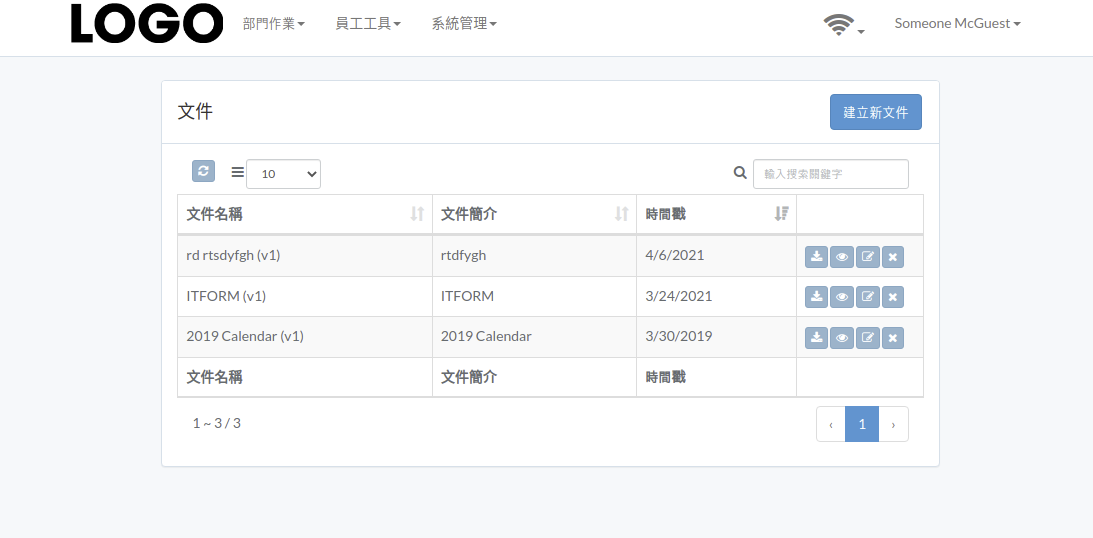
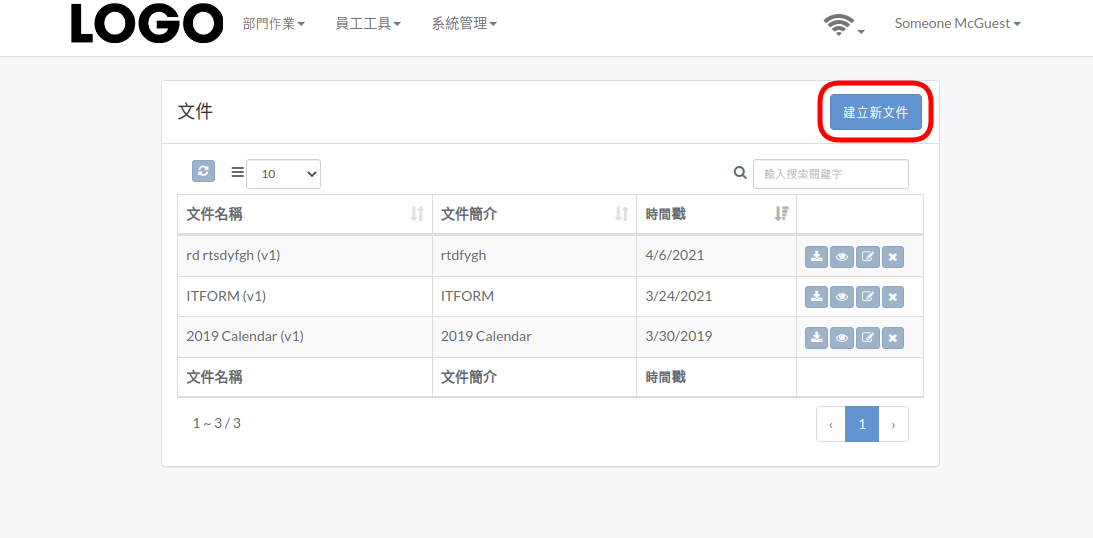
以下是文檔儀表板的示例
文件
建立文件
單擊文檔表右上角的"建立新文件"
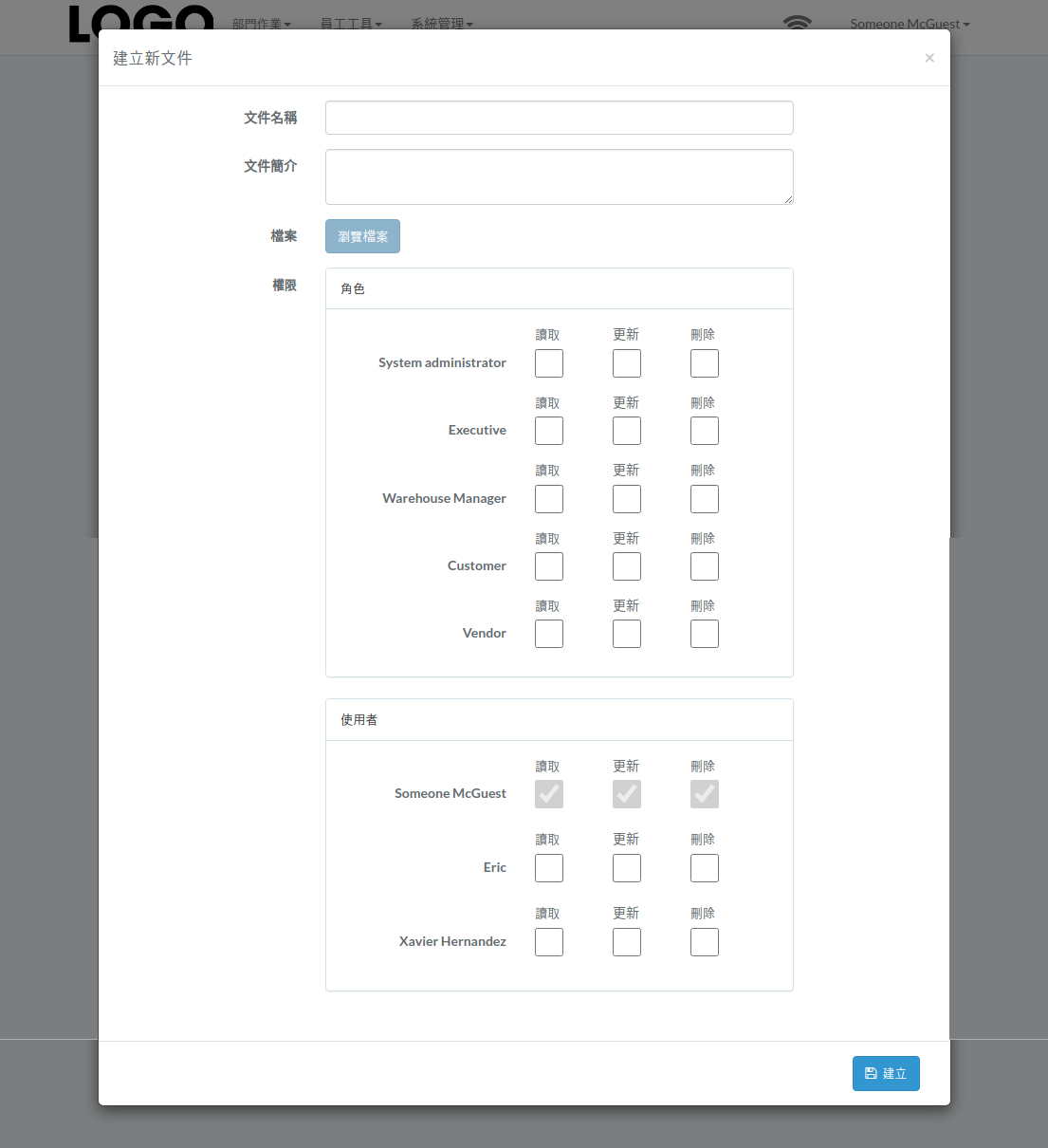
當文檔模態出現時,輸入所有信息並單擊“建立”按鈕
文件
更新文件
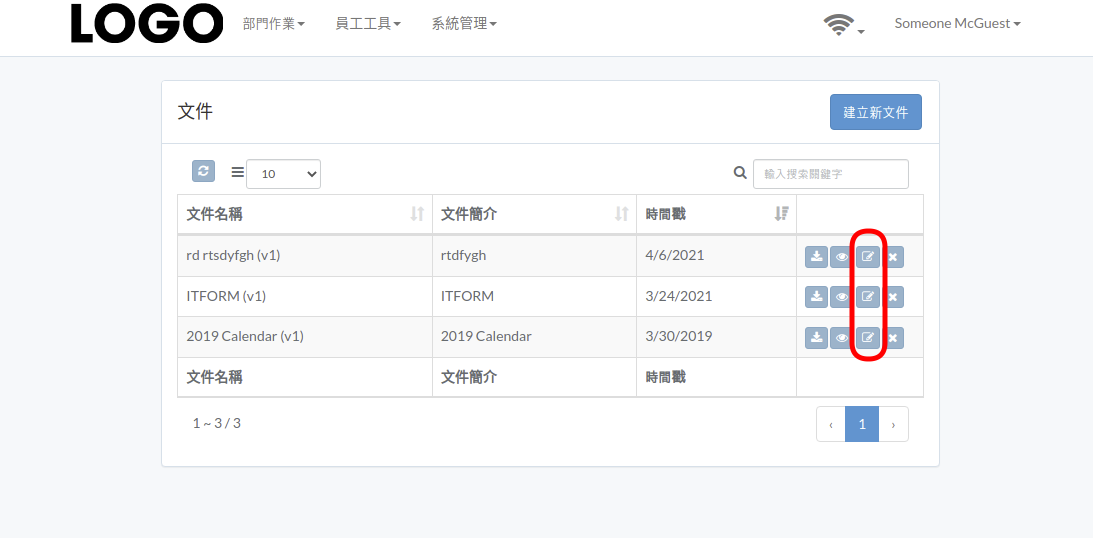
單擊文檔右側的“更新”按鈕
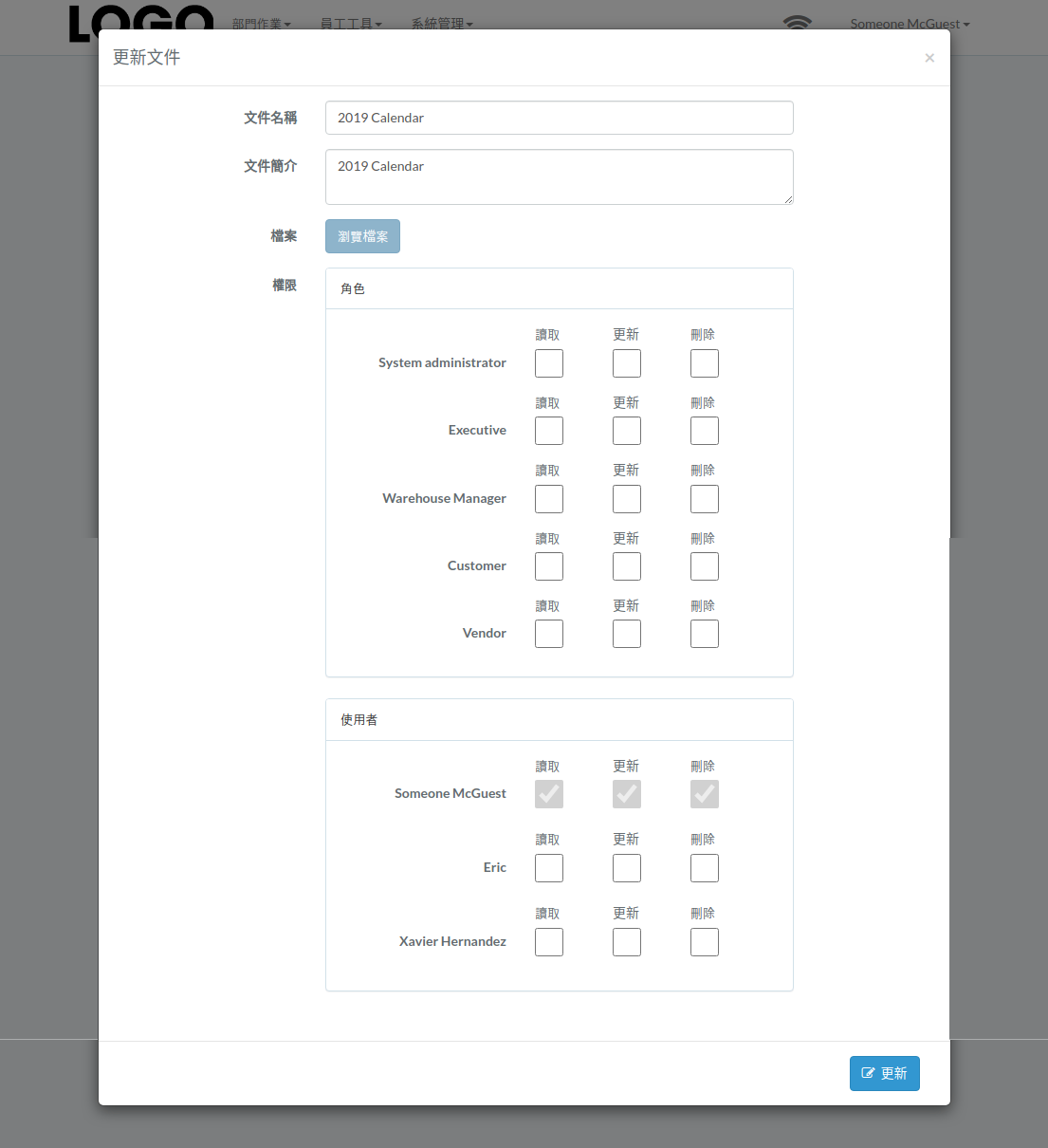
當文檔模態出現時,更新信息並單擊“更新”按鈕
文件
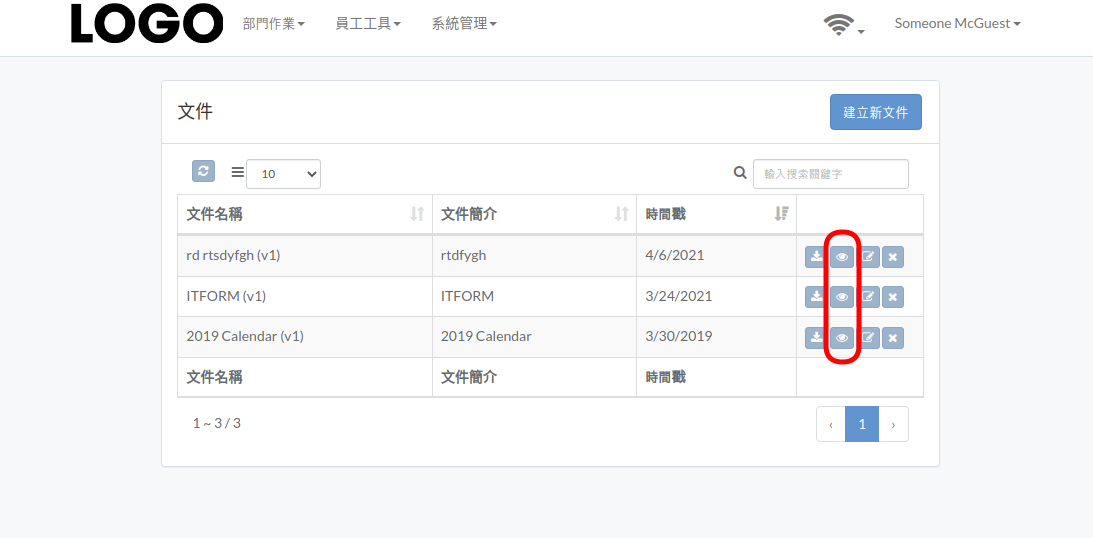
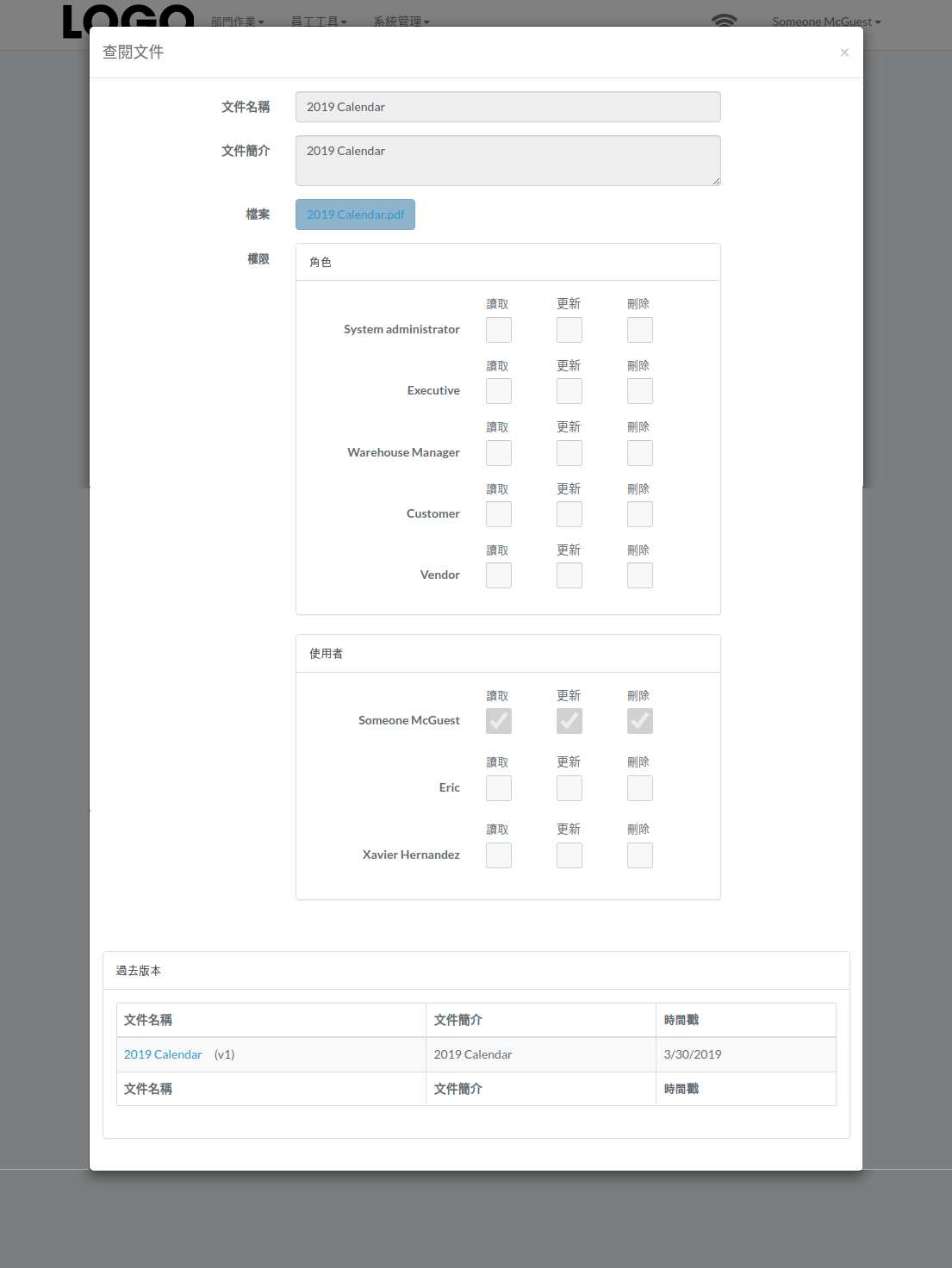
查閱文件
單擊文檔右側的“查看”按鈕
文檔模態出現
文件
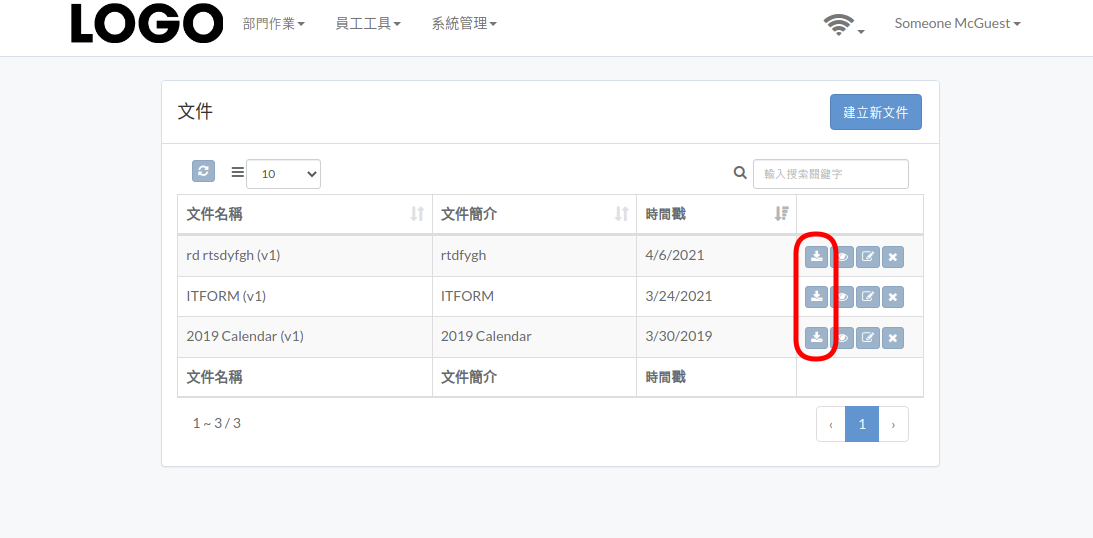
下載文件
點擊文檔右側的“下載”按鈕觸發下載
文件
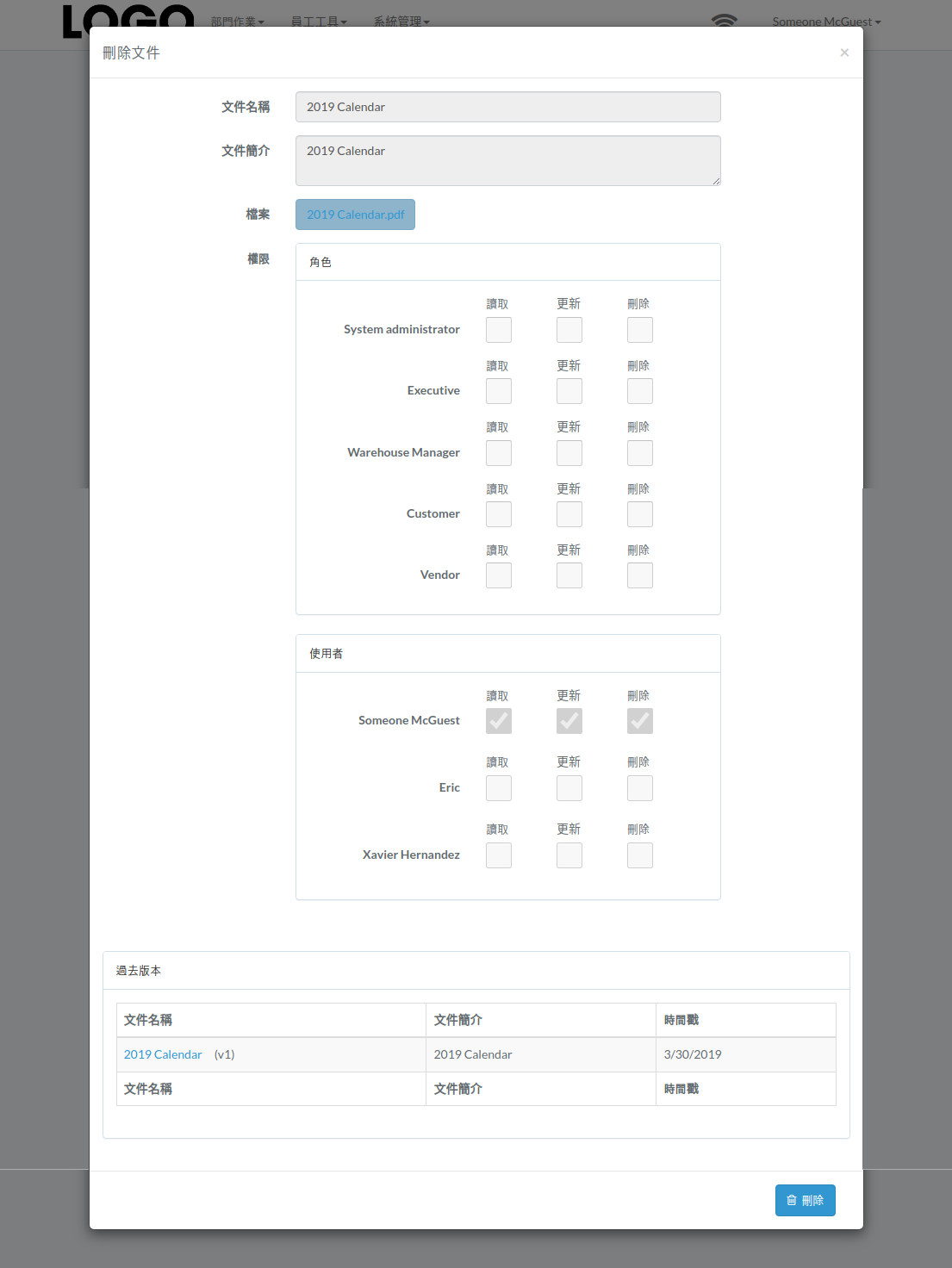
刪除文件
點擊文檔右側的“刪除”按鈕
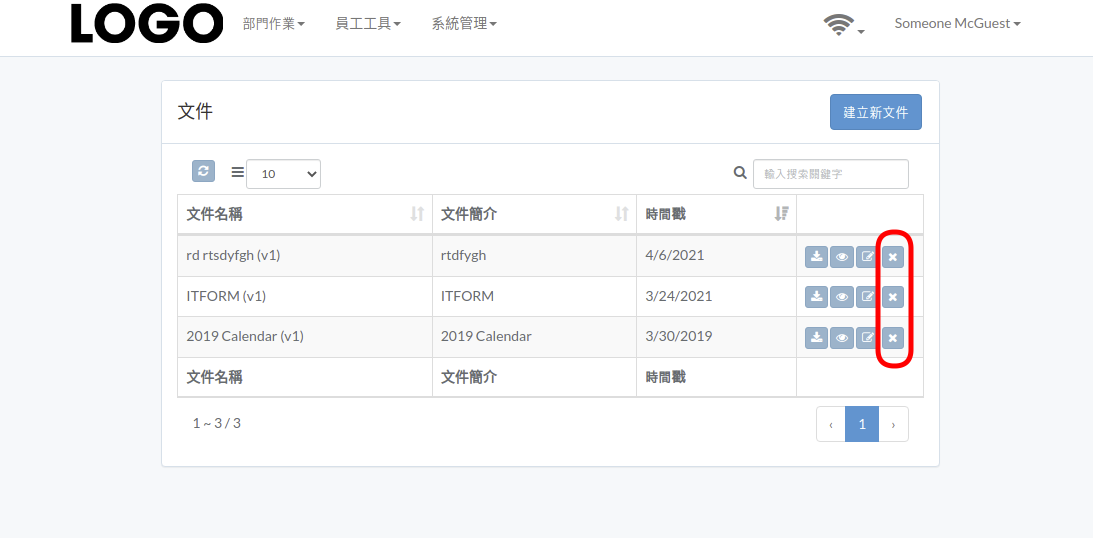
當文檔模態出現時,點擊“刪除”按鈕確認刪除
開支
開支
簡介
以下章節描述了與費用相關的功能
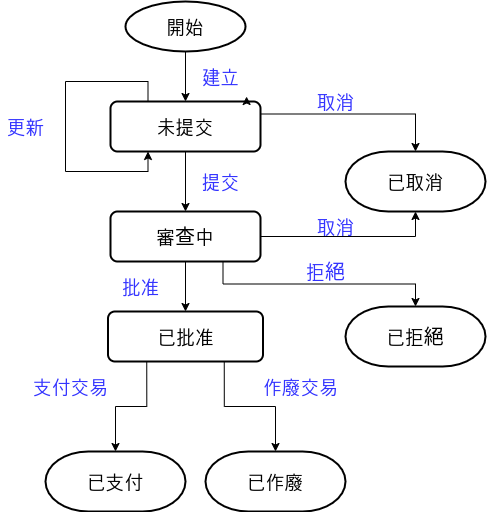
任何費用都會經歷以下流程圖所示的生命週期。 藍色文字表示動作; 黑色文字表示狀態
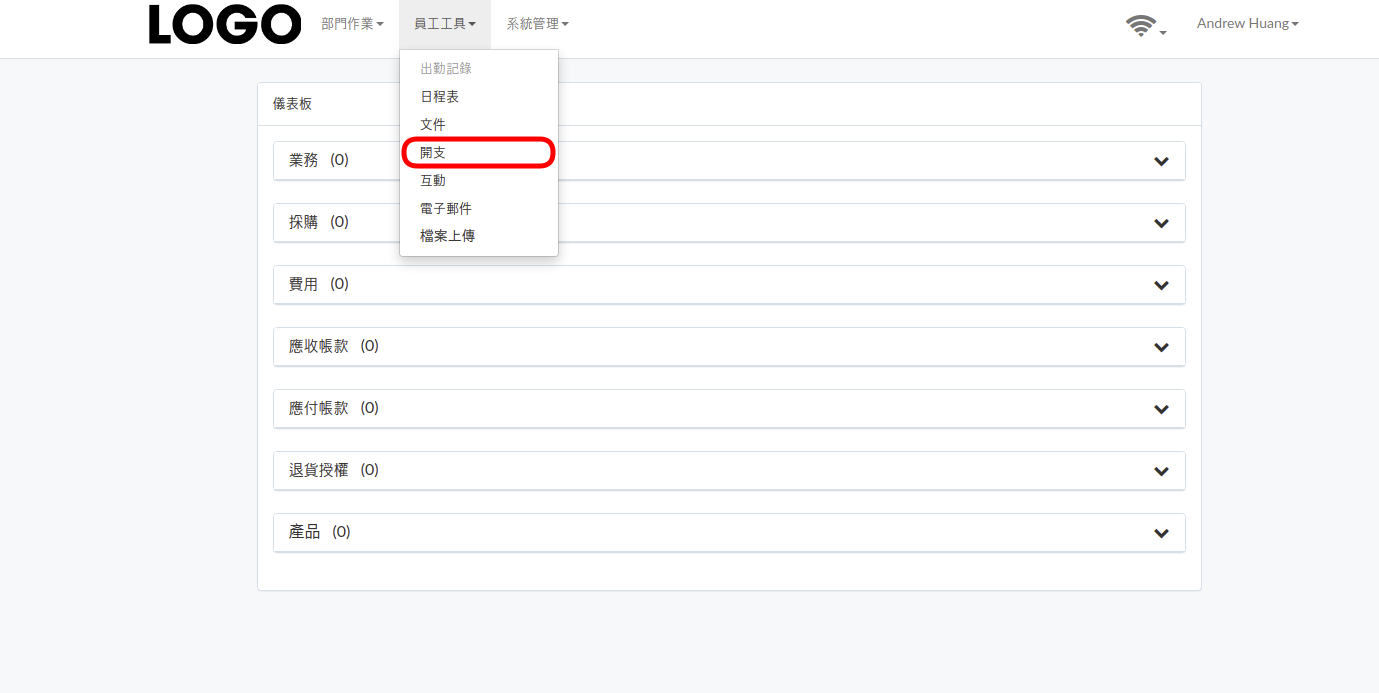
點擊員工工具選單下的“費用”瀏覽儀表板
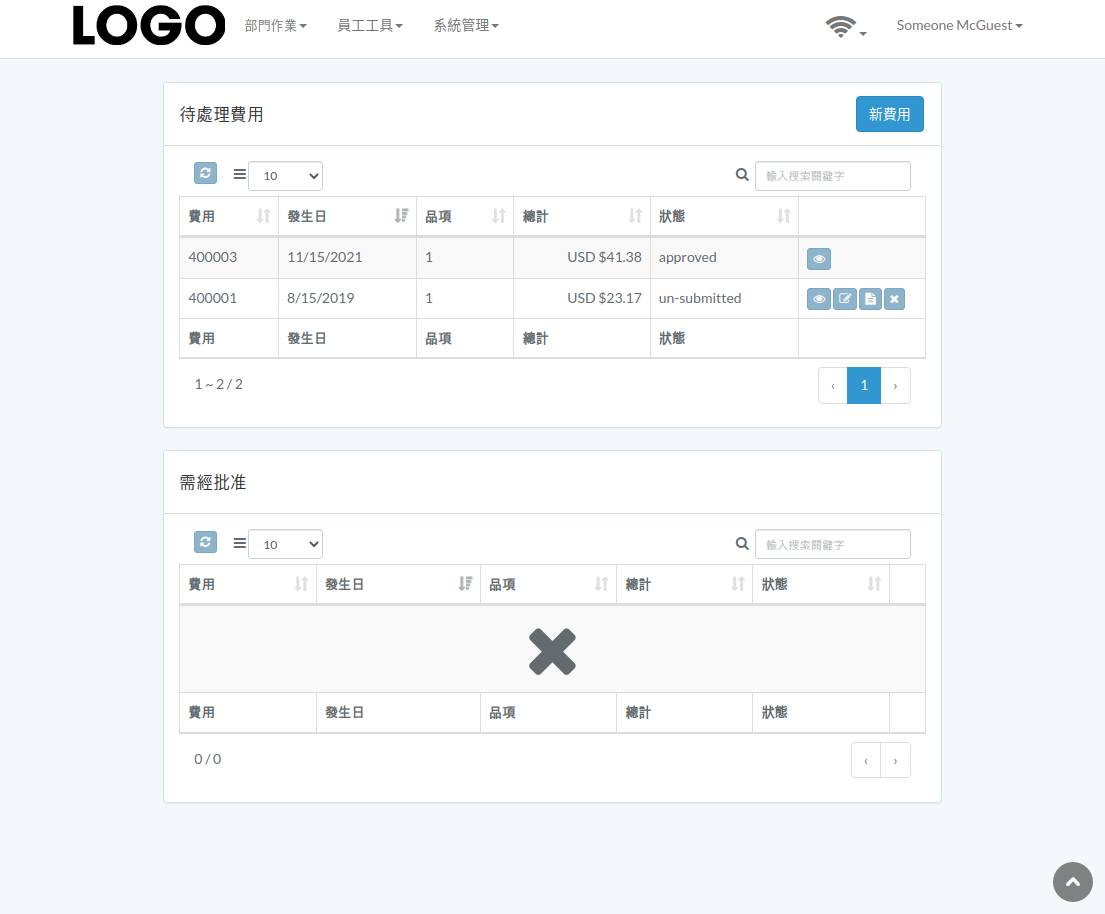
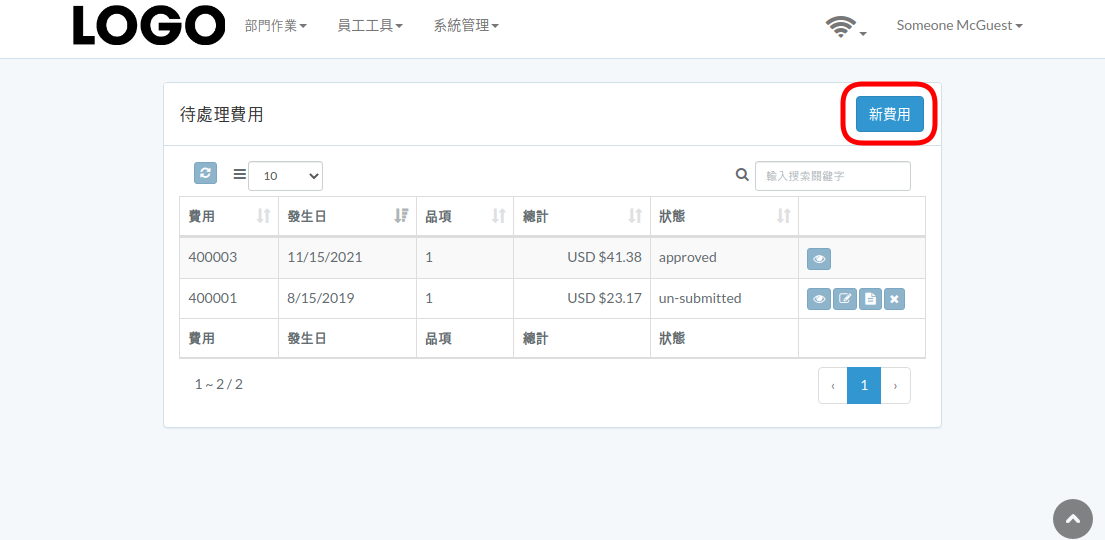
以下是費用儀表板的示例
開支
建立費用
點擊費用表右上角的“新費用”
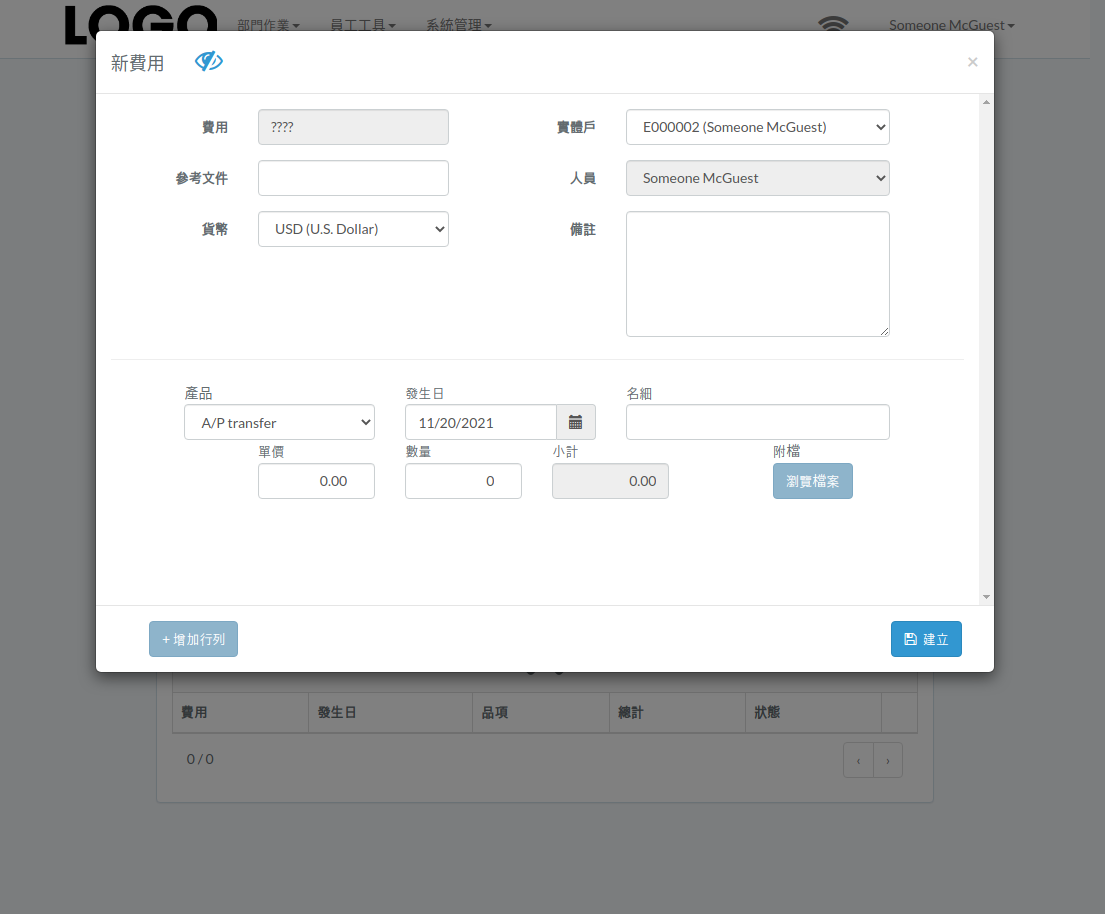
當費用模態出現時,輸入所有信息並單擊“建立”按鈕。
如果需要,請單擊“+ 添加行列”
開支
更新費用
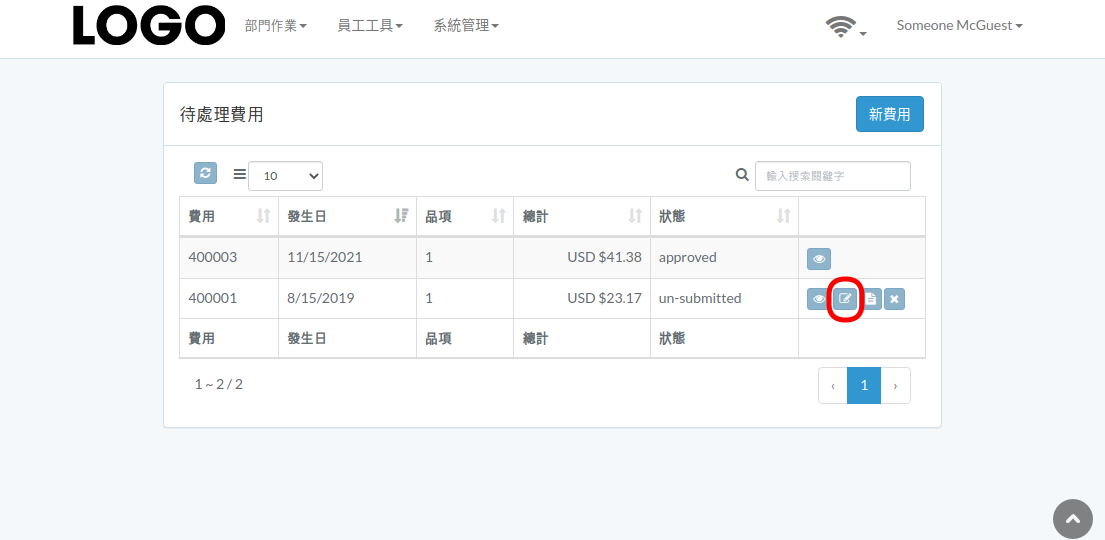
點擊費用右側的“更新”按鈕
如果沒有“更新”按鈕,則費用無法更新。
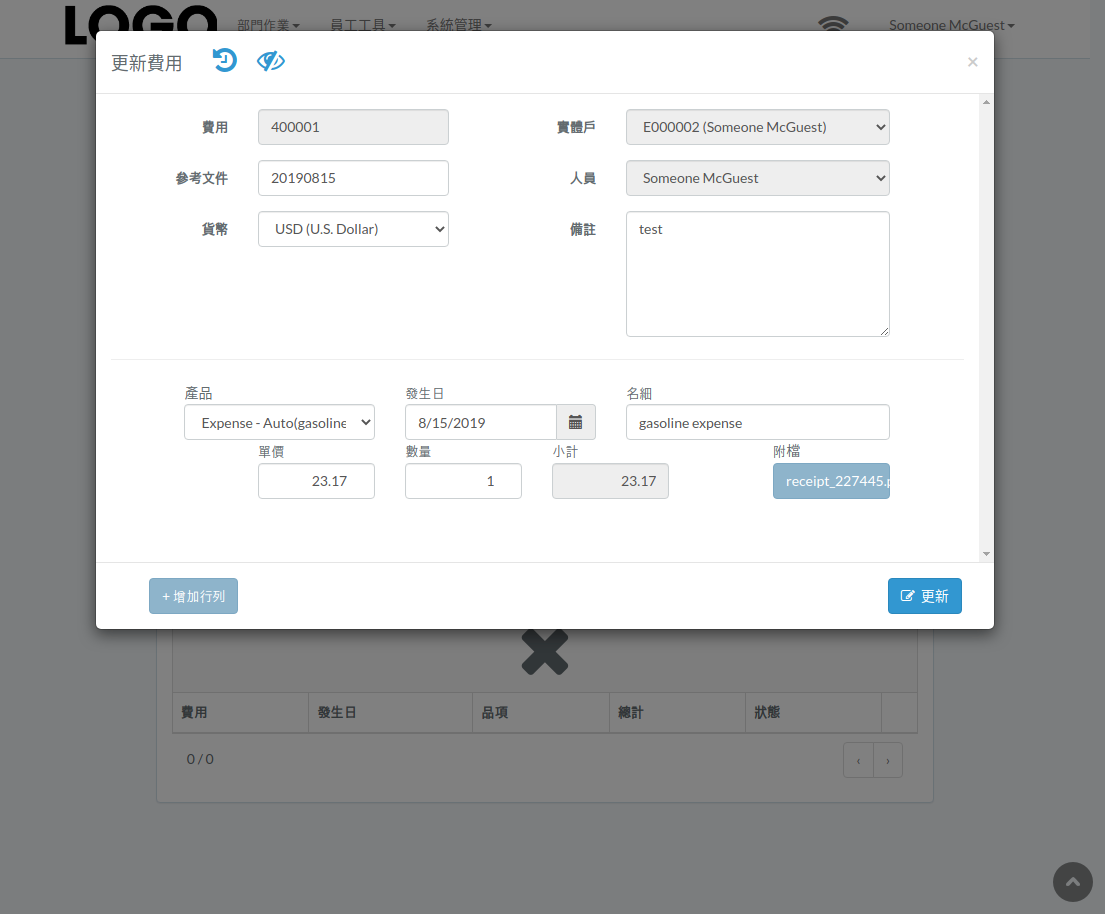
當費用模態出現時,更新費用數據並點擊“更新”按鈕
如果需要,請單擊“+ 添加行列”
開支
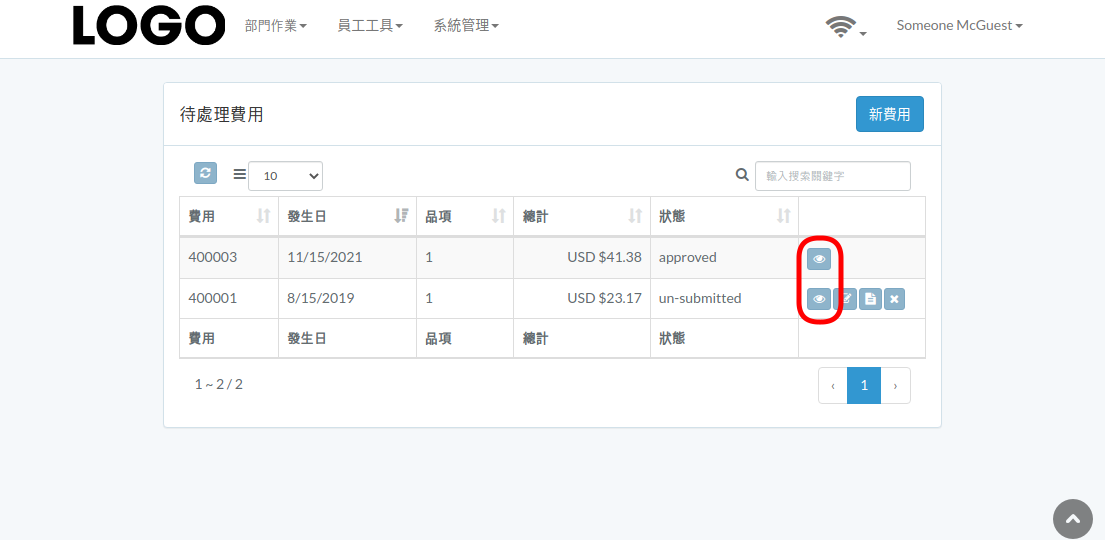
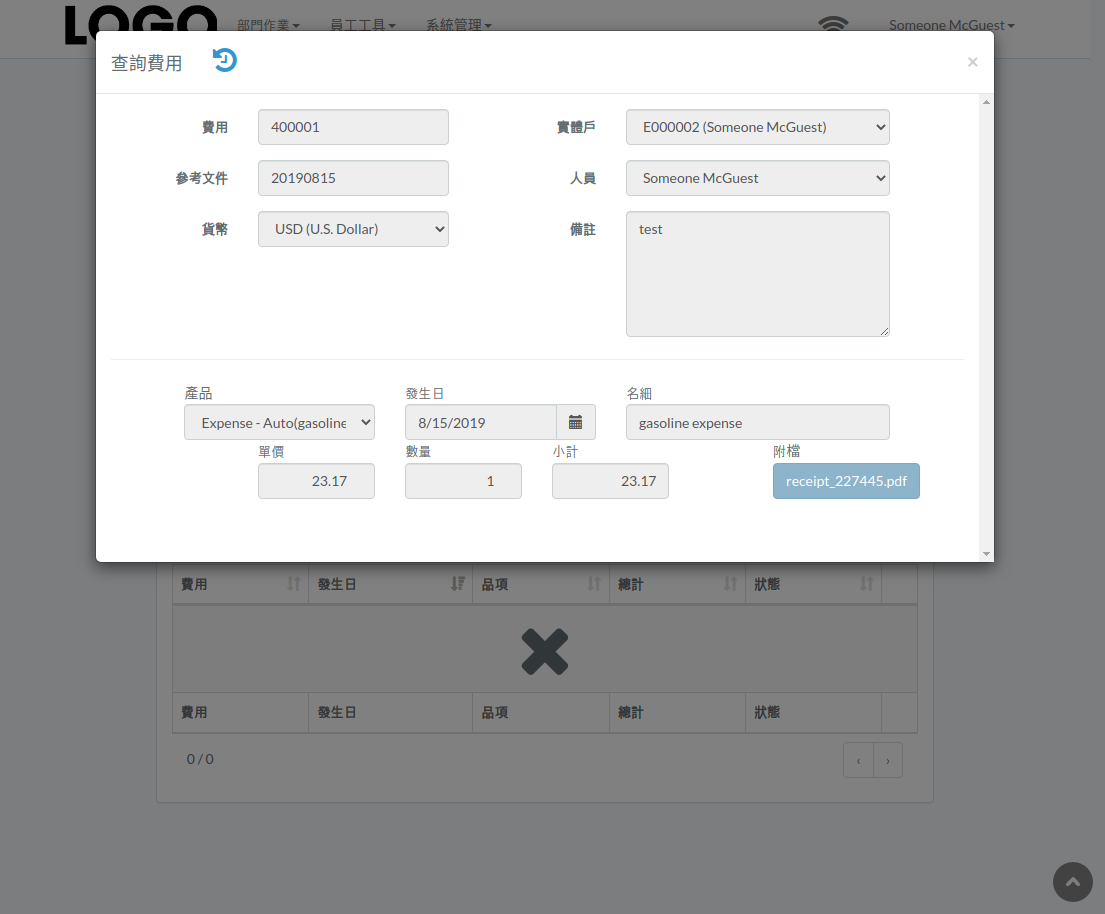
查詢費用
點擊費用右側的“查看”按鈕
費用模態出現
開支
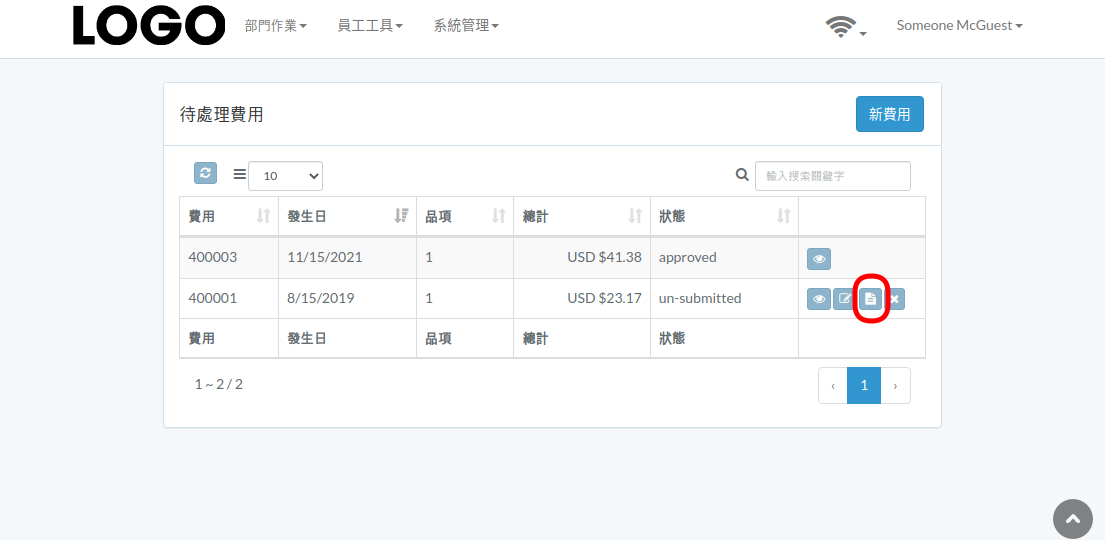
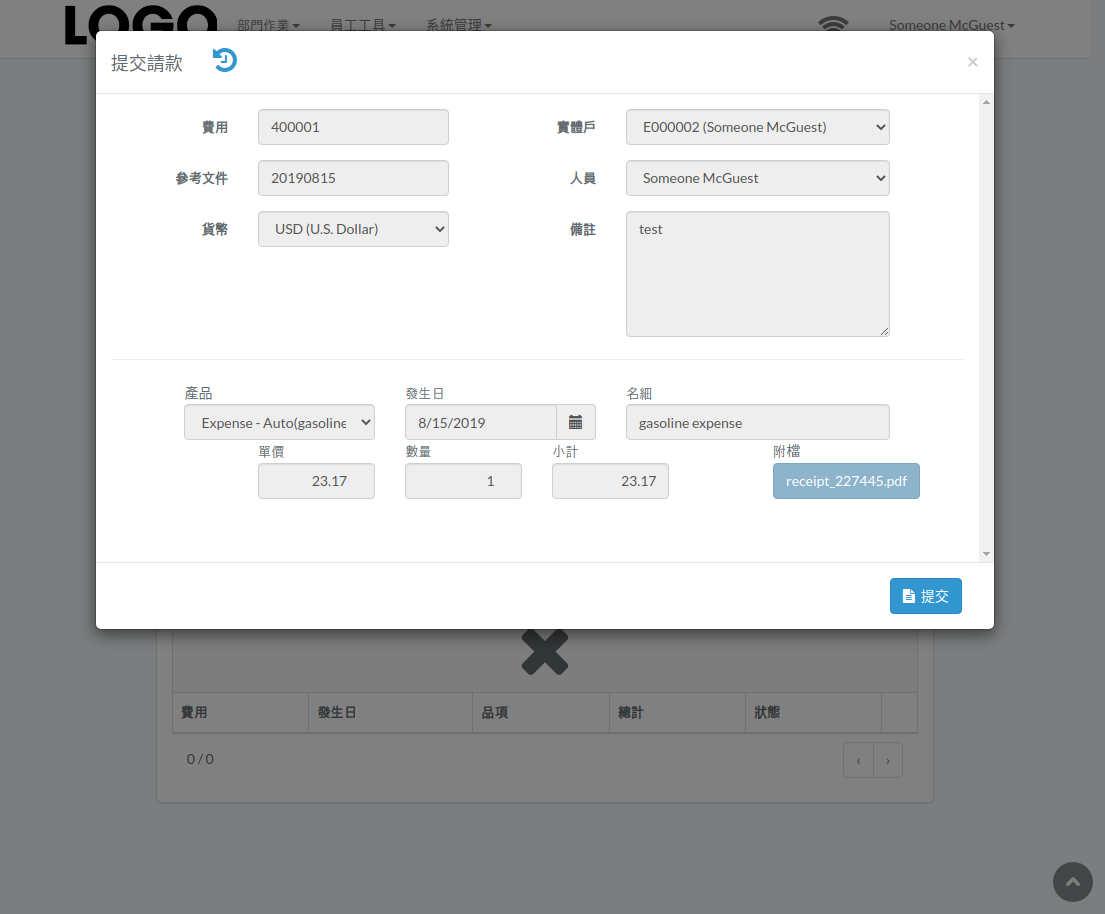
提交費用
點擊費用右側的“提交”按鈕
如果沒有“提交”按鈕,則無法提交費用。
當費用模態出現時,點擊“提交”按鈕確認提交
開支
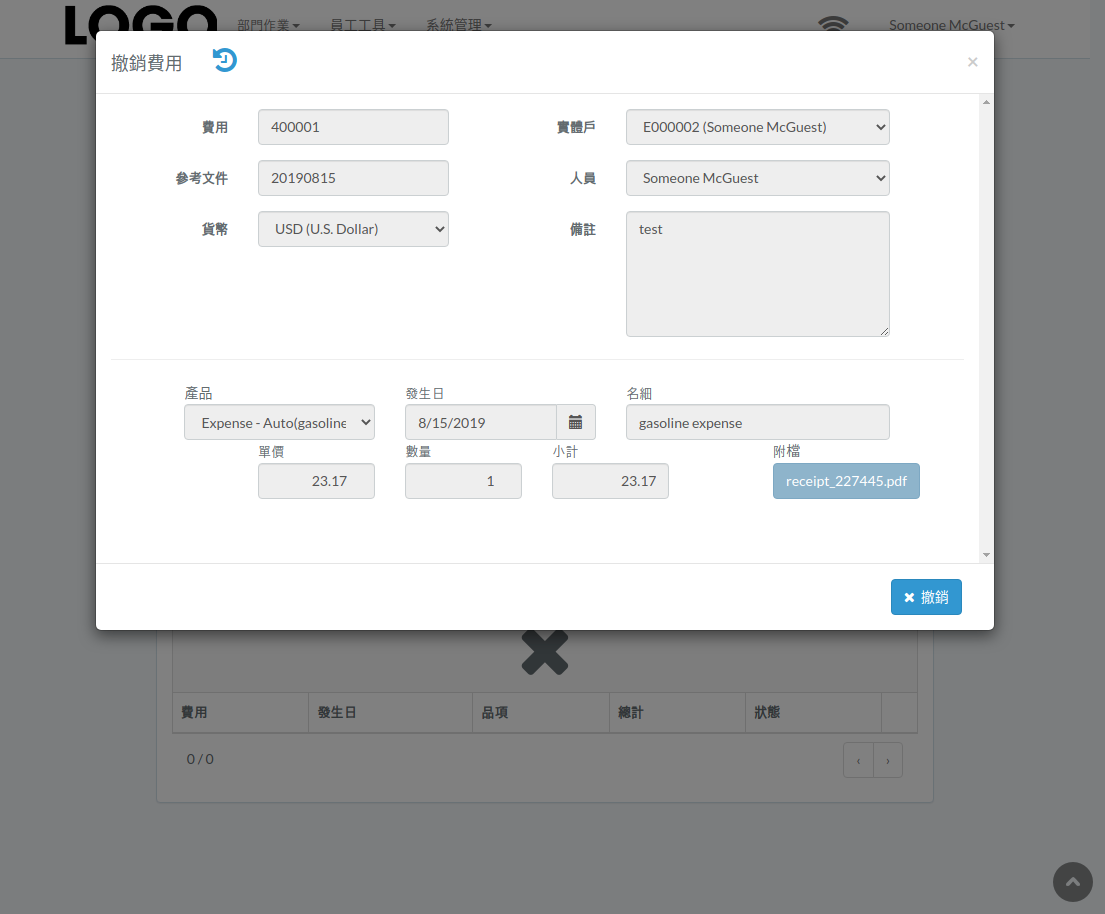
撤銷費用
點擊費用右側的“撤銷”按鈕
如果沒有“撤銷”按鈕,費用就不能撤銷。
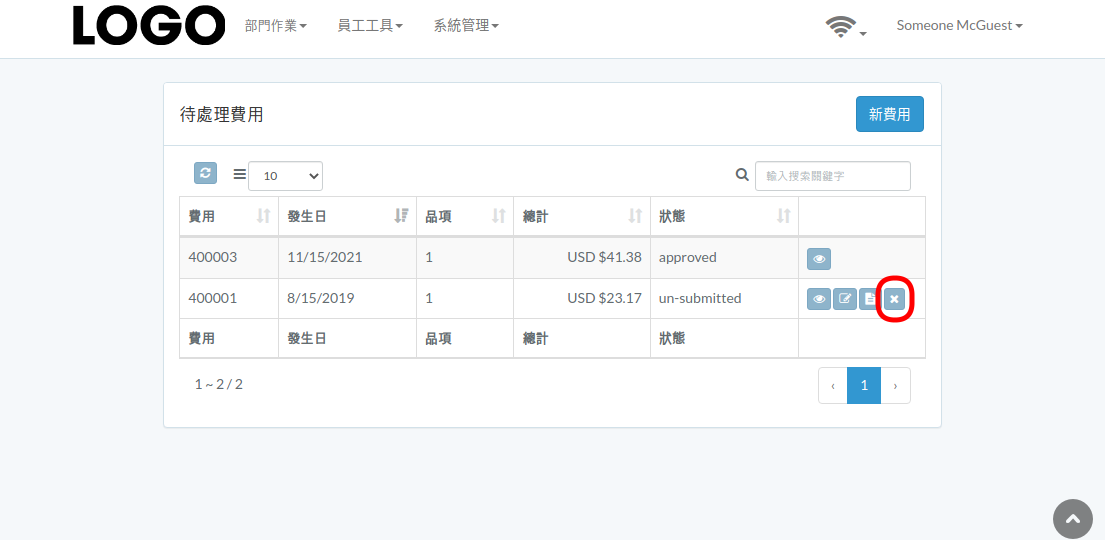
當費用模態出現時,點擊“撤銷”按鈕確認撤銷
開支
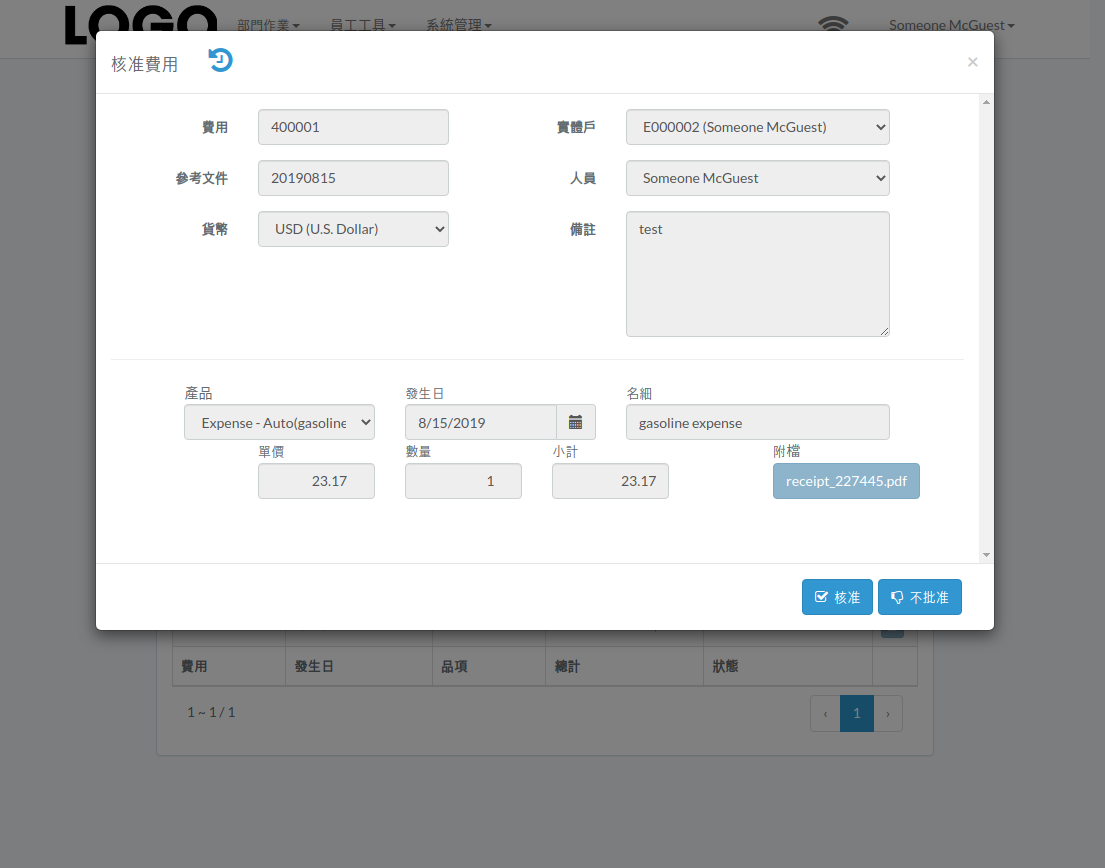
批准費用
點擊費用右側的“批准”按鈕
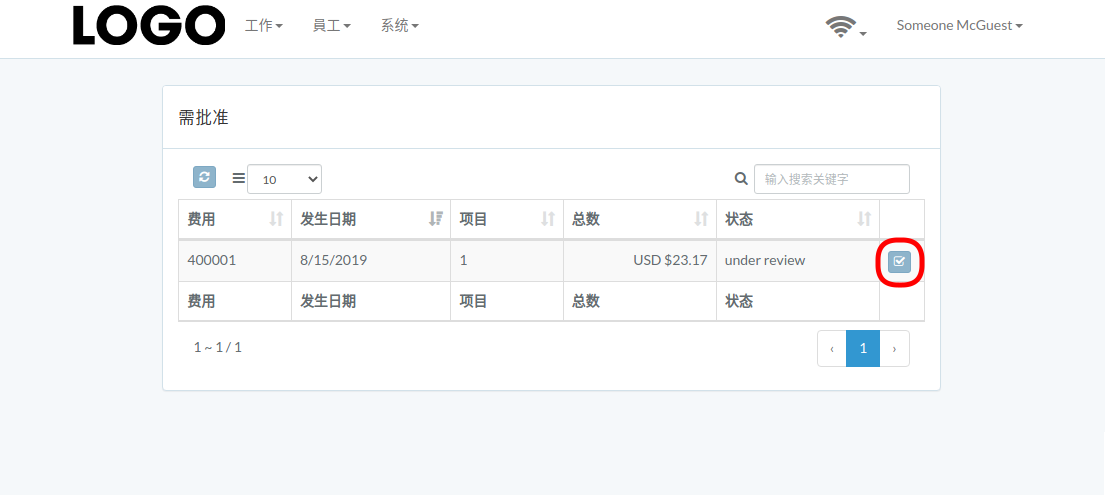
出現費用模態時,點擊“批准”或“不批准”按鈕確認
互動
電子郵件
檔案傳輸
檔案傳輸
簡介
以下章節描述文件傳輸相關功能
點擊員工工具選單下的“文件上傳”使用
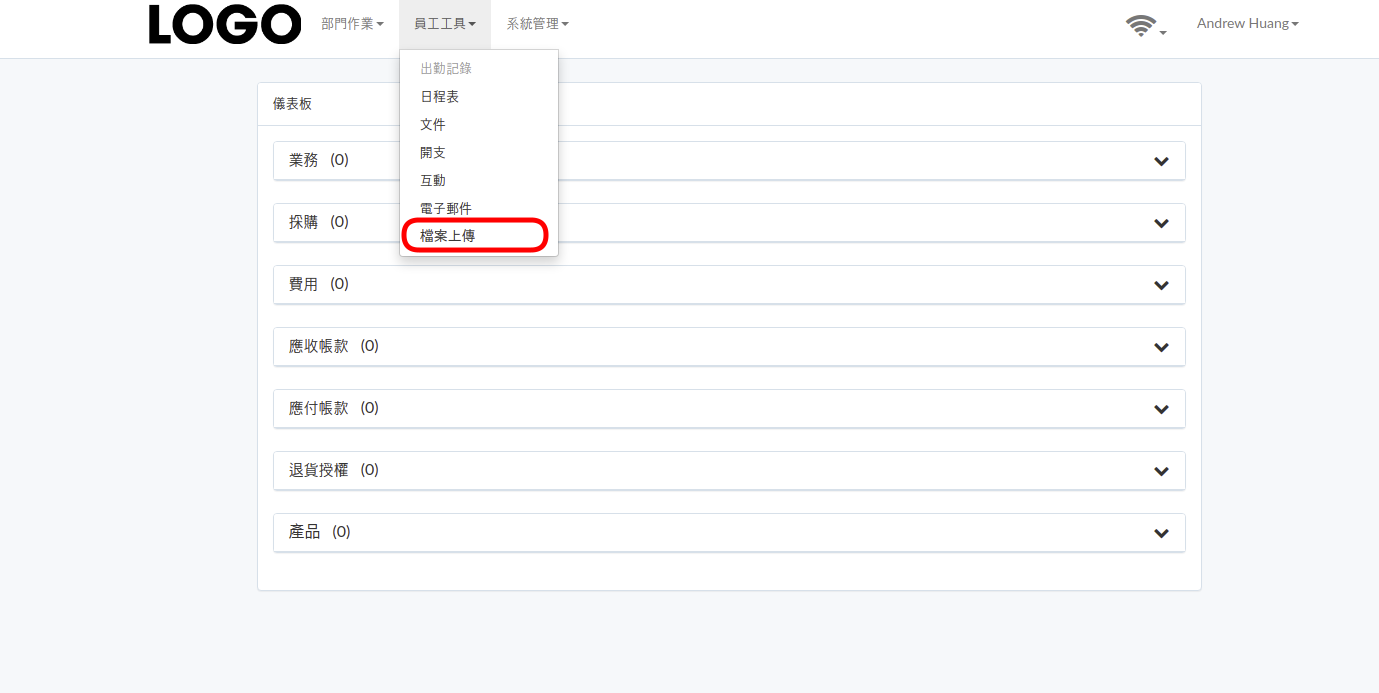
檔案傳輸
檔案上傳
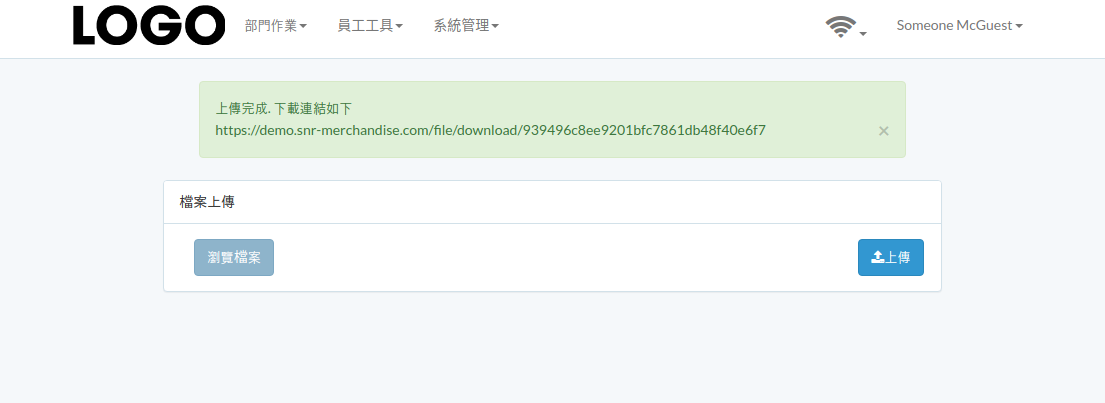
點擊“瀏覽檔案”選擇檔案; 然後點擊“上傳”上傳
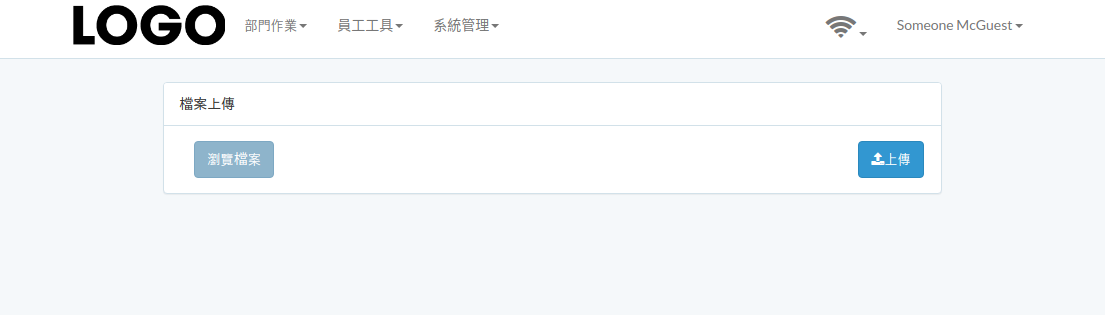
檔案傳輸
檔案下載
上傳成功後,會出現下載鏈接。 請將鏈接傳遞給文件收件人