# Customer Relation
Customer Relation manual
# Introduction
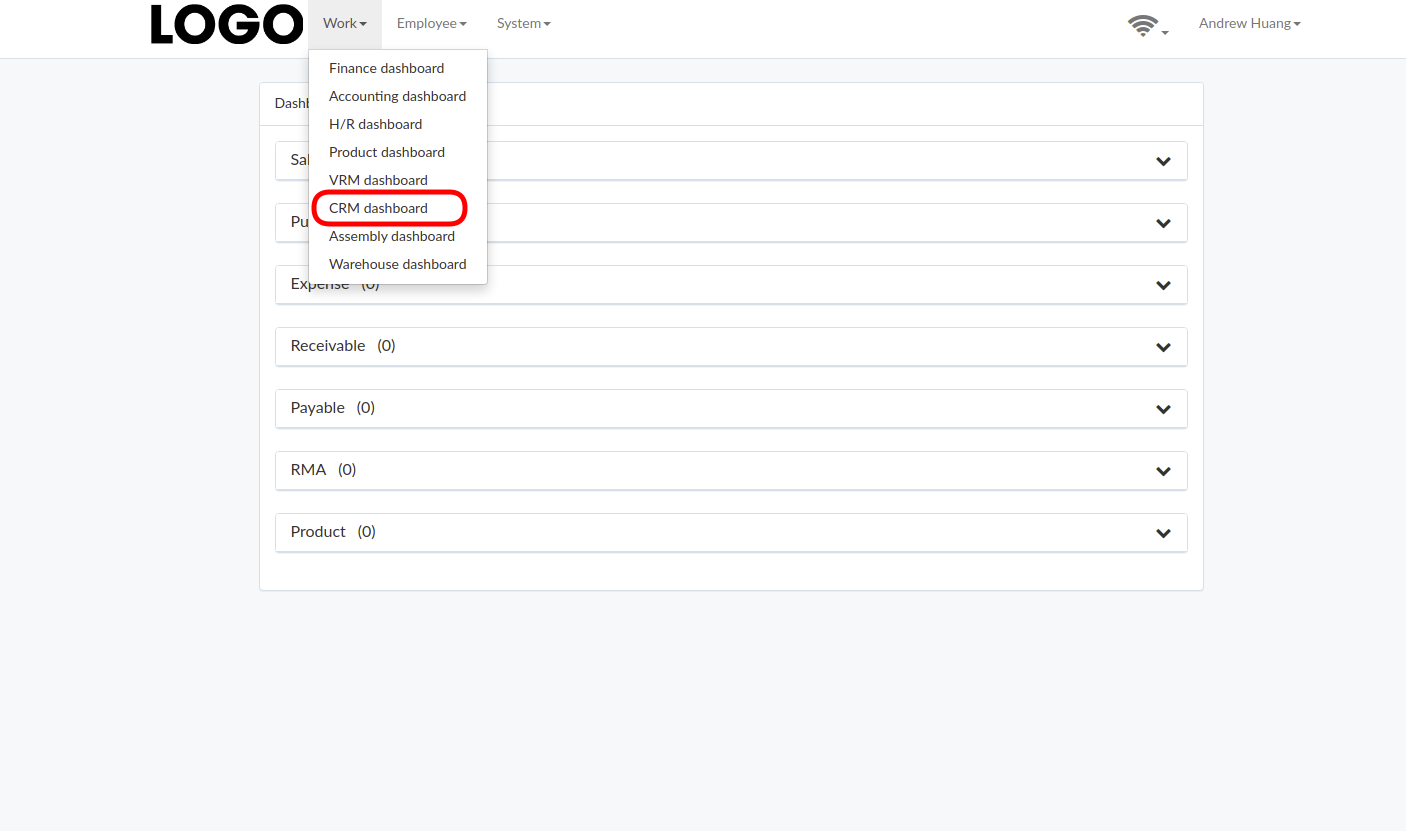
CRM dashboard can be found under "Work" menu
[](https://bookstack-media.s3.us-west-2.amazonaws.com/uploads/images/gallery/2021-11/home-crm-en.png)
# Dashboard
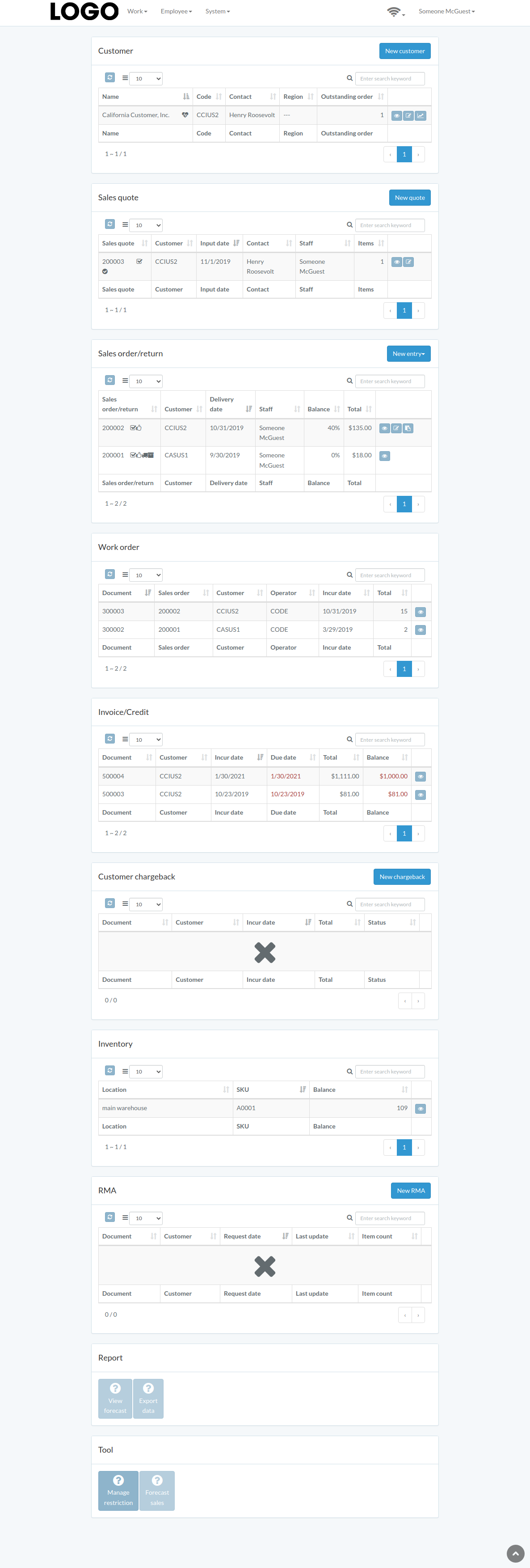
Following is an example dashboard
There are several major sections; Customer, Quote, Order/Return, Work-order, Invoice/Credit, Charge, Inventory, RMA, Report, Tool.
Some sections may not be available from customization
[](https://bookstack-media.s3.us-west-2.amazonaws.com/uploads/images/gallery/2021-11/crm-en.png)
# Customer
# Introduction
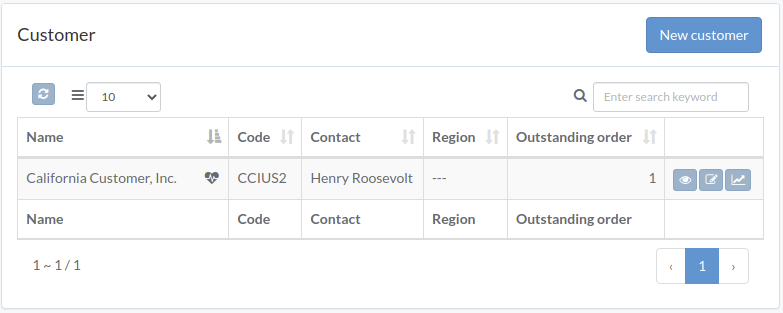
Following shows a sample window.
The chapter describes features available within the window.
[](https://bookstack-media.s3.us-west-2.amazonaws.com/uploads/images/gallery/2021-11/crm-customer-en.png)
# Create customer
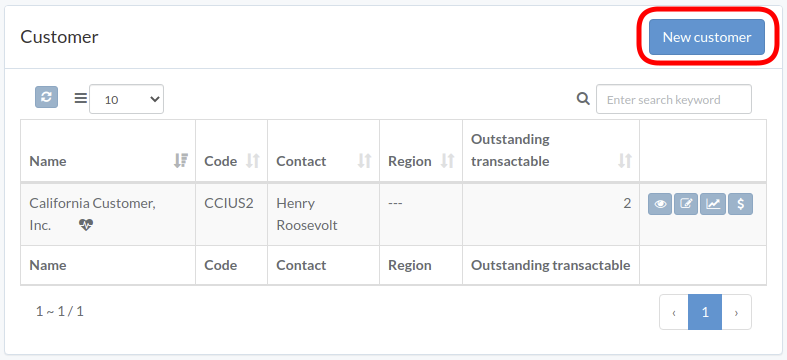
Click "New customer" on upper right corner of customer table
[](https://bookstack-media.s3.us-west-2.amazonaws.com/uploads/images/gallery/2021-11/fjHfinance-customer-en.png)
Enter customer data, then click "Create".
[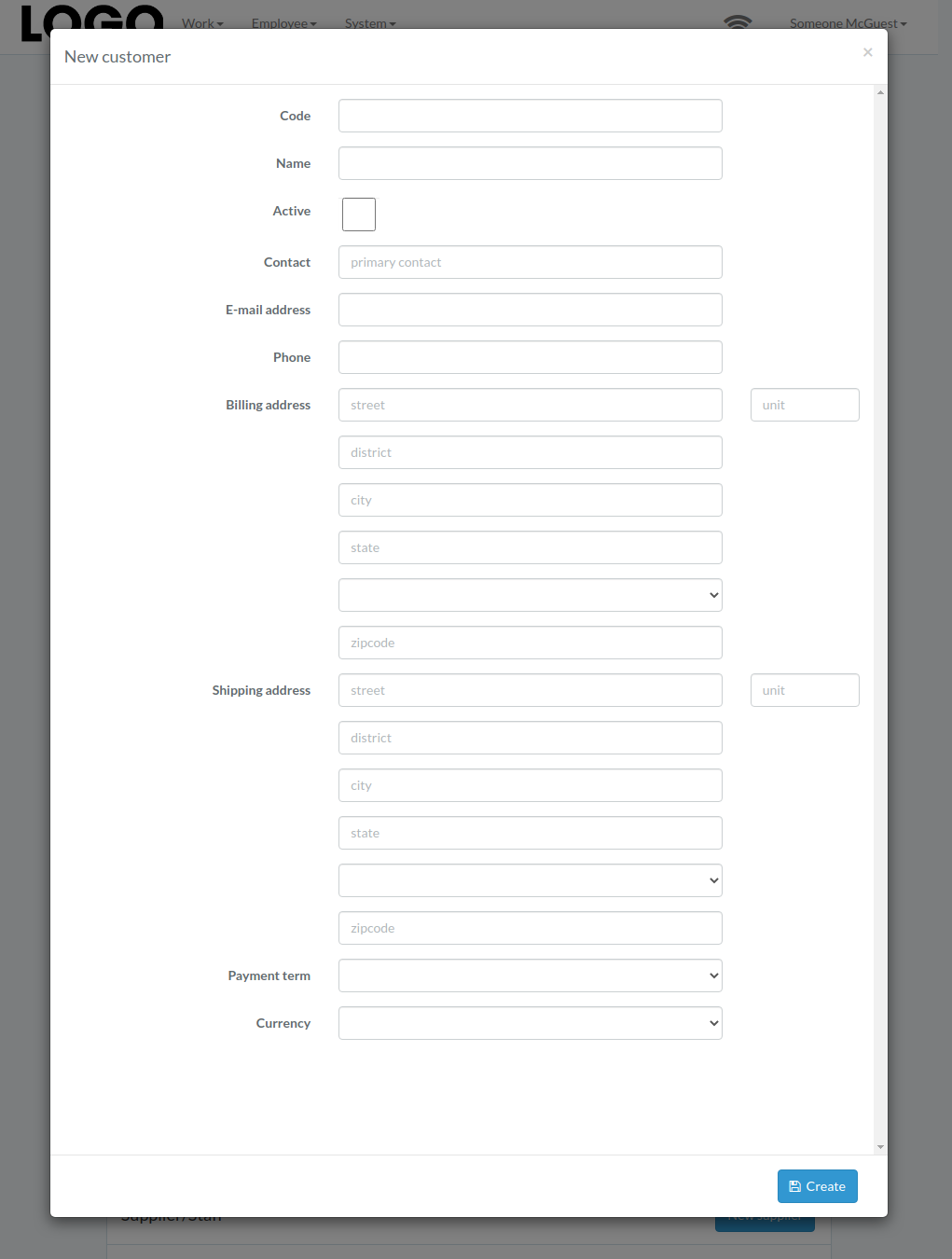](https://bookstack-media.s3.us-west-2.amazonaws.com/uploads/images/gallery/2021-11/modal-new-customer-en.png)
# Update Customer
Click "Update" button on the right of customer
[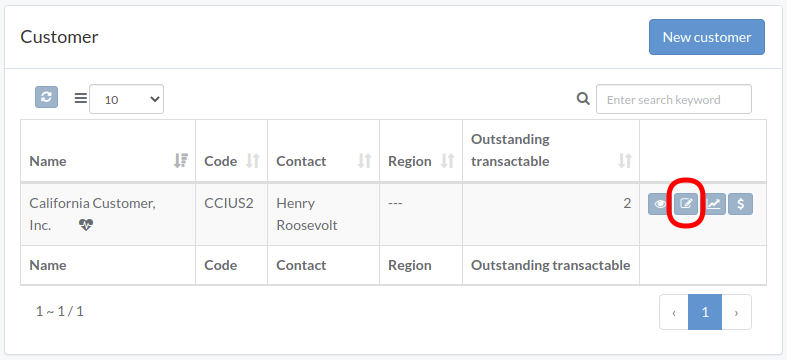](https://bookstack-media.s3.us-west-2.amazonaws.com/uploads/images/gallery/2021-11/I15finance-customer-en.png)
Update information, then click "Update".
[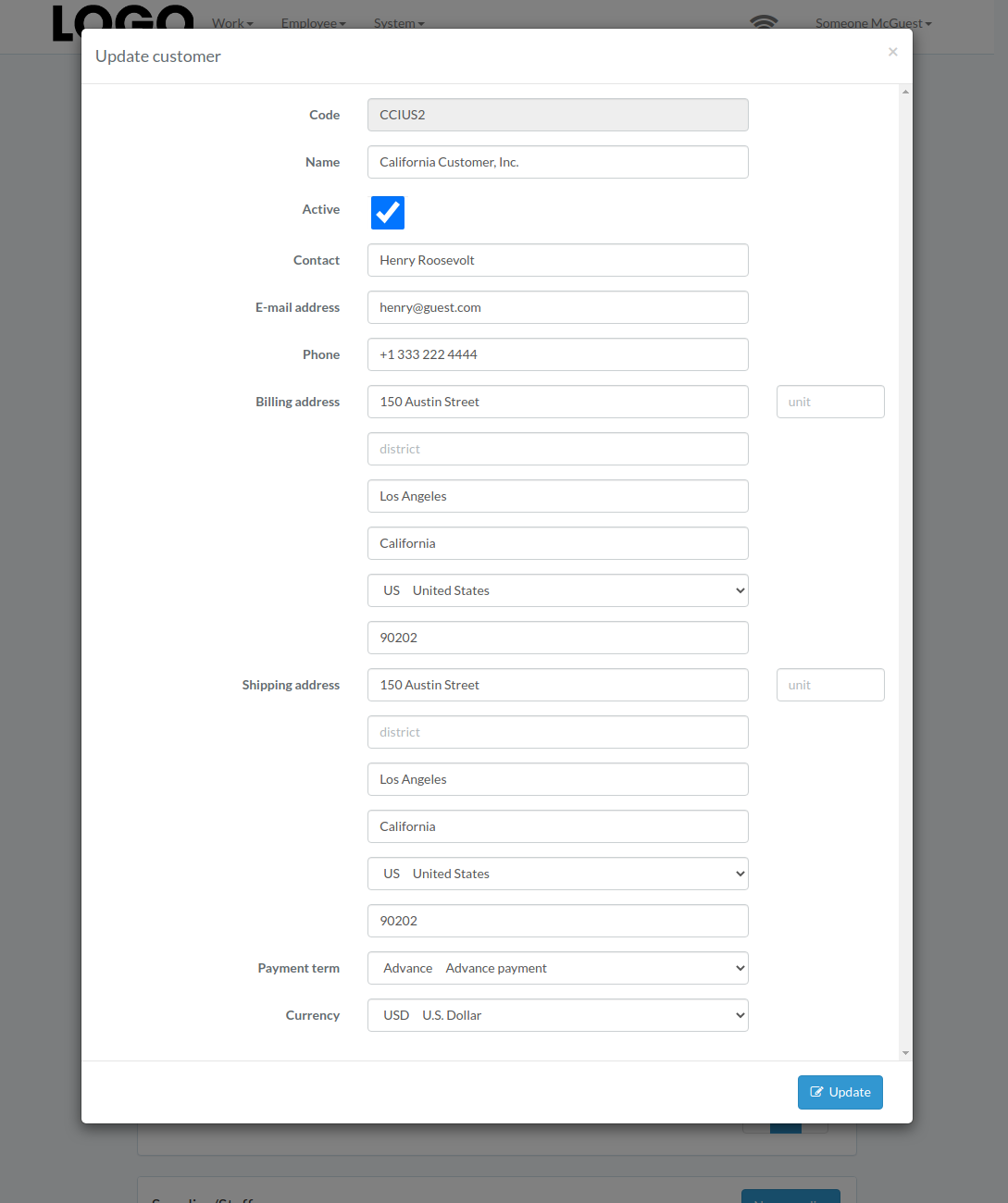](https://bookstack-media.s3.us-west-2.amazonaws.com/uploads/images/gallery/2021-11/customer-update-modal-en.png)
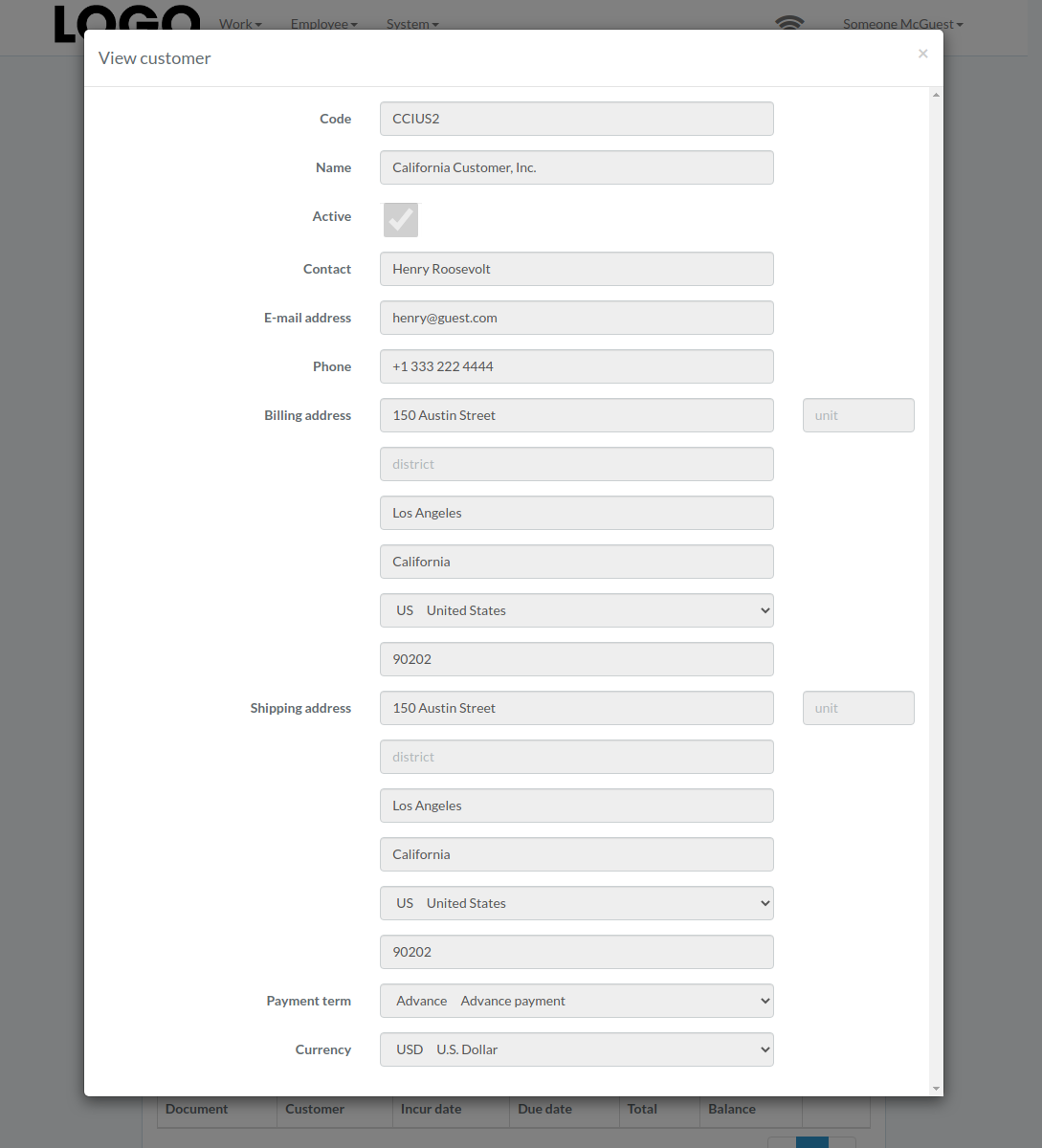
# View Customer
Click "View" button on the right of customer
[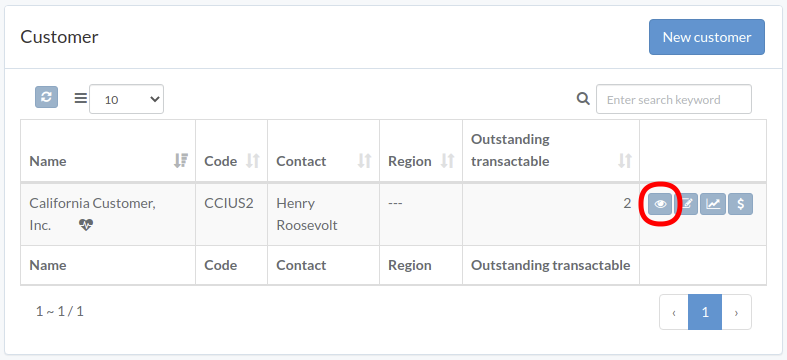](https://bookstack-media.s3.us-west-2.amazonaws.com/uploads/images/gallery/2021-11/u7sfinance-customer-en.png)
Customer modal appears
[](https://bookstack-media.s3.us-west-2.amazonaws.com/uploads/images/gallery/2021-11/receivable-customer-view-modal-en.png)
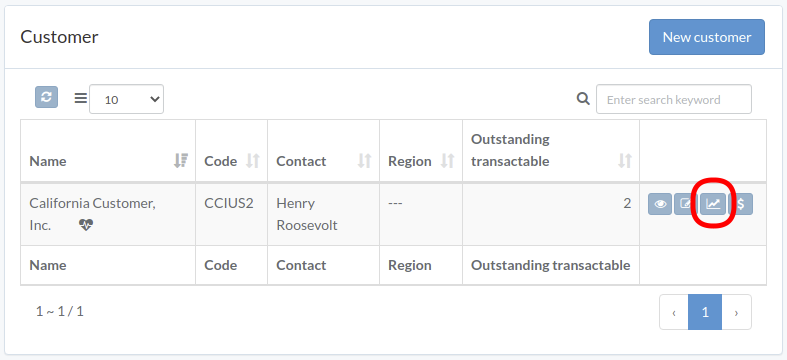
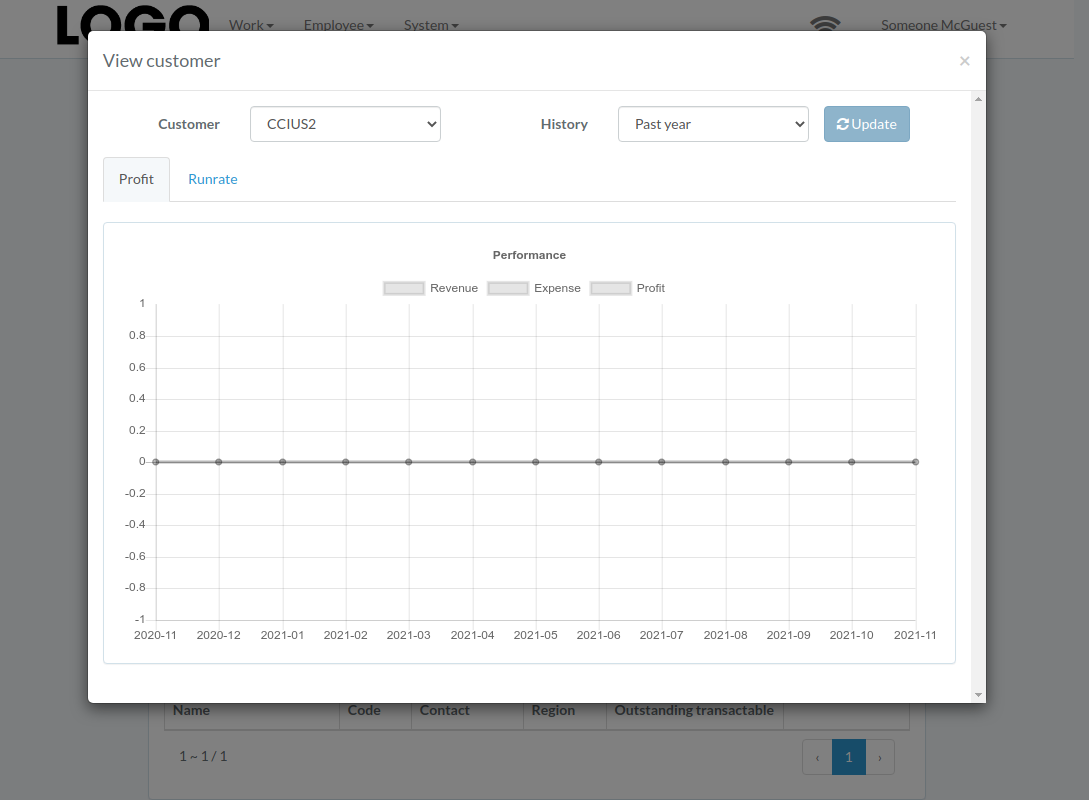
# Customer Performance
Click "View" button on the right of receivable
[](https://bookstack-media.s3.us-west-2.amazonaws.com/uploads/images/gallery/2021-11/SWqfinance-customer-en.png)
Performance modal appears
[](https://bookstack-media.s3.us-west-2.amazonaws.com/uploads/images/gallery/2021-11/customer-performance-en.png)
# Quote
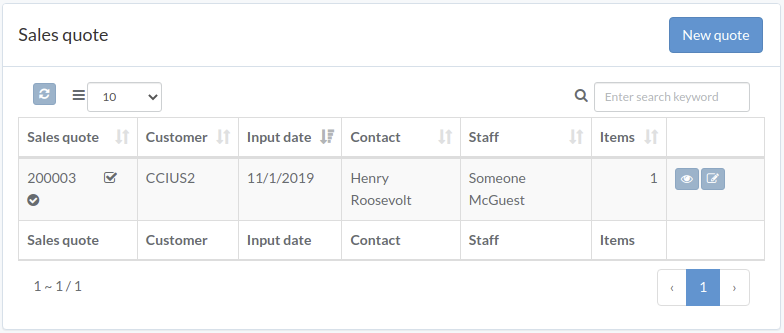
# Introduction
Following shows a sample window.
The chapter describes features available within the window.
[](https://bookstack-media.s3.us-west-2.amazonaws.com/uploads/images/gallery/2021-11/crm-quote-en.png)
# Create quote
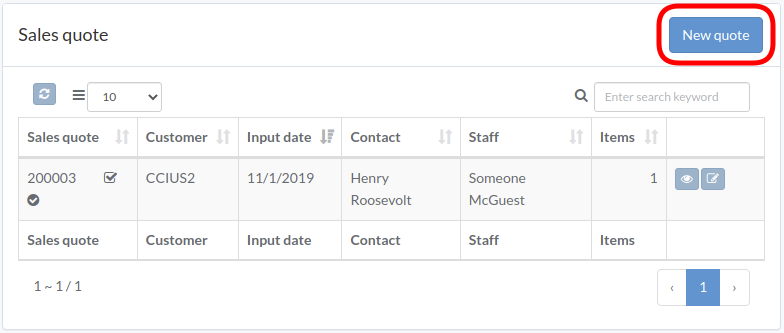
Click "New quote" on upper right corner of quote table
[](https://bookstack-media.s3.amazonaws.com/uploads/images/gallery/2022-04/crm-quote-en.png)
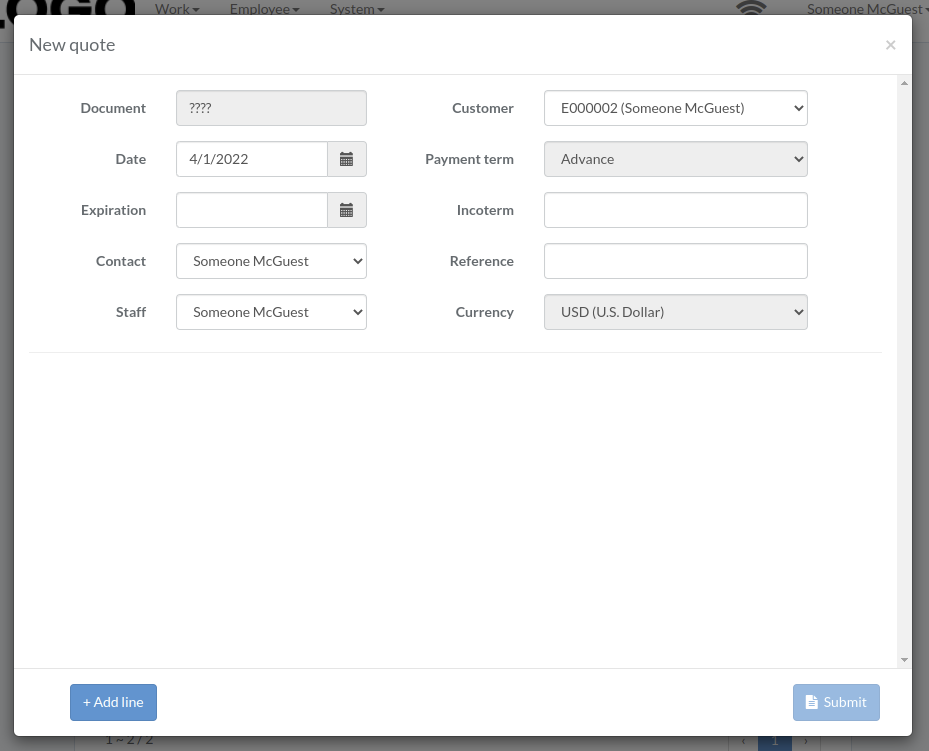
Enter quote data. Click "+ Add line" if needed. Click "Submit" when done.
[](https://bookstack-media.s3.amazonaws.com/uploads/images/gallery/2022-04/crm-quote-modal-new-en.png)
# Update quote
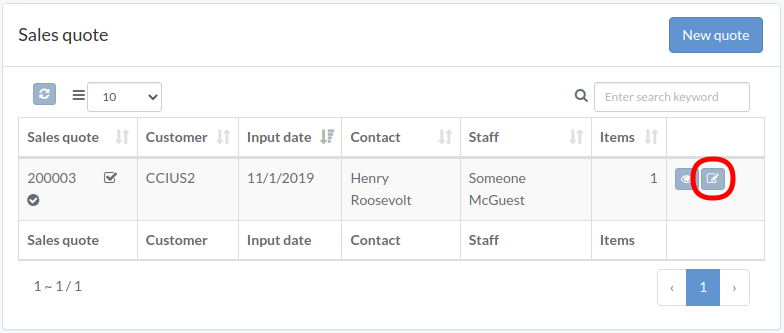
Click "Update" button on right of the quote
[](https://bookstack-media.s3.amazonaws.com/uploads/images/gallery/2022-04/ZLZcrm-quote-en.png)
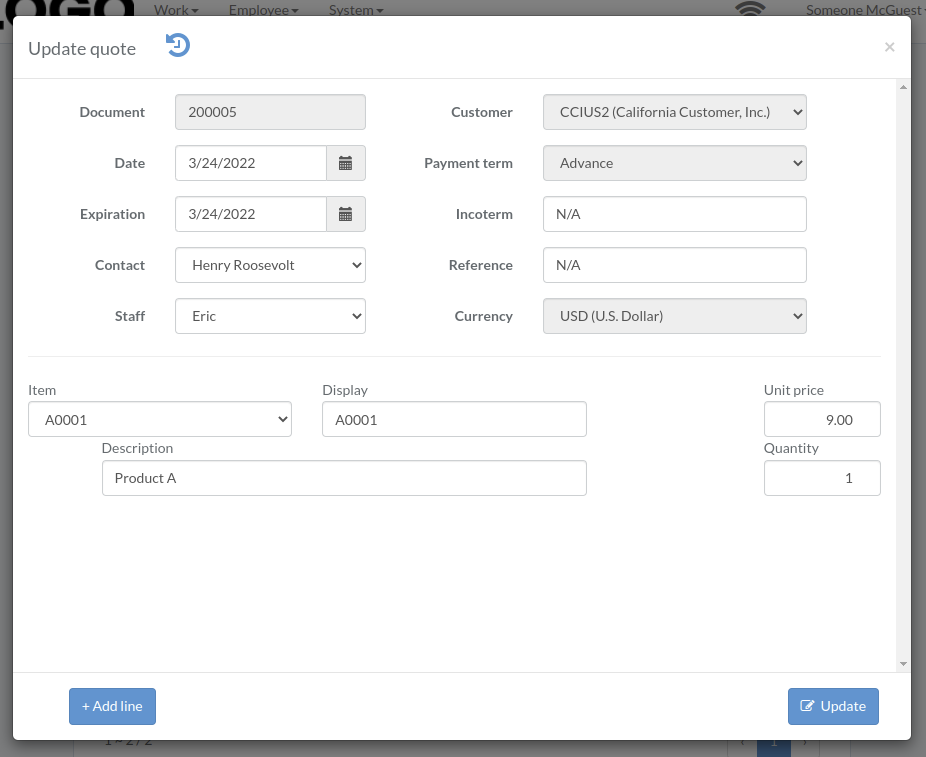
Update quote data, then click "Update"
Click "+ Add line" if needed
[](https://bookstack-media.s3.amazonaws.com/uploads/images/gallery/2022-04/crm-quote-modal-update-en.png)
# View quote
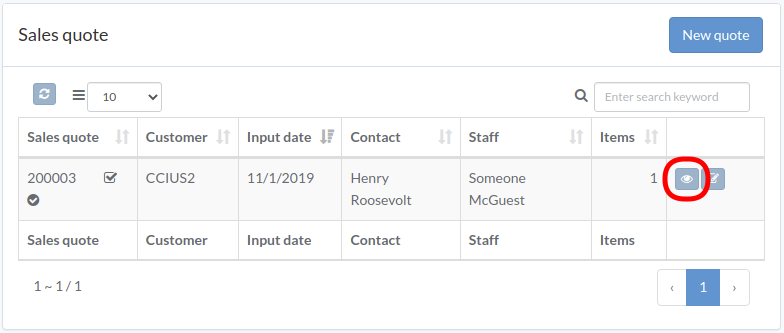
Click "View" button on right of the quote
[](https://bookstack-media.s3.amazonaws.com/uploads/images/gallery/2022-04/cCKcrm-quote-en.png)
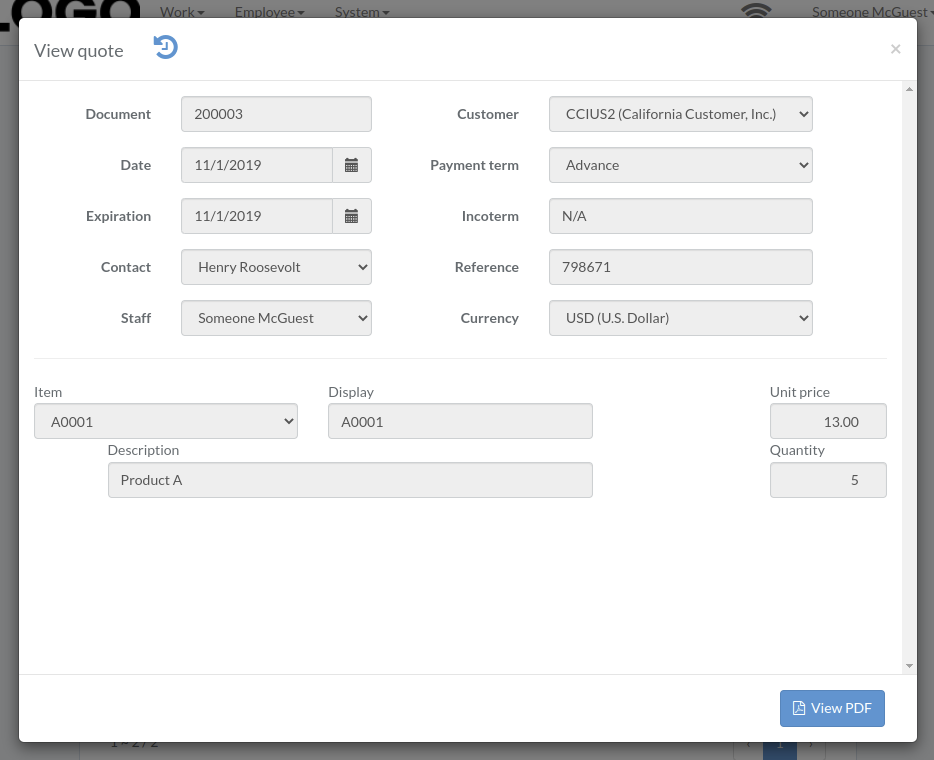
Quote modal appears
[](https://bookstack-media.s3.amazonaws.com/uploads/images/gallery/2022-04/crm-quote-modal-view-en.png)
# Approve quote
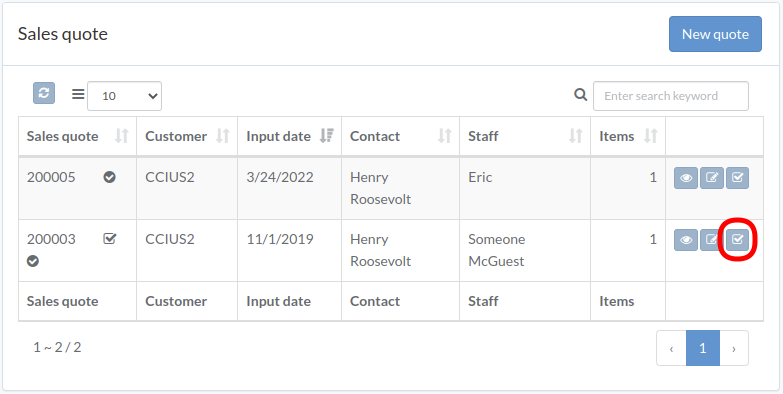
Click "Approve" button on the right of quote
[](https://bookstack-media.s3.amazonaws.com/uploads/images/gallery/2022-04/iIIcrm-quote-en.png)
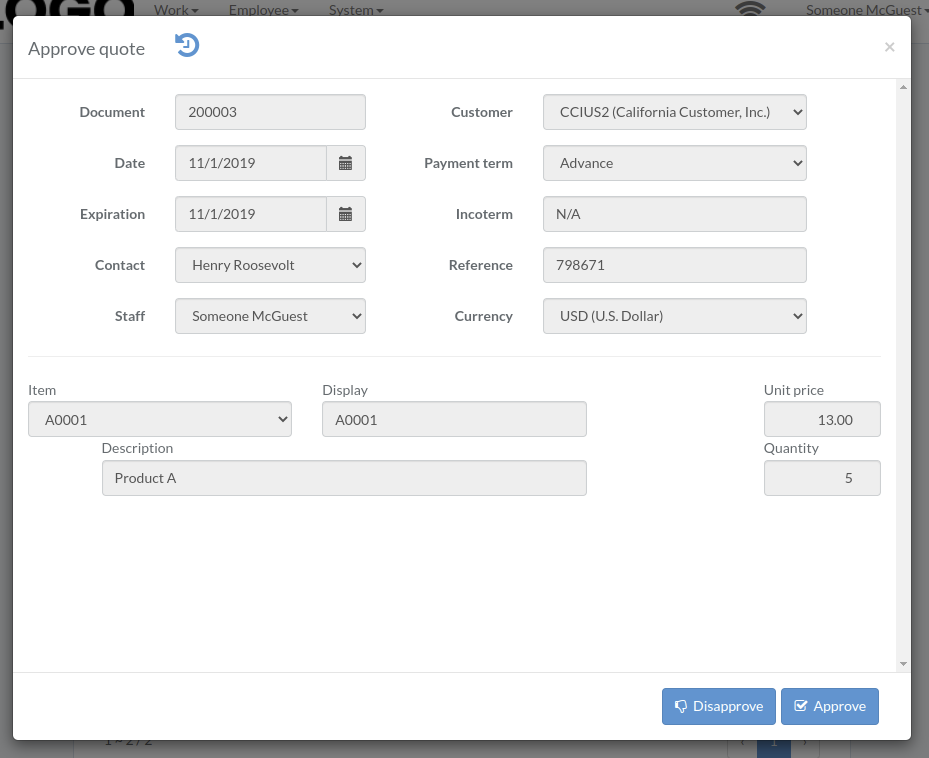
When quote modal appears, click "Approve" or "Disapprove" button to confirm
[](https://bookstack-media.s3.amazonaws.com/uploads/images/gallery/2022-04/crm-quote-modal-approve-en.png)
# Order
# Introduction
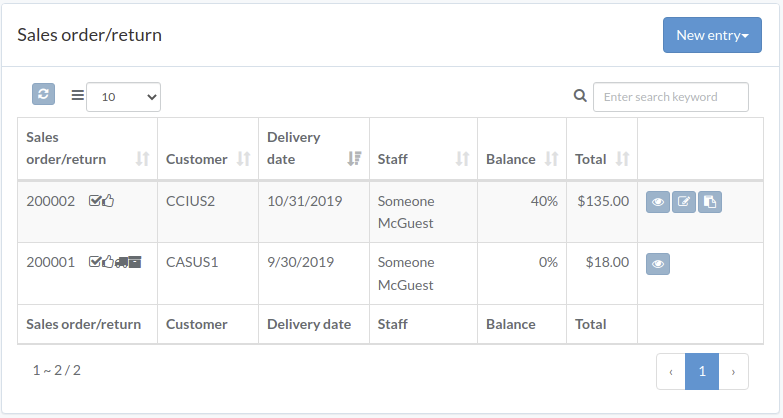
Following shows a sample window.
The chapter describes features available within the window.
[](https://bookstack-media.s3.us-west-2.amazonaws.com/uploads/images/gallery/2021-11/crm-order-en.png)
# Create Order
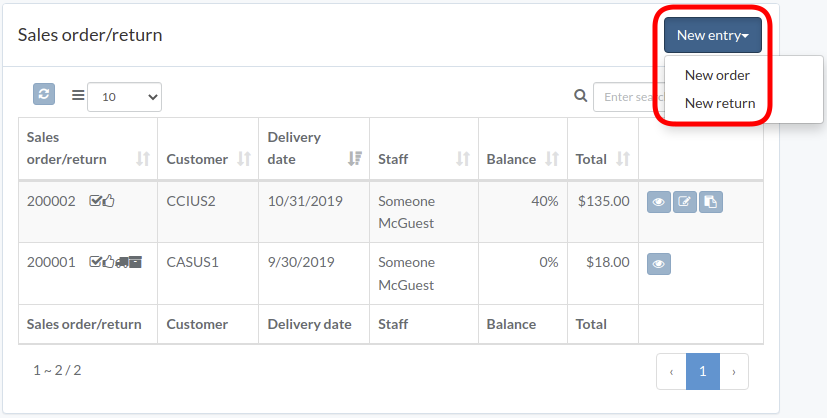
Click "New entry", and select order or return
[](https://bookstack-media.s3.us-west-2.amazonaws.com/uploads/images/gallery/2021-11/DiGcrm-order-en.png)
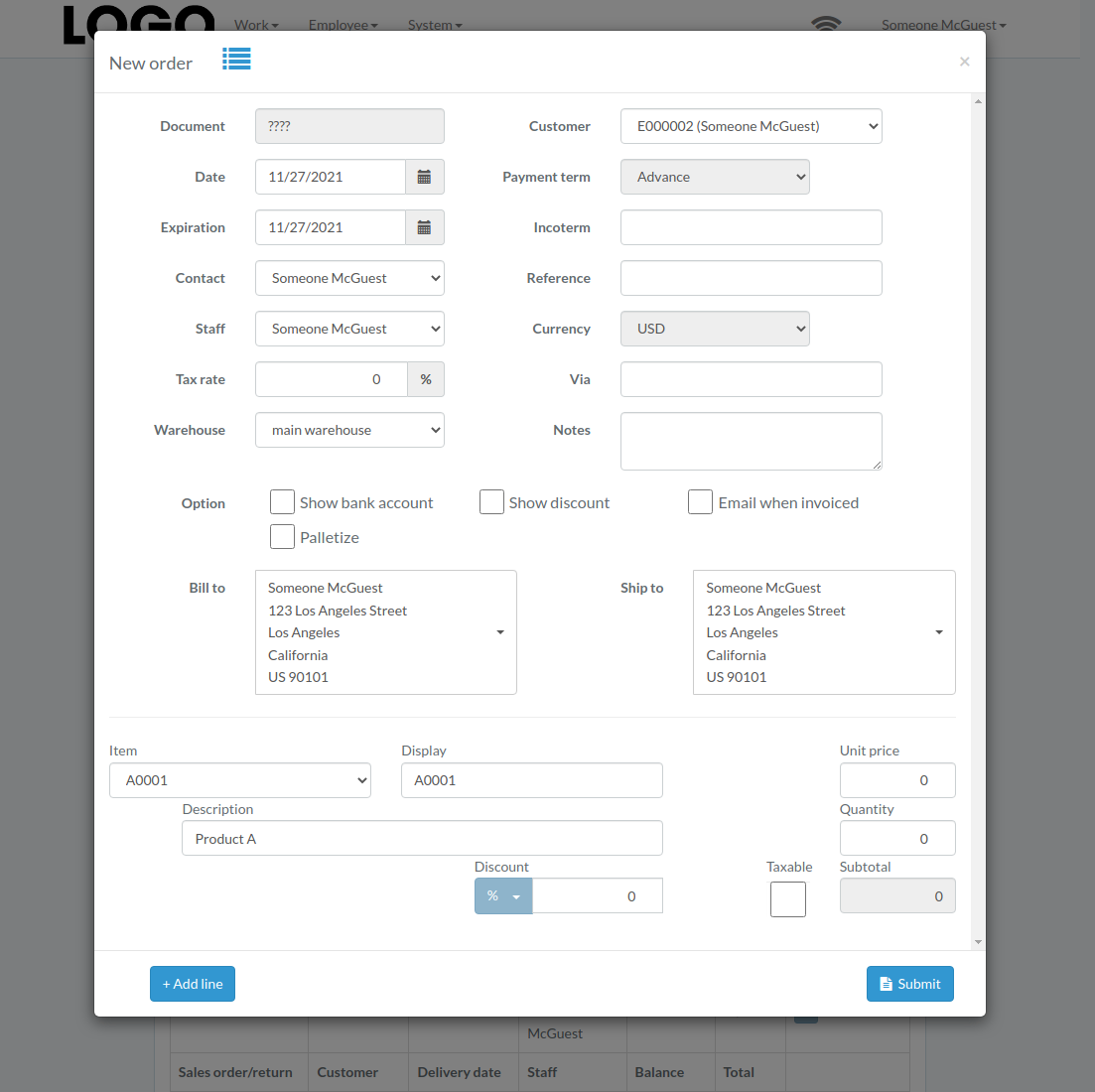
Enter order/return data, then click "Submit"
Click "+ Add line" if needed
[](https://bookstack-media.s3.us-west-2.amazonaws.com/uploads/images/gallery/2021-11/so-modal-new-en.png)
# Update Order
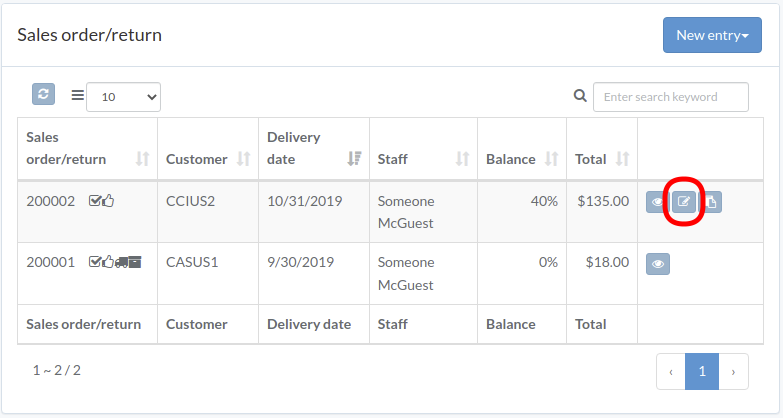
Click "Update" button on right of the order/return
[](https://bookstack-media.s3.us-west-2.amazonaws.com/uploads/images/gallery/2021-11/zWrcrm-order-en.png)
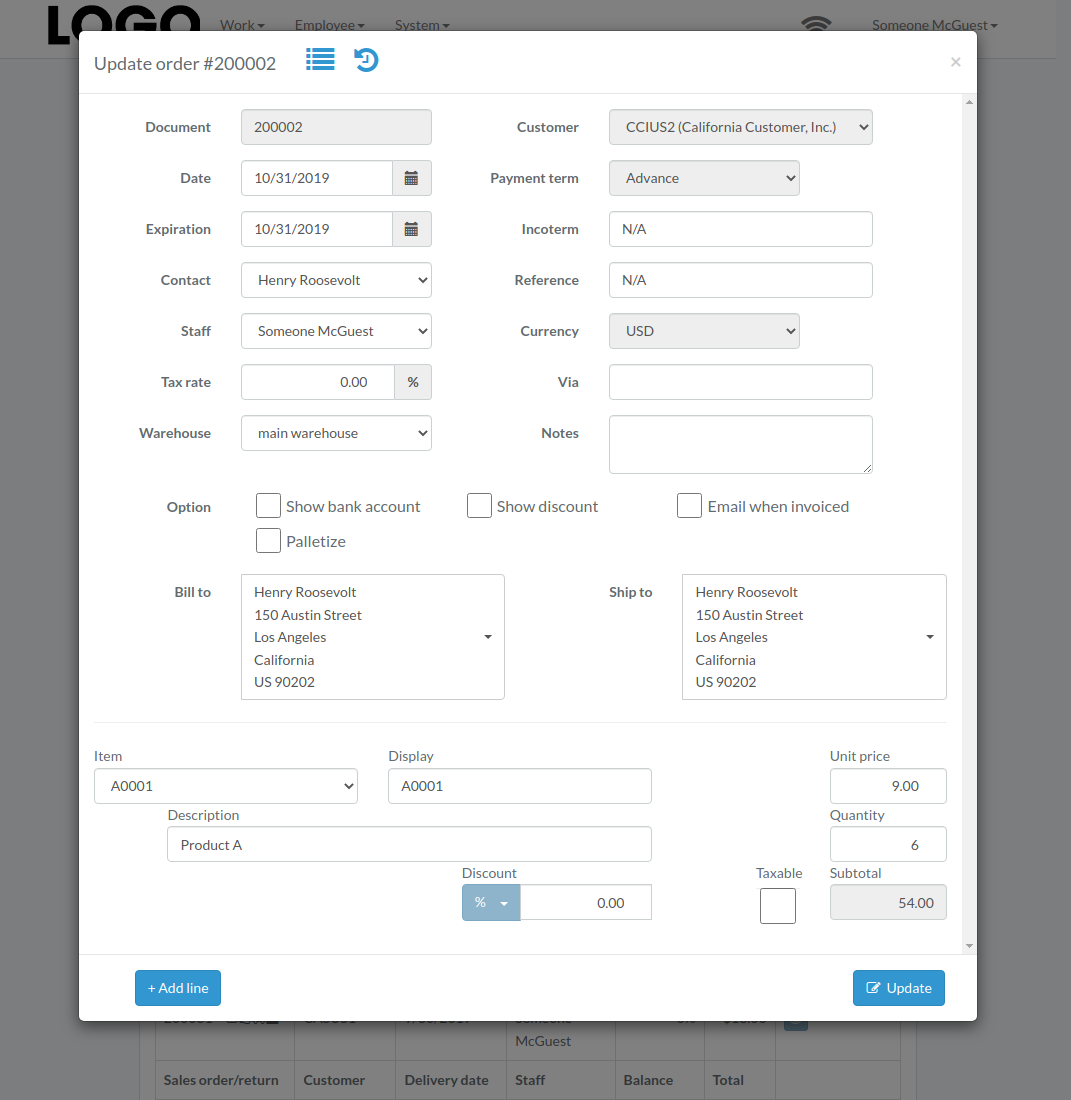
Update order/return data, then click "Update"
Click "+ Add line" if needed
[](https://bookstack-media.s3.us-west-2.amazonaws.com/uploads/images/gallery/2021-11/so-update-modal-en.png)
# View Order
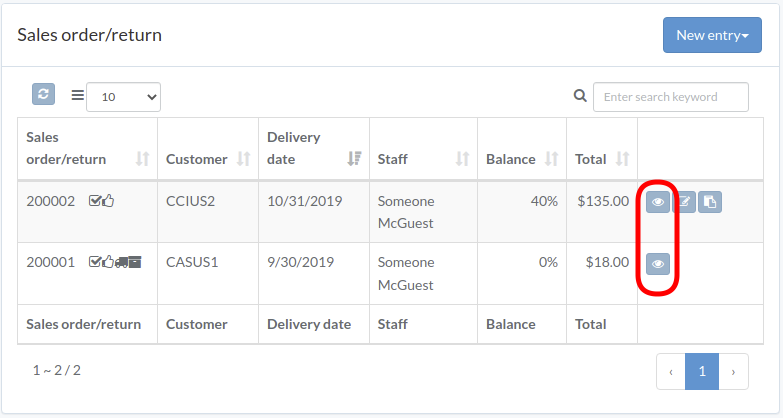
Click "View" button on right of the order/return
[](https://bookstack-media.s3.us-west-2.amazonaws.com/uploads/images/gallery/2021-11/BZicrm-order-en.png)
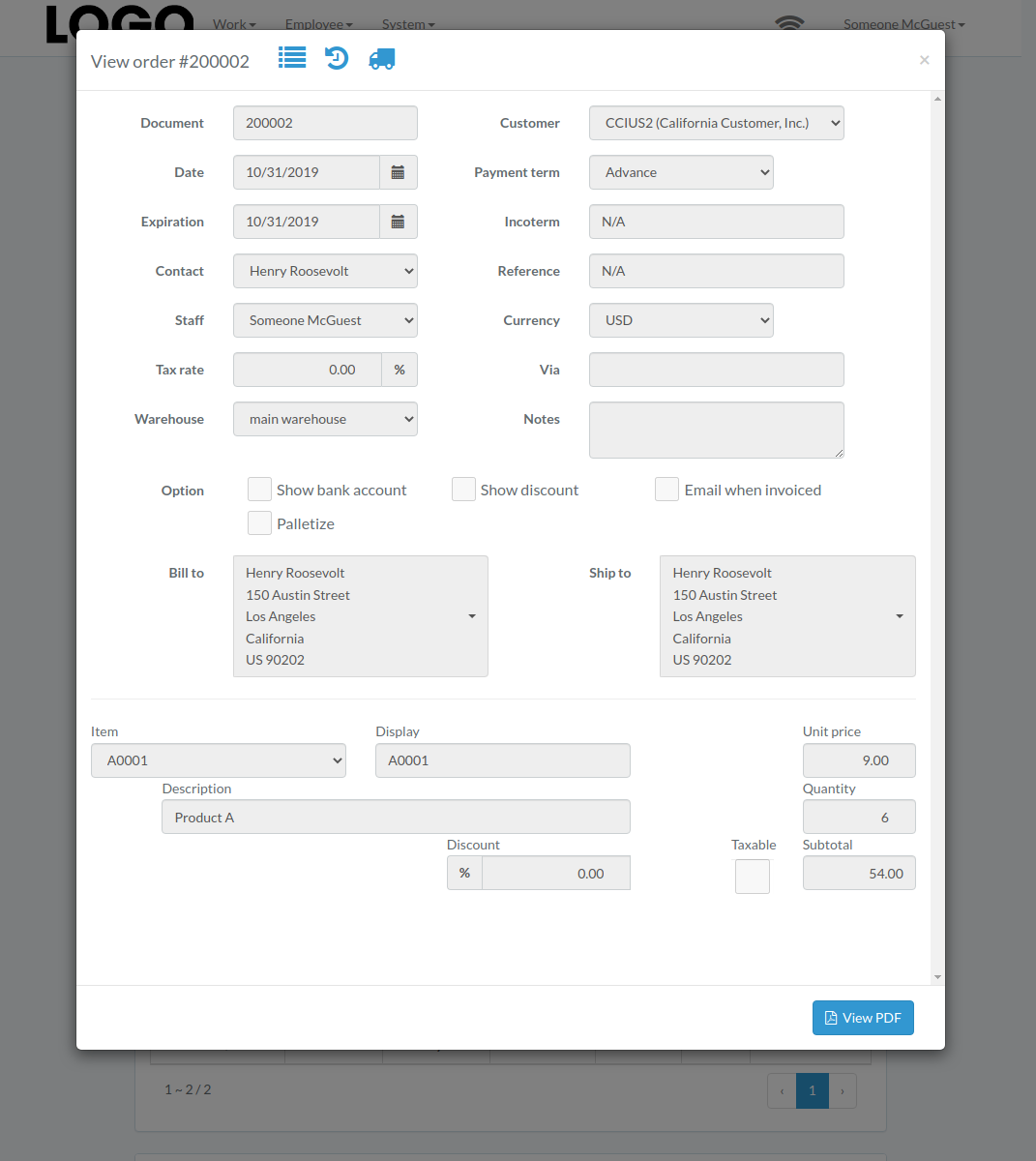
Order/return modal appears
[](https://bookstack-media.s3.us-west-2.amazonaws.com/uploads/images/gallery/2021-11/so-view-modal-en.png)
# Reserve Title
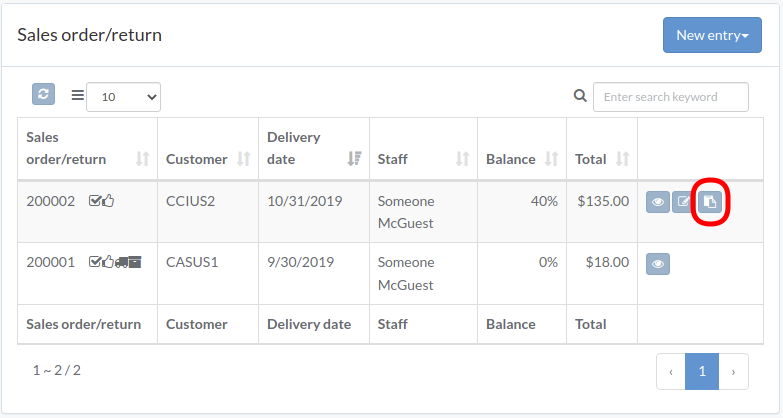
Click "Reserve" button to the right of the order/return
[](https://bookstack-media.s3.us-west-2.amazonaws.com/uploads/images/gallery/2021-11/0RCcrm-order-en.png)
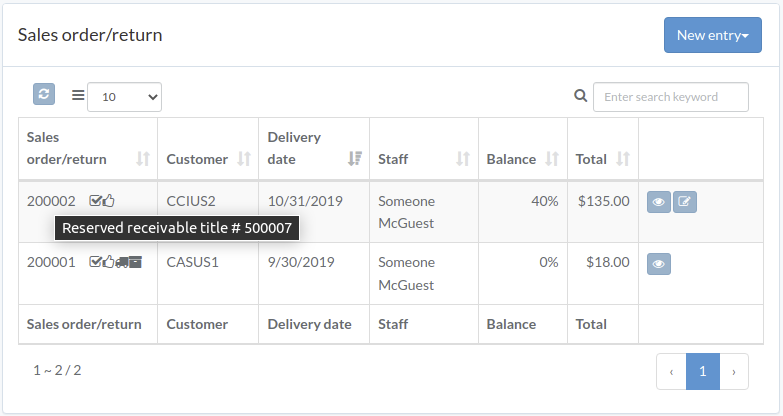
After successful attempt, hover mouse to title of order/return, receivable title will appear
[](https://bookstack-media.s3.us-west-2.amazonaws.com/uploads/images/gallery/2021-11/reserved-en.png)
# Approve Order
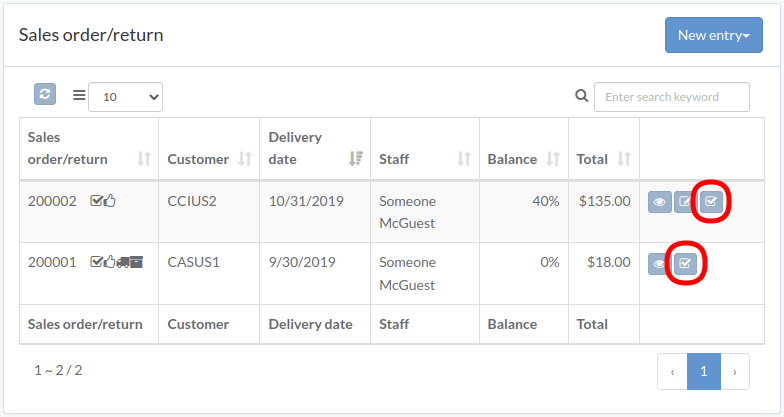
Click "Approve" button on the right of order/return
[](https://bookstack-media.s3.us-west-2.amazonaws.com/uploads/images/gallery/2021-11/RK8crm-order-en.png)
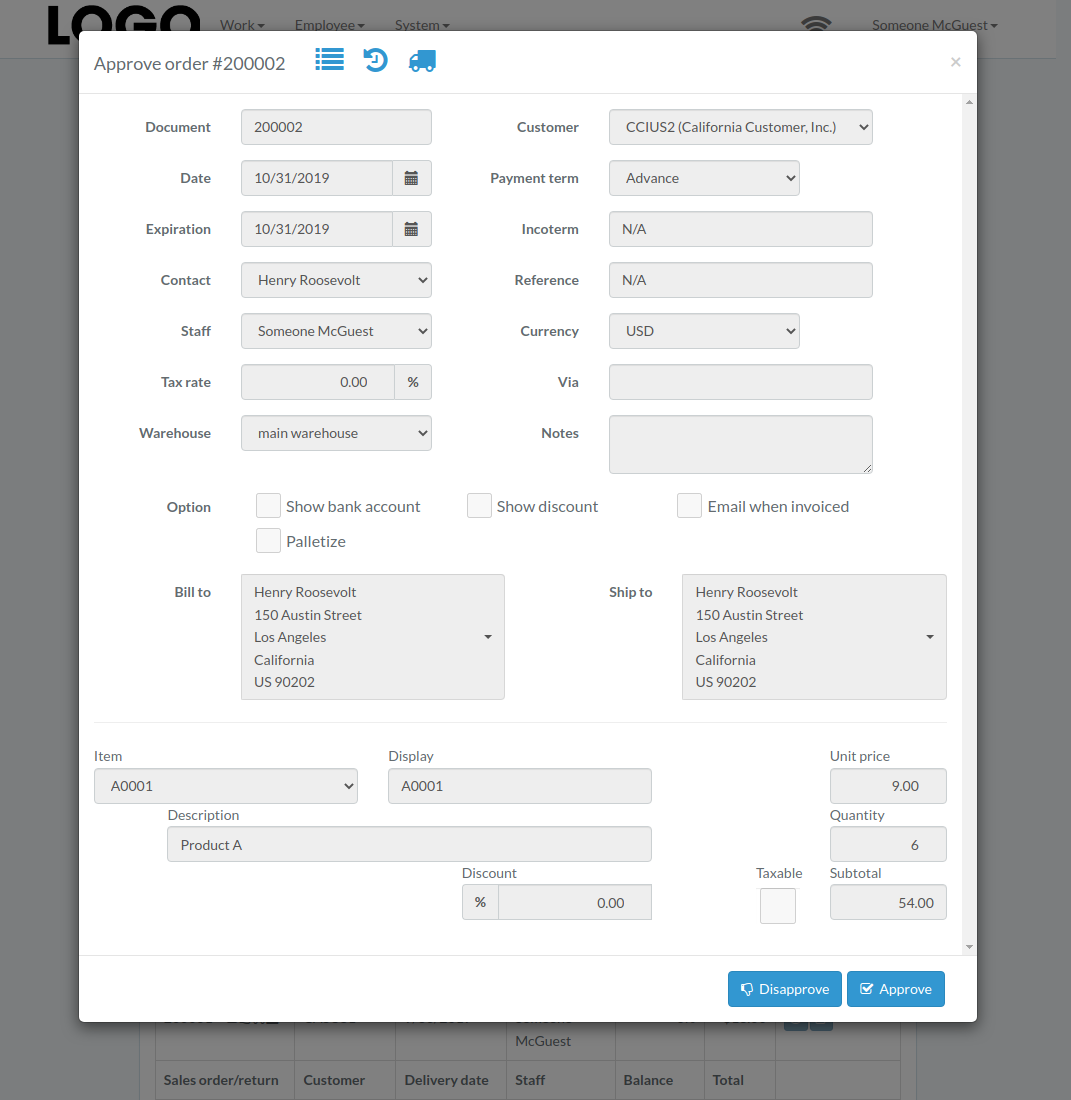
When order/return modal appears, click "Approve" or "Disapprove" button to confirm
[](https://bookstack-media.s3.us-west-2.amazonaws.com/uploads/images/gallery/2021-11/so-approve-modal-en.png)
# Work order
# Introduction
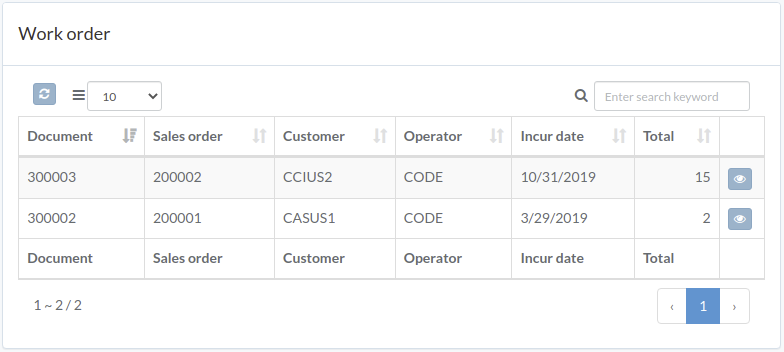
Following shows a sample window.
The chapter describes features available within the window.
[](https://bookstack-media.s3.us-west-2.amazonaws.com/uploads/images/gallery/2021-11/crm-wo-en.png)
# View order
Click "View" button on the right of order
[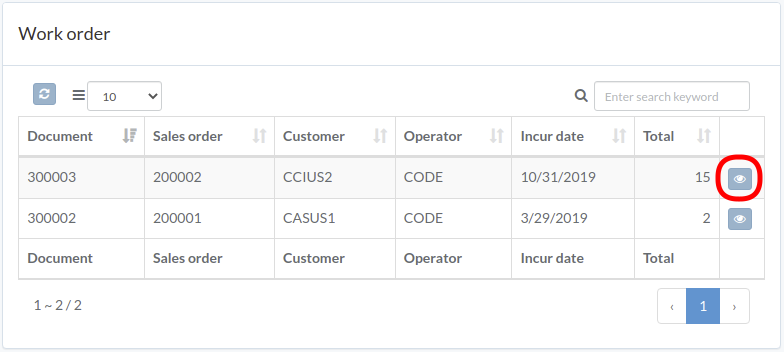](https://bookstack-media.s3.amazonaws.com/uploads/images/gallery/2022-03/crm-wo-en.png)
Order modal appears
[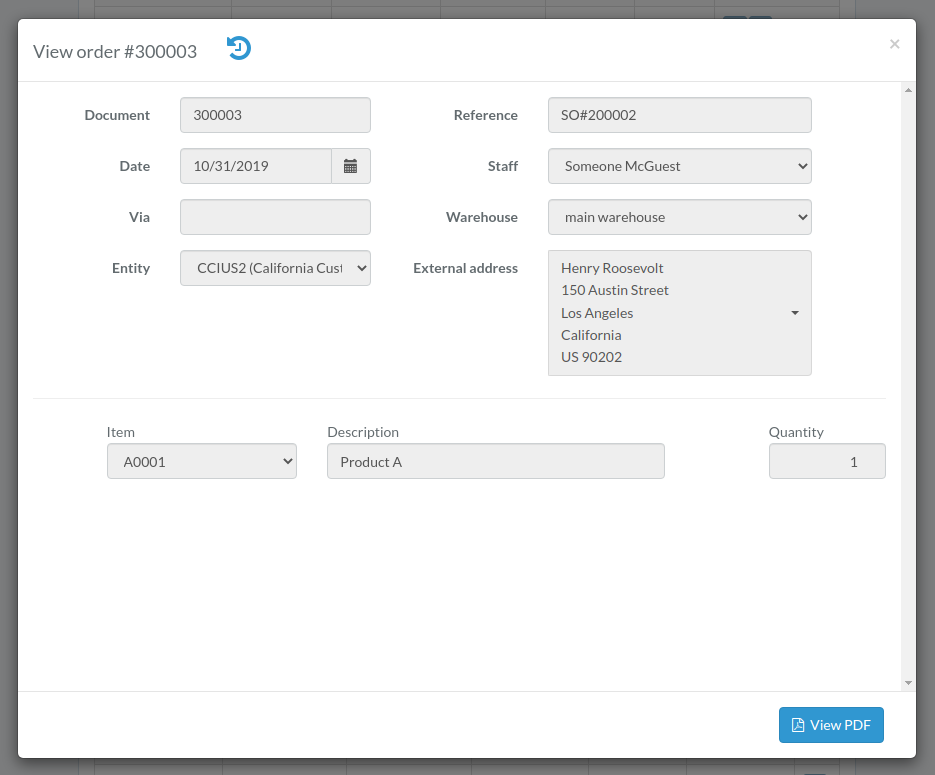](https://bookstack-media.s3.amazonaws.com/uploads/images/gallery/2022-03/picking-modal-en.png)
# Invoice
# Introduction
Following shows a sample window.
The chapter describes features available within the window.
[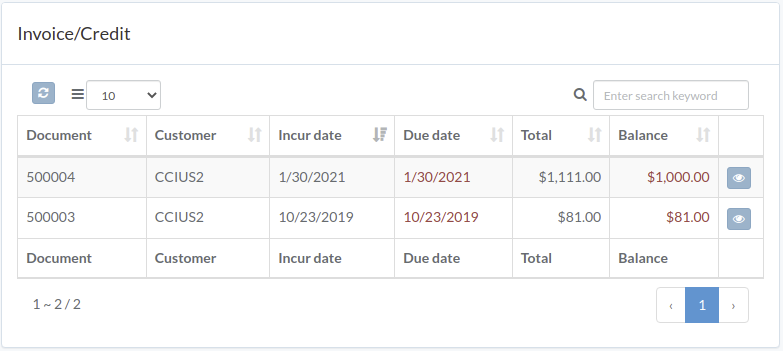](https://bookstack-media.s3.us-west-2.amazonaws.com/uploads/images/gallery/2021-11/crm-receivable-en.png)
# View Receivable
Click "View" button on the right of receivable
[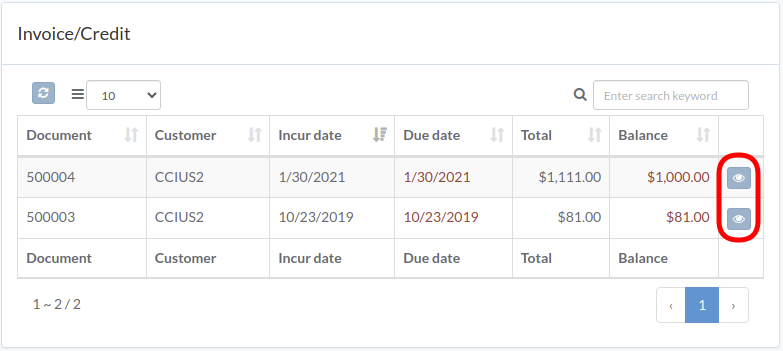](https://bookstack-media.s3.us-west-2.amazonaws.com/uploads/images/gallery/2021-11/dsIcrm-receivable-en.png)
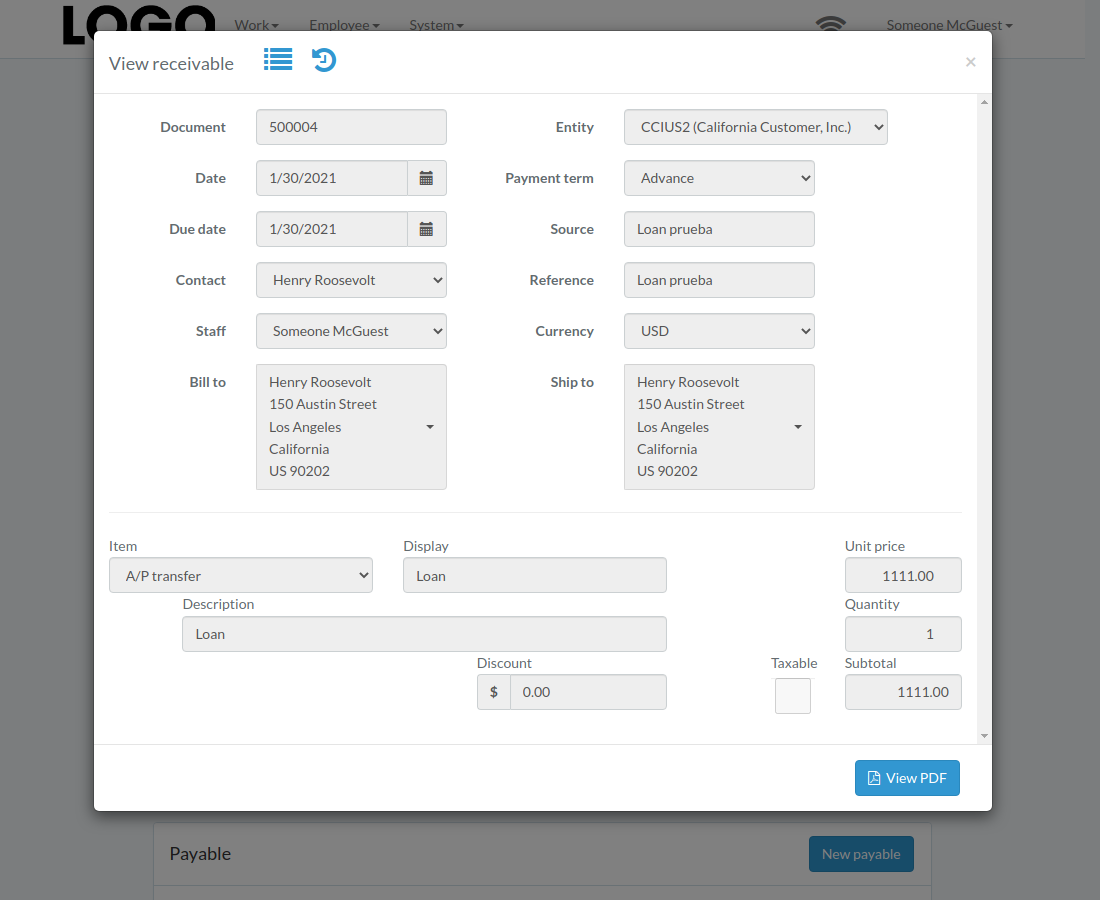
Receivable modal appears
[](https://bookstack-media.s3.us-west-2.amazonaws.com/uploads/images/gallery/2021-11/finance-receivable-view-en.png)
# Expense
# Introduction
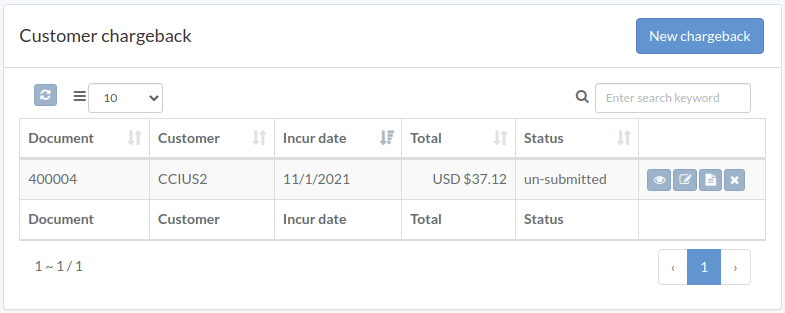
Following shows a sample window.
The chapter describes features available within the window.
[](https://bookstack-media.s3.us-west-2.amazonaws.com/uploads/images/gallery/2021-11/crm-expense-en.png)
# Create Expense
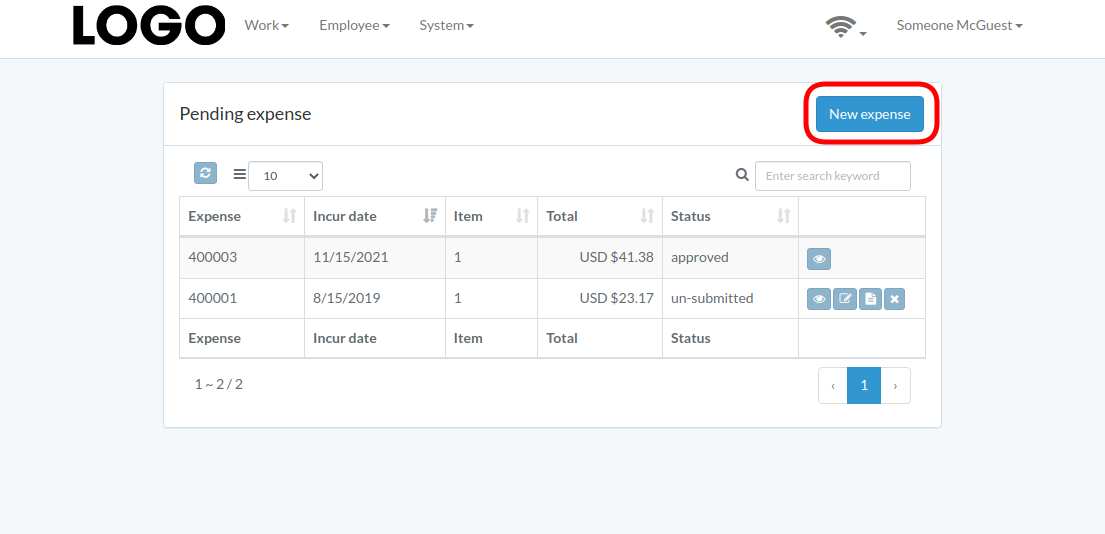
Click "New expense" on upper right corner of expense table
[](https://bookstack-media.s3.us-west-2.amazonaws.com/uploads/images/gallery/2021-11/expense-new-en.png)
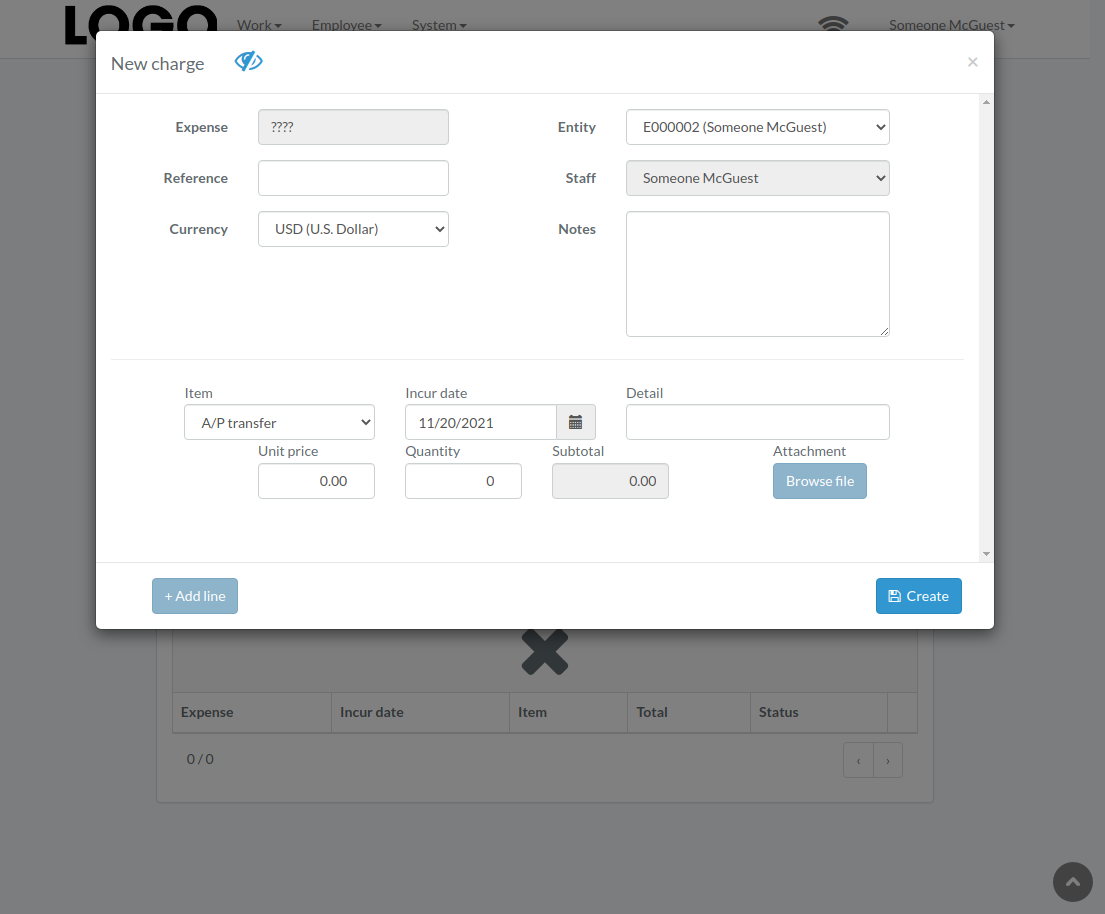
When expense modal appears, enter all information and click "Create" button.
Click "+ Add line" if needed
[](https://bookstack-media.s3.us-west-2.amazonaws.com/uploads/images/gallery/2021-11/expense-new-expense-en.png)
# Update Expense
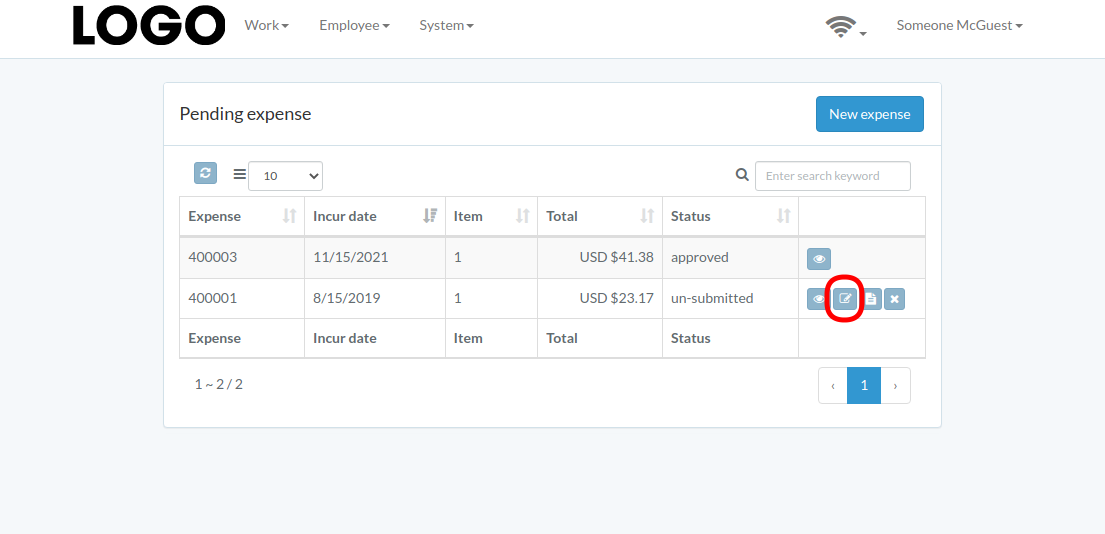
Click "Update" button on the right of expense
If no "Update" button, the expense can not be updated.
[](https://bookstack-media.s3.us-west-2.amazonaws.com/uploads/images/gallery/2021-11/expense-update-en.png)
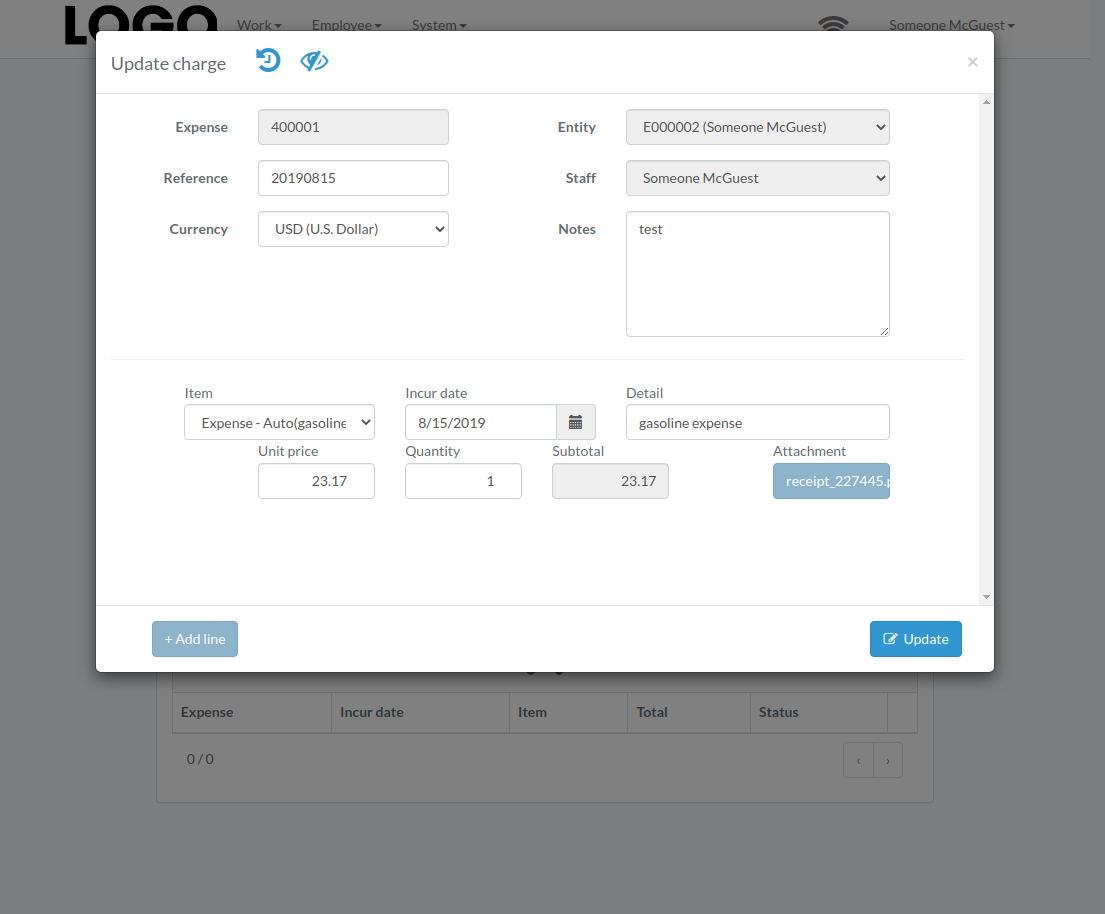
when expense modal appears, update expense data and click "Update" button
Click "+ Add line" if needed
[](https://bookstack-media.s3.us-west-2.amazonaws.com/uploads/images/gallery/2021-11/expense-update-expense-en.png)
# View Expense
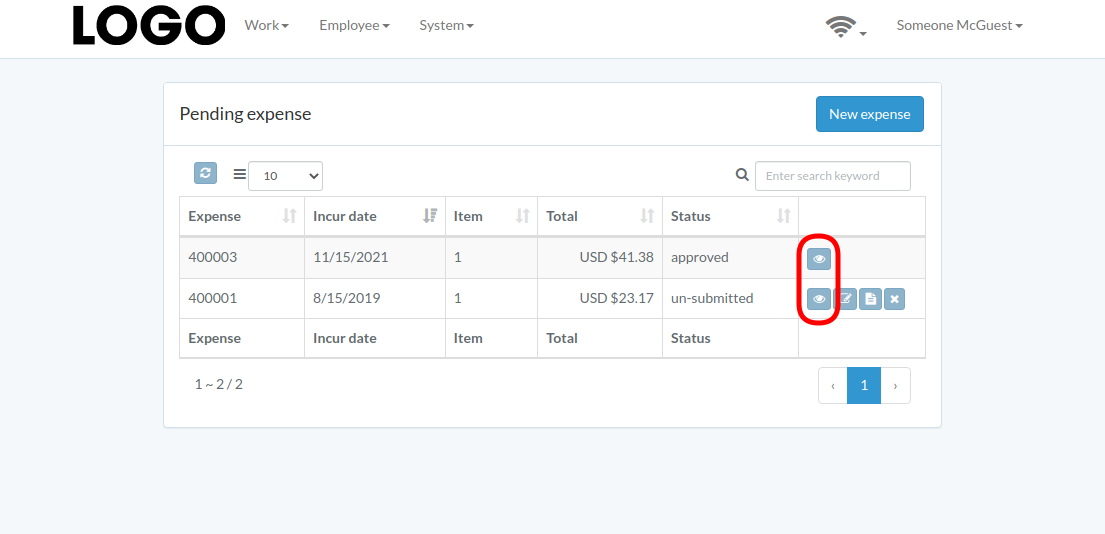
Click "View" button on the right of expense
[](https://bookstack-media.s3.us-west-2.amazonaws.com/uploads/images/gallery/2021-11/expense-view-en.png)
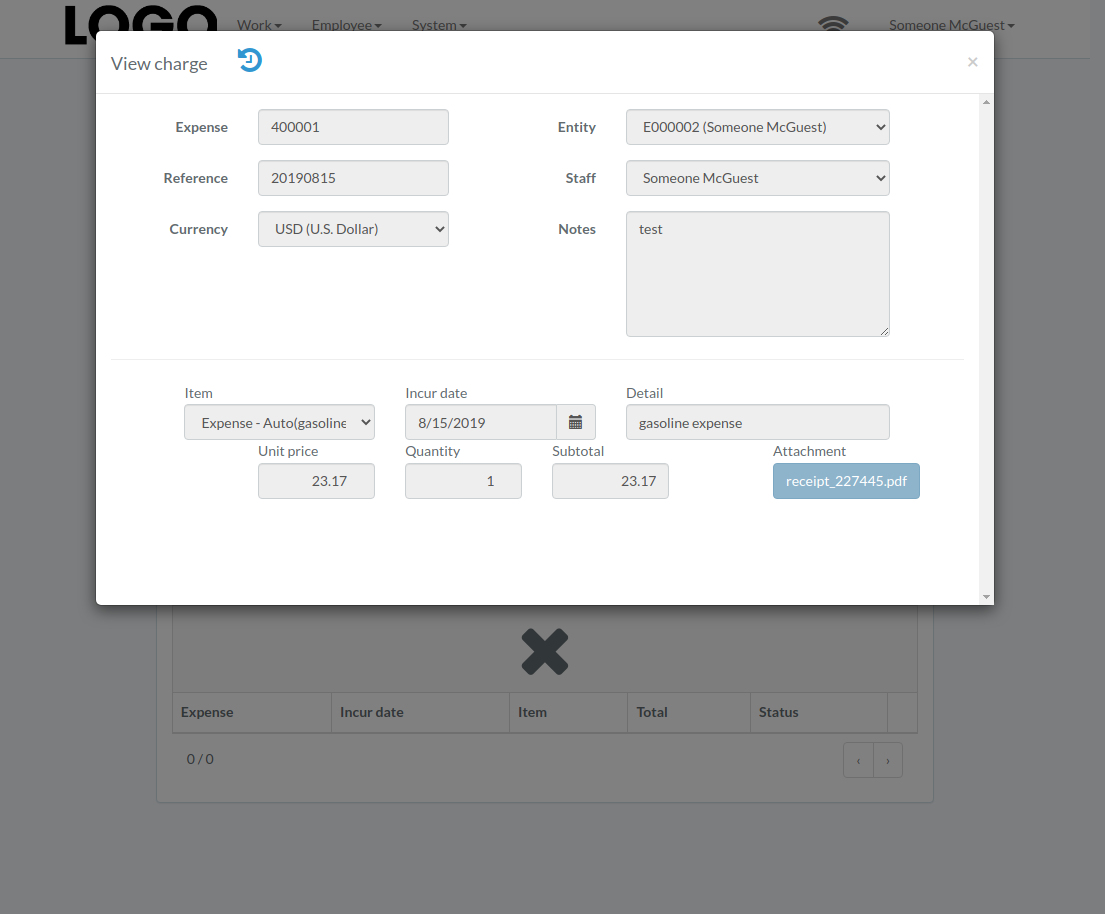
Expense modal appears
[](https://bookstack-media.s3.us-west-2.amazonaws.com/uploads/images/gallery/2021-11/expense-view-expense-en.png)
# Submit Expense
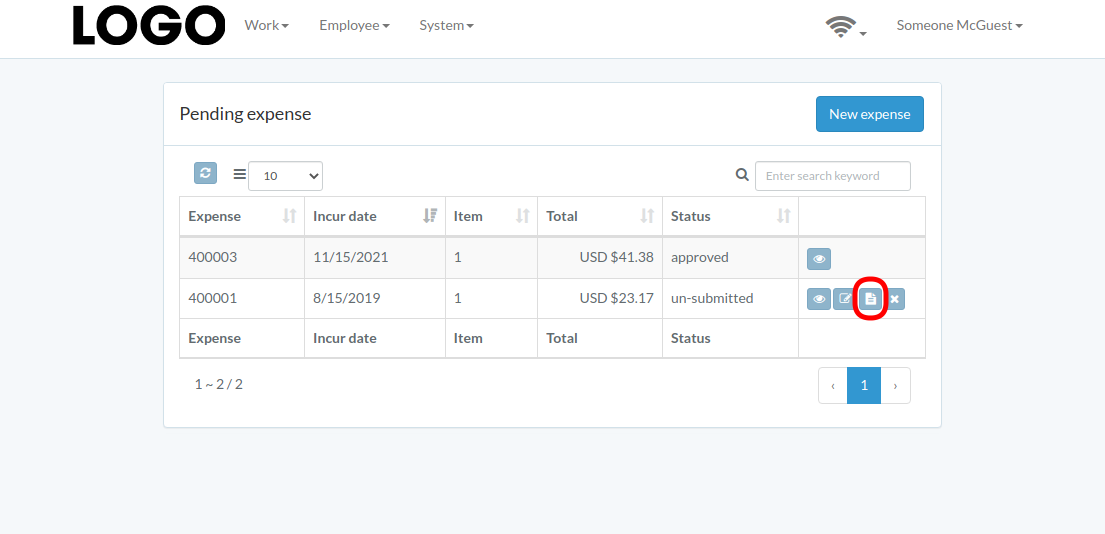
Click "Submit" button on the right of expense
If no "Submit" button, the expense can not be submitted.
[](https://bookstack-media.s3.us-west-2.amazonaws.com/uploads/images/gallery/2021-11/expense-submit-en.png)
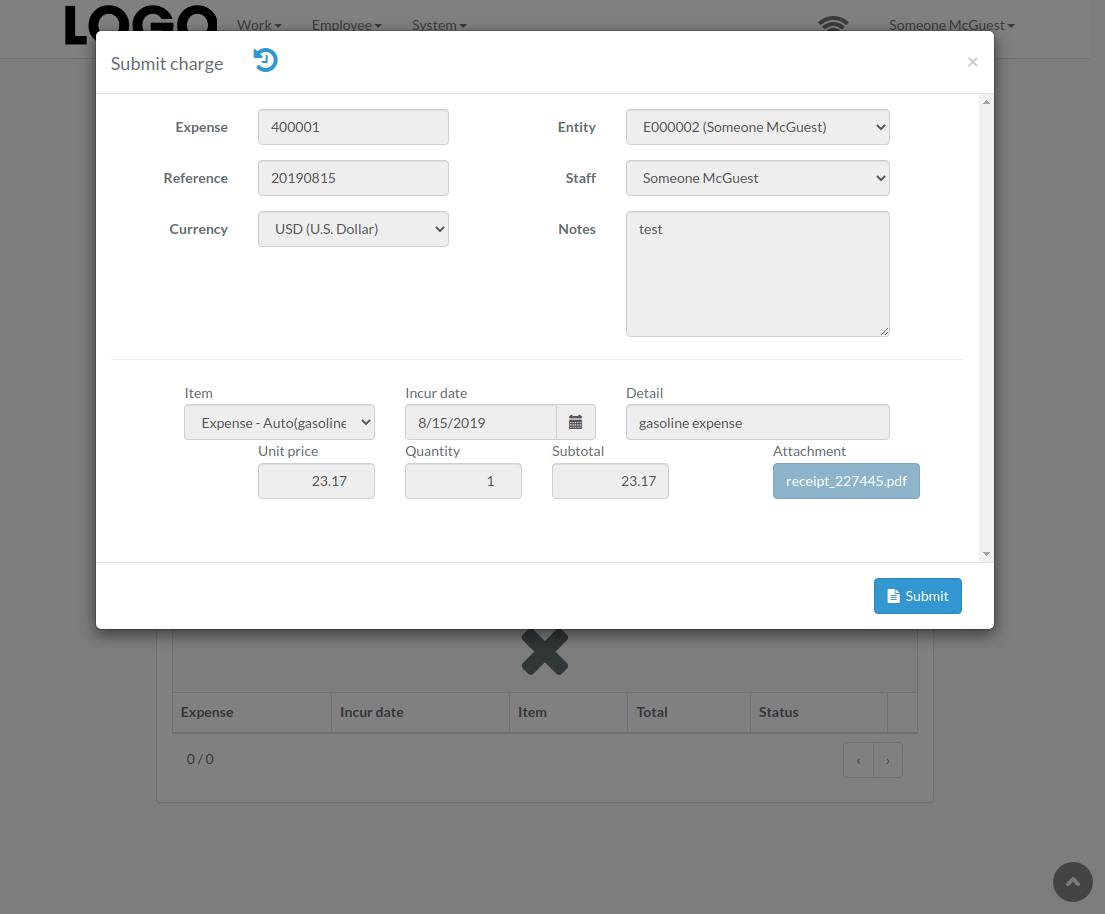
When expense modal appears, click "Submit" button to confirm submission
[](https://bookstack-media.s3.us-west-2.amazonaws.com/uploads/images/gallery/2021-11/expense-submit-expense-en.png)
# Retract Expense
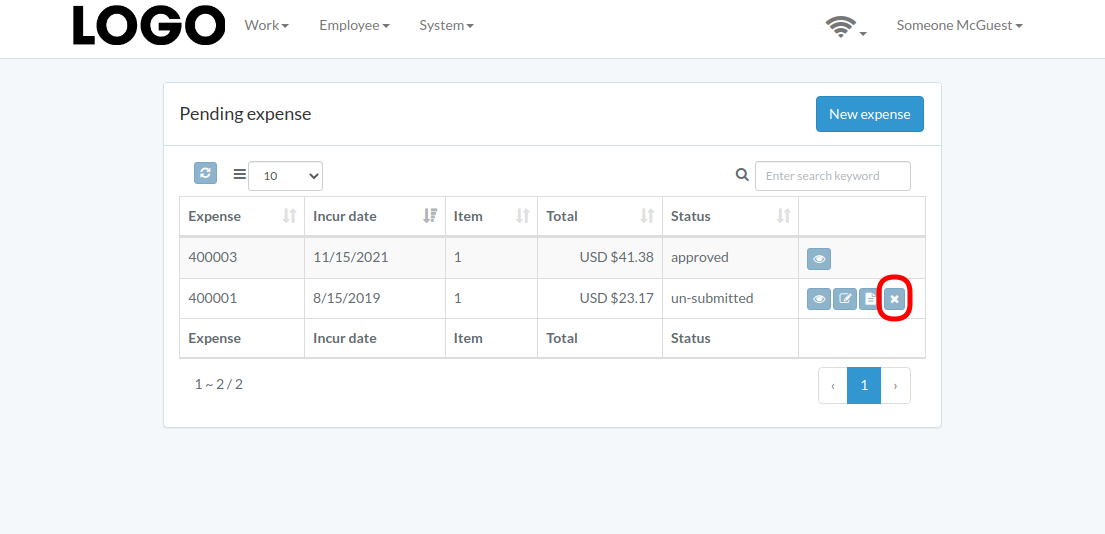
Click "Retract" button on the right of expense
If no "Retract" button, the expense can not be retracted.
[](https://bookstack-media.s3.us-west-2.amazonaws.com/uploads/images/gallery/2021-11/expense-retract-en.png)
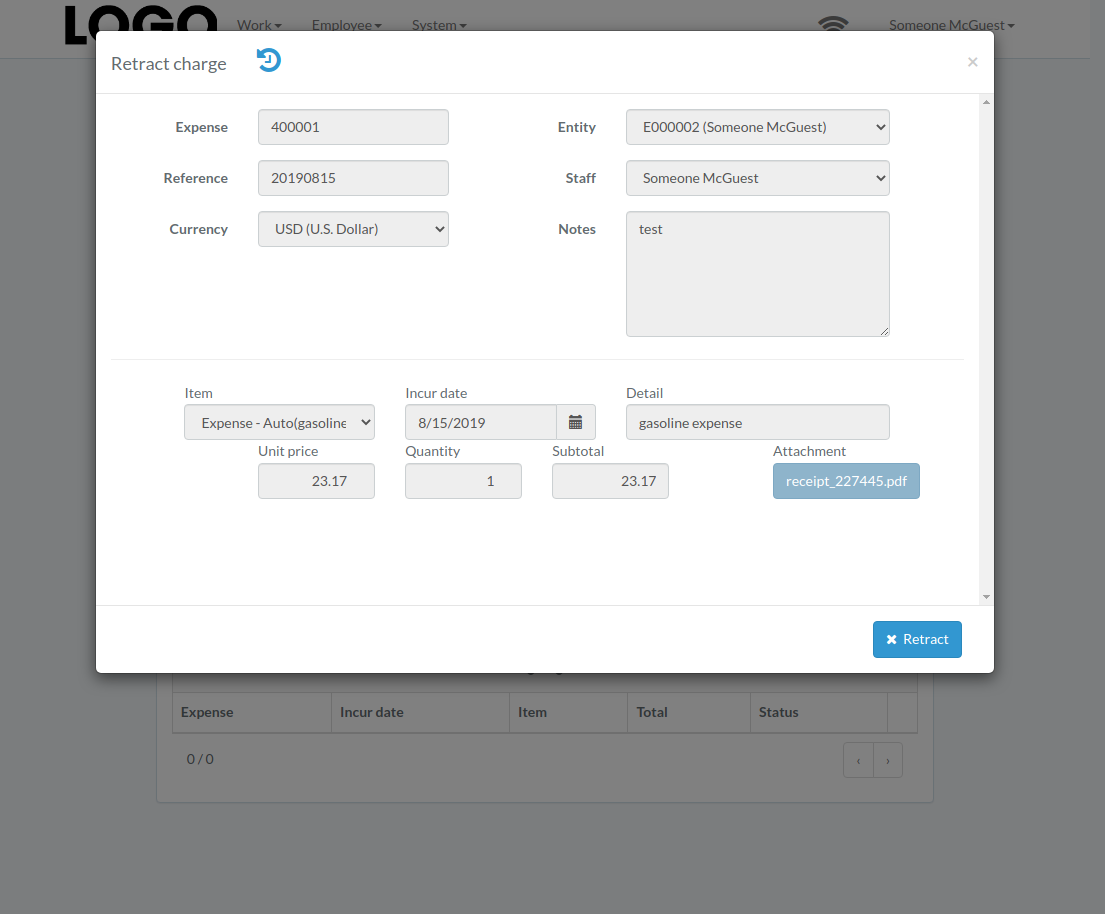
When expense modal appears, click "Retract" button to confirm retraction
[](https://bookstack-media.s3.us-west-2.amazonaws.com/uploads/images/gallery/2021-11/expense-retract-expense-en.png)
# Approve Expense
Click "Approve" button on the right of expense
[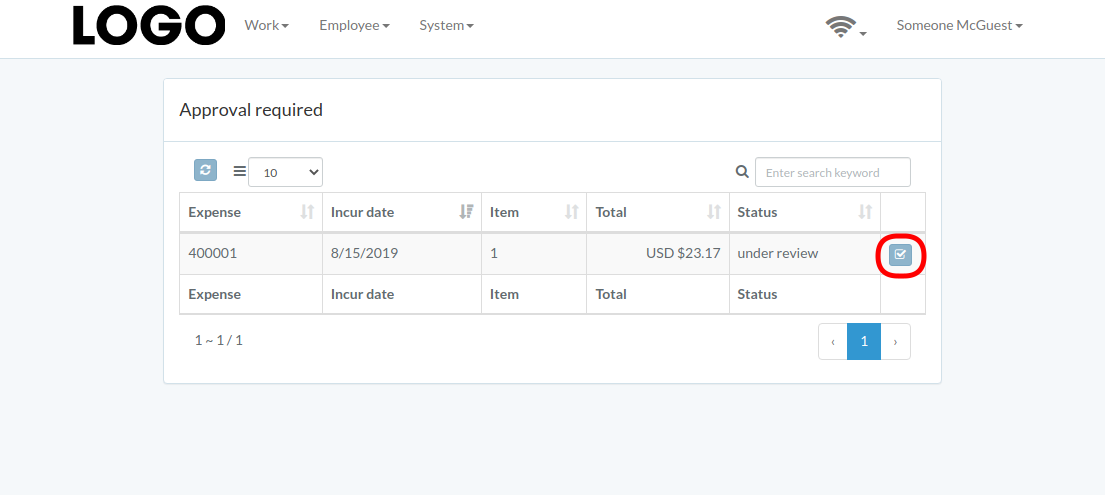](https://bookstack-media.s3.us-west-2.amazonaws.com/uploads/images/gallery/2021-11/expense-approve-en.png)
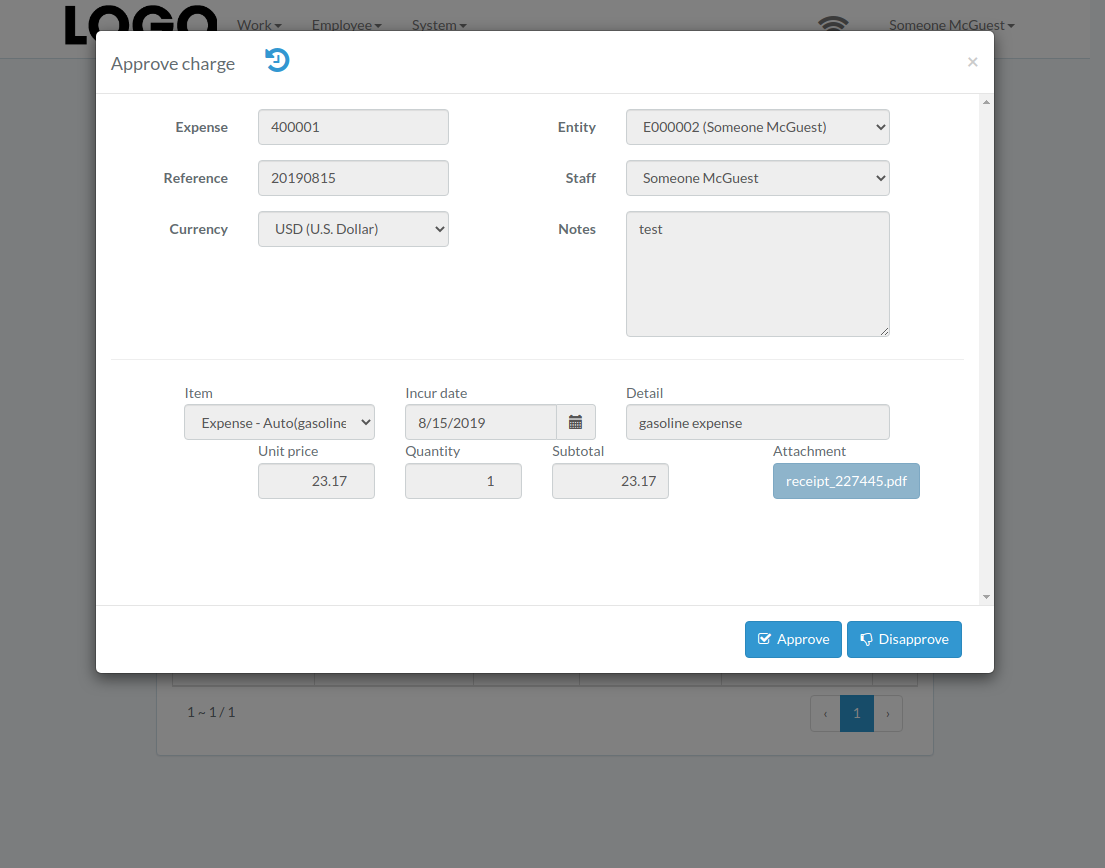
When expense modal appears, click "Approve" or "Disapprove" button to confirm
[](https://bookstack-media.s3.us-west-2.amazonaws.com/uploads/images/gallery/2021-11/expense-approve-expense-en.png)
# Inventory
# Introduction
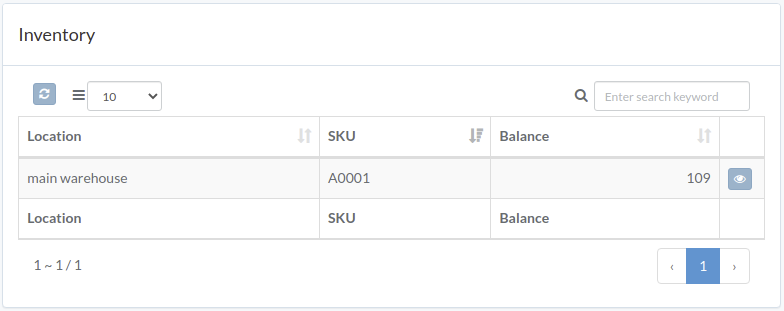
Following shows a sample window.
The chapter describes features available within the window.
[](https://bookstack-media.s3.us-west-2.amazonaws.com/uploads/images/gallery/2021-11/crm-inventory-en.png)
# Inventory
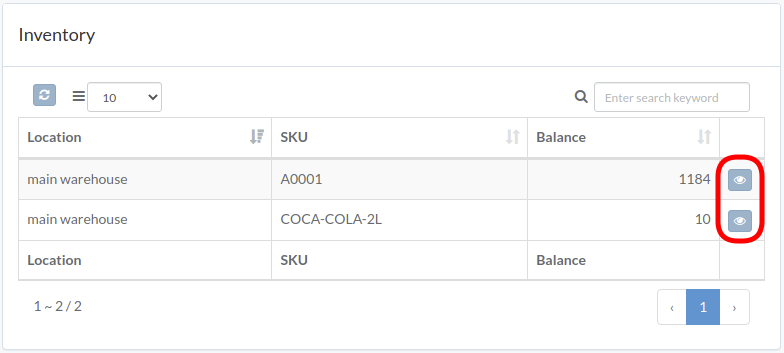
Click "View" button on the right of inventory item
[](https://bookstack-media.s3.us-west-2.amazonaws.com/uploads/images/gallery/2021-11/8aNwarehouse-inventory-en.png)
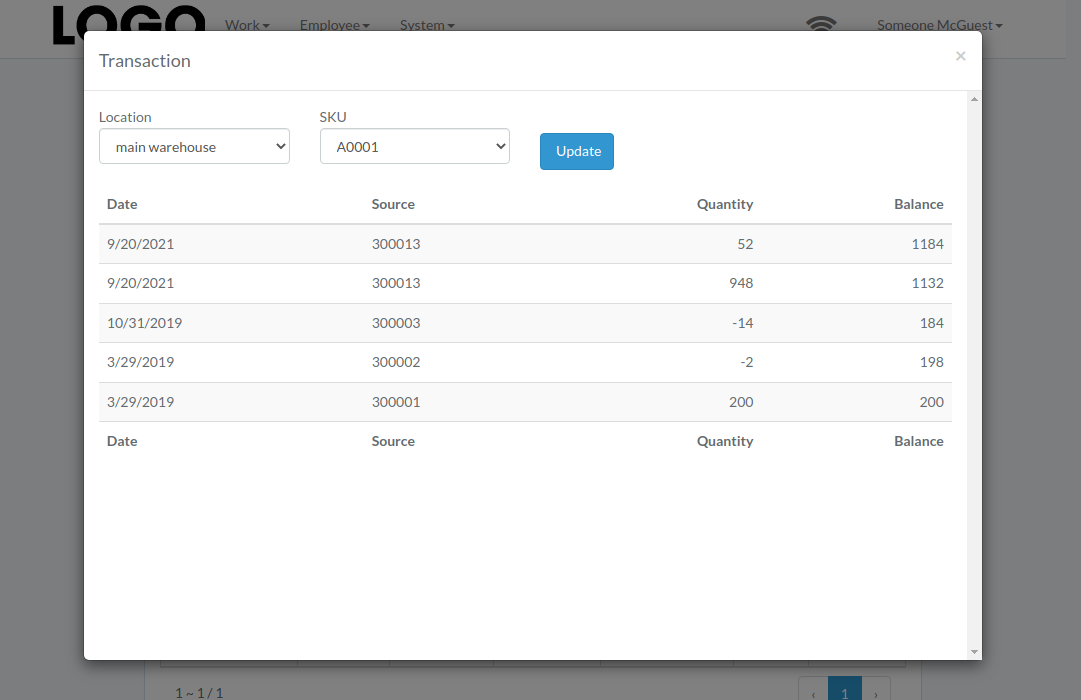
inventory transaction modal of the item appears
[](https://bookstack-media.s3.us-west-2.amazonaws.com/uploads/images/gallery/2021-11/inventory-transaction-modal-en.png)
# RMA
# Report
# Introduction
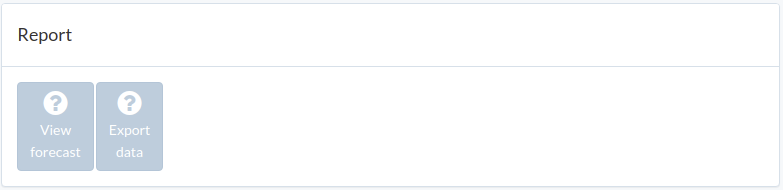
Following shows a sample window.
The chapter describes features available within the window.
[](https://bookstack-media.s3.us-west-2.amazonaws.com/uploads/images/gallery/2021-11/crm-report-en.png)
# Tool
# Introduction
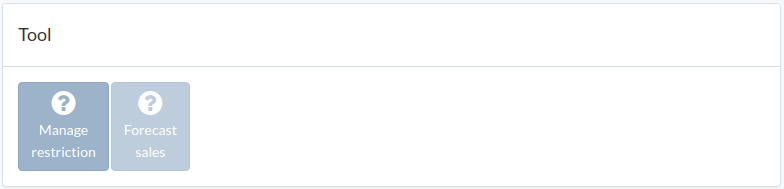
Following shows a sample window.
The chapter describes features available within the window.
[](https://bookstack-media.s3.us-west-2.amazonaws.com/uploads/images/gallery/2021-11/crm-tool-en.png)
# Sales restriction
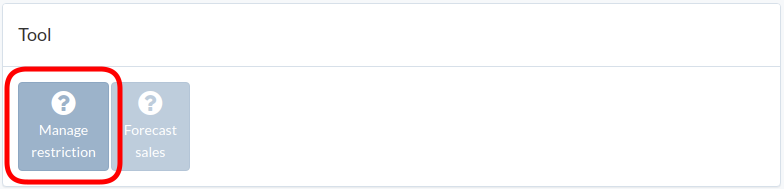
Click "Sales restriction" in tool window
[](https://bookstack-media.s3.amazonaws.com/uploads/images/gallery/2022-04/crm-tool-en.png)
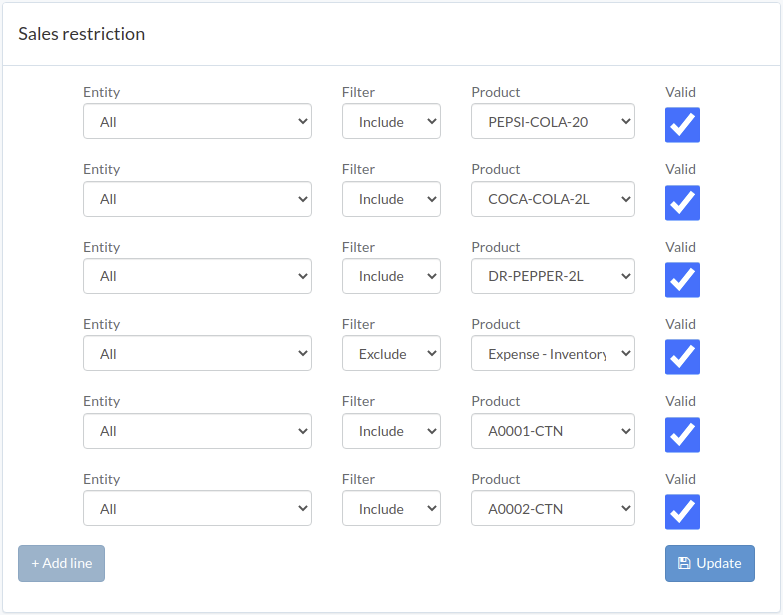
Select entity, filter, product, and validity.
Click "+ Add line" if more restrictions are needed
Click "Update" when done.
[](https://bookstack-media.s3.amazonaws.com/uploads/images/gallery/2022-04/crm-tool-restriction-en.png)